> ## Documentation Index
> Fetch the complete documentation index at: https://help.scribe-mail.com/llms.txt
> Use this file to discover all available pages before exploring further.
# Rippling
> Mantieni le firme email accurate e sempre aggiornate sincronizzando i dati dei dipendenti da Rippling, la tua piattaforma HR e IT, come la posizione lavorativa e il reparto.
Segui questi passaggi per [pre-compilare le firme dei tuoi collaboratori](/it/smart-fields) usando Rippling come fonte di dati.
**Nessuna azione richiesta ai tuoi collaboratori.**
**Le modifiche su Rippling si sincronizzano automaticamente con Scribe.**
**Certificazione SOC 2 Type II.** [I tuoi dati sono al sicuro](/it/security/data-collection/rippling).
## Guida all'installazione
### Prerequisiti
* Accesso da amministratore al tuo account Rippling
* Un account Scribe con accesso da amministratore
Devi essere **amministratore su Rippling** per installare questa integrazione.
Clicca su **Vai all'app store di Rippling** per avviare l'integrazione.
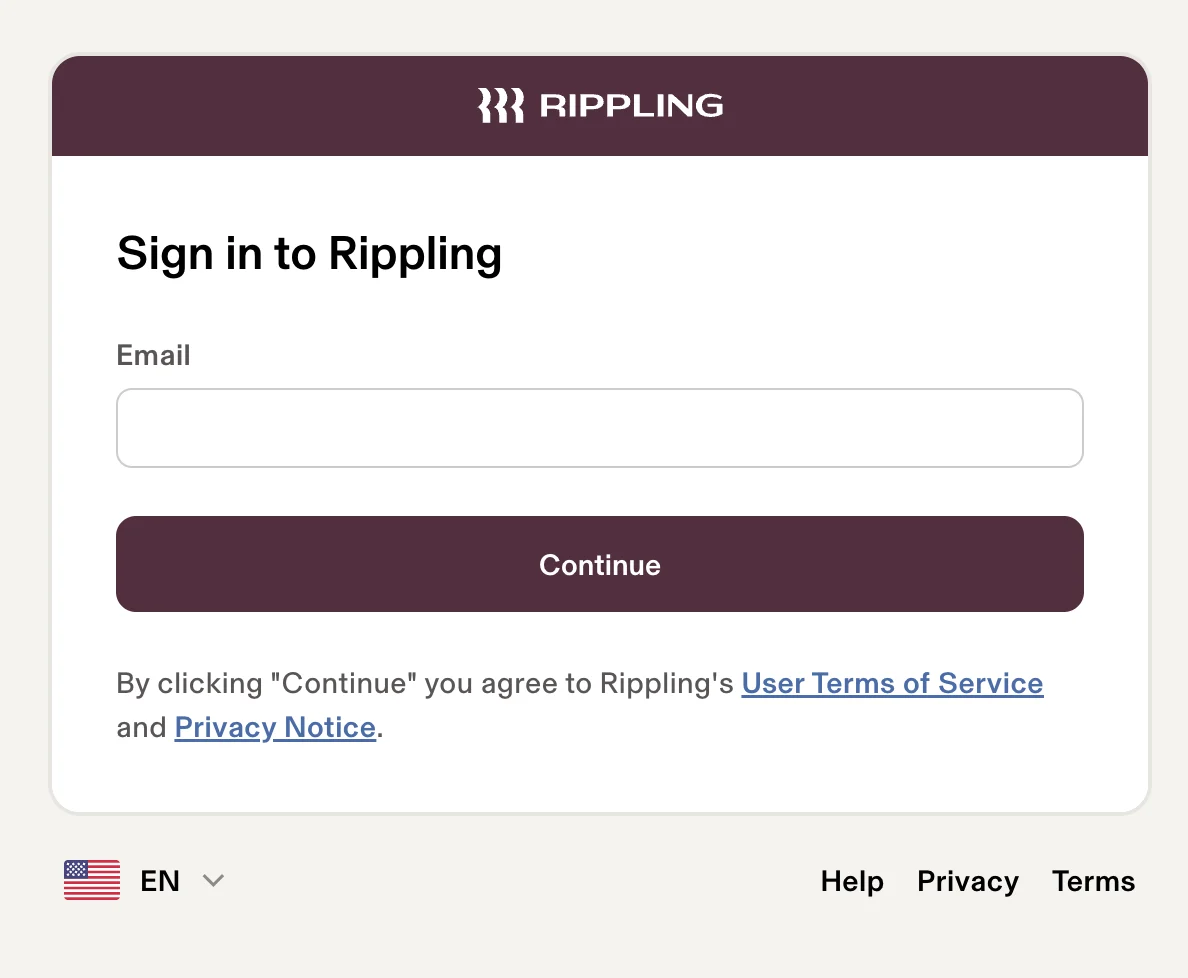
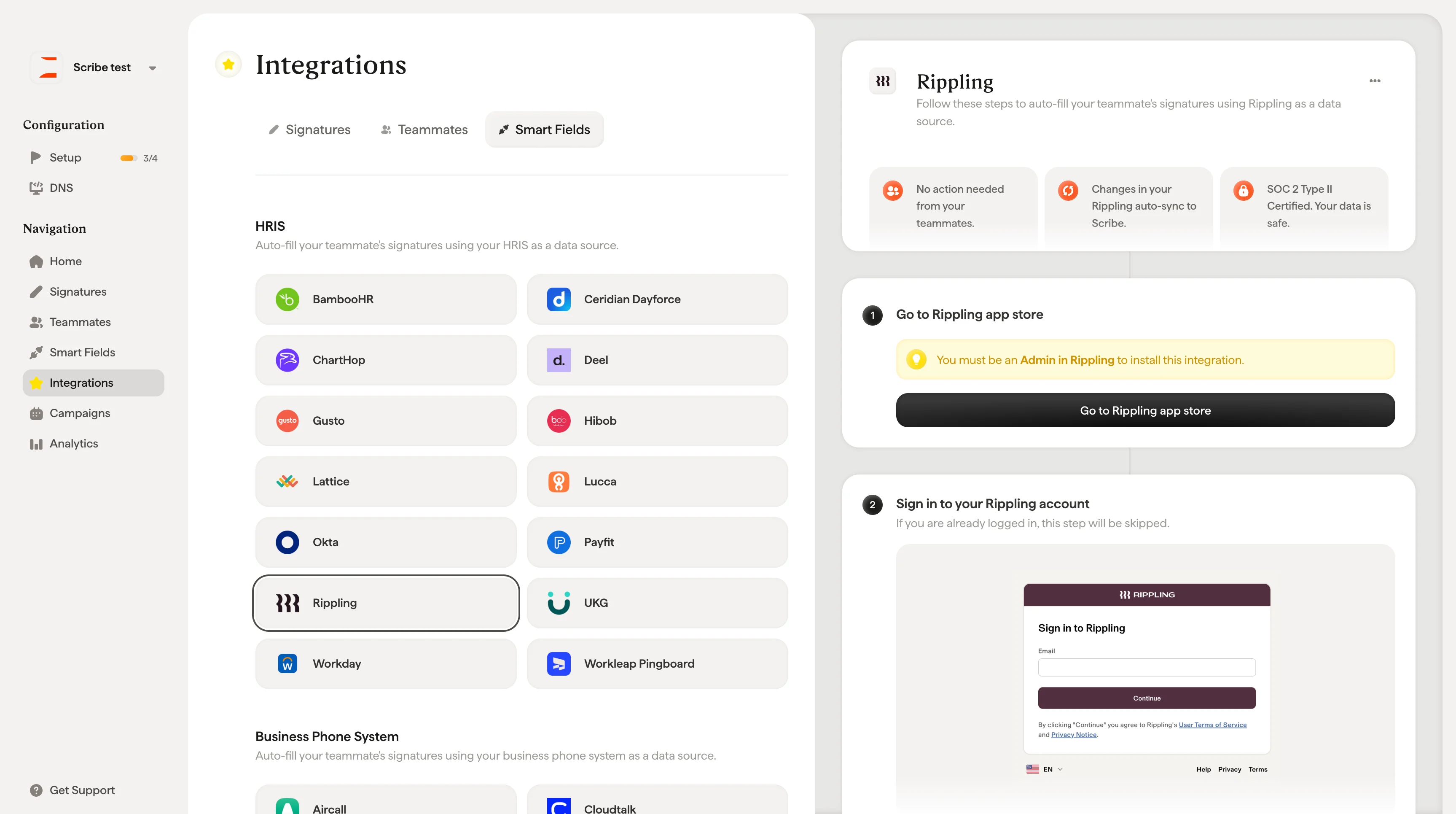 Se hai già effettuato l'accesso, questo passaggio viene saltato.
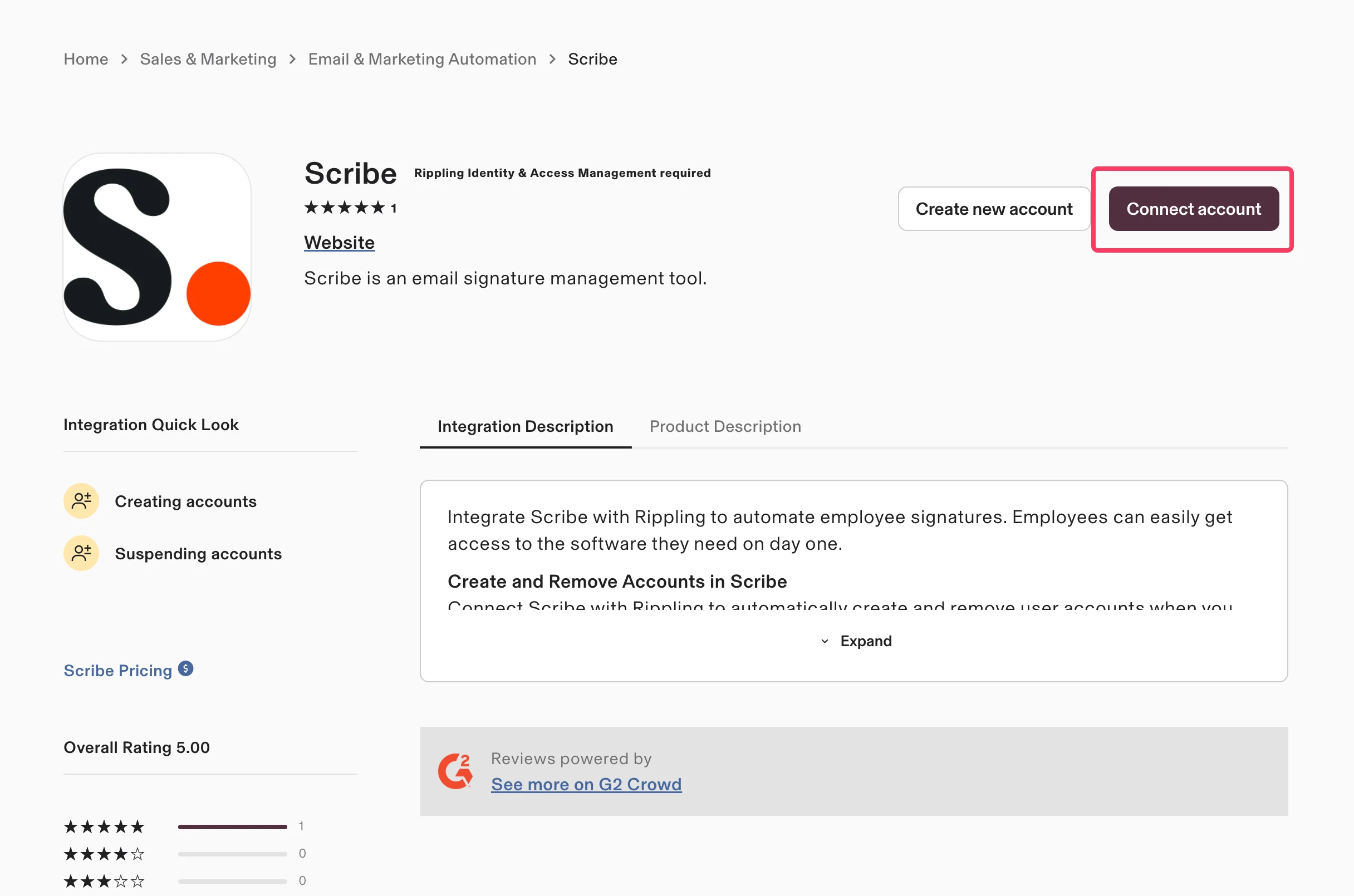
 Nella pagina dell'app Scribe sull'app store di Rippling, clicca su **Connect account**.
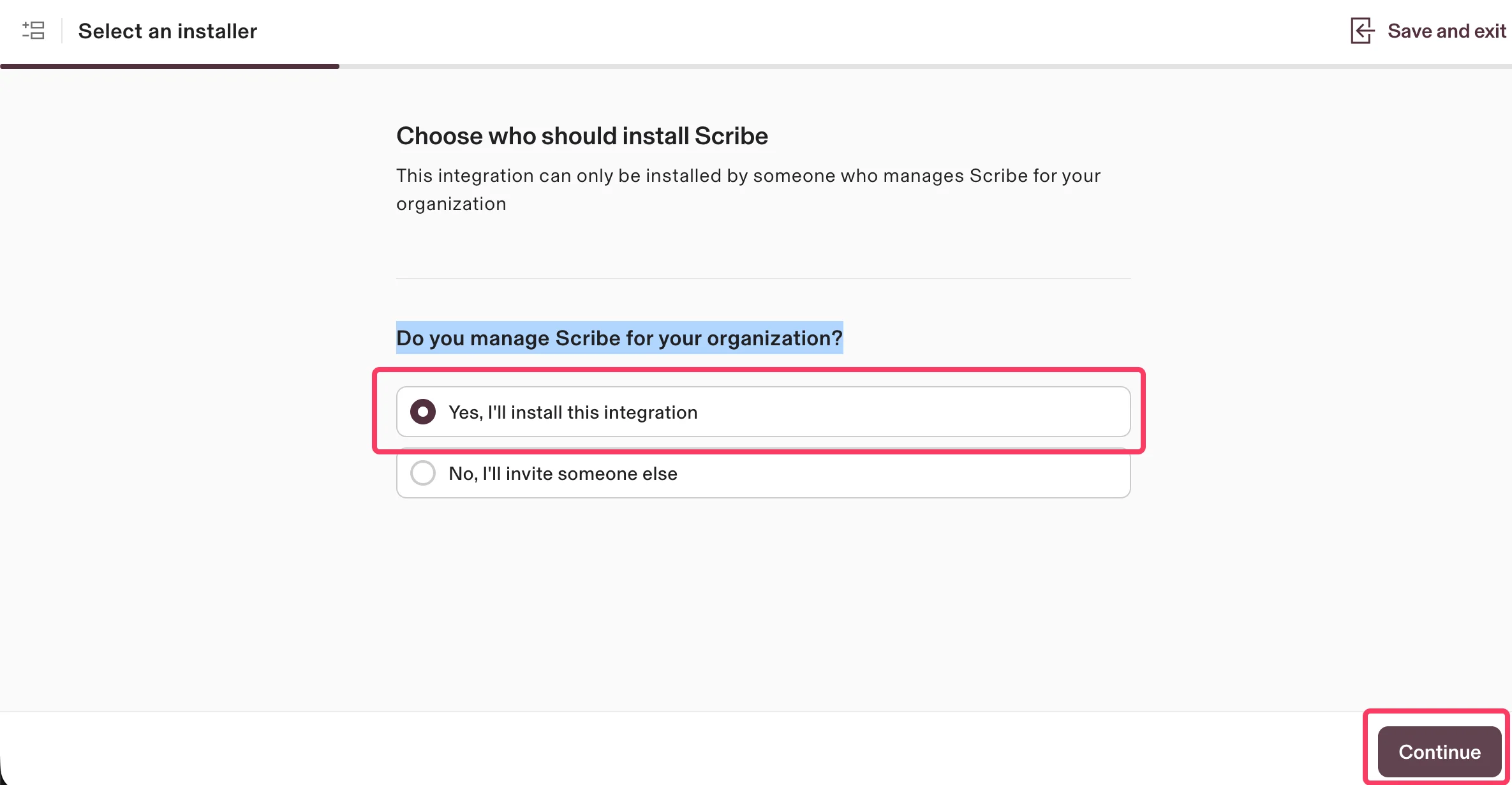
 Seleziona **Yes, I'll install this integration** per confermare che gestisci Scribe per la tua organizzazione, poi clicca su **Continue**.
 Scribe ha solo accesso in lettura ai tuoi dati. Verifica i permessi richiesti e clicca su **Authorize**.
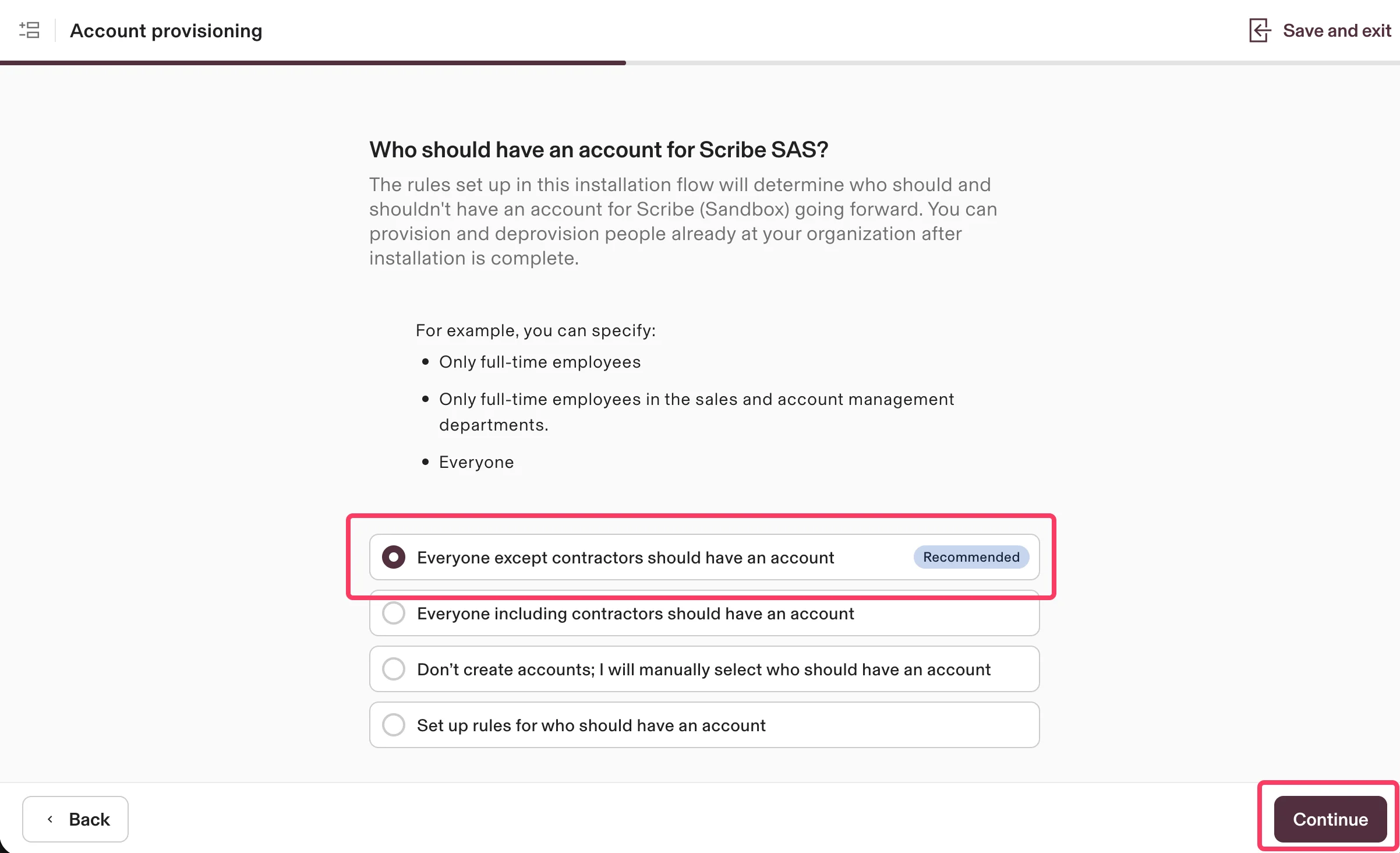
 Scegli chi deve avere un account Scribe. L'opzione consigliata è **Everyone except contractors should have an account**. Fai clic su **Continue**.
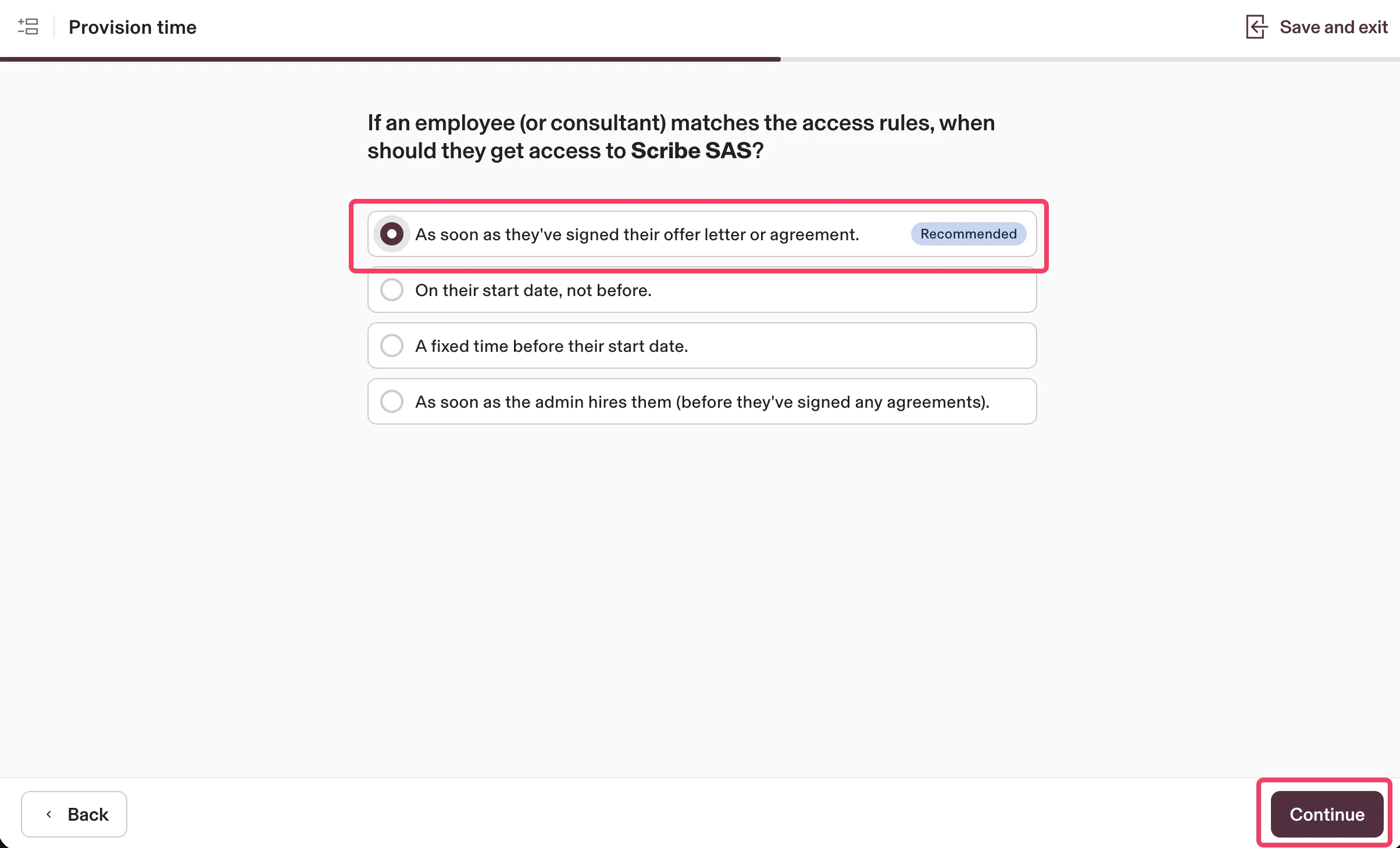
 Scegli quando i dipendenti devono ottenere l'accesso a Scribe. L'opzione consigliata è **As soon as they've signed their offer letter or agreement**. Fai clic su **Continue**.
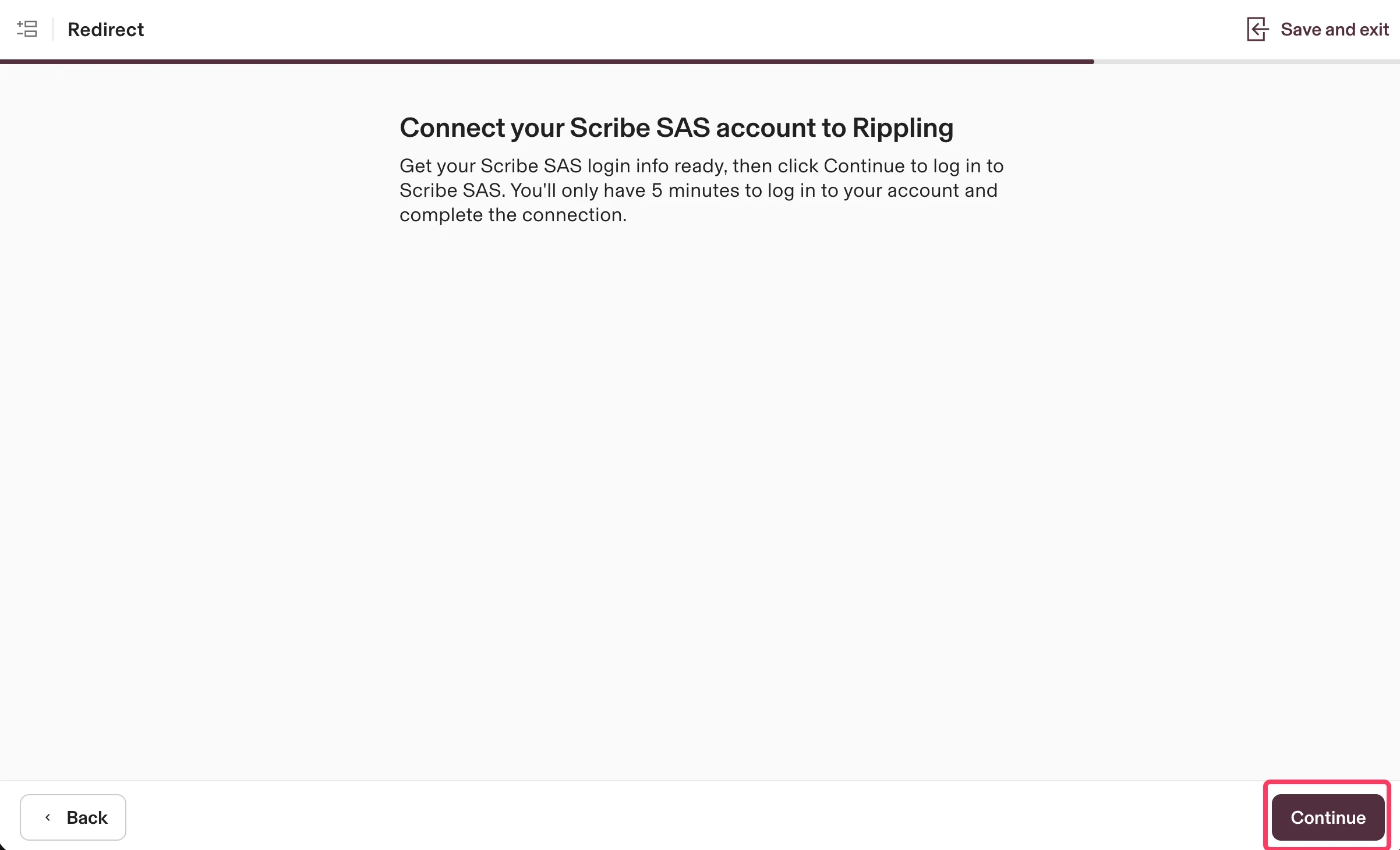
 Fai clic su **Continue** per collegare il tuo account Scribe a Rippling e completare l'integrazione.
 ## Articoli correlati
* [UKG](/it/integrations/smart-fields/ukg-smart-fields): sincronizza i dati di UKG nelle tue firme.
* [Workday](/it/integrations/smart-fields/workday-smart-fields): sincronizza i dati di Workday nelle tue firme.
* [Assegnare i collaboratori a una firma](/it/assign-teammates-to-a-signature): usa le condizioni degli Smartfield per assegnare le firme automaticamente.
## Articoli correlati
* [UKG](/it/integrations/smart-fields/ukg-smart-fields): sincronizza i dati di UKG nelle tue firme.
* [Workday](/it/integrations/smart-fields/workday-smart-fields): sincronizza i dati di Workday nelle tue firme.
* [Assegnare i collaboratori a una firma](/it/assign-teammates-to-a-signature): usa le condizioni degli Smartfield per assegnare le firme automaticamente.