> ## Documentation Index
> Fetch the complete documentation index at: https://help.scribe-mail.com/llms.txt
> Use this file to discover all available pages before exploring further.
# Workleap Pingboard
> Mantieni le firme email accurate e aggiornate sincronizzando i dettagli da Workleap Pingboard, lo strumento di organigramma e directory, come la qualifica e il reparto.
Segui questi passaggi per [compilare automaticamente le firme dei tuoi collaboratori](/it/smart-fields) usando Workleap Pingboard come fonte dati.
**Nessuna azione richiesta ai tuoi collaboratori.**
**Le modifiche su Workleap Pingboard si sincronizzano automaticamente con Scribe.**
**Certificazione SOC 2 Type II.** [I tuoi dati sono al sicuro](/it/security/data-collection/pingboard).
## Guida all'installazione
### Prerequisiti
* Accesso amministratore al tuo account Pingboard
* Un account Scribe con accesso amministratore
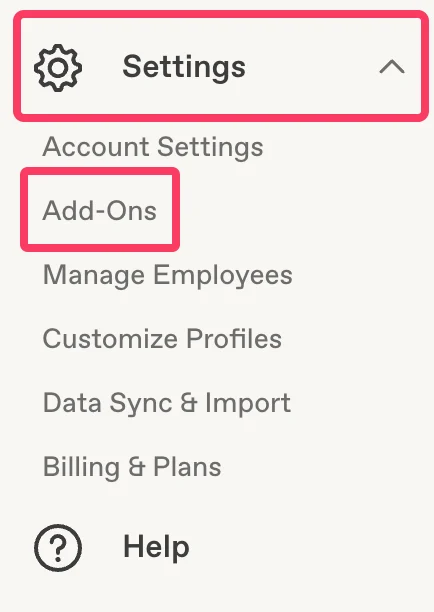
Nel tuo account Pingboard, apri il menu **Settings** e clicca su **Add-Ons**.
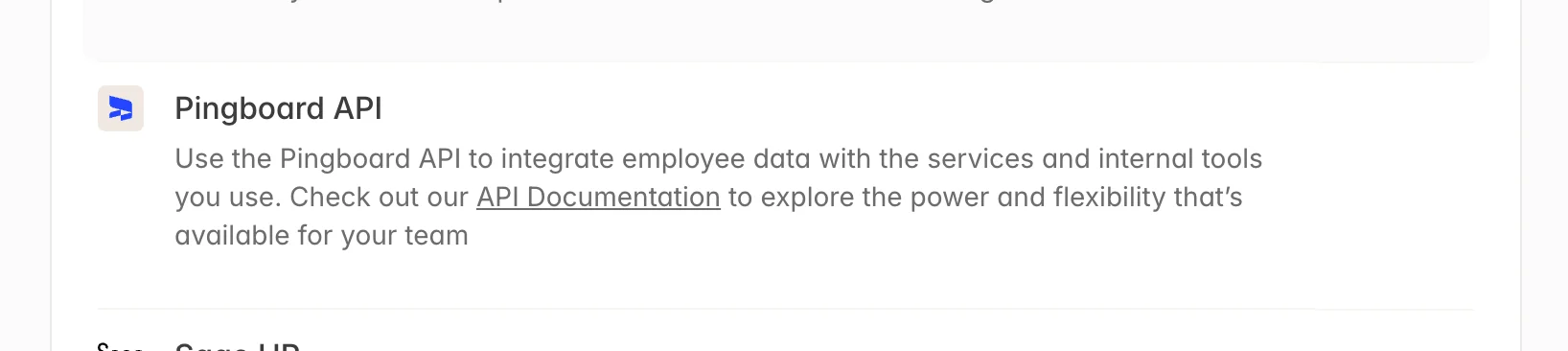
 Seleziona l'add-on **Pingboard API** dall'elenco.
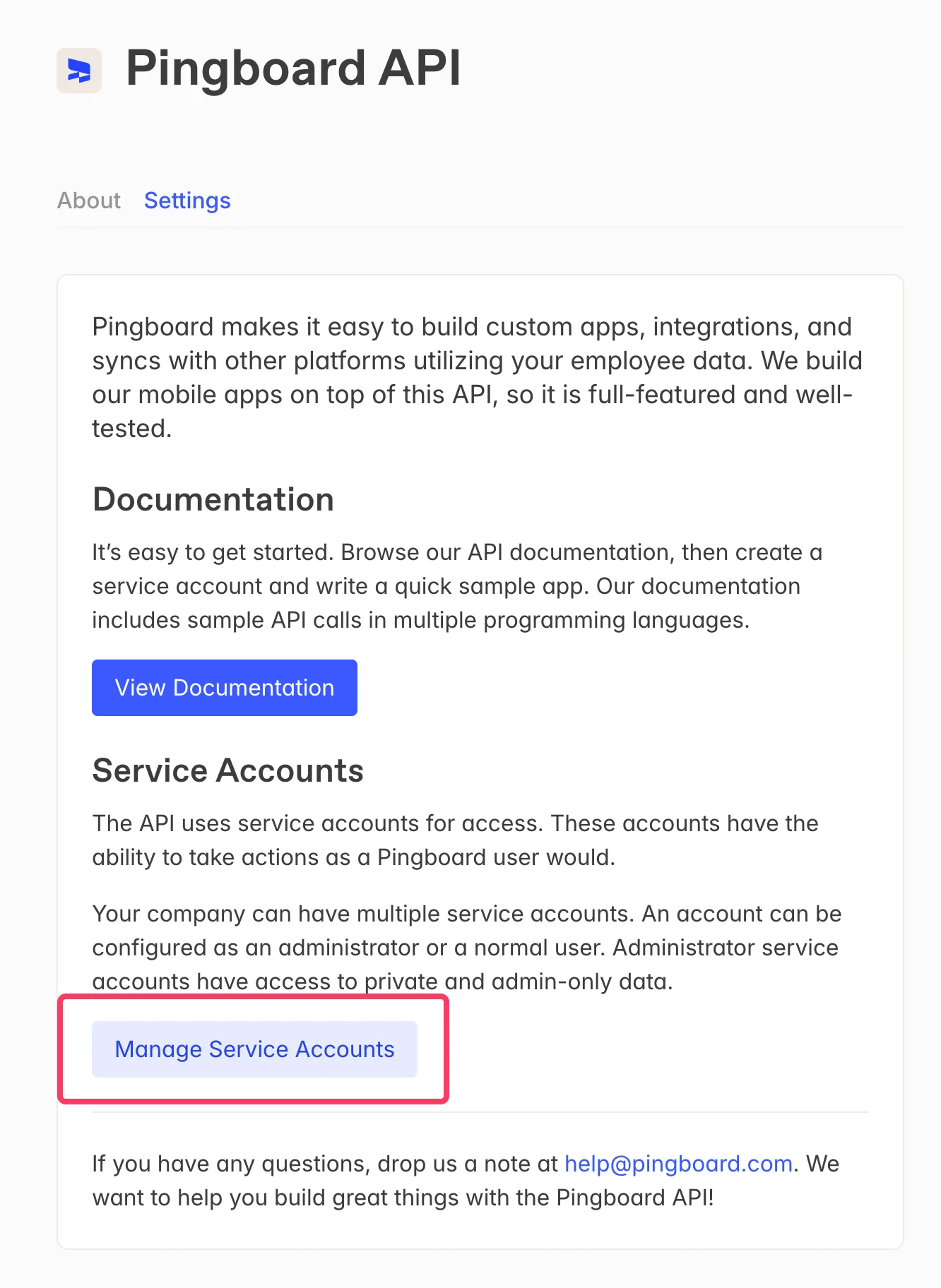
 Nella pagina Pingboard API, clicca su **Manage Service Accounts**.
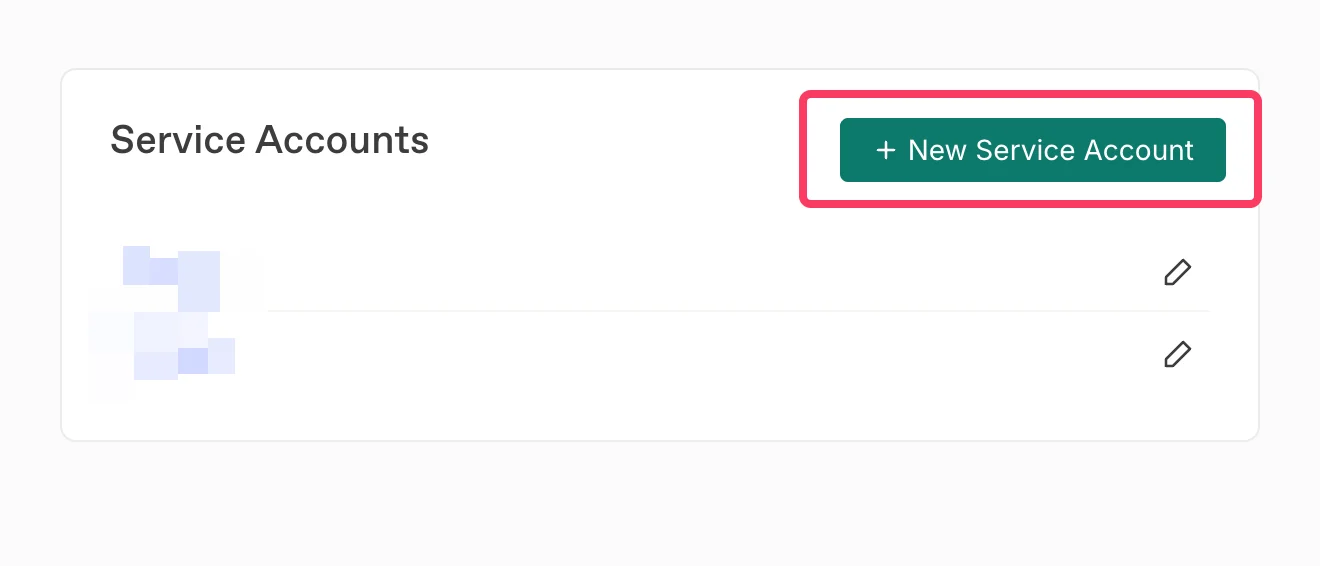
 Clicca su **+ New Service Account** per creare un nuovo service account per Scribe.
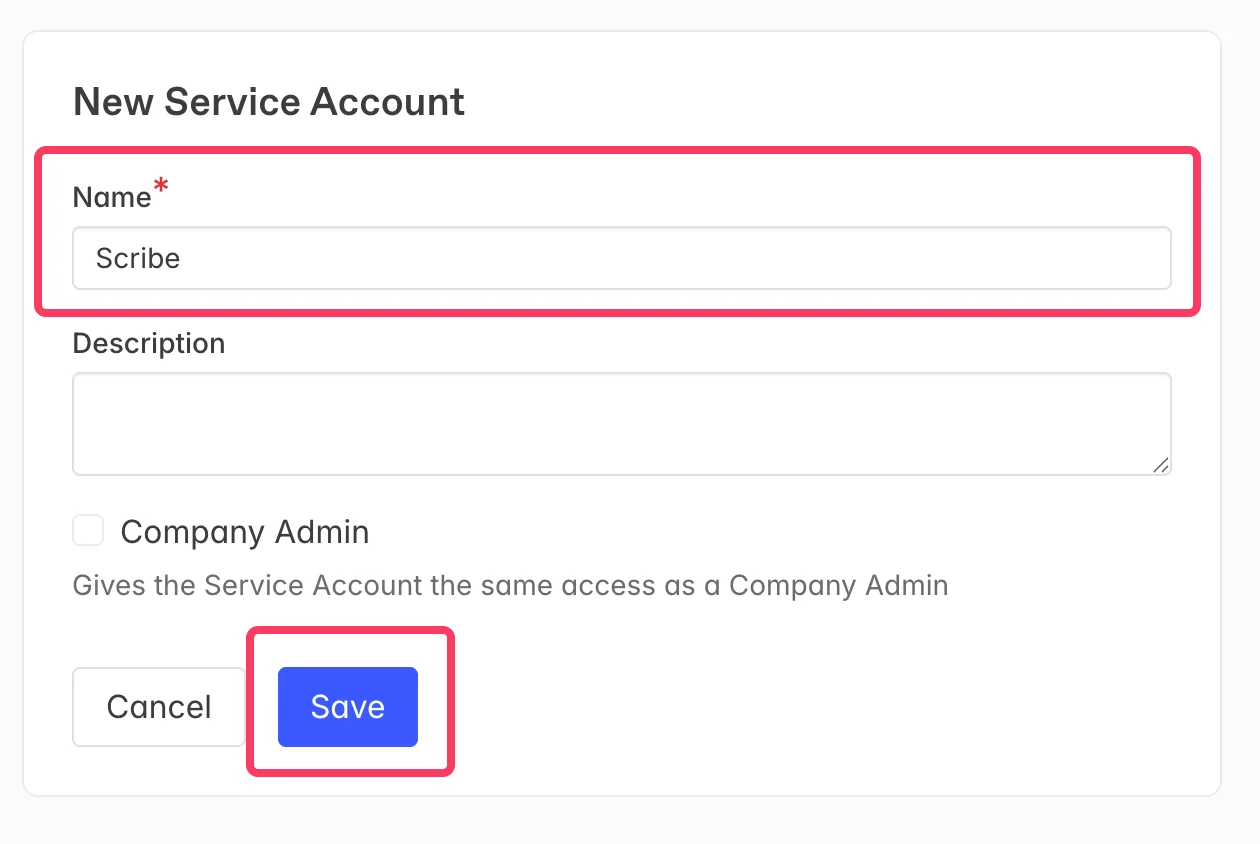
 Inserisci **Scribe** come nome del service account, poi clicca su **Save**.
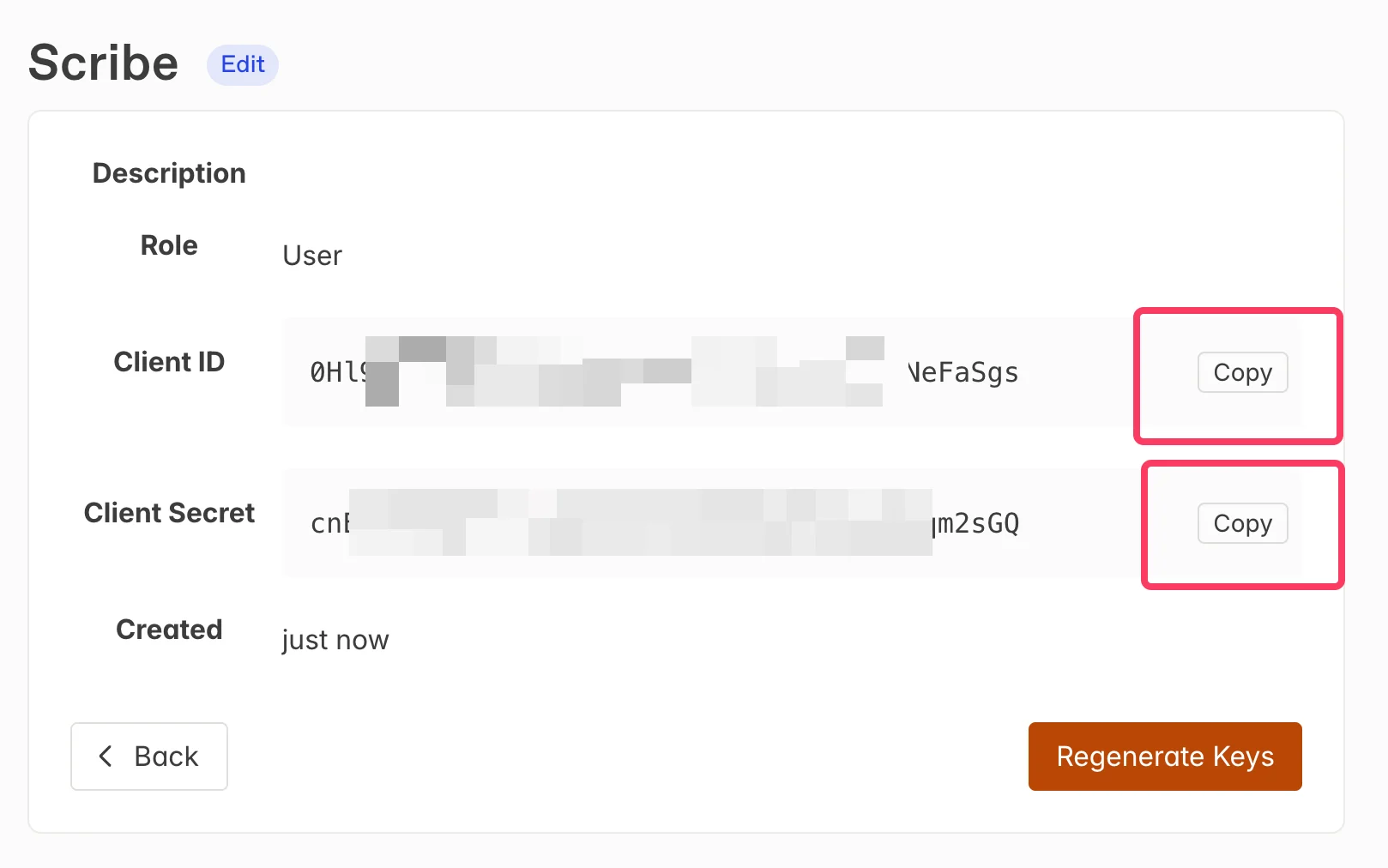
 Copia il **Client ID** e il **Client Secret** da Pingboard usando i pulsanti **Copy**, quindi incollali nei campi corrispondenti in Scribe. Clicca su **Connect Pingboard** per completare l'integrazione.
 ## Articoli correlati
* [BambooHR](/it/integrations/smart-fields/bamboohr-smart-fields): sincronizza i dati BambooHR nelle firme.
* [Ceridian Dayforce](/it/integrations/smart-fields/ceridian-dayforce-smart-fields): sincronizza i dati Ceridian Dayforce nelle firme.
* [Assegnare collaboratori a una firma](/it/assign-teammates-to-a-signature): usa le condizioni Smartfield per assegnare le firme automaticamente.
## Articoli correlati
* [BambooHR](/it/integrations/smart-fields/bamboohr-smart-fields): sincronizza i dati BambooHR nelle firme.
* [Ceridian Dayforce](/it/integrations/smart-fields/ceridian-dayforce-smart-fields): sincronizza i dati Ceridian Dayforce nelle firme.
* [Assegnare collaboratori a una firma](/it/assign-teammates-to-a-signature): usa le condizioni Smartfield per assegnare le firme automaticamente.