> ## Documentation Index
> Fetch the complete documentation index at: https://help.scribe-mail.com/llms.txt
> Use this file to discover all available pages before exploring further.
# Google Workspace
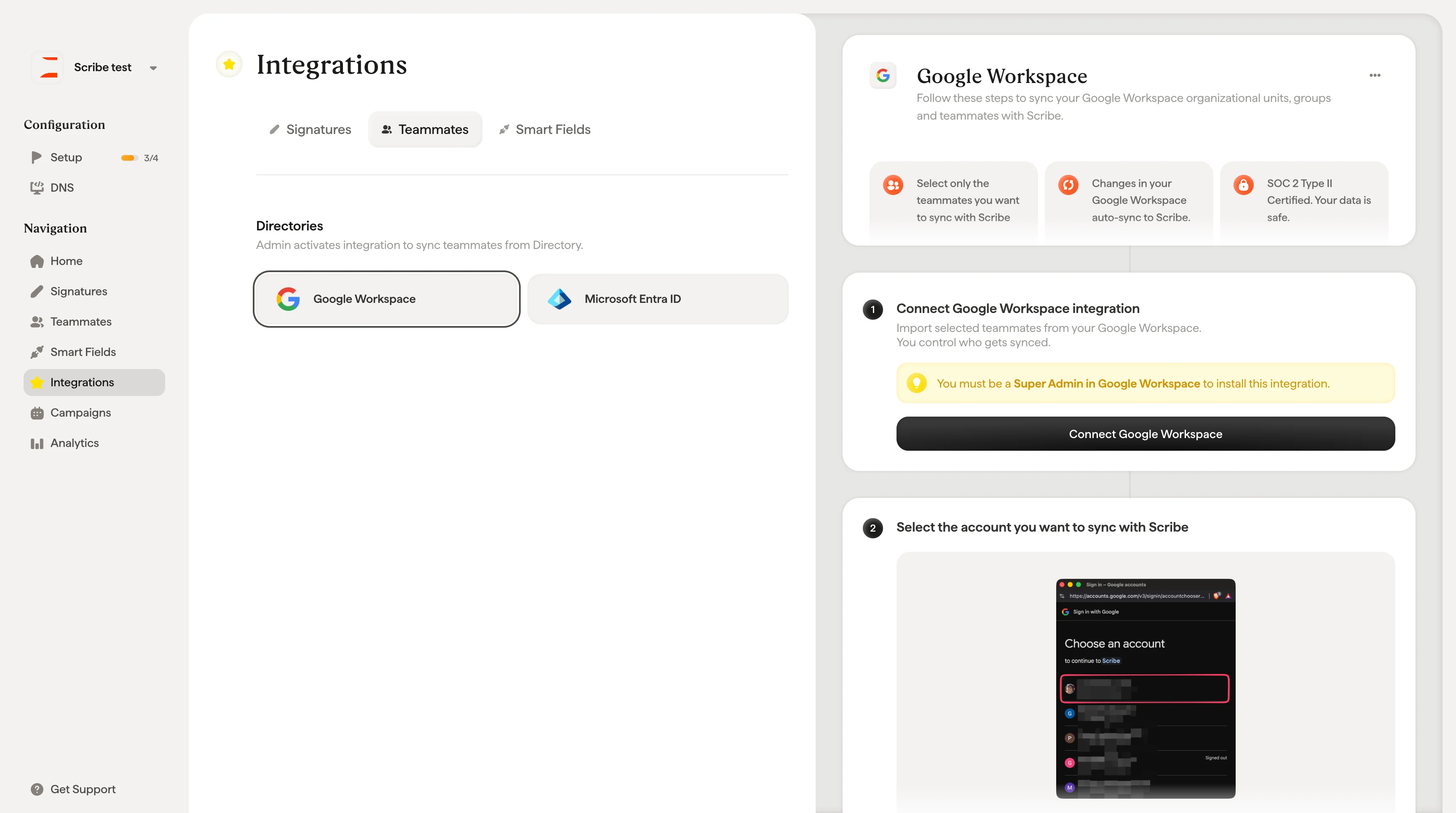
> Collega Google Workspace a Scribe e sincronizza i collaboratori che scegli dalle tue unità e dai tuoi gruppi, con dettagli e modifiche future aggiornati automaticamente.
Segui questi passaggi per sincronizzare con Scribe le unità organizzative, i gruppi e i collaboratori di Google Workspace.
**Seleziona solo i collaboratori che vuoi sincronizzare con Scribe.**
**Le modifiche in Google Workspace si sincronizzano automaticamente con Scribe.**
**Certificato SOC 2 Type II.** I tuoi dati sono al sicuro.
## Guida all'installazione
### Prerequisiti
* Un account Scribe con accesso amministratore
* Un account Google Workspace con privilegi di **Super amministratore**
Importa i collaboratori selezionati da Google Workspace. Decidi tu chi viene sincronizzato.
Per installare questa integrazione devi essere **Super amministratore** in Google Workspace.
Clicca su **Collega Google Workspace** per avviare la configurazione.
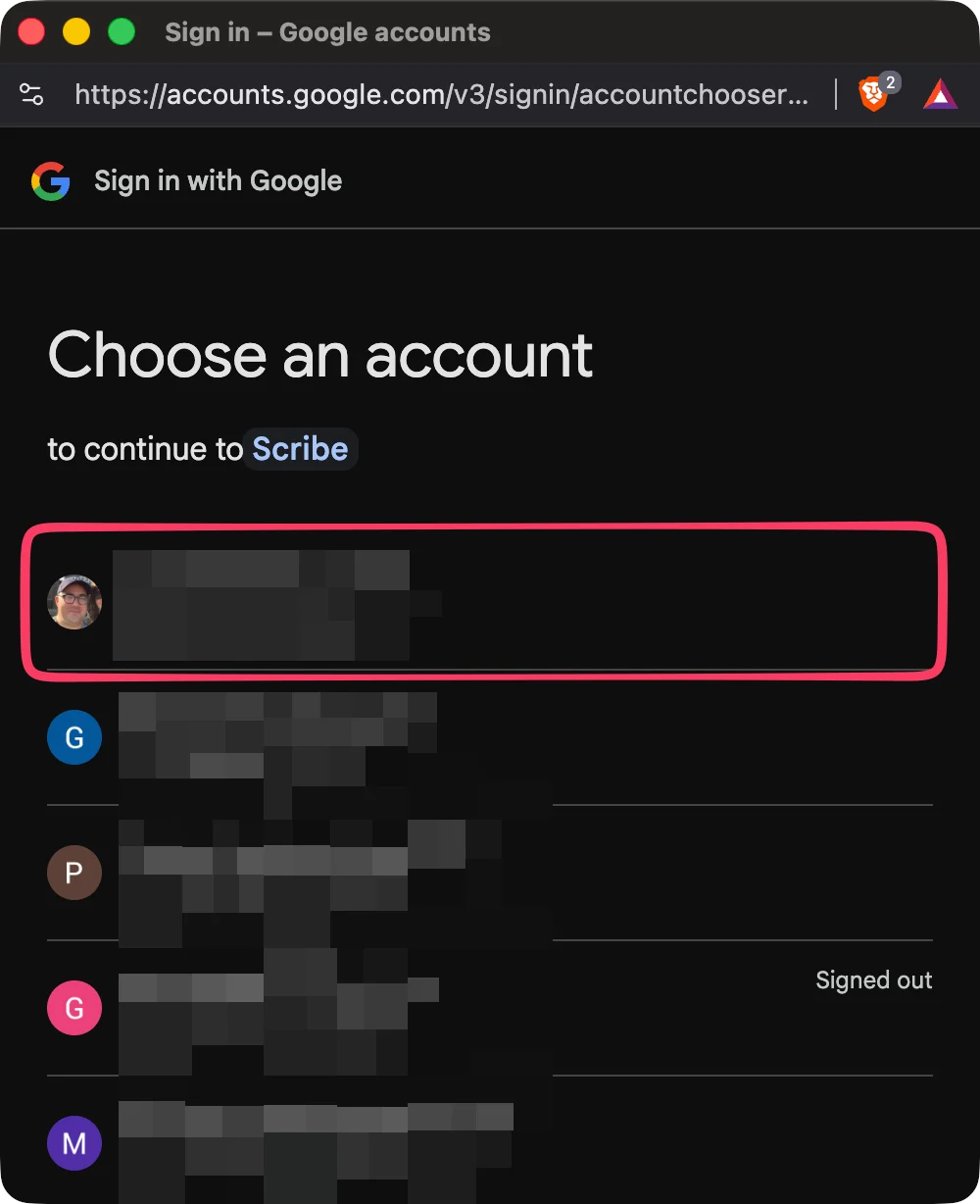
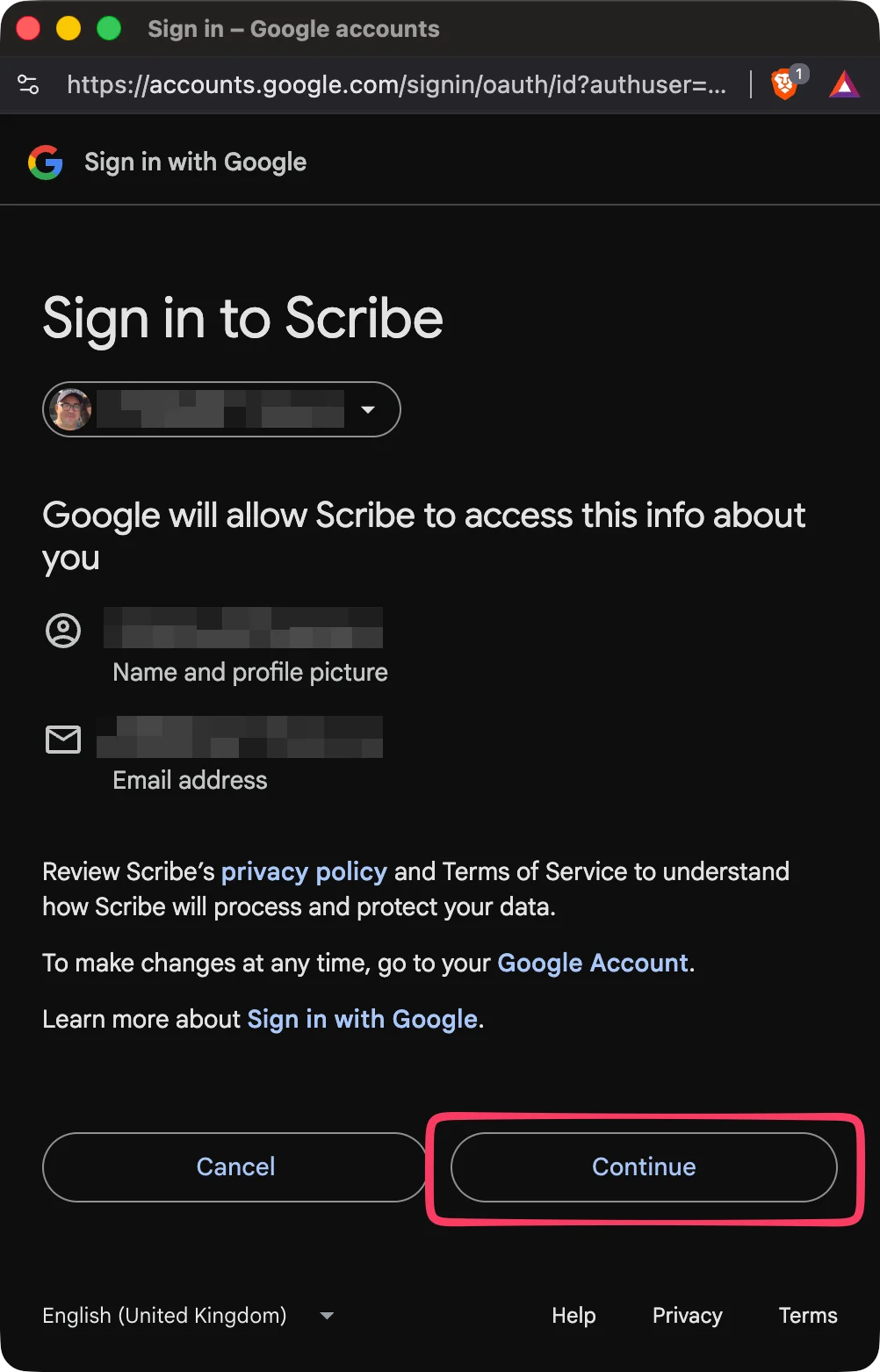 Scribe è conforme allo standard SOC 2 Type II. Puoi consultare gli scope che utilizziamo dall'API Google [qui](https://support.google.com/a/answer/162106). Non possiamo inviare né leggere le tue email.
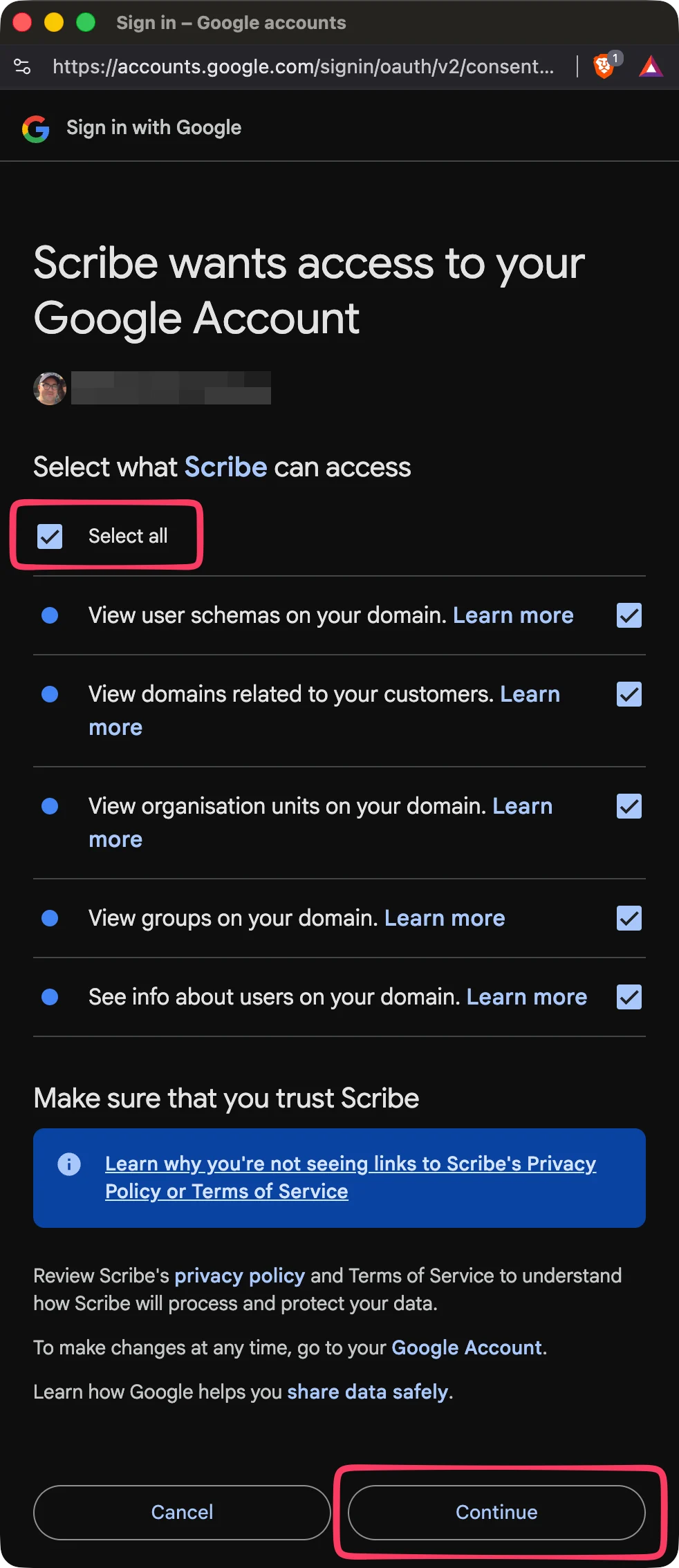 Puoi selezionare i collaboratori dall'elenco dei collaboratori, dalle unità o dai gruppi. Scegli quali importare adesso. Puoi aggiungerne altri in seguito. Anche le loro informazioni vengono sincronizzate, così puoi pre-compilare le loro firme in seguito usando gli [Smartfield](/it/smart-fields).
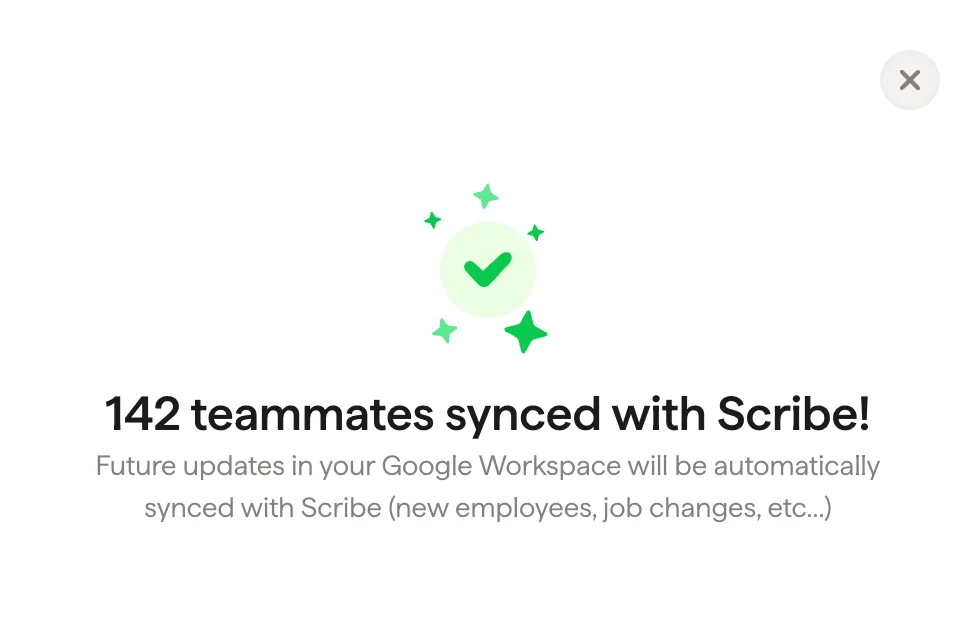
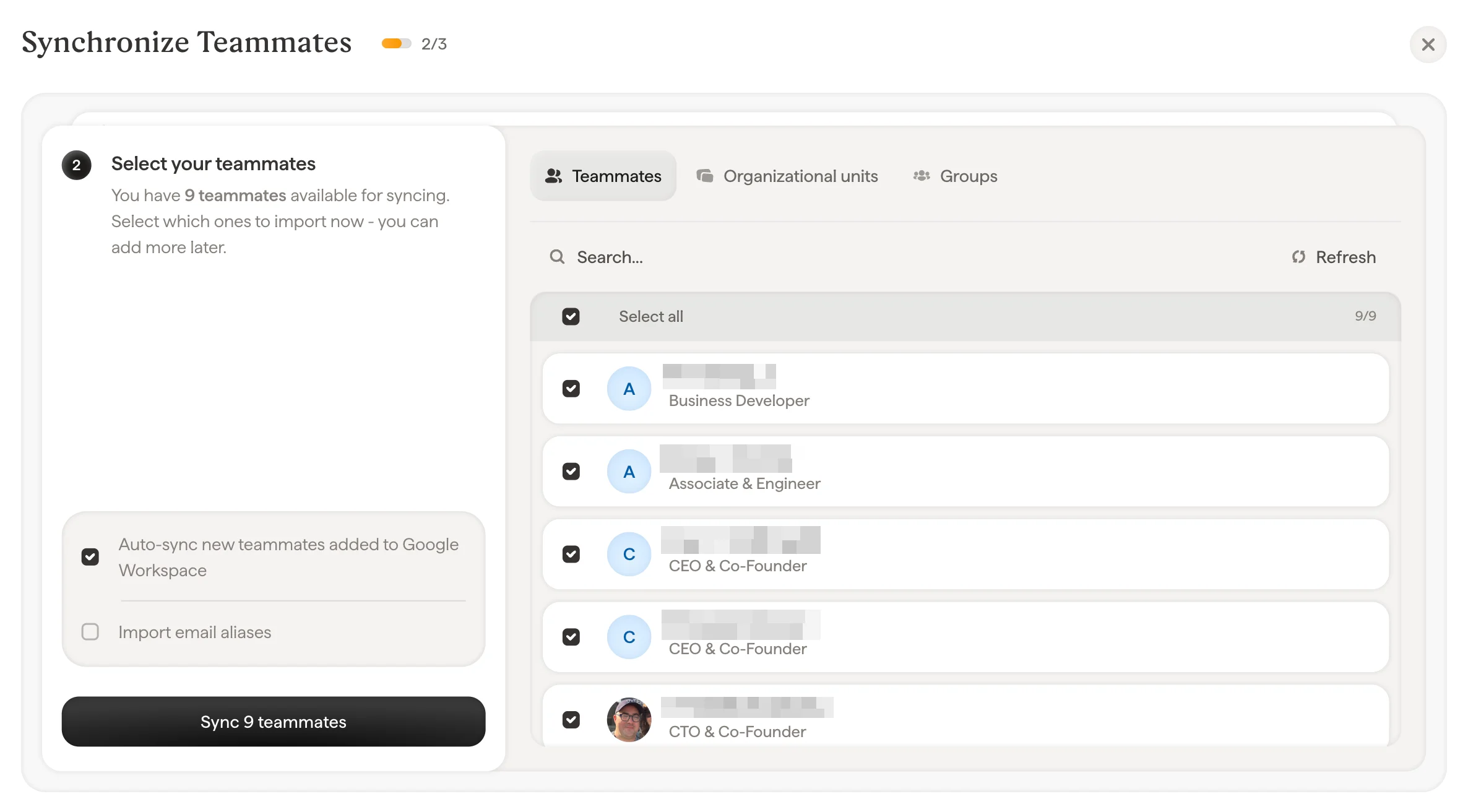 Vai su Firme per [assegnare i collaboratori](/it/assign-teammates-to-a-signature) e creare le loro firme. I futuri aggiornamenti nel tuo Google Workspace verranno sincronizzati automaticamente con Scribe (nuovi dipendenti, cambi di ruolo, ecc.).
 ## Articoli correlati
* [Panoramica dei collaboratori](/it/teammates/teammates-overview)
* [Microsoft Entra ID](/it/integrations/teammates/microsoft-entra-id-teammates)
* [Cosa fa Scribe in materia di sicurezza](/it/what-scribe-does-concerning-security)
## Articoli correlati
* [Panoramica dei collaboratori](/it/teammates/teammates-overview)
* [Microsoft Entra ID](/it/integrations/teammates/microsoft-entra-id-teammates)
* [Cosa fa Scribe in materia di sicurezza](/it/what-scribe-does-concerning-security)