> ## Documentation Index
> Fetch the complete documentation index at: https://help.scribe-mail.com/llms.txt
> Use this file to discover all available pages before exploring further.
# Zoho Mail
> Collega Zoho Mail a Scribe e sincronizza i collaboratori che scegli tra i tuoi utenti e gruppi, con dettagli e modifiche future mantenuti aggiornati automaticamente.
Segui questi passaggi per sincronizzare utenti e gruppi di Zoho Mail con Scribe.
**Seleziona solo i collaboratori che vuoi sincronizzare con Scribe.**
**Le modifiche in Zoho Mail si sincronizzano automaticamente con Scribe.**
**Certificazione SOC 2 Type II.** I tuoi dati sono al sicuro.
## Guida all'installazione
### Prerequisiti
* Un account Scribe con accesso da amministratore
* Un'organizzazione Zoho Mail, con un account **Super Admin** o **Admin**
Importa i collaboratori selezionati dalla tua organizzazione Zoho Mail. Decidi tu chi sincronizzare.
Devi essere **Super Admin o Admin in Zoho Mail** per installare questa integrazione.
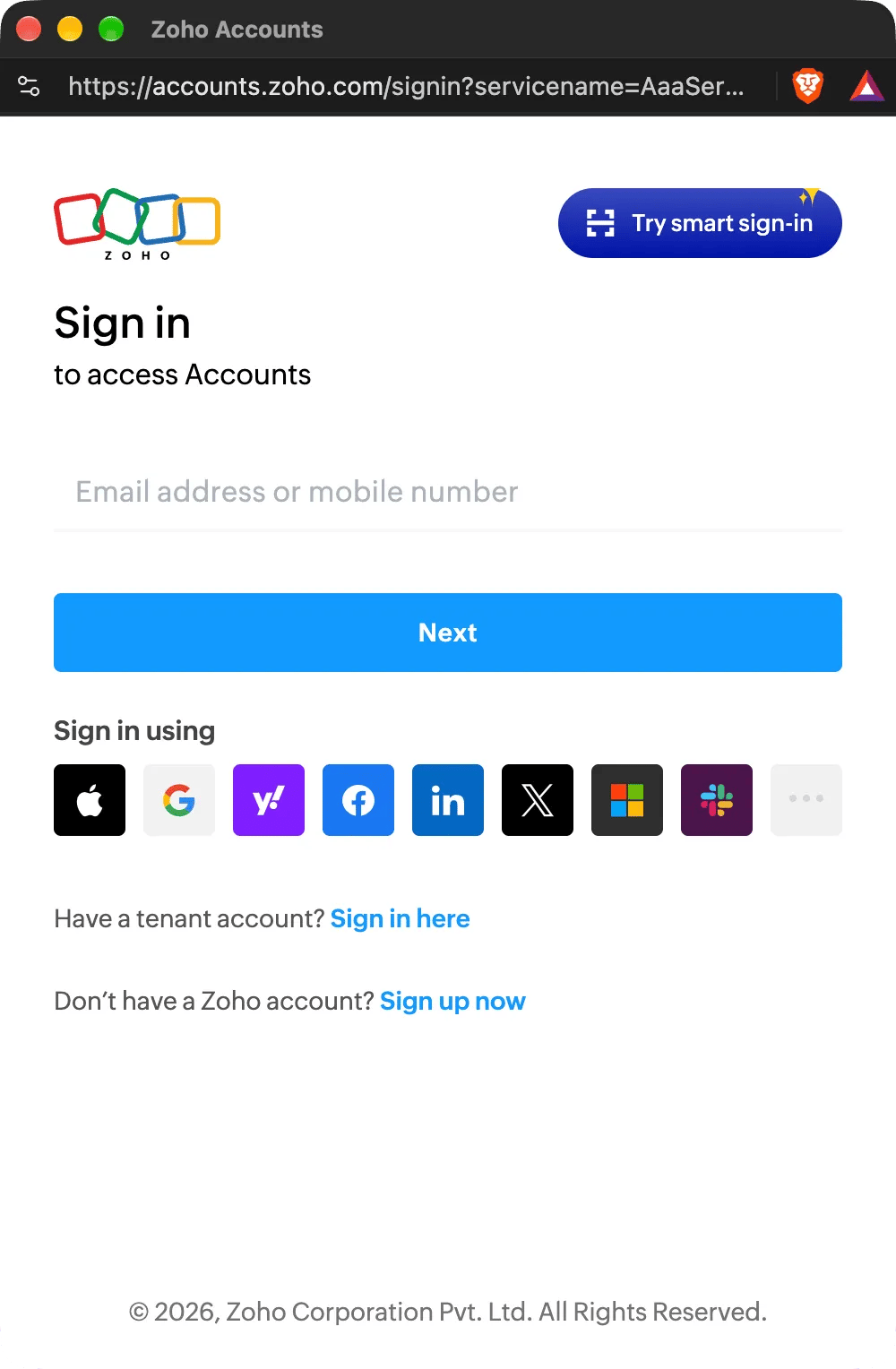
Fai clic su **Connect Zoho Mail** per avviare la configurazione.
Se hai già effettuato l'accesso a Zoho, questo passaggio viene saltato.
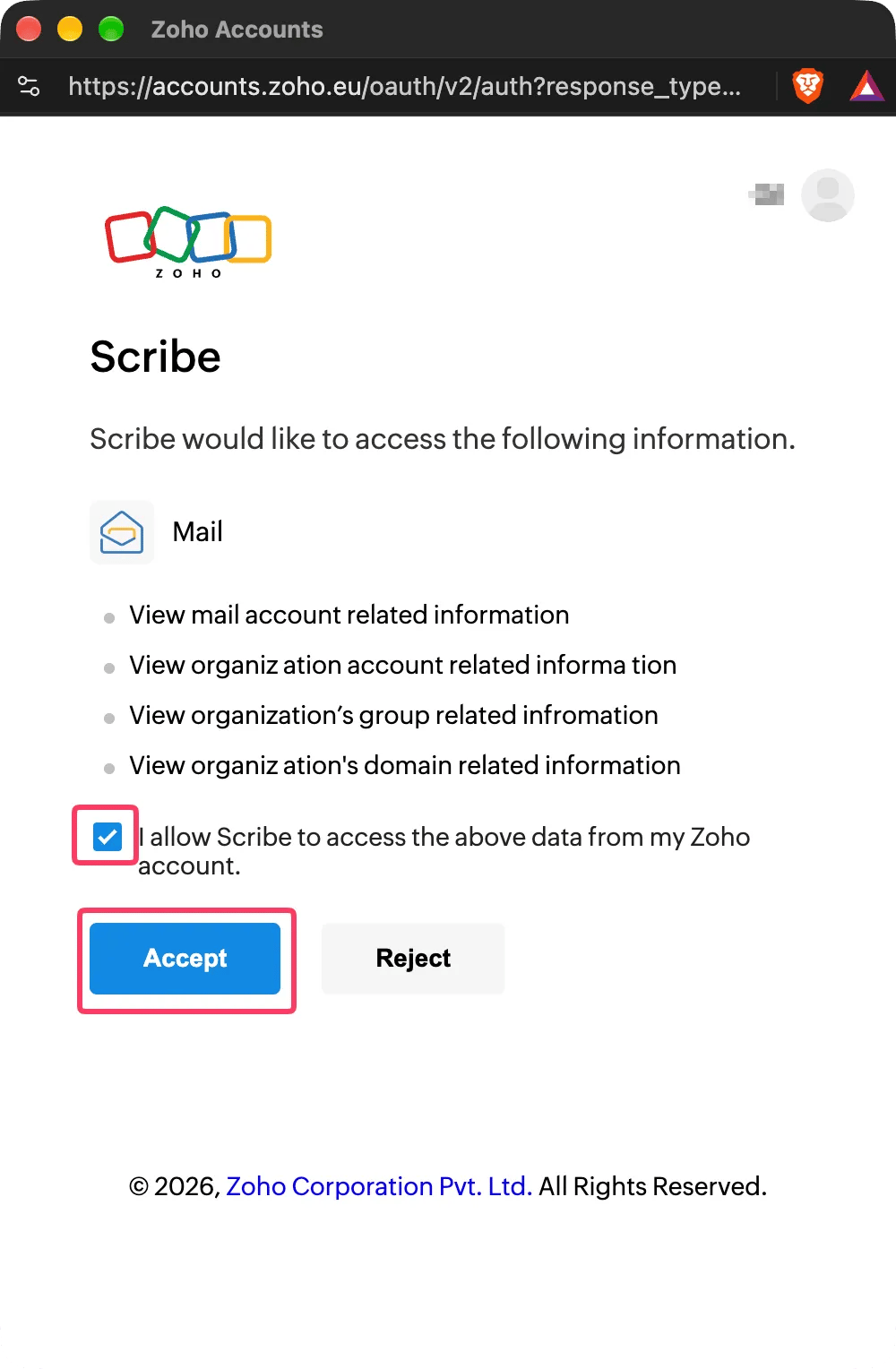
 Scribe legge solo i tuoi utenti, i loro alias, i tuoi gruppi e i tuoi domini. Non modifica nulla in Zoho Mail e non può inviare né leggere le tue email. Trovi gli ambiti che utilizziamo dall'API di Zoho Mail [qui](/it/security/scopes-used-from-zoho-mail).
Seleziona **I allow Scribe to access the above data from my Zoho account**, poi fai clic su **Accept**.
Scribe legge solo i tuoi utenti, i loro alias, i tuoi gruppi e i tuoi domini. Non modifica nulla in Zoho Mail e non può inviare né leggere le tue email. Trovi gli ambiti che utilizziamo dall'API di Zoho Mail [qui](/it/security/scopes-used-from-zoho-mail).
Seleziona **I allow Scribe to access the above data from my Zoho account**, poi fai clic su **Accept**.
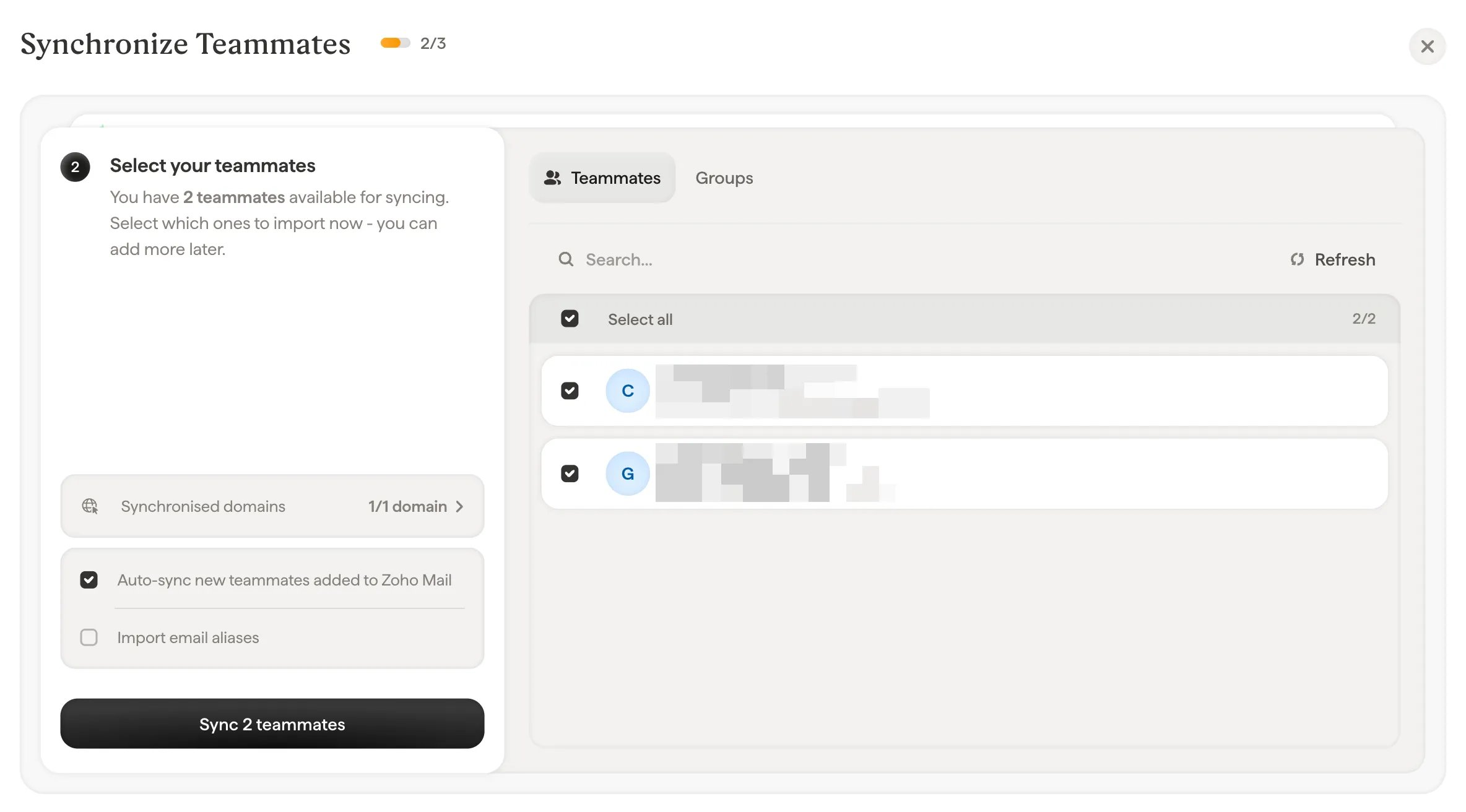
 Puoi selezionare i collaboratori dal tuo elenco collaboratori o dai Gruppi. Scegli quali importare ora. Puoi aggiungerne altri in seguito. Anche le loro informazioni vengono sincronizzate, così potrai poi compilare automaticamente le loro firme tramite [Smartfield](/it/smart-fields).
Sotto l'elenco trovi due opzioni:
* **Sincronizza automaticamente i nuovi collaboratori aggiunti a Zoho Mail**: i nuovi utenti della tua organizzazione vengono importati man mano che compaiono.
* **Importa gli alias email**: vengono importati anche gli alias confermati di ciascun collaboratore, in modo che ogni alias possa avere la propria firma.
Puoi selezionare i collaboratori dal tuo elenco collaboratori o dai Gruppi. Scegli quali importare ora. Puoi aggiungerne altri in seguito. Anche le loro informazioni vengono sincronizzate, così potrai poi compilare automaticamente le loro firme tramite [Smartfield](/it/smart-fields).
Sotto l'elenco trovi due opzioni:
* **Sincronizza automaticamente i nuovi collaboratori aggiunti a Zoho Mail**: i nuovi utenti della tua organizzazione vengono importati man mano che compaiono.
* **Importa gli alias email**: vengono importati anche gli alias confermati di ciascun collaboratore, in modo che ogni alias possa avere la propria firma.
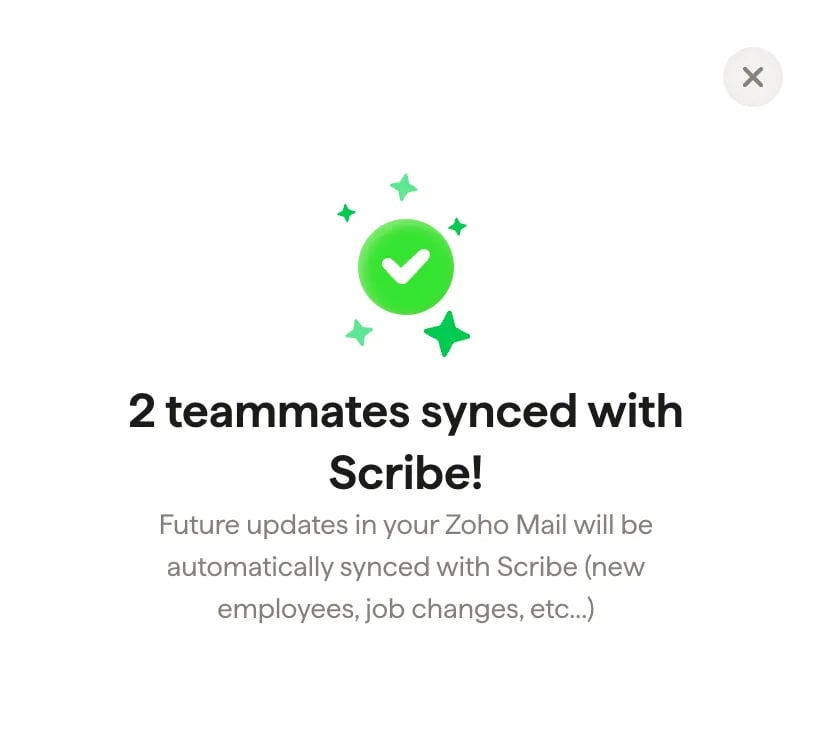
 Vai in Firme per [assegnare i collaboratori](/it/assign-teammates-to-a-signature) e creare le loro firme. Gli aggiornamenti futuri in Zoho Mail verranno sincronizzati automaticamente con Scribe (nuovi dipendenti, cambi di nome, ecc.).
 ## Cosa sincronizza Scribe da Zoho Mail
Scribe importa gli utenti della tua organizzazione Zoho Mail che hanno una casella attiva. Un utente la cui casella è disattivata, o il cui account è disattivato, non viene importato e viene rimosso da Scribe alla sincronizzazione successiva.
Per ciascun collaboratore, Scribe legge i campi della pagina utente nella Zoho Mail Admin Console:
* Nome e cognome
* Indirizzo email e, se li importi, gli alias confermati
* Cellulare e telefono di lavoro
* Via e numero civico, città, provincia o regione, CAP e paese
* Campi informativi personalizzati
* Posizione lavorativa e reparto, quando Zoho li compila per i tuoi utenti
La Zoho Mail Admin Console non ha un campo per il titolo professionale. Per sincronizzarlo, aggiungilo come campo informativo personalizzato in Zoho Mail, poi mappalo sullo [Smartfield](/it/smart-fields) Posizione lavorativa.
Zoho Mail non condivide le foto profilo con Scribe. Per mostrare una foto in una firma, mappa lo [Smartfield](/it/smart-fields) della foto profilo su un'altra fonte, oppure compilalo in Scribe.
Scribe sincronizza la tua organizzazione Zoho Mail una volta al giorno. Fai clic su **Aggiorna** nella pagina Collaboratori per sincronizzare in qualsiasi momento.
Scribe supporta gli account Zoho in tutti i data center Zoho tranne quello cinese (zoho.com.cn). Un'organizzazione Zoho Mail può essere collegata a una sola area di lavoro Scribe.
## Disconnettere Zoho Mail
Quando disconnetti Zoho Mail, Scribe revoca l'accesso alla tua organizzazione. I tuoi collaboratori restano in Scribe come collaboratori manuali. Se in seguito ricolleghi Zoho Mail, Scribe collega di nuovo gli stessi collaboratori invece di crearne duplicati.
## Risoluzione dei problemi
Se la connessione non riesce, Scribe mostra uno di questi messaggi:
| Messaggio | Cosa fare |
| - | - |
| Devi essere un amministratore della tua organizzazione Zoho Mail per attivare questa integrazione. | Accedi a Zoho con un account **Super Admin** o **Admin**, oppure invita un amministratore nella tua area di lavoro Scribe per collegarla. |
| Questa organizzazione Zoho Mail è già collegata a un'altra area di lavoro Scribe. | Disconnetti prima Zoho Mail dall'altra area di lavoro, oppure collegalo da quell'area di lavoro. |
| Questo dominio è già collegato a un'altra area di lavoro Scribe. | Il tuo dominio Zoho Mail appartiene a un'altra area di lavoro Scribe. Collegalo da quell'area di lavoro, oppure contattaci. |
| Questa email è già collegata a un'altra area di lavoro Scribe. | Il tuo indirizzo Zoho Mail è un collaboratore in un'altra area di lavoro Scribe. Collegalo da quell'area di lavoro, oppure contattaci. |
| Scribe non supporta il data center Zoho del tuo account. | Il tuo account Zoho è ospitato in Cina, data center che Scribe non supporta. |
| Si è verificato un problema con le tue credenziali. Riprova. | Ricomincia da **Collega Zoho Mail** e accetta tutti gli ambiti. |
| Zoho Mail non risponde. Riprova tra qualche minuto. | Zoho non ha risposto. Attendi qualche minuto e riprova. |
Se Scribe perde l'accesso alla tua organizzazione Zoho Mail in un secondo momento, consulta [Accesso a Zoho Mail perso](/it/troubleshooting/zoho-mail-access-lost).
## Articoli correlati
* [Panoramica collaboratori](/it/teammates/teammates-overview)
* [Firme Zoho Mail](/it/integrations/signatures/zoho-mail)
* [Ambiti utilizzati da Zoho Mail](/it/security/scopes-used-from-zoho-mail)
* [Cosa fa Scribe in materia di sicurezza](/it/what-scribe-does-concerning-security)
This documentation is built and hosted on [Mintlify](https://mintlify.com), a developer documentation platform.
## Cosa sincronizza Scribe da Zoho Mail
Scribe importa gli utenti della tua organizzazione Zoho Mail che hanno una casella attiva. Un utente la cui casella è disattivata, o il cui account è disattivato, non viene importato e viene rimosso da Scribe alla sincronizzazione successiva.
Per ciascun collaboratore, Scribe legge i campi della pagina utente nella Zoho Mail Admin Console:
* Nome e cognome
* Indirizzo email e, se li importi, gli alias confermati
* Cellulare e telefono di lavoro
* Via e numero civico, città, provincia o regione, CAP e paese
* Campi informativi personalizzati
* Posizione lavorativa e reparto, quando Zoho li compila per i tuoi utenti
La Zoho Mail Admin Console non ha un campo per il titolo professionale. Per sincronizzarlo, aggiungilo come campo informativo personalizzato in Zoho Mail, poi mappalo sullo [Smartfield](/it/smart-fields) Posizione lavorativa.
Zoho Mail non condivide le foto profilo con Scribe. Per mostrare una foto in una firma, mappa lo [Smartfield](/it/smart-fields) della foto profilo su un'altra fonte, oppure compilalo in Scribe.
Scribe sincronizza la tua organizzazione Zoho Mail una volta al giorno. Fai clic su **Aggiorna** nella pagina Collaboratori per sincronizzare in qualsiasi momento.
Scribe supporta gli account Zoho in tutti i data center Zoho tranne quello cinese (zoho.com.cn). Un'organizzazione Zoho Mail può essere collegata a una sola area di lavoro Scribe.
## Disconnettere Zoho Mail
Quando disconnetti Zoho Mail, Scribe revoca l'accesso alla tua organizzazione. I tuoi collaboratori restano in Scribe come collaboratori manuali. Se in seguito ricolleghi Zoho Mail, Scribe collega di nuovo gli stessi collaboratori invece di crearne duplicati.
## Risoluzione dei problemi
Se la connessione non riesce, Scribe mostra uno di questi messaggi:
| Messaggio | Cosa fare |
| - | - |
| Devi essere un amministratore della tua organizzazione Zoho Mail per attivare questa integrazione. | Accedi a Zoho con un account **Super Admin** o **Admin**, oppure invita un amministratore nella tua area di lavoro Scribe per collegarla. |
| Questa organizzazione Zoho Mail è già collegata a un'altra area di lavoro Scribe. | Disconnetti prima Zoho Mail dall'altra area di lavoro, oppure collegalo da quell'area di lavoro. |
| Questo dominio è già collegato a un'altra area di lavoro Scribe. | Il tuo dominio Zoho Mail appartiene a un'altra area di lavoro Scribe. Collegalo da quell'area di lavoro, oppure contattaci. |
| Questa email è già collegata a un'altra area di lavoro Scribe. | Il tuo indirizzo Zoho Mail è un collaboratore in un'altra area di lavoro Scribe. Collegalo da quell'area di lavoro, oppure contattaci. |
| Scribe non supporta il data center Zoho del tuo account. | Il tuo account Zoho è ospitato in Cina, data center che Scribe non supporta. |
| Si è verificato un problema con le tue credenziali. Riprova. | Ricomincia da **Collega Zoho Mail** e accetta tutti gli ambiti. |
| Zoho Mail non risponde. Riprova tra qualche minuto. | Zoho non ha risposto. Attendi qualche minuto e riprova. |
Se Scribe perde l'accesso alla tua organizzazione Zoho Mail in un secondo momento, consulta [Accesso a Zoho Mail perso](/it/troubleshooting/zoho-mail-access-lost).
## Articoli correlati
* [Panoramica collaboratori](/it/teammates/teammates-overview)
* [Firme Zoho Mail](/it/integrations/signatures/zoho-mail)
* [Ambiti utilizzati da Zoho Mail](/it/security/scopes-used-from-zoho-mail)
* [Cosa fa Scribe in materia di sicurezza](/it/what-scribe-does-concerning-security)
This documentation is built and hosted on [Mintlify](https://mintlify.com), a developer documentation platform.