> ## Documentation Index
> Fetch the complete documentation index at: https://help.scribe-mail.com/llms.txt
> Use this file to discover all available pages before exploring further.
# Campagna marketing
> Lancia campagne marketing nelle firme email del team: targetizza per firma o Smartfield, progetta un banner, pianifica le date, monitora clic e CTR.
Questa guida ti accompagna nella creazione di una [campagna marketing](/it/marketing-overview), nella progettazione del blocco marketing e nella gestione delle campagne attive.
## Creare una campagna
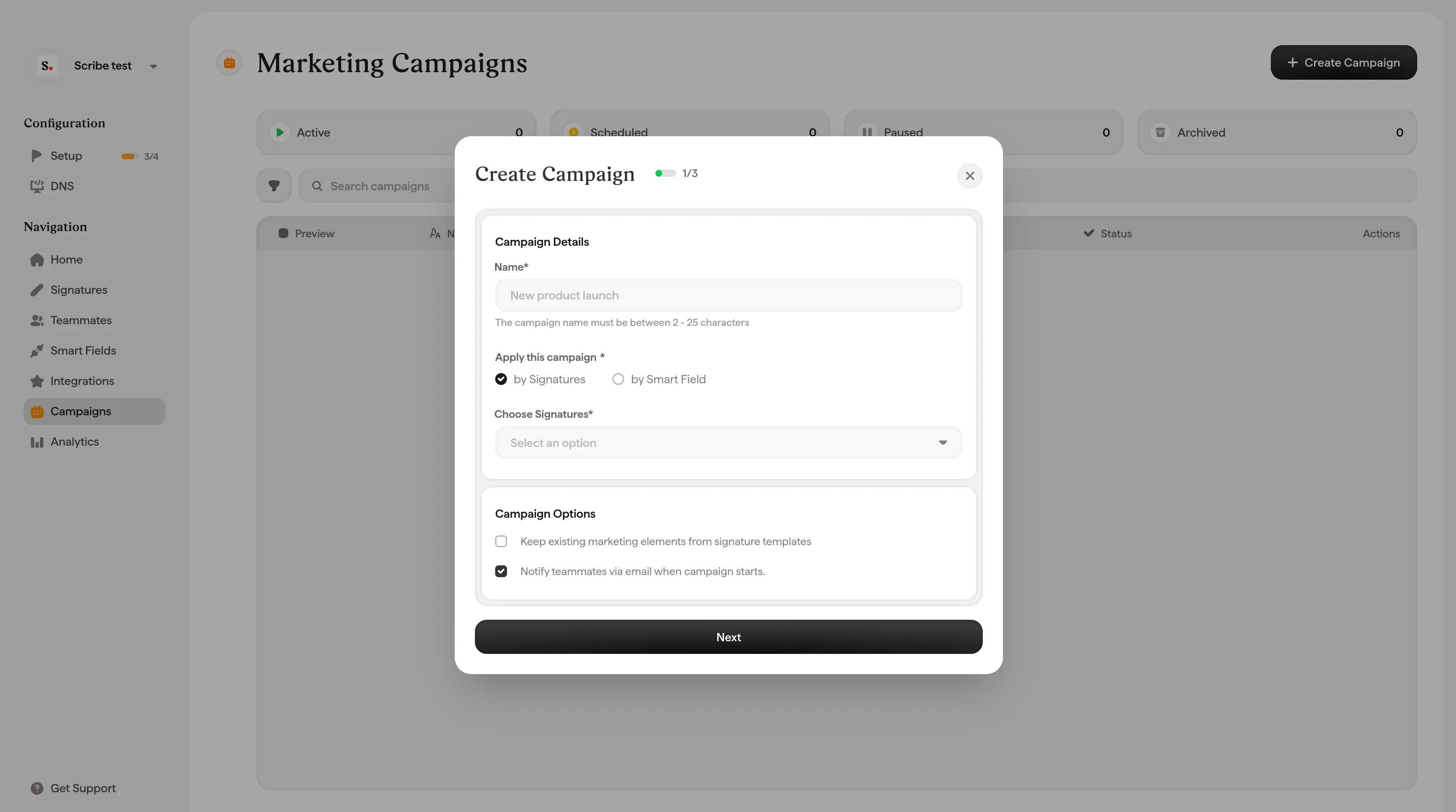
Vai su **Campagne** nella barra laterale sinistra e clicca su **+ Crea campagna** in alto a destra. Si apre la finestra Crea campagna (passaggio 1 di 2).
Compila la sezione **Dettagli campagna**:
* **Nome.** Assegna alla campagna un nome descrittivo (da 2 a 25 caratteri).
* **Applica questa campagna.** Scegli come targettizzare i collaboratori:
* **Per firme.** Seleziona uno o più modelli di firma dal menu a tendina. Tutti i collaboratori che utilizzano quelle firme riceveranno la campagna.
* **Per Smartfield.** Definisci le regole di targeting utilizzando qualsiasi [Smartfield](/it/smart-fields) da qualsiasi sorgente collegata a Scribe. Ad esempio, "Se Reparto è uno tra Vendite" o "Se Sede è una tra Parigi". Clicca su **+ Aggiungi regola** per combinare più condizioni e raggiungere esattamente i collaboratori che vuoi.
 Nella sezione **Date campagna**:
* **Fuso orario.** Seleziona il tuo fuso orario dal menu a tendina (es. Guadalajara GMT-6, Berlin GMT+2, Paris GMT+2).
* **Da.** Scegli la data e l'ora di inizio della campagna.
* **A.** Scegli la data e l'ora di fine.
* **Frequenza.** Scegli ogni quanto lanciare la campagna:
* **Una sola volta.** Si lancia una volta per il periodo definito.
* **Mensile.** Si ripete automaticamente ogni mese.
* **Trimestrale.** Si ripete automaticamente ogni trimestre.
* **Annuale.** Si ripete automaticamente ogni anno.
In **Opzioni campagna** trovi due impostazioni facoltative:
* **Mantenere i blocchi marketing esistenti nelle firme.** Se selezionato, gli elementi marketing della nuova campagna marketing si combinano con quelli già presenti nelle firme dei collaboratori. Se non selezionato, la nuova campagna marketing sostituisce gli elementi marketing attuali.
* **Avvisare il team via email all'avvio della campagna marketing.** Invia un'email a tutti i collaboratori interessati per comunicare che una nuova campagna marketing è stata aggiunta alla loro firma. Clicca su **Anteprima email** per vedere come appare la notifica.
Se alcuni collaboratori fanno già parte di una campagna marketing attiva, comparirà un avviso. Avviando questa campagna marketing, gli elementi marketing delle due campagne marketing saranno combinati nelle loro firme.
Clicca su **Avanti** per passare al passaggio 2 di 2. Si apre l'editor della campagna marketing in cui progettare l'elemento marketing che apparirà nelle firme.
L'editor ha tre pannelli:
* **Pannello sinistro (Azioni).** Mostra l'albero della struttura della firma con i controlli Annulla/Ripristina e un pulsante **+ Aggiungi blocco** in basso.
* **Pannello centrale (Anteprima).** Anteprima in tempo reale della firma con il blocco marketing. Usa le frecce sinistra/destra per scorrere i diversi modelli di firma se ne sono stati selezionati più di uno.
* **Pannello destro (Contenuto).** Appare quando selezioni un blocco marketing e ne consente la personalizzazione di contenuto e stile.
Clicca su **+ Aggiungi blocco** per aprire il selettore di blocchi. Scegli tra i tipi di blocco marketing disponibili:
Social, Banner, Pulsante, Browser store, Food delivery, Games store, Product Hunt, Y Combinator, Podcast, Store apps, Valutazioni, Live streaming, TV streaming, Online store, Reading apps e Music streaming.
Dopo aver selezionato un tipo di blocco, questo appare nell'anteprima della firma e il pannello **Contenuto** si apre a destra. A seconda del tipo di blocco, puoi configurare:
**Contenuto**
* **Immagine.** Carica un'immagine o inserisci un link a un'immagine. Viene mostrata un'anteprima in miniatura.
* **Link immagine.** L'URL che si apre quando qualcuno clicca sull'elemento di marketing.
**Stile**
* **Aspetto.** Regola l'opacità e il raggio del bordo.
* **Layout.** Imposta altezza e larghezza in pixel.
* **Colori.** Scegli un colore di sfondo.
* **Margine.** Controlla la spaziatura attorno al blocco.
L'anteprima dal vivo nel pannello centrale si aggiorna man mano che apporti modifiche.
Quando la campagna ti soddisfa, hai due opzioni:
* **Create Campaign.** Avvia la campagna immediatamente (o all'orario di inizio programmato). Compare una conferma di operazione riuscita con il nome della campagna e la data di fine.
* **Save as Draft.** Salva la campagna senza attivarla. Potrai tornare in seguito per avviarla.
## Visualizzare i dettagli della campagna
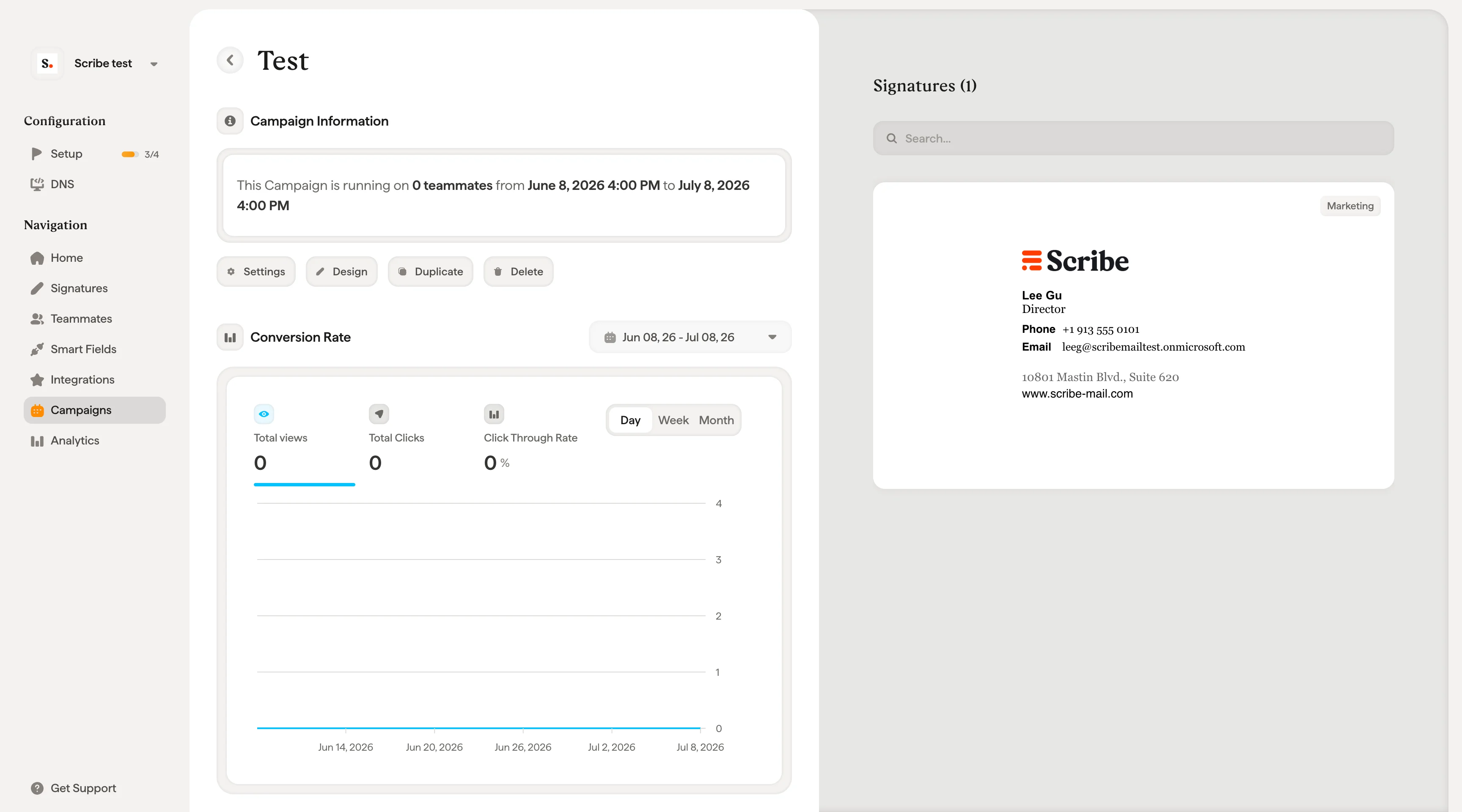
Clicca su una qualsiasi campagna nell'elenco Campagne (o sull'icona a forma di occhio sotto **Actions**) per aprire la pagina di dettaglio della campagna. Qui troverai:
* **Nome e stato della campagna** (Active / Inactive) in alto.
* **Campaign Information.** Mostra il numero di firme, la data di inizio e la data di fine.
* Sezione **Conversion Rate** con tre metriche:
* **Total views.** Numero di volte in cui l'elemento di marketing è stato visualizzato.
* **Total clicks.** Numero di clic sull'elemento di marketing.
* **Average CTR.** Tasso di clic in percentuale.
* **Timeline chart.** Ripartizione visiva dei clic nel periodo della campagna.
* Pannello **Signatures** (lato destro). Elenco ricercabile di tutte le firme incluse nella campagna, ciascuna con l'elemento di marketing nel contesto.
Nella sezione **Date campagna**:
* **Fuso orario.** Seleziona il tuo fuso orario dal menu a tendina (es. Guadalajara GMT-6, Berlin GMT+2, Paris GMT+2).
* **Da.** Scegli la data e l'ora di inizio della campagna.
* **A.** Scegli la data e l'ora di fine.
* **Frequenza.** Scegli ogni quanto lanciare la campagna:
* **Una sola volta.** Si lancia una volta per il periodo definito.
* **Mensile.** Si ripete automaticamente ogni mese.
* **Trimestrale.** Si ripete automaticamente ogni trimestre.
* **Annuale.** Si ripete automaticamente ogni anno.
In **Opzioni campagna** trovi due impostazioni facoltative:
* **Mantenere i blocchi marketing esistenti nelle firme.** Se selezionato, gli elementi marketing della nuova campagna marketing si combinano con quelli già presenti nelle firme dei collaboratori. Se non selezionato, la nuova campagna marketing sostituisce gli elementi marketing attuali.
* **Avvisare il team via email all'avvio della campagna marketing.** Invia un'email a tutti i collaboratori interessati per comunicare che una nuova campagna marketing è stata aggiunta alla loro firma. Clicca su **Anteprima email** per vedere come appare la notifica.
Se alcuni collaboratori fanno già parte di una campagna marketing attiva, comparirà un avviso. Avviando questa campagna marketing, gli elementi marketing delle due campagne marketing saranno combinati nelle loro firme.
Clicca su **Avanti** per passare al passaggio 2 di 2. Si apre l'editor della campagna marketing in cui progettare l'elemento marketing che apparirà nelle firme.
L'editor ha tre pannelli:
* **Pannello sinistro (Azioni).** Mostra l'albero della struttura della firma con i controlli Annulla/Ripristina e un pulsante **+ Aggiungi blocco** in basso.
* **Pannello centrale (Anteprima).** Anteprima in tempo reale della firma con il blocco marketing. Usa le frecce sinistra/destra per scorrere i diversi modelli di firma se ne sono stati selezionati più di uno.
* **Pannello destro (Contenuto).** Appare quando selezioni un blocco marketing e ne consente la personalizzazione di contenuto e stile.
Clicca su **+ Aggiungi blocco** per aprire il selettore di blocchi. Scegli tra i tipi di blocco marketing disponibili:
Social, Banner, Pulsante, Browser store, Food delivery, Games store, Product Hunt, Y Combinator, Podcast, Store apps, Valutazioni, Live streaming, TV streaming, Online store, Reading apps e Music streaming.
Dopo aver selezionato un tipo di blocco, questo appare nell'anteprima della firma e il pannello **Contenuto** si apre a destra. A seconda del tipo di blocco, puoi configurare:
**Contenuto**
* **Immagine.** Carica un'immagine o inserisci un link a un'immagine. Viene mostrata un'anteprima in miniatura.
* **Link immagine.** L'URL che si apre quando qualcuno clicca sull'elemento di marketing.
**Stile**
* **Aspetto.** Regola l'opacità e il raggio del bordo.
* **Layout.** Imposta altezza e larghezza in pixel.
* **Colori.** Scegli un colore di sfondo.
* **Margine.** Controlla la spaziatura attorno al blocco.
L'anteprima dal vivo nel pannello centrale si aggiorna man mano che apporti modifiche.
Quando la campagna ti soddisfa, hai due opzioni:
* **Create Campaign.** Avvia la campagna immediatamente (o all'orario di inizio programmato). Compare una conferma di operazione riuscita con il nome della campagna e la data di fine.
* **Save as Draft.** Salva la campagna senza attivarla. Potrai tornare in seguito per avviarla.
## Visualizzare i dettagli della campagna
Clicca su una qualsiasi campagna nell'elenco Campagne (o sull'icona a forma di occhio sotto **Actions**) per aprire la pagina di dettaglio della campagna. Qui troverai:
* **Nome e stato della campagna** (Active / Inactive) in alto.
* **Campaign Information.** Mostra il numero di firme, la data di inizio e la data di fine.
* Sezione **Conversion Rate** con tre metriche:
* **Total views.** Numero di volte in cui l'elemento di marketing è stato visualizzato.
* **Total clicks.** Numero di clic sull'elemento di marketing.
* **Average CTR.** Tasso di clic in percentuale.
* **Timeline chart.** Ripartizione visiva dei clic nel periodo della campagna.
* Pannello **Signatures** (lato destro). Elenco ricercabile di tutte le firme incluse nella campagna, ciascuna con l'elemento di marketing nel contesto.
 ## Mettere in pausa una campagna
Dalla pagina di dettaglio della campagna, clicca sul pulsante **Metti in pausa**. Apparirà una finestra di conferma che spiega che gli elementi marketing della campagna non appariranno più nelle firme e saranno sostituiti dagli elementi marketing precedenti.
Clicca su **Metti in pausa la campagna** per confermare, oppure su **Annulla** per mantenerla attiva.
Mettendo in pausa una campagna, gli elementi marketing vengono rimossi immediatamente da tutte le firme interessate. Puoi riprendere una campagna in pausa in qualsiasi momento per riattivarla.
## Riprendere una campagna
Dalla pagina di dettaglio di una campagna in pausa, clicca su **Riprendi** per riattivarla. Gli elementi marketing riappariranno in tutte le firme mirate.
## Modificare una campagna
Le campagne in pausa possono essere modificate. Dalla pagina di dettaglio di una campagna in pausa, clicca sul pulsante **Modifica** per modificare i dettagli della campagna, il targeting, le date o il blocco marketing. Al termine, riprendi la campagna per pubblicare le modifiche.
## Duplicare una campagna
Clicca sul pulsante **Duplica** nella pagina di dettaglio della campagna per crearne una copia. Utile quando vuoi avviare una campagna simile con piccole modifiche, come un nuovo intervallo di date o un'immagine banner aggiornata, senza ripartire da zero.
## Eliminare una campagna
Clicca sul pulsante **Elimina** nella pagina di dettaglio della campagna per rimuoverla in modo permanente. Se la campagna è attualmente attiva, gli elementi marketing verranno rimossi da tutte le firme interessate prima dell'eliminazione.
## Articoli correlati
* [Panoramica delle campagne marketing](/it/marketing-overview): come funzionano le campagne, targeting, pianificazione e tipi di blocco.
* [Analytics](/it/analytics-overview): misura visualizzazioni, clic e CTR delle tue campagne.
* [Aggiungere un banner promozionale](/it/can-i-add-a-promotional-banner-in-my-email-signature): design e casi d'uso per i banner delle firme.
* [Smartfields](/it/smart-fields): costruisci regole di targeting a partire dai dati sincronizzati dei collaboratori.
## Mettere in pausa una campagna
Dalla pagina di dettaglio della campagna, clicca sul pulsante **Metti in pausa**. Apparirà una finestra di conferma che spiega che gli elementi marketing della campagna non appariranno più nelle firme e saranno sostituiti dagli elementi marketing precedenti.
Clicca su **Metti in pausa la campagna** per confermare, oppure su **Annulla** per mantenerla attiva.
Mettendo in pausa una campagna, gli elementi marketing vengono rimossi immediatamente da tutte le firme interessate. Puoi riprendere una campagna in pausa in qualsiasi momento per riattivarla.
## Riprendere una campagna
Dalla pagina di dettaglio di una campagna in pausa, clicca su **Riprendi** per riattivarla. Gli elementi marketing riappariranno in tutte le firme mirate.
## Modificare una campagna
Le campagne in pausa possono essere modificate. Dalla pagina di dettaglio di una campagna in pausa, clicca sul pulsante **Modifica** per modificare i dettagli della campagna, il targeting, le date o il blocco marketing. Al termine, riprendi la campagna per pubblicare le modifiche.
## Duplicare una campagna
Clicca sul pulsante **Duplica** nella pagina di dettaglio della campagna per crearne una copia. Utile quando vuoi avviare una campagna simile con piccole modifiche, come un nuovo intervallo di date o un'immagine banner aggiornata, senza ripartire da zero.
## Eliminare una campagna
Clicca sul pulsante **Elimina** nella pagina di dettaglio della campagna per rimuoverla in modo permanente. Se la campagna è attualmente attiva, gli elementi marketing verranno rimossi da tutte le firme interessate prima dell'eliminazione.
## Articoli correlati
* [Panoramica delle campagne marketing](/it/marketing-overview): come funzionano le campagne, targeting, pianificazione e tipi di blocco.
* [Analytics](/it/analytics-overview): misura visualizzazioni, clic e CTR delle tue campagne.
* [Aggiungere un banner promozionale](/it/can-i-add-a-promotional-banner-in-my-email-signature): design e casi d'uso per i banner delle firme.
* [Smartfields](/it/smart-fields): costruisci regole di targeting a partire dai dati sincronizzati dei collaboratori.