> ## Documentation Index
> Fetch the complete documentation index at: https://help.scribe-mail.com/llms.txt
> Use this file to discover all available pages before exploring further.
# Campagne marketing per le firme email
> Trasforma ogni email del tuo team in un canale di marketing: aggiungi banner promozionali alle firme in modo centralizzato e distribuiscili al team.
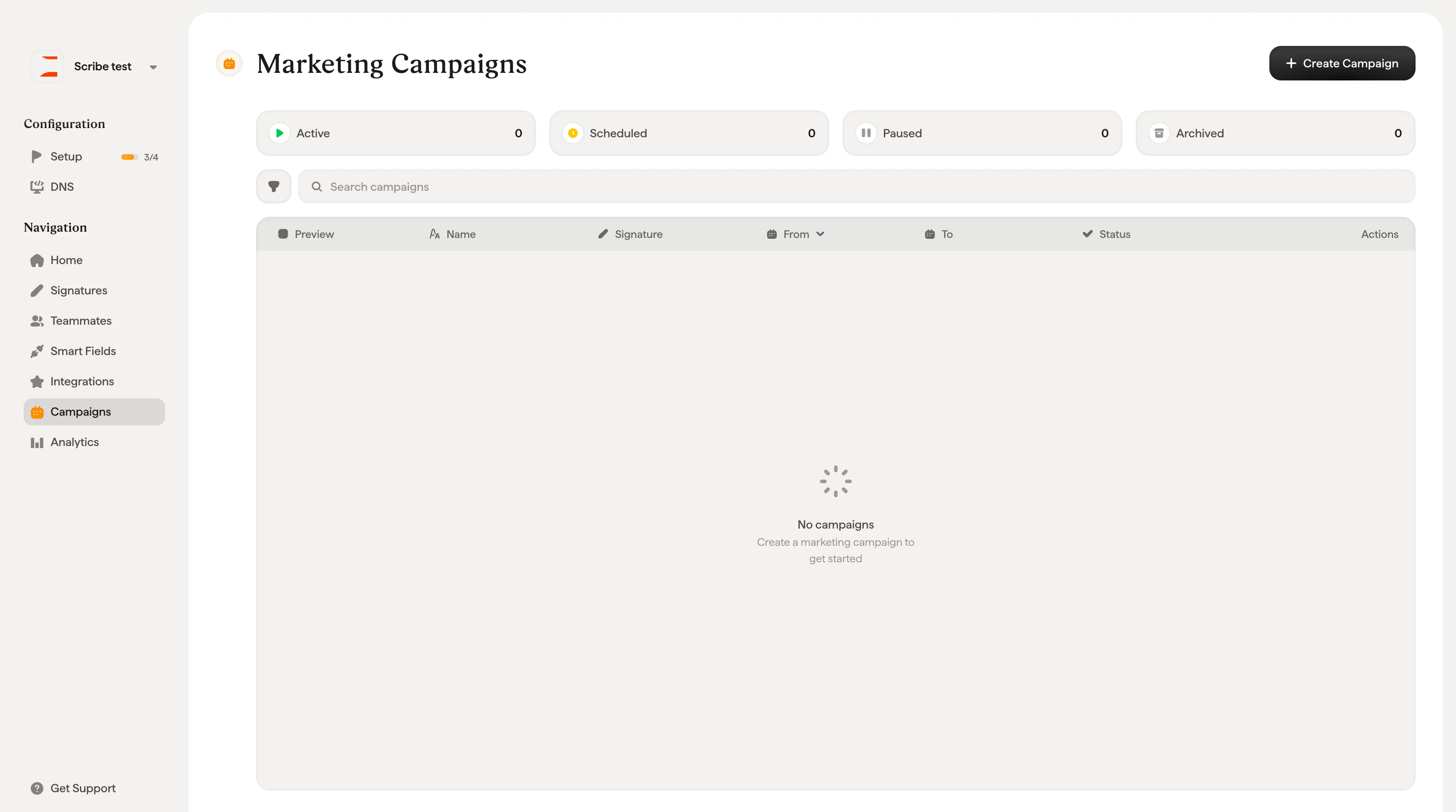
Le campagne marketing ti permettono di aggiungere [banner promozionali](/it/can-i-add-a-promotional-banner-in-my-email-signature), pulsanti e altri elementi di marketing alle firme email dei tuoi collaboratori, trasformando ogni email in uscita in un punto di contatto brandizzato. Invece di affidarti ai collaboratori perché aggiornino le loro firme, gestisci la campagna in modo centralizzato e la distribuzione avviene automaticamente.
 ## Perché usare le campagne marketing
Ogni email inviata dal tuo team è un'occasione per promuovere qualcosa: il lancio di un prodotto, un evento in arrivo, un nuovo articolo del blog, un podcast o il download di un'app. Le campagne marketing ti permettono di sfruttare questo spazio senza interrompere il lavoro di nessuno. Le campagne vengono distribuite direttamente nelle firme, quindi i collaboratori non devono fare nulla. L'elemento di marketing appare semplicemente nelle loro email in uscita per la durata che imposti.
Hai piena visibilità sulle performance grazie agli [analytics](/it/analytics-overview) integrati: visualizzazioni totali, clic totali e tasso di clic medio, aggiornati nel tempo per vedere cosa funziona.
## Come funzionano le campagne
Una campagna aggiunge uno o più **blocchi di marketing** alle firme email esistenti per un periodo di tempo definito. Quando la campagna termina, le firme tornano automaticamente allo stato precedente.
Ecco il flusso generale:
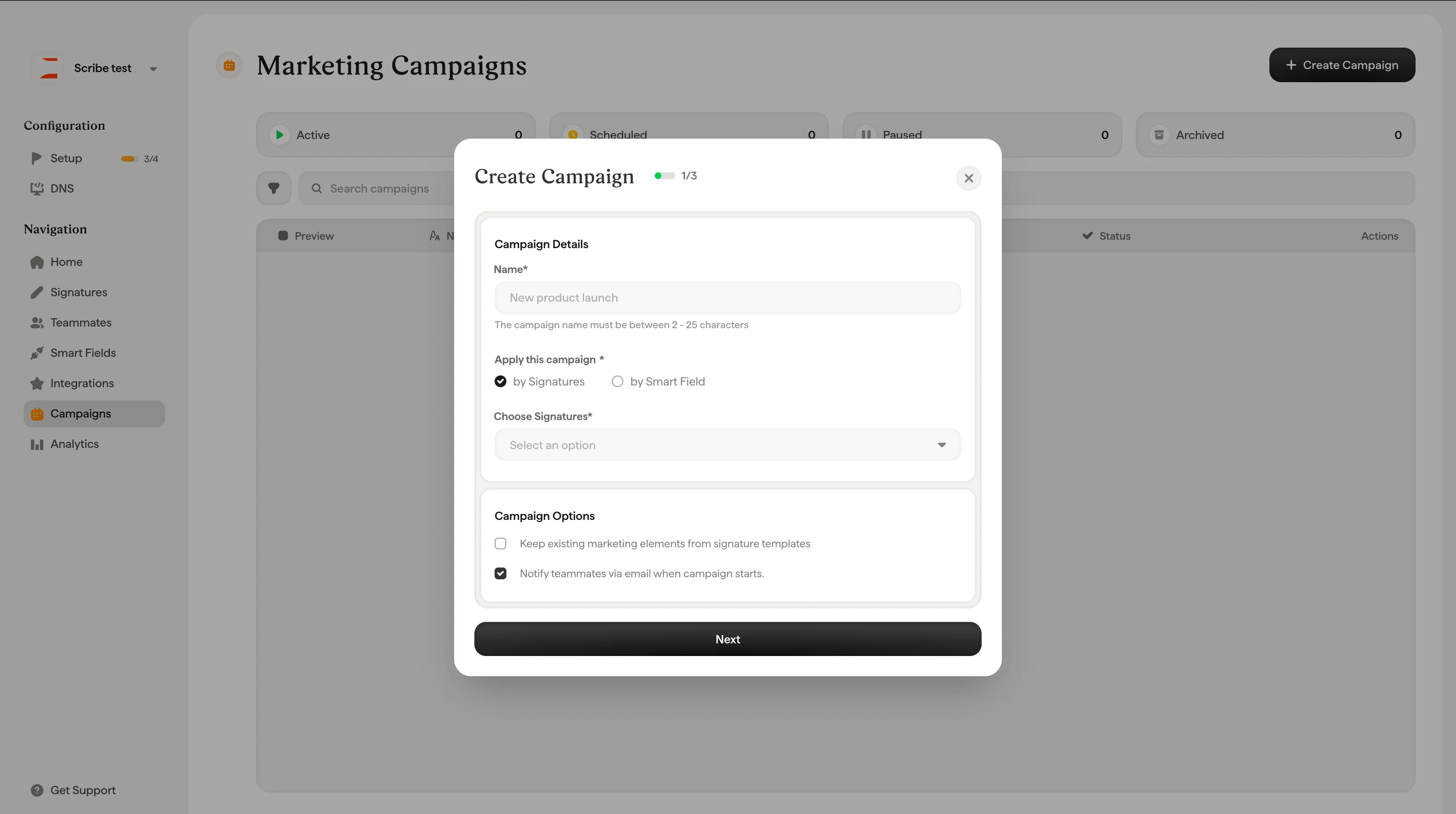
1. **Crea una campagna.** Assegna un nome, scegli quali collaboratori o firme includere, imposta un intervallo di date e il fuso orario.
2. **Progetta il blocco di marketing.** Scegli da una libreria di tipi di blocco (banner, pulsanti, link social, badge degli app store e altro) e personalizza contenuto e stile.
3. **Lancia.** Gli elementi di marketing appaiono immediatamente nelle firme dei tuoi collaboratori. Se vuoi, avvisa il team via email.
4. **Monitora le performance.** Tieni sotto controllo visualizzazioni, clic e CTR dalla pagina di dettaglio della campagna.
5. **Metti in pausa, modifica o termina.** Metti in pausa la campagna in qualsiasi momento per rimuovere gli elementi di marketing dalle firme. Modifica una campagna in pausa per cambiare destinatari, date o il blocco di marketing, poi riprendila. Oppure lasciala arrivare alla data di fine e le firme torneranno automaticamente allo stato precedente.
## Perché usare le campagne marketing
Ogni email inviata dal tuo team è un'occasione per promuovere qualcosa: il lancio di un prodotto, un evento in arrivo, un nuovo articolo del blog, un podcast o il download di un'app. Le campagne marketing ti permettono di sfruttare questo spazio senza interrompere il lavoro di nessuno. Le campagne vengono distribuite direttamente nelle firme, quindi i collaboratori non devono fare nulla. L'elemento di marketing appare semplicemente nelle loro email in uscita per la durata che imposti.
Hai piena visibilità sulle performance grazie agli [analytics](/it/analytics-overview) integrati: visualizzazioni totali, clic totali e tasso di clic medio, aggiornati nel tempo per vedere cosa funziona.
## Come funzionano le campagne
Una campagna aggiunge uno o più **blocchi di marketing** alle firme email esistenti per un periodo di tempo definito. Quando la campagna termina, le firme tornano automaticamente allo stato precedente.
Ecco il flusso generale:
1. **Crea una campagna.** Assegna un nome, scegli quali collaboratori o firme includere, imposta un intervallo di date e il fuso orario.
2. **Progetta il blocco di marketing.** Scegli da una libreria di tipi di blocco (banner, pulsanti, link social, badge degli app store e altro) e personalizza contenuto e stile.
3. **Lancia.** Gli elementi di marketing appaiono immediatamente nelle firme dei tuoi collaboratori. Se vuoi, avvisa il team via email.
4. **Monitora le performance.** Tieni sotto controllo visualizzazioni, clic e CTR dalla pagina di dettaglio della campagna.
5. **Metti in pausa, modifica o termina.** Metti in pausa la campagna in qualsiasi momento per rimuovere gli elementi di marketing dalle firme. Modifica una campagna in pausa per cambiare destinatari, date o il blocco di marketing, poi riprendila. Oppure lasciala arrivare alla data di fine e le firme torneranno automaticamente allo stato precedente.
 ## Targeting della campagna
Puoi applicare una campagna in due modi:
* **Per firma.** Seleziona uno o più modelli di firma specifici. Ogni collaboratore che usa quelle firme vedrà la campagna.
* **Per Smartfield.** Definisci regole di targeting basate su qualsiasi [Smartfield](/it/smart-fields) proveniente da qualsiasi fonte collegata a Scribe. Combina più condizioni per raggiungere esattamente i collaboratori giusti (ad esempio, "Reparto è Vendite" e "Sede è Parigi"). In questo modo hai un controllo preciso su chi vede la campagna senza dover selezionare manualmente le firme.
## Pianificazione della campagna
Ogni campagna ha una data **Dal** e **Al** con un orario specifico, impostato nel fuso orario scelto (Guadalajara, Berlino, Parigi, ecc.). Scegli inoltre una **frequenza**:
* **Una sola volta.** Viene eseguita una volta per il periodo definito.
* **Mensile.** Si ripete automaticamente ogni mese.
* **Trimestrale.** Si ripete automaticamente ogni trimestre.
* **Annuale.** Si ripete automaticamente ogni anno.
## Tipi di blocco marketing
Mentre costruisci una campagna, puoi aggiungere alle tue firme uno qualsiasi dei seguenti blocchi marketing:
| Categoria | Tipi di blocco |
| -------------- | ---------------------------------------------------------------------- |
| Link e CTA | Pulsante, Banner, Social |
| Promozione app | Browser store, App store, Games store |
| Contenuti | Podcast, Live streaming, TV streaming, Music streaming, App di lettura |
| Social proof | Product Hunt, Y Combinator, Valutazioni |
| Commerce | Store online, Consegna pasti |
Ogni blocco può essere personalizzato con immagine, link, dimensione, raggio del bordo, opacità, colore di sfondo e margini propri.
## Analisi della campagna
Quando una campagna è attiva, la pagina di dettaglio mostra i dati di performance in tempo reale:
* **Visualizzazioni totali.** Quante volte l'elemento marketing è stato mostrato nelle firme.
* **Clic totali.** Quante volte i destinatari hanno cliccato sull'elemento marketing.
* **CTR medio.** Il tasso di clic su tutte le firme della campagna.
Un grafico temporale mostra il volume dei clic nel periodo della campagna, così puoi individuare le tendenze e misurare l'impatto delle tue promozioni.
## Stati delle campagne
Le campagne possono trovarsi in uno di tre stati:
* **Attiva.** Attualmente in corso e visibile nelle firme dei collaboratori.
* **Inattiva.** In pausa o terminata. Gli elementi marketing sono stati rimossi dalle firme.
* **Archiviata.** Non più attiva e spostata nella scheda Archiviate per riferimento.
La pagina Campagne organizza le campagne in tre schede: **Campagne attive**, **Campagne inattive** e **Campagne archiviate**, ciascuna con il conteggio delle campagne in quello stato.
## Articoli correlati
* [Creare una campagna marketing](/it/marketing-campaign): configura targeting, pianificazione e blocco marketing passo dopo passo.
* [Analytics](/it/analytics-overview): monitora visualizzazioni, clic e CTR di ogni campagna.
* [Aggiungere un banner promozionale](/it/can-i-add-a-promotional-banner-in-my-email-signature): formati, dimensioni e casi d'uso per i banner delle firme.
* [Smartfields](/it/smart-fields): indirizza le campagne per reparto, sede o qualsiasi campo sincronizzato.
## Targeting della campagna
Puoi applicare una campagna in due modi:
* **Per firma.** Seleziona uno o più modelli di firma specifici. Ogni collaboratore che usa quelle firme vedrà la campagna.
* **Per Smartfield.** Definisci regole di targeting basate su qualsiasi [Smartfield](/it/smart-fields) proveniente da qualsiasi fonte collegata a Scribe. Combina più condizioni per raggiungere esattamente i collaboratori giusti (ad esempio, "Reparto è Vendite" e "Sede è Parigi"). In questo modo hai un controllo preciso su chi vede la campagna senza dover selezionare manualmente le firme.
## Pianificazione della campagna
Ogni campagna ha una data **Dal** e **Al** con un orario specifico, impostato nel fuso orario scelto (Guadalajara, Berlino, Parigi, ecc.). Scegli inoltre una **frequenza**:
* **Una sola volta.** Viene eseguita una volta per il periodo definito.
* **Mensile.** Si ripete automaticamente ogni mese.
* **Trimestrale.** Si ripete automaticamente ogni trimestre.
* **Annuale.** Si ripete automaticamente ogni anno.
## Tipi di blocco marketing
Mentre costruisci una campagna, puoi aggiungere alle tue firme uno qualsiasi dei seguenti blocchi marketing:
| Categoria | Tipi di blocco |
| -------------- | ---------------------------------------------------------------------- |
| Link e CTA | Pulsante, Banner, Social |
| Promozione app | Browser store, App store, Games store |
| Contenuti | Podcast, Live streaming, TV streaming, Music streaming, App di lettura |
| Social proof | Product Hunt, Y Combinator, Valutazioni |
| Commerce | Store online, Consegna pasti |
Ogni blocco può essere personalizzato con immagine, link, dimensione, raggio del bordo, opacità, colore di sfondo e margini propri.
## Analisi della campagna
Quando una campagna è attiva, la pagina di dettaglio mostra i dati di performance in tempo reale:
* **Visualizzazioni totali.** Quante volte l'elemento marketing è stato mostrato nelle firme.
* **Clic totali.** Quante volte i destinatari hanno cliccato sull'elemento marketing.
* **CTR medio.** Il tasso di clic su tutte le firme della campagna.
Un grafico temporale mostra il volume dei clic nel periodo della campagna, così puoi individuare le tendenze e misurare l'impatto delle tue promozioni.
## Stati delle campagne
Le campagne possono trovarsi in uno di tre stati:
* **Attiva.** Attualmente in corso e visibile nelle firme dei collaboratori.
* **Inattiva.** In pausa o terminata. Gli elementi marketing sono stati rimossi dalle firme.
* **Archiviata.** Non più attiva e spostata nella scheda Archiviate per riferimento.
La pagina Campagne organizza le campagne in tre schede: **Campagne attive**, **Campagne inattive** e **Campagne archiviate**, ciascuna con il conteggio delle campagne in quello stato.
## Articoli correlati
* [Creare una campagna marketing](/it/marketing-campaign): configura targeting, pianificazione e blocco marketing passo dopo passo.
* [Analytics](/it/analytics-overview): monitora visualizzazioni, clic e CTR di ogni campagna.
* [Aggiungere un banner promozionale](/it/can-i-add-a-promotional-banner-in-my-email-signature): formati, dimensioni e casi d'uso per i banner delle firme.
* [Smartfields](/it/smart-fields): indirizza le campagne per reparto, sede o qualsiasi campo sincronizzato.