> ## Documentation Index
> Fetch the complete documentation index at: https://help.scribe-mail.com/llms.txt
> Use this file to discover all available pages before exploring further.
# Membri
> Invita persone nella tua area di lavoro Scribe senza costi aggiuntivi e assegna a ciascuna un ruolo di proprietario, amministratore o membro che determina cosa può gestire.
I membri sono le persone che hanno accesso alla tua [area di lavoro](/it/workspaces) Scribe. Sono coloro che gestiscono firme, campagne e impostazioni, non i collaboratori di cui gestisci le firme. Puoi invitare tutti i membri che vuoi [senza costi aggiuntivi](/it/plans) e assegnare a ciascuno un ruolo adatto alle sue responsabilità.
Membri e collaboratori sono due cose diverse in Scribe. I **membri** accedono all'area di lavoro e la gestiscono. I **[collaboratori](/it/teammates/teammates-overview)** sono le persone di cui crei e distribuisci le firme email. Una stessa persona può essere entrambe le cose.
 ## Ruoli e livelli di accesso
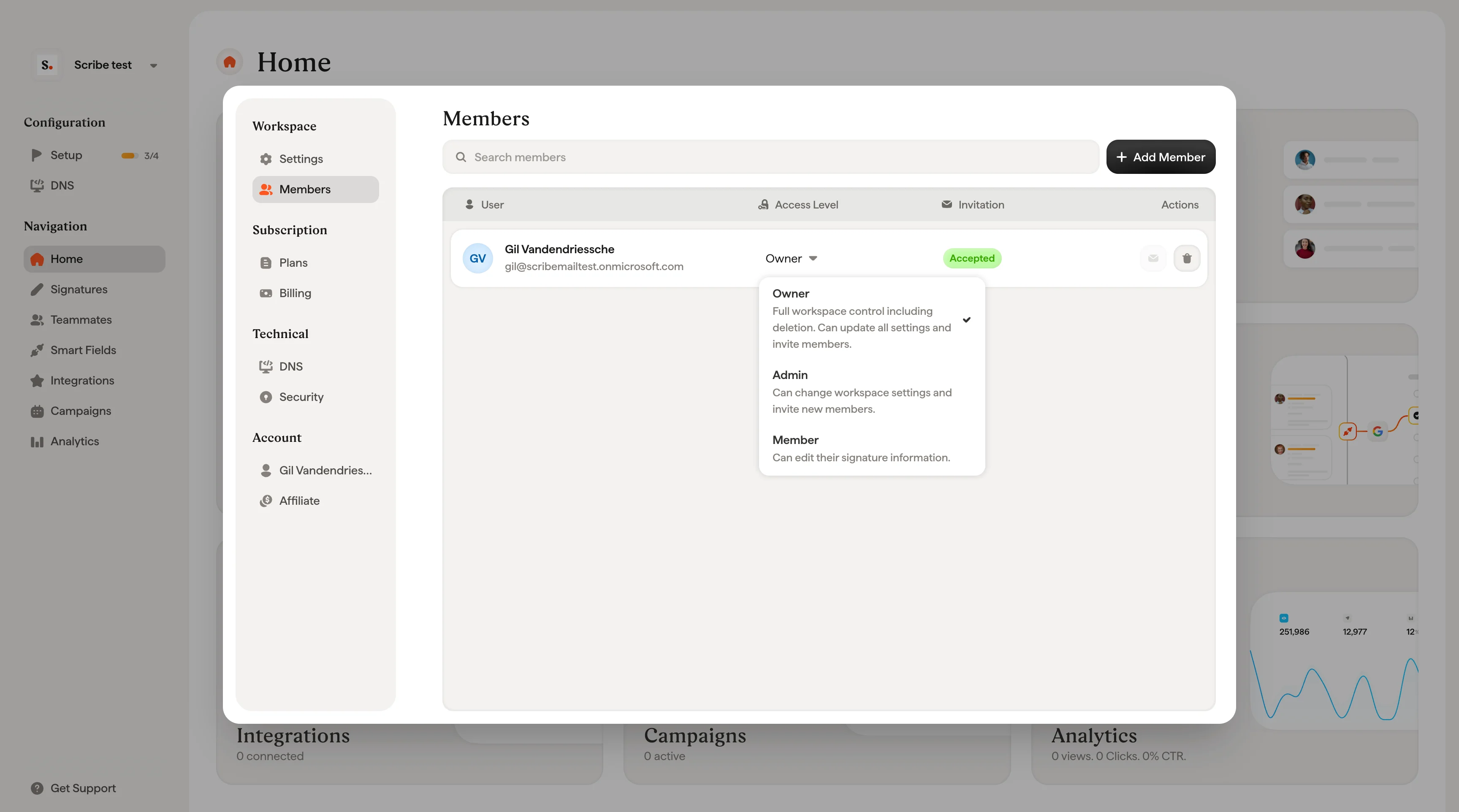
A ogni membro è assegnato uno dei tre ruoli. Puoi cambiare il ruolo di un membro in qualsiasi momento dal menu a discesa Livello di accesso nella tabella dei membri.
### Proprietario
Controllo completo dell'area di lavoro, inclusa l'eliminazione. Può aggiornare tutte le impostazioni e invitare membri. È consentito un solo proprietario per area di lavoro e solo il proprietario attuale può trasferire la proprietà.
### Amministratore
Può modificare le impostazioni dell'area di lavoro e invitare nuovi membri. Non può eliminare l'area di lavoro né trasferire la proprietà.
### Membro
Può modificare le informazioni della propria firma. Nessun accesso alle impostazioni dell'area di lavoro o ad altre funzionalità di gestione.
## Invitare un nuovo membro
Clicca su **+ Aggiungi membri** in alto a destra nella pagina Membri.
Digita l'indirizzo email del nuovo membro nel campo **Email**, poi scegli un ruolo dal menu a discesa **Ruolo**. Il menu descrive cosa può fare ogni ruolo per aiutarti nella scelta.
## Ruoli e livelli di accesso
A ogni membro è assegnato uno dei tre ruoli. Puoi cambiare il ruolo di un membro in qualsiasi momento dal menu a discesa Livello di accesso nella tabella dei membri.
### Proprietario
Controllo completo dell'area di lavoro, inclusa l'eliminazione. Può aggiornare tutte le impostazioni e invitare membri. È consentito un solo proprietario per area di lavoro e solo il proprietario attuale può trasferire la proprietà.
### Amministratore
Può modificare le impostazioni dell'area di lavoro e invitare nuovi membri. Non può eliminare l'area di lavoro né trasferire la proprietà.
### Membro
Può modificare le informazioni della propria firma. Nessun accesso alle impostazioni dell'area di lavoro o ad altre funzionalità di gestione.
## Invitare un nuovo membro
Clicca su **+ Aggiungi membri** in alto a destra nella pagina Membri.
Digita l'indirizzo email del nuovo membro nel campo **Email**, poi scegli un ruolo dal menu a discesa **Ruolo**. Il menu descrive cosa può fare ogni ruolo per aiutarti nella scelta.
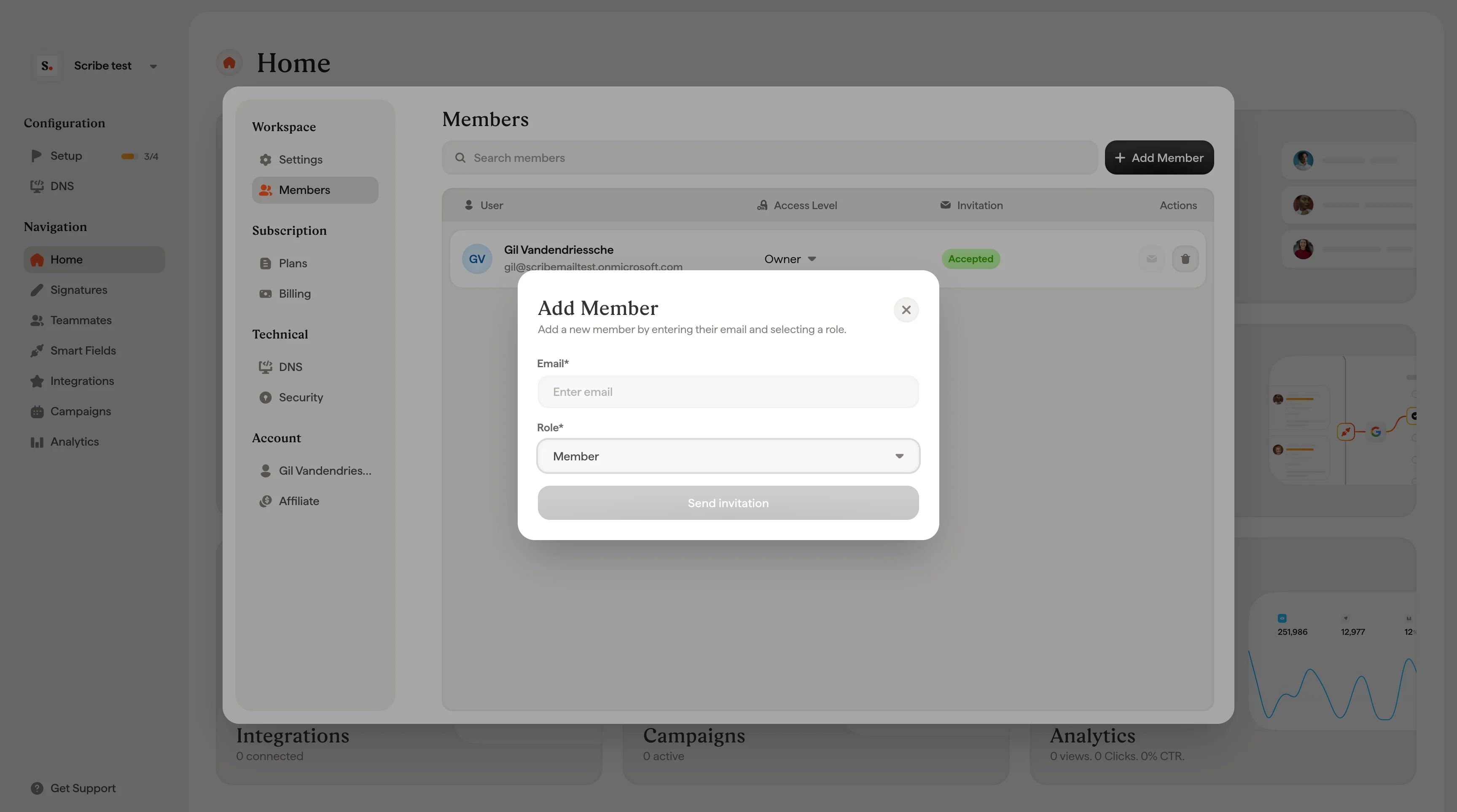 Fai clic su **Invia invito**. Compare una schermata di conferma che mostra chi è stato invitato e quale ruolo gli è stato assegnato.
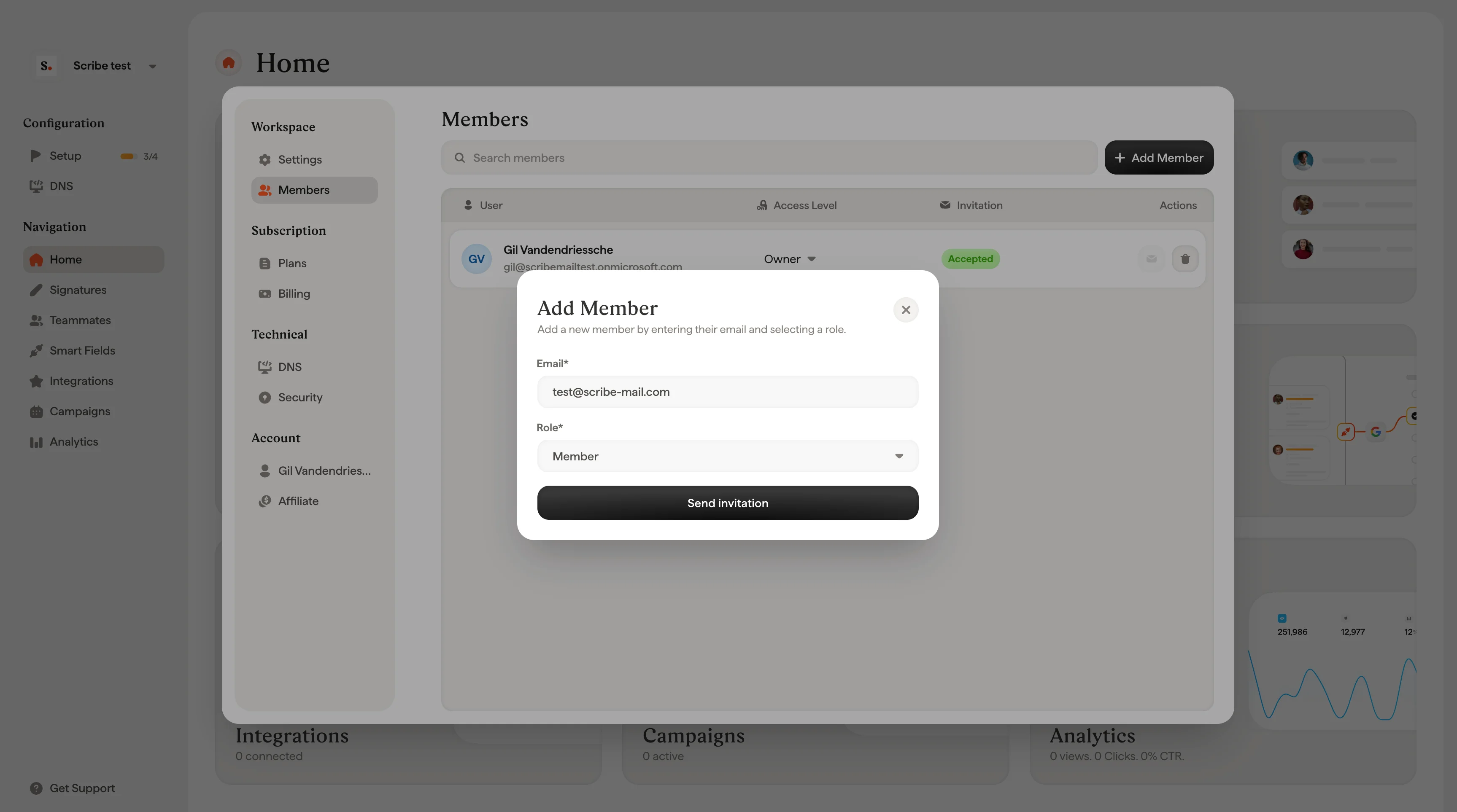 Il nuovo membro comparirà nella tabella con stato **In attesa** finché non accetta l'invito.
## Inviare di nuovo un invito
Se un membro non ha ancora accettato l'invito, puoi inviarlo di nuovo. Trova il membro nella tabella (avrà lo stato **In attesa**) e fai clic sull'icona della busta nella colonna Azioni.
## Modificare il ruolo di un membro
Fai clic sul menu a tendina **Livello di accesso** accanto a un membro e seleziona un nuovo ruolo. La modifica ha effetto immediato. Il ruolo di Proprietario non si può cambiare in questo modo: solo il Proprietario attuale può trasferire la proprietà.
## Rimuovere un membro
Fai clic sull'icona del cestino nella colonna Azioni in corrispondenza del membro da rimuovere. Una finestra di conferma chiederà di confermare, poiché rimuovere un membro revoca in modo permanente il suo accesso all'area di lavoro. Fai clic su **Elimina** per confermare o su **Annulla** per tornare indietro.
La rimozione di un membro è definitiva. Perderà immediatamente ogni accesso all'area di lavoro.
## Articoli correlati
* [Account](/it/account): gestisci il tuo profilo personale che ti accompagna in tutte le aree di lavoro.
* [Aree di lavoro](/it/workspaces): crea e gestisci le aree di lavoro a cui appartengono i membri.
* [Configurare SSO/SAML](/it/security/how-do-i-configure-sso-saml-in-scribe): consenti ai membri di accedere con il tuo provider di identità.
Il nuovo membro comparirà nella tabella con stato **In attesa** finché non accetta l'invito.
## Inviare di nuovo un invito
Se un membro non ha ancora accettato l'invito, puoi inviarlo di nuovo. Trova il membro nella tabella (avrà lo stato **In attesa**) e fai clic sull'icona della busta nella colonna Azioni.
## Modificare il ruolo di un membro
Fai clic sul menu a tendina **Livello di accesso** accanto a un membro e seleziona un nuovo ruolo. La modifica ha effetto immediato. Il ruolo di Proprietario non si può cambiare in questo modo: solo il Proprietario attuale può trasferire la proprietà.
## Rimuovere un membro
Fai clic sull'icona del cestino nella colonna Azioni in corrispondenza del membro da rimuovere. Una finestra di conferma chiederà di confermare, poiché rimuovere un membro revoca in modo permanente il suo accesso all'area di lavoro. Fai clic su **Elimina** per confermare o su **Annulla** per tornare indietro.
La rimozione di un membro è definitiva. Perderà immediatamente ogni accesso all'area di lavoro.
## Articoli correlati
* [Account](/it/account): gestisci il tuo profilo personale che ti accompagna in tutte le aree di lavoro.
* [Aree di lavoro](/it/workspaces): crea e gestisci le aree di lavoro a cui appartengono i membri.
* [Configurare SSO/SAML](/it/security/how-do-i-configure-sso-saml-in-scribe): consenti ai membri di accedere con il tuo provider di identità.