> ## Documentation Index
> Fetch the complete documentation index at: https://help.scribe-mail.com/llms.txt
> Use this file to discover all available pages before exploring further.
# Pagina di dettaglio della firma
> Tutto quello che vedi quando apri una firma: anteprima del design, checklist di configurazione, statistiche di installazione, campagne e analisi a colpo d'occhio.
Clicca su una qualsiasi scheda firma dalla pagina Firme per aprire la sua pagina di dettaglio. È il tuo centro di controllo per gestire una singola firma, dal design al deployment.
La pagina di dettaglio è organizzata in cinque schede: **Panoramica**, **[Collaboratori](/it/assign-teammates-to-a-signature)**, **[Varianti](/it/signature-variants)**, **[Analisi](/it/signature-analytics)** e **[Impostazioni](/it/signature-settings)**. Questo articolo riguarda la scheda Panoramica.
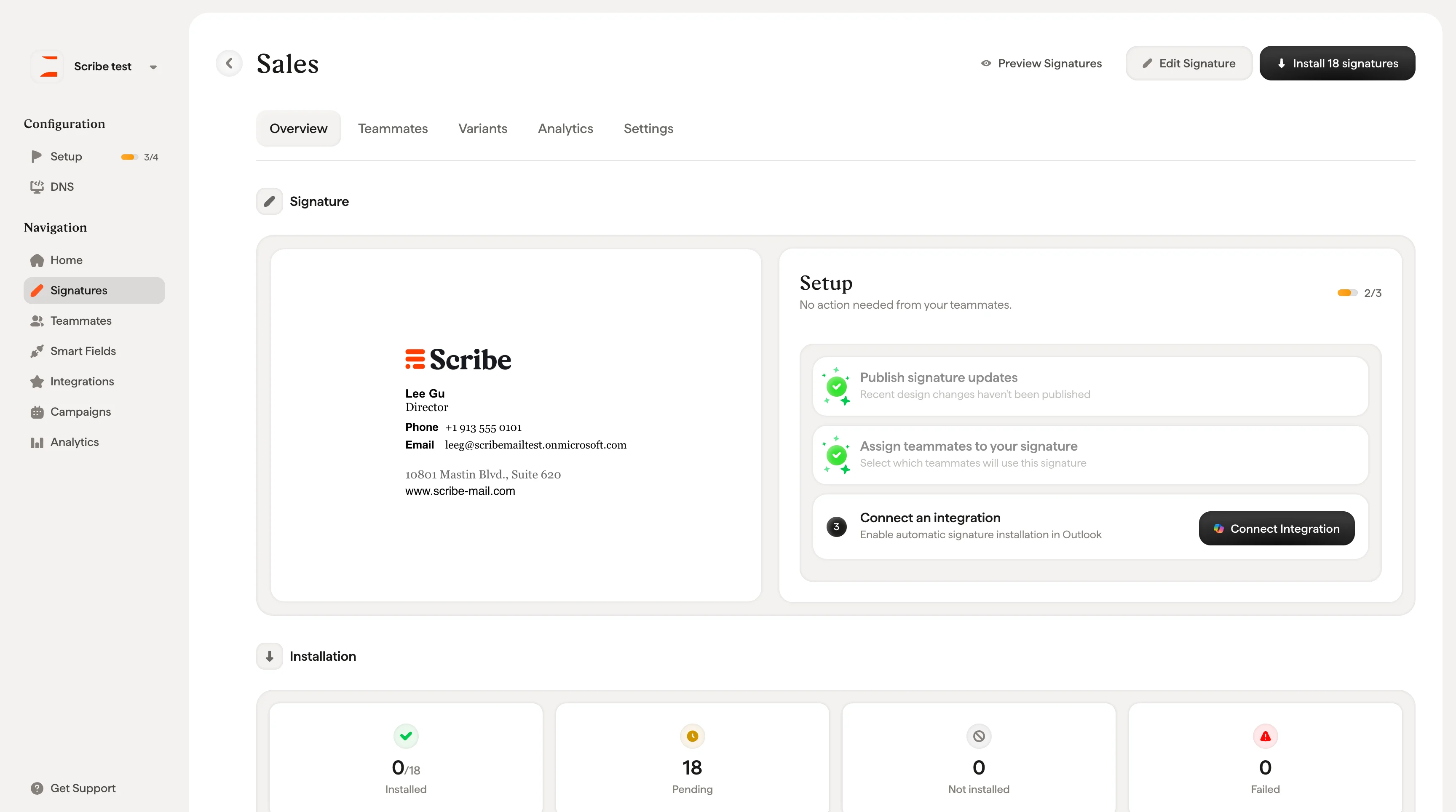 In cima alla pagina sono sempre disponibili tre azioni:
* **[Anteprima firme](/it/preview-signatures)**: vedi come appare la firma per ciascun collaboratore
* **Modifica firma**: apre l'editor della firma
* **Installa X firme**: distribuisce la firma ai collaboratori assegnati
## Anteprima della firma
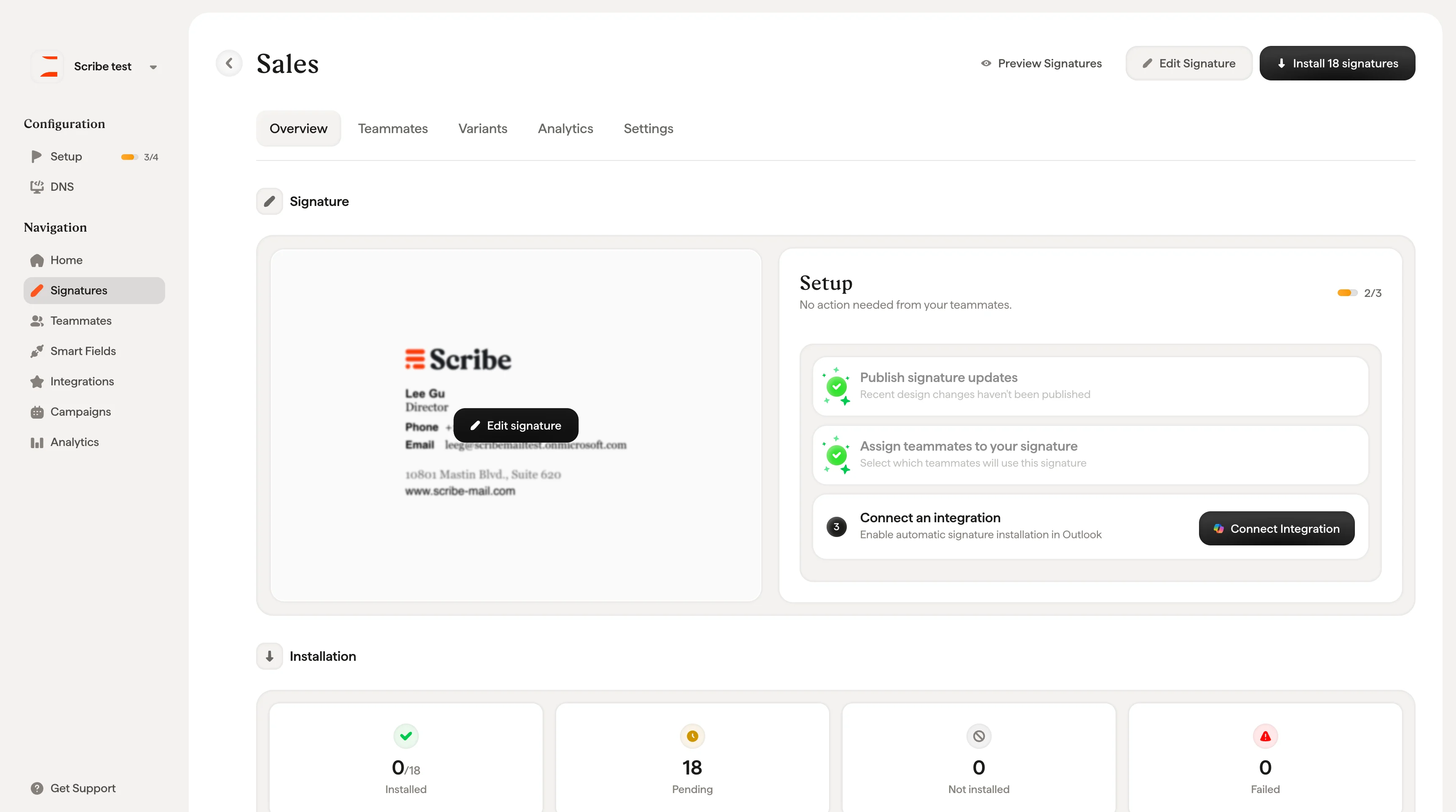
Il lato sinistro della scheda Panoramica mostra un'anteprima dal vivo del design della tua firma. Passa il mouse sull'anteprima per far apparire il pulsante **Modifica firma**, che ti porta direttamente all'editor.
In cima alla pagina sono sempre disponibili tre azioni:
* **[Anteprima firme](/it/preview-signatures)**: vedi come appare la firma per ciascun collaboratore
* **Modifica firma**: apre l'editor della firma
* **Installa X firme**: distribuisce la firma ai collaboratori assegnati
## Anteprima della firma
Il lato sinistro della scheda Panoramica mostra un'anteprima dal vivo del design della tua firma. Passa il mouse sull'anteprima per far apparire il pulsante **Modifica firma**, che ti porta direttamente all'editor.
 ## Checklist di configurazione
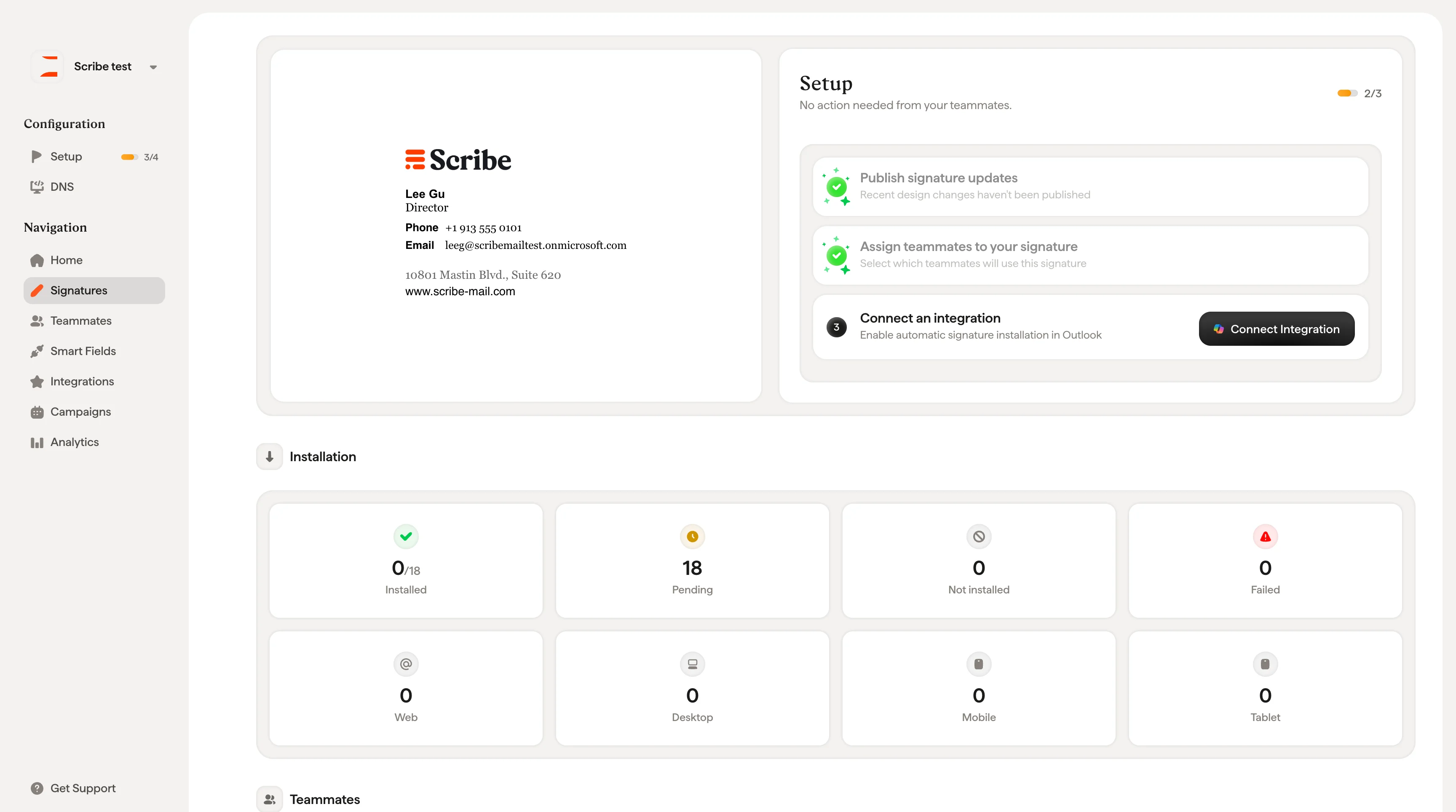
Il lato destro mostra un pannello **Configurazione** passo-passo che tiene traccia dei tuoi progressi. Un contatore nell'angolo in alto a destra (es. "1/3") indica quanti passaggi sono stati completati.
I passaggi cambiano a seconda che tu usi un'integrazione automatizzata o una configurazione manuale.
**Con un'integrazione (Google Workspace o Microsoft 365):**
1. **Pubblica gli aggiornamenti della firma**: se hai apportato modifiche al design non ancora pubblicate, clicca su **Pubblica aggiornamenti** per renderle attive. Dopo l'installazione iniziale, gli aggiornamenti pubblicati vengono inviati automaticamente ai tuoi collaboratori, senza bisogno di reinstallazione.
2. **Assegna i collaboratori alla tua firma**: seleziona quali collaboratori useranno questa firma. Una volta aggiunti, compare il badge "Assegnati".
3. **Collega un'integrazione**: collega il tuo account Google Workspace o Microsoft 365 per abilitare l'installazione automatica. Clicca su **Collega integrazione** per configurarla.
**Senza integrazione (configurazione manuale):**
1. **Pubblicare gli aggiornamenti della firma**: come sopra.
2. **Assegnare i collaboratori alla firma**: come sopra.
3. **Invitare i collaboratori a installare la propria firma**: clicca su **Invita collaboratori** per inviare un'email che li invita a unirsi a Scribe e installare la firma autonomamente.
Con un'integrazione automatizzata, il pannello di configurazione mostra **"No action needed from your teammates"**. Tutto è gestito dall'amministratore. Con una configurazione manuale, i collaboratori devono intervenire accettando l'invito e installando la propria firma.
## Installazione
Sotto il pannello di configurazione, quattro schede riassumono lo stato di installazione di questa firma:
| Scheda | Significato |
| ----------------- | -------------------------------------------------------------------------------------------- |
| **Installed** | Collaboratori per cui la firma è stata distribuita correttamente (es. "0/1") |
| **Pending** | Richiesta di installazione inviata, in attesa di elaborazione da parte di Google o Microsoft |
| **Not installed** | Collaboratori che non hanno ancora ricevuto la firma |
| **Failed** | L'installazione ha riscontrato un errore |
Una seconda riga di schede mostra la ripartizione delle installazioni per tipo di dispositivo: **Web**, **Desktop**, **Mobile** e **Tablet**.
## Checklist di configurazione
Il lato destro mostra un pannello **Configurazione** passo-passo che tiene traccia dei tuoi progressi. Un contatore nell'angolo in alto a destra (es. "1/3") indica quanti passaggi sono stati completati.
I passaggi cambiano a seconda che tu usi un'integrazione automatizzata o una configurazione manuale.
**Con un'integrazione (Google Workspace o Microsoft 365):**
1. **Pubblica gli aggiornamenti della firma**: se hai apportato modifiche al design non ancora pubblicate, clicca su **Pubblica aggiornamenti** per renderle attive. Dopo l'installazione iniziale, gli aggiornamenti pubblicati vengono inviati automaticamente ai tuoi collaboratori, senza bisogno di reinstallazione.
2. **Assegna i collaboratori alla tua firma**: seleziona quali collaboratori useranno questa firma. Una volta aggiunti, compare il badge "Assegnati".
3. **Collega un'integrazione**: collega il tuo account Google Workspace o Microsoft 365 per abilitare l'installazione automatica. Clicca su **Collega integrazione** per configurarla.
**Senza integrazione (configurazione manuale):**
1. **Pubblicare gli aggiornamenti della firma**: come sopra.
2. **Assegnare i collaboratori alla firma**: come sopra.
3. **Invitare i collaboratori a installare la propria firma**: clicca su **Invita collaboratori** per inviare un'email che li invita a unirsi a Scribe e installare la firma autonomamente.
Con un'integrazione automatizzata, il pannello di configurazione mostra **"No action needed from your teammates"**. Tutto è gestito dall'amministratore. Con una configurazione manuale, i collaboratori devono intervenire accettando l'invito e installando la propria firma.
## Installazione
Sotto il pannello di configurazione, quattro schede riassumono lo stato di installazione di questa firma:
| Scheda | Significato |
| ----------------- | -------------------------------------------------------------------------------------------- |
| **Installed** | Collaboratori per cui la firma è stata distribuita correttamente (es. "0/1") |
| **Pending** | Richiesta di installazione inviata, in attesa di elaborazione da parte di Google o Microsoft |
| **Not installed** | Collaboratori che non hanno ancora ricevuto la firma |
| **Failed** | L'installazione ha riscontrato un errore |
Una seconda riga di schede mostra la ripartizione delle installazioni per tipo di dispositivo: **Web**, **Desktop**, **Mobile** e **Tablet**.
 ## Collaboratori
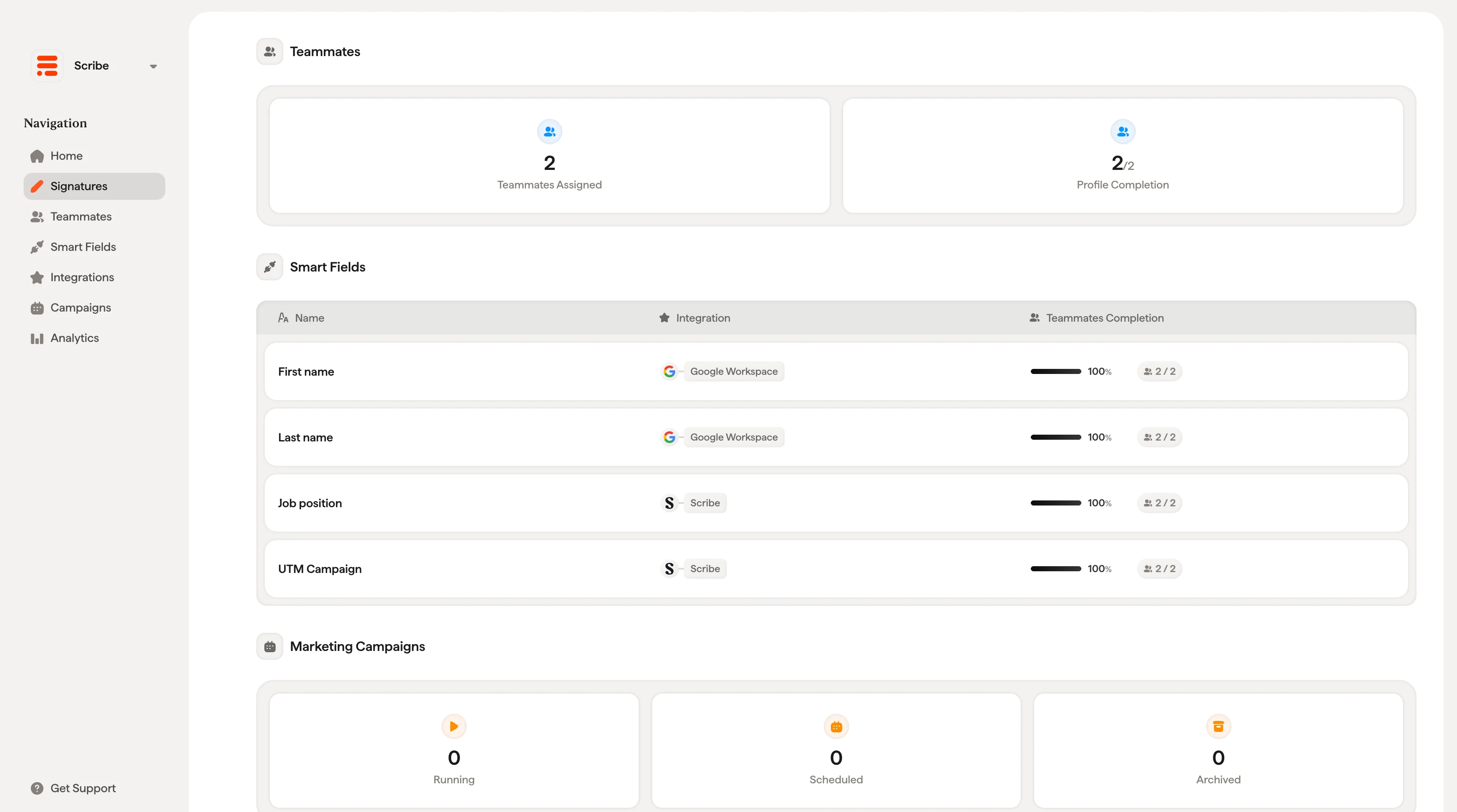
Due schede mostrano a colpo d'occhio l'assegnazione dei collaboratori:
* **Teammates Assigned**: quanti collaboratori sono assegnati a questa firma
* **Profile Completion**: la percentuale media di completamento dei dati Smartfield di tutti i collaboratori assegnati
Un basso tasso di completamento del profilo significa che alcuni collaboratori non hanno inserito informazioni (es. numero di telefono, ruolo) utilizzate dal design della firma. Il risultato saranno campi vuoti o testo segnaposto nelle loro firme.
## Smartfields utilizzati in questa firma
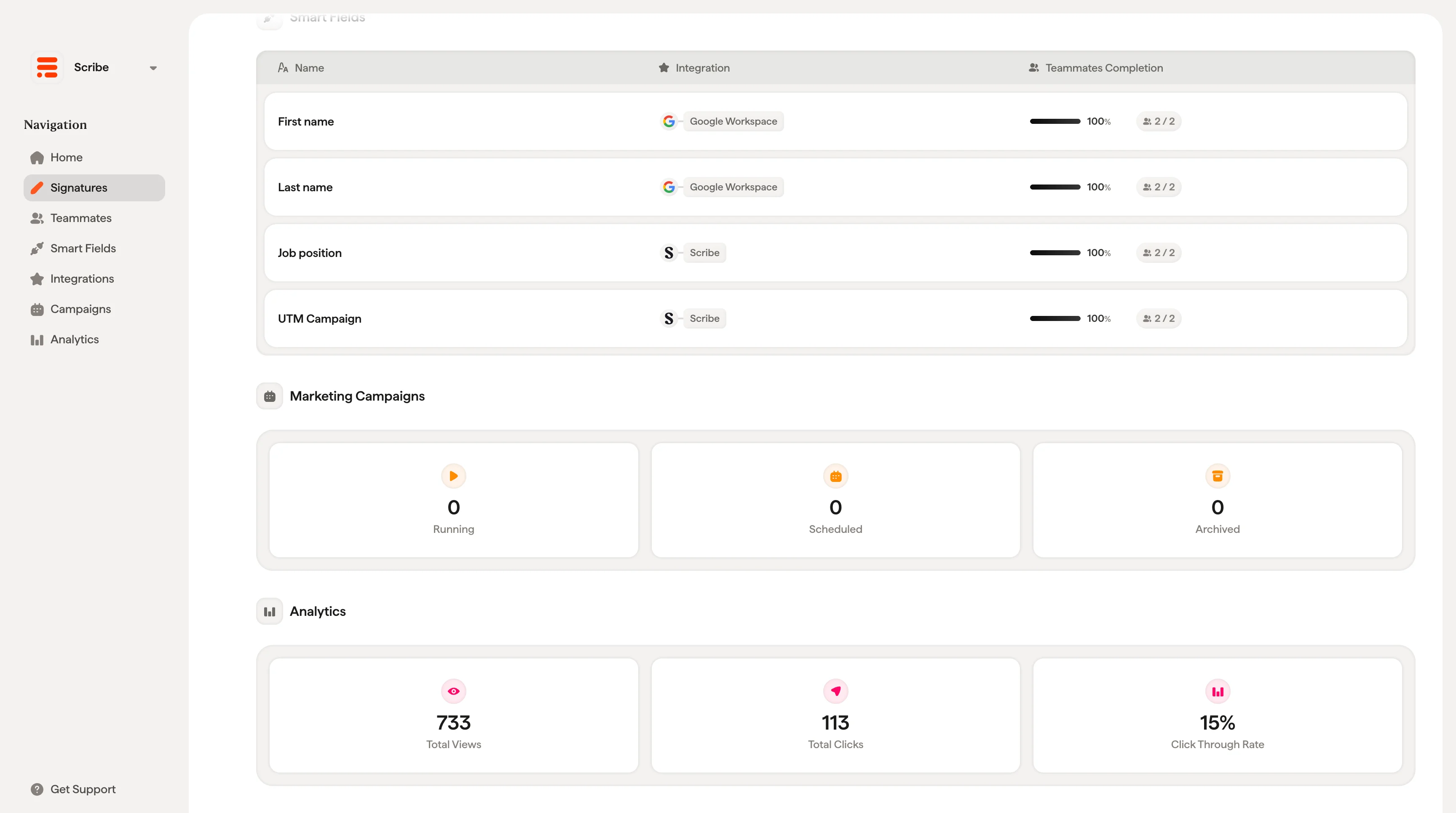
Una tabella elenca ogni [Smartfield](/it/smart-fields) utilizzato nel design di questa firma, con tre colonne:
* **Nome**: lo Smartfield (es. nome, posizione lavorativa, numero di telefono aziendale)
* **Integrazione**: la fonte dei dati (es. Entra ID, Google Workspace o Scribe)
* **Completamento collaboratori**: una barra di avanzamento e un conteggio (es. "15/19" al 79 %) che mostra quanti collaboratori assegnati hanno compilato questo campo
Questo ti aiuta a individuare rapidamente quali campi causano firme incomplete e ad agire, aggiornando i profili dei collaboratori o modificando il design della firma.
## Collaboratori
Due schede mostrano a colpo d'occhio l'assegnazione dei collaboratori:
* **Teammates Assigned**: quanti collaboratori sono assegnati a questa firma
* **Profile Completion**: la percentuale media di completamento dei dati Smartfield di tutti i collaboratori assegnati
Un basso tasso di completamento del profilo significa che alcuni collaboratori non hanno inserito informazioni (es. numero di telefono, ruolo) utilizzate dal design della firma. Il risultato saranno campi vuoti o testo segnaposto nelle loro firme.
## Smartfields utilizzati in questa firma
Una tabella elenca ogni [Smartfield](/it/smart-fields) utilizzato nel design di questa firma, con tre colonne:
* **Nome**: lo Smartfield (es. nome, posizione lavorativa, numero di telefono aziendale)
* **Integrazione**: la fonte dei dati (es. Entra ID, Google Workspace o Scribe)
* **Completamento collaboratori**: una barra di avanzamento e un conteggio (es. "15/19" al 79 %) che mostra quanti collaboratori assegnati hanno compilato questo campo
Questo ti aiuta a individuare rapidamente quali campi causano firme incomplete e ad agire, aggiornando i profili dei collaboratori o modificando il design della firma.
 ## Campagne marketing
Tre schede mostrano lo stato delle campagne per questa firma:
* **In corso**: campagne attualmente attive
* **Programmate**: campagne pianificate per partire in futuro
* **Archiviate**: campagne passate
Le campagne si gestiscono dalla sezione dedicata Campagne. Questa è solo una vista di riepilogo.
## Analisi
Tre schede offrono una panoramica rapida delle prestazioni:
* **Visualizzazioni totali**: quante volte la firma è stata vista
* **Clic totali**: quante volte i destinatari hanno cliccato su elementi della firma
* **Tasso di clic**: la percentuale di visualizzazioni che hanno generato un clic
Per analisi dettagliate, passa alla scheda **Analisi**.
## Campagne marketing
Tre schede mostrano lo stato delle campagne per questa firma:
* **In corso**: campagne attualmente attive
* **Programmate**: campagne pianificate per partire in futuro
* **Archiviate**: campagne passate
Le campagne si gestiscono dalla sezione dedicata Campagne. Questa è solo una vista di riepilogo.
## Analisi
Tre schede offrono una panoramica rapida delle prestazioni:
* **Visualizzazioni totali**: quante volte la firma è stata vista
* **Clic totali**: quante volte i destinatari hanno cliccato su elementi della firma
* **Tasso di clic**: la percentuale di visualizzazioni che hanno generato un clic
Per analisi dettagliate, passa alla scheda **Analisi**.
 ## Articoli correlati
* [Panoramica firme](/it/signatures-overview): come si integrano la libreria delle firme e la pagina di dettaglio.
* [Creare e gestire le firme](/it/create-and-manage-signatures): crea, duplica e organizza le firme.
* [Installare le firme](/it/install-signatures): distribuisci la firma ai collaboratori assegnati.
## Articoli correlati
* [Panoramica firme](/it/signatures-overview): come si integrano la libreria delle firme e la pagina di dettaglio.
* [Creare e gestire le firme](/it/create-and-manage-signatures): crea, duplica e organizza le firme.
* [Installare le firme](/it/install-signatures): distribuisci la firma ai collaboratori assegnati.