> ## Documentation Index
> Fetch the complete documentation index at: https://help.scribe-mail.com/llms.txt
> Use this file to discover all available pages before exploring further.
# Priorità delle firme
> Definisci l'ordine in cui le firme appaiono in Outlook. Le firme con priorità più alta vengono mostrate per prime. Si applica solo agli utenti Microsoft 365.
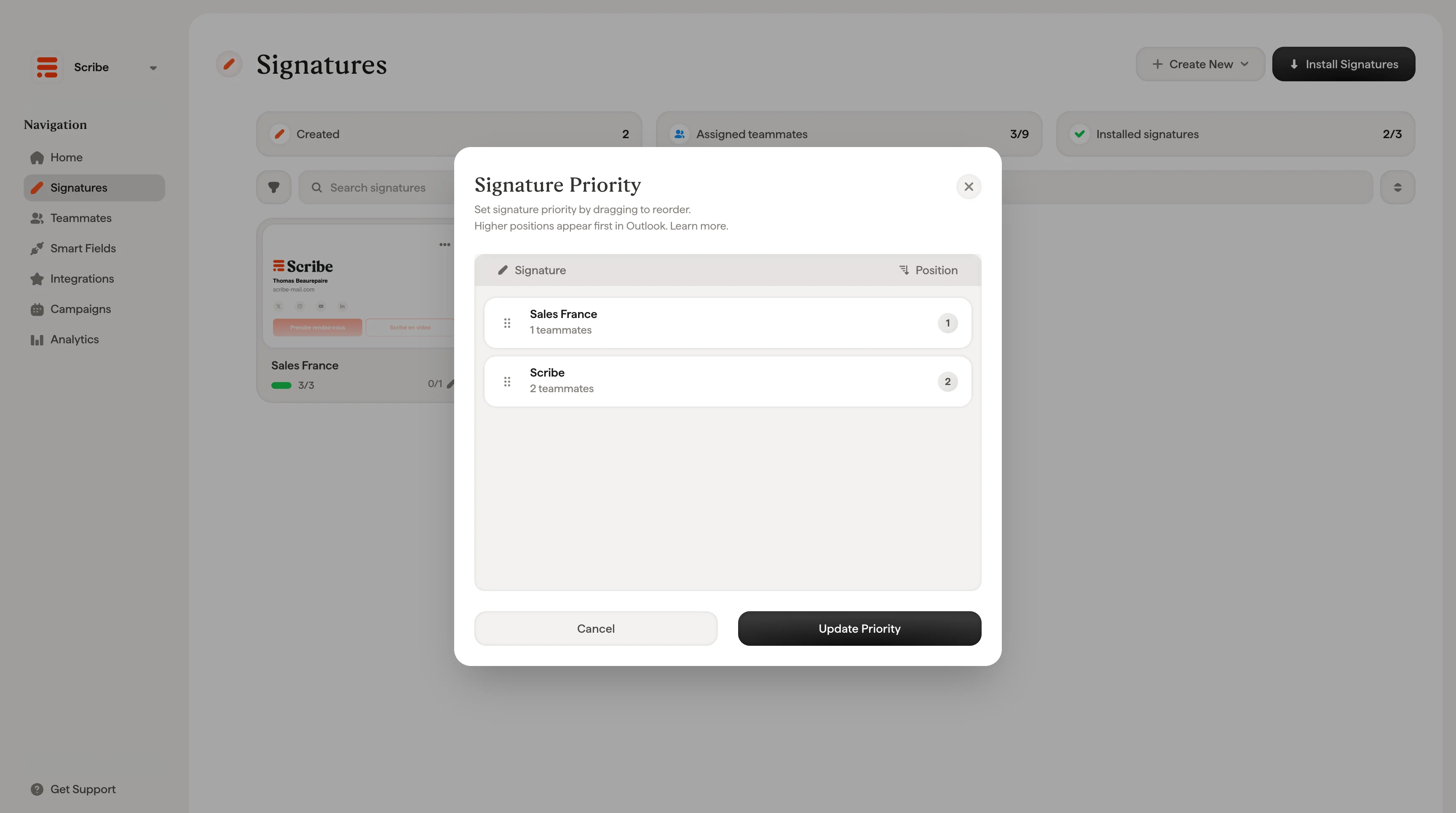
La priorità delle firme ti permette di controllare l'ordine in cui le firme appaiono in Outlook. La firma con la priorità più alta (posizione 1) è impostata come firma predefinita per i tuoi collaboratori.
La priorità delle firme si applica solo agli utenti **[Microsoft 365 / Outlook](/it/integrations/signatures/microsoft-365-client-side)**. Gli [utenti Gmail](/it/integrations/signatures/google-workspace-client-side) non sono interessati da questa impostazione. In Gmail, a ogni collaboratore viene assegnata una sola firma.
## Come funziona
Quando un collaboratore ha accesso a più firme in Outlook, l'ordine di priorità determina quale firma appare per prima. Le posizioni più alte appaiono per prime nell'elenco delle firme di Outlook.
È utile quando un collaboratore è assegnato a più firme, ad esempio una firma principale con branding e una firma secondaria minimale per le [email interne](/it/signature-variants).
## Definire la priorità delle firme
Clicca sull'**icona di riordino** nell'area in alto a destra della pagina Firme per aprire la finestra Priorità delle firme.
Da lì:
1. Trascina e rilascia le firme per riordinarle
2. Il numero di posizione a destra si aggiorna automaticamente
3. Clicca su **Aggiorna priorità** per salvare
 Se il tuo team usa Outlook e hai una sola firma per collaboratore, non devi preoccuparti della priorità. Conta solo quando i collaboratori sono assegnati a più firme.
## Articoli correlati
* [Panoramica delle firme](/it/signatures-overview): come la priorità si inserisce nella gestione di più firme.
* [Assegnare i collaboratori a una firma](/it/assign-teammates-to-a-signature): scegli quali collaboratori usano ogni firma.
* [Installare le firme](/it/install-signatures): distribuisci le firme su Outlook e Gmail.
Se il tuo team usa Outlook e hai una sola firma per collaboratore, non devi preoccuparti della priorità. Conta solo quando i collaboratori sono assegnati a più firme.
## Articoli correlati
* [Panoramica delle firme](/it/signatures-overview): come la priorità si inserisce nella gestione di più firme.
* [Assegnare i collaboratori a una firma](/it/assign-teammates-to-a-signature): scegli quali collaboratori usano ogni firma.
* [Installare le firme](/it/install-signatures): distribuisci le firme su Outlook e Gmail.