> ## Documentation Index
> Fetch the complete documentation index at: https://help.scribe-mail.com/llms.txt
> Use this file to discover all available pages before exploring further.
# Varianti della firma
> Usa le varianti di firma per le risposte e di firma interna in Scribe per mostrare design diversi in base al contesto. Disponibile con Microsoft 365, Outlook e Google Workspace.
Le varianti delle firme funzionano con [Microsoft 365 e Outlook](/it/integrations/signatures/microsoft-365-client-side) e con l'[installazione server-side](/it/integrations/signatures/google-workspace-server-side) sia per Google Workspace sia per Microsoft 365. Non vengono applicate dall'installazione client-side di Gmail, che scrive una sola firma nelle impostazioni di Gmail senza varianti per contesto email.
Le varianti della firma ti permettono di usare design diversi a seconda del contesto dell'email. Invece di mostrare ogni volta la stessa firma completa, puoi configurare versioni più leggere per le risposte e per le email interne.
Dalla [pagina di dettaglio della firma](/it/signature-detail-page), clicca sulla scheda **Varianti**.
## Come funzionano le varianti
Ogni firma ha una firma **Principale**: il design principale usato per le nuove email in uscita. Le varianti ti permettono di definire design alternativi per altri due contesti:
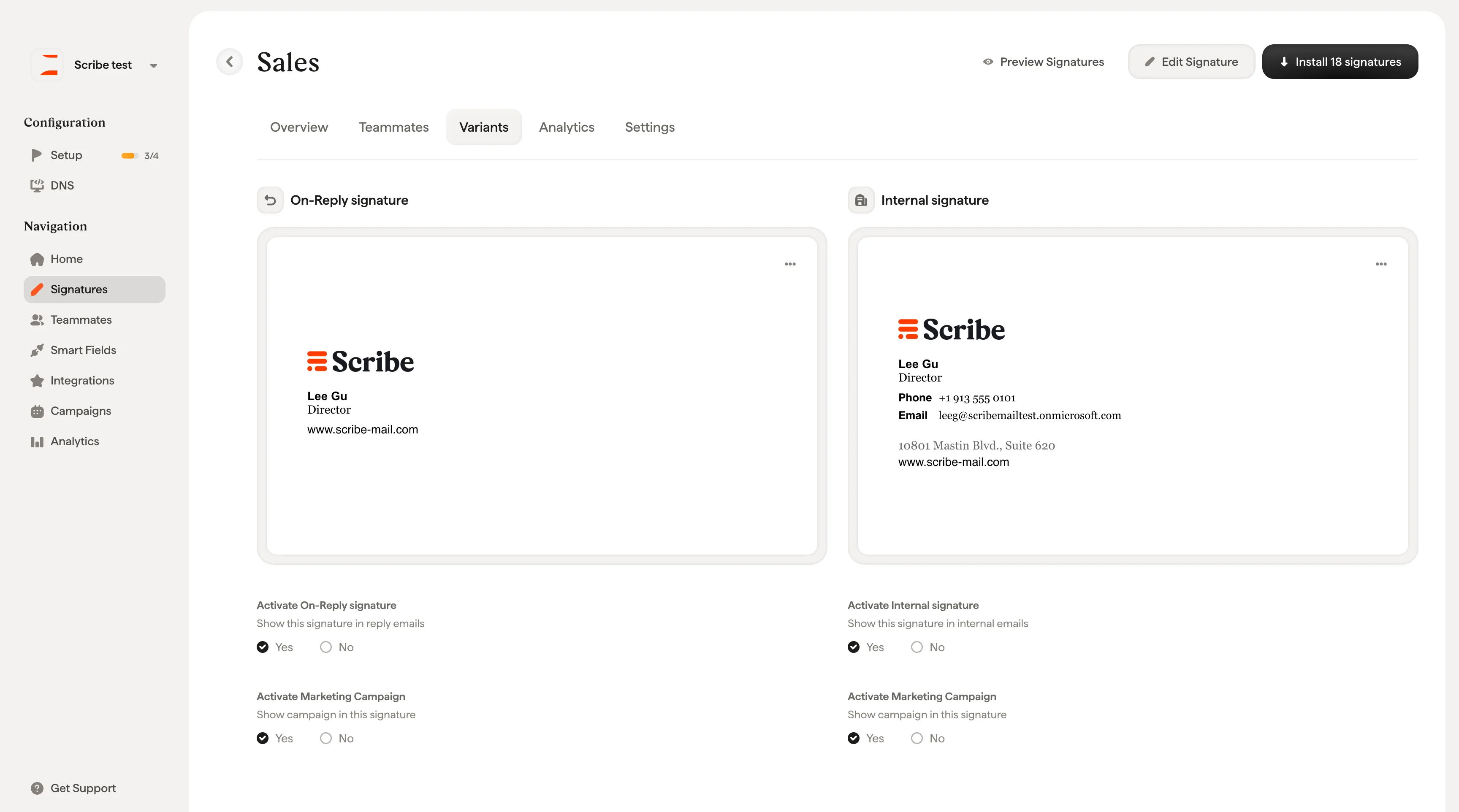
**Firma di risposta**: usata quando un collaboratore risponde a un'email o la inoltra. Di solito è una versione più breve della firma principale, ad esempio solo nome, ruolo e numero di telefono, senza il banner completo o le icone social.
**firma interna**: usata quando un collaboratore invia un'email a qualcuno all'interno della vostra organizzazione. Può essere un design minimale, perché i destinatari conoscono già il mittente, oppure può adottare uno stile visivo diverso per le comunicazioni interne.
 ## Attivare una variante
Ogni variante ha una casella di attivazione sotto l'anteprima:
* **Attivare la firma di risposta**: sì / no
* **Attivare la firma interna**: sì / no
Imposta su **Sì** per attivare la variante. Quando è impostata su **No**, in quel contesto viene usata la firma principale.
Ogni variante ha anche il proprio interruttore **Attivare la campagna marketing**, che ti permette di controllare se i banner della campagna compaiono nelle risposte e nelle email interne in modo indipendente dalla firma principale.
## Modificare una variante
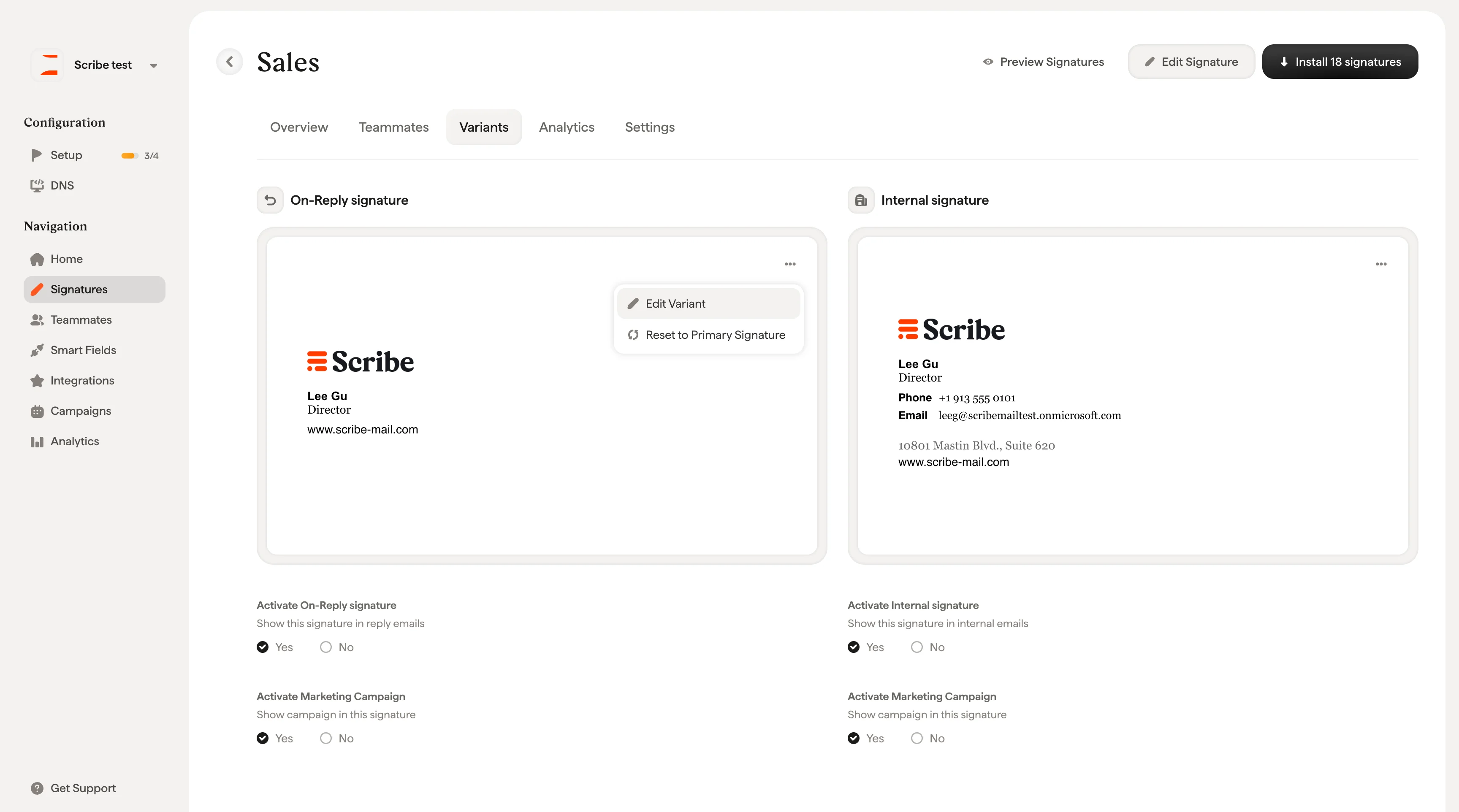
Fai clic sul menu **⋯** di una scheda variante per accedere a due opzioni:
* **Modifica variante**: apre la variante nell'[editor della firma](/it/editor/editor-overview) per personalizzarne il design in modo indipendente dalla firma principale
* **Ripristina firma principale**: riporta la variante al design della firma principale
## Attivare una variante
Ogni variante ha una casella di attivazione sotto l'anteprima:
* **Attivare la firma di risposta**: sì / no
* **Attivare la firma interna**: sì / no
Imposta su **Sì** per attivare la variante. Quando è impostata su **No**, in quel contesto viene usata la firma principale.
Ogni variante ha anche il proprio interruttore **Attivare la campagna marketing**, che ti permette di controllare se i banner della campagna compaiono nelle risposte e nelle email interne in modo indipendente dalla firma principale.
## Modificare una variante
Fai clic sul menu **⋯** di una scheda variante per accedere a due opzioni:
* **Modifica variante**: apre la variante nell'[editor della firma](/it/editor/editor-overview) per personalizzarne il design in modo indipendente dalla firma principale
* **Ripristina firma principale**: riporta la variante al design della firma principale
 Una configurazione comune è mantenere la firma principale con il design completo e il banner della campagna marketing, usare una variante più corta per le risposte senza il banner e una variante interna minimale con solo nome e ruolo. Così le email esterne restano in linea con il brand e i thread interni rimangono puliti.
## Articoli correlati
* [Panoramica delle firme](/it/signatures-overview): come le varianti si inseriscono nel flusso di lavoro delle firme.
* [Anteprima delle firme](/it/preview-signatures): controlla le varianti principale, di risposta e interna prima dell'installazione.
* [Priorità delle firme](/it/signature-priority): ordina più firme per i collaboratori Outlook.
Una configurazione comune è mantenere la firma principale con il design completo e il banner della campagna marketing, usare una variante più corta per le risposte senza il banner e una variante interna minimale con solo nome e ruolo. Così le email esterne restano in linea con il brand e i thread interni rimangono puliti.
## Articoli correlati
* [Panoramica delle firme](/it/signatures-overview): come le varianti si inseriscono nel flusso di lavoro delle firme.
* [Anteprima delle firme](/it/preview-signatures): controlla le varianti principale, di risposta e interna prima dell'installazione.
* [Priorità delle firme](/it/signature-priority): ordina più firme per i collaboratori Outlook.