> ## Documentation Index
> Fetch the complete documentation index at: https://help.scribe-mail.com/llms.txt
> Use this file to discover all available pages before exploring further.
# Accesso negato dall'API di Google Workspace
> Risolvi l'errore di accesso negato dell'API di Google Workspace attivando il componente aggiuntivo di Scribe per l'unità organizzativa o il gruppo a cui appartiene il collaboratore.
Quando compare il messaggio "Google Workspace API has forbidden access to this teammate's signature", Scribe non ha il permesso di installare la firma di quel collaboratore. Questo accade quando il [componente aggiuntivo Scribe per Google Workspace](/it/integrations/signatures/google-workspace-client-side) è disattivato per l'unità organizzativa o il gruppo a cui appartiene il collaboratore.
Un amministratore decide quali utenti possono accedere al componente aggiuntivo dalla console di amministrazione di Google Workspace. Per consentire a Scribe di installare la firma, attiva il componente aggiuntivo per l'unità organizzativa o il gruppo del collaboratore, oppure per tutti.
Per modificare queste impostazioni serve il ruolo di Super Admin nel tuo Google Workspace. Invita una persona del reparto IT se non sei Super Admin.
## Modificare chi può accedere al componente aggiuntivo
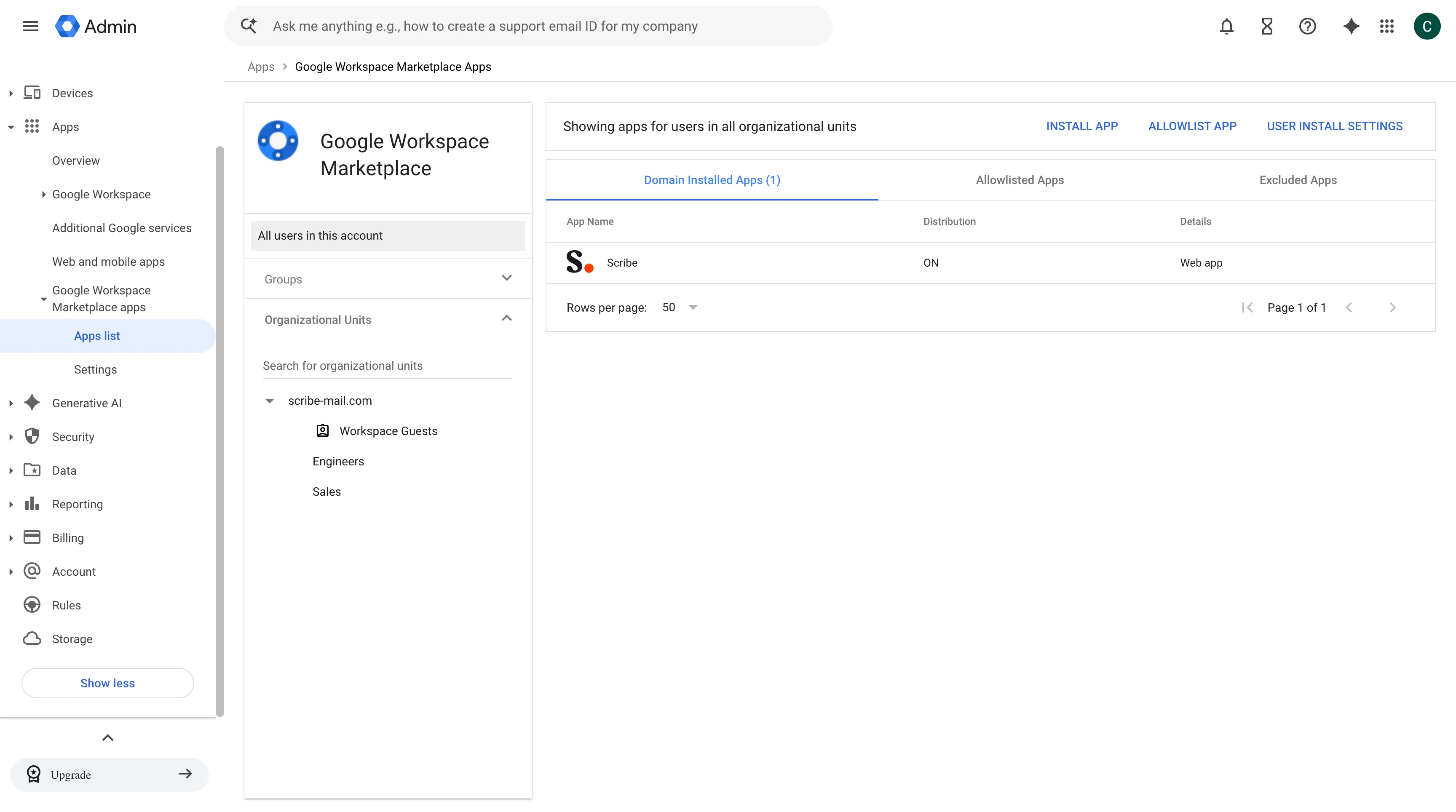
Apri [la tua console di amministrazione di Google Workspace](https://admin.google.com/), poi vai su App, App di Google Workspace Marketplace ed Elenco app.
Seleziona Scribe nell'elenco delle app di Marketplace installate.
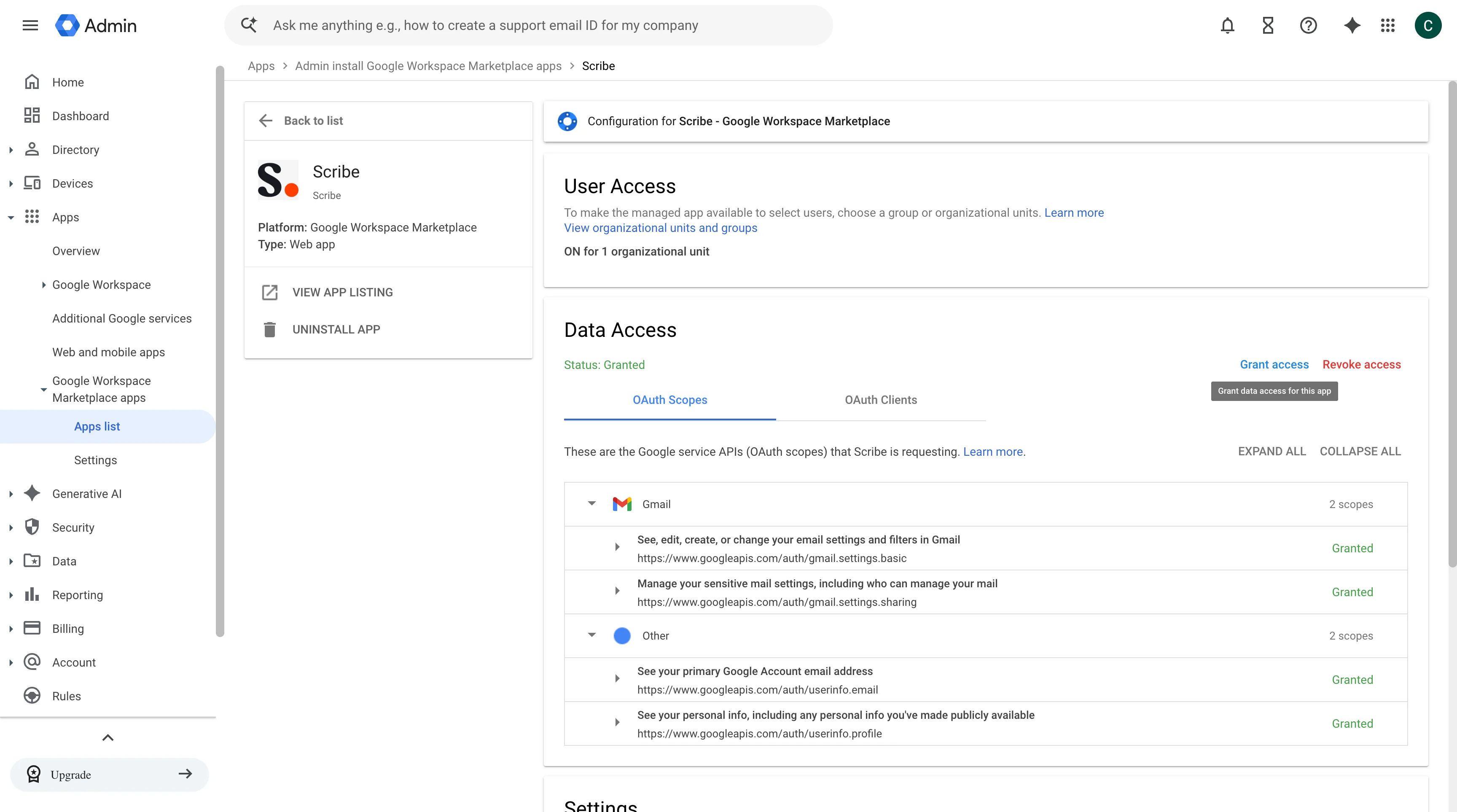
 Nella sezione Accesso utente, clicca su Visualizza unità organizzative e gruppi. Questa sezione mostra anche per quante unità organizzative è attualmente attivo il componente aggiuntivo.
 Seleziona l'unità organizzativa o il gruppo che include il collaboratore la cui firma non è stata installata, poi imposta Distribuzione app su Attivata. Per rendere il componente aggiuntivo disponibile all'intero dominio, scegli Attivata per tutti. Clicca su Salva.
 Torna in Scribe e installa di nuovo la firma del collaboratore. Una volta che il componente aggiuntivo ha accesso, lo stato passa da Non riuscito a Installato.
Le modifiche nella console di amministrazione di Google Workspace possono richiedere alcuni minuti per essere applicate. Se la firma non riesce subito dopo il salvataggio, attendi qualche minuto e reinstalla.
## Articoli correlati
* [Stati ed errori di installazione della firma](/it/signature-installation-statuses-and-errors)
* [Accesso a Google Workspace perso](/it/troubleshooting/google-workspace-access-lost)
* [Componente aggiuntivo Google non convalidato](/it/troubleshooting/google-add-in-not-validating)
* [Criterio amministratore applicato](/it/troubleshooting/admin-policy-enforced)
Torna in Scribe e installa di nuovo la firma del collaboratore. Una volta che il componente aggiuntivo ha accesso, lo stato passa da Non riuscito a Installato.
Le modifiche nella console di amministrazione di Google Workspace possono richiedere alcuni minuti per essere applicate. Se la firma non riesce subito dopo il salvataggio, attendi qualche minuto e reinstalla.
## Articoli correlati
* [Stati ed errori di installazione della firma](/it/signature-installation-statuses-and-errors)
* [Accesso a Google Workspace perso](/it/troubleshooting/google-workspace-access-lost)
* [Componente aggiuntivo Google non convalidato](/it/troubleshooting/google-add-in-not-validating)
* [Criterio amministratore applicato](/it/troubleshooting/admin-policy-enforced)