> ## Documentation Index
> Fetch the complete documentation index at: https://help.scribe-mail.com/llms.txt
> Use this file to discover all available pages before exploring further.
# Aggiornare il componente Scribe per Microsoft
> Approva e installa manualmente gli aggiornamenti del componente aggiuntivo Scribe per Microsoft tramite l'interfaccia di amministrazione di Microsoft 365, in modo che gli utenti ricevano l'ultima versione in sicurezza.
## Panoramica
Alcuni aggiornamenti dell'[add-in](/it/integrations/signatures/microsoft-365-client-side) Scribe non possono essere applicati automaticamente. In questi casi, devi approvare manualmente l'aggiornamento nel centro di amministrazione Microsoft. Solo l'amministratore della vostra organizzazione Microsoft 365 deve farlo una volta sola. Non è richiesta alcuna azione da parte dei tuoi collaboratori.
## Perché aggiornare?
Mantenere aggiornato il componente aggiuntivo Scribe garantisce l'accesso alle ultime funzionalità delle firme, l'installazione automatica della firma per le app Outlook su iOS e Android, prestazioni e sicurezza migliorate e la compatibilità con gli ultimi aggiornamenti di Microsoft 365.
## Come aggiornare
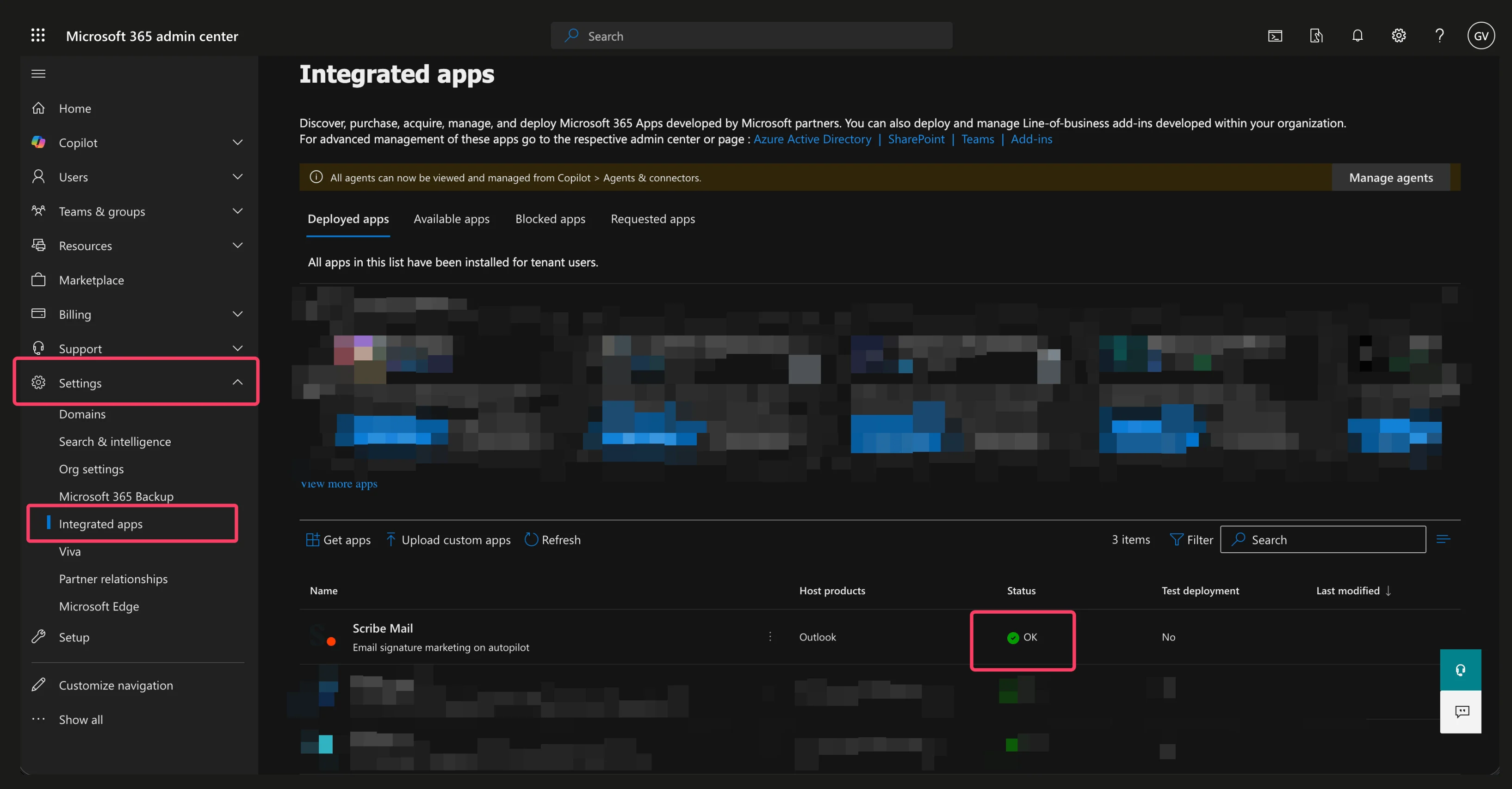
Apri la sezione [App integrate](https://admin.cloud.microsoft.com/?#/Settings/IntegratedApps) nel tuo centro di amministrazione Microsoft 365.
In alternativa, raggiungila manualmente aprendo il centro di amministrazione Microsoft 365, cliccando su "Settings" nella barra laterale sinistra e selezionando "Integrated apps."
Nella scheda "Deployed apps", individua "Scribe Mail" nell'elenco delle app integrate. Se è disponibile un aggiornamento, nella colonna Status apparirà "Upgrade". Clicca sulla riga di Scribe Mail per aprire il pannello dei dettagli.
Nel pannello che si apre, se vedi il messaggio "Scribe Mail has updates pending," è disponibile un aggiornamento.
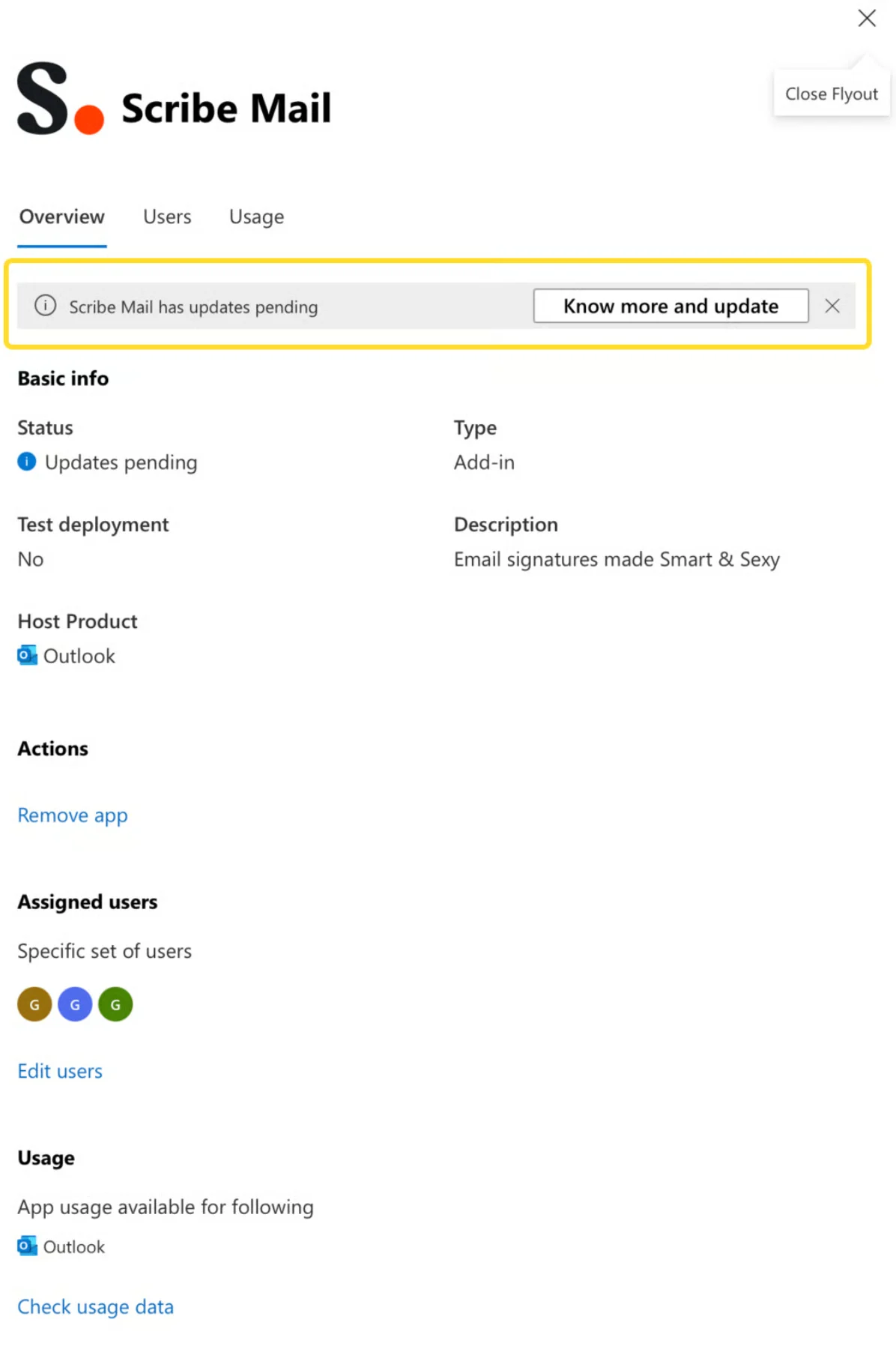 Fai clic sul pulsante "Know more and update" e segui le istruzioni per approvare e installare la versione più recente. L'aggiornamento richiede in genere solo pochi istanti.
Al termine dell'aggiornamento, torna alla pagina Integrated apps. Ora dovresti vedere "OK" con un indicatore verde nella colonna Status per Scribe Mail, a conferma che il tuo add-in è aggiornato.
Fai clic sul pulsante "Know more and update" e segui le istruzioni per approvare e installare la versione più recente. L'aggiornamento richiede in genere solo pochi istanti.
Al termine dell'aggiornamento, torna alla pagina Integrated apps. Ora dovresti vedere "OK" con un indicatore verde nella colonna Status per Scribe Mail, a conferma che il tuo add-in è aggiornato.
 ## Cosa succede dopo l'aggiornamento
Una volta completato l'aggiornamento, tutti gli utenti riceveranno automaticamente la versione più recente dell'add-in Scribe. Le firme email verranno installate automaticamente per le app Outlook su iOS e Android per gli aggiornamenti applicabili. Non è richiesta alcuna azione da parte degli utenti finali e le firme continueranno a funzionare senza interruzioni su tutte le piattaforme.
Ti consigliamo di verificare la presenza di aggiornamenti periodicamente o ogni volta che ricevi una notifica di rilascio di nuove funzionalità. In caso di problemi durante il processo di aggiornamento, [contatta il nostro team di supporto](https://go.crisp.chat/chat/embed/?website_id=520828ac-2ec0-40d7-a5fd-b14c66323a7a).
## Articoli correlati
* [L'installazione dell'add-in di Outlook non viene convalidata](/it/troubleshooting/outlook-add-in-installation-not-validating)
* [Le firme dell'add-in di Outlook Web non vengono installate](/it/troubleshooting/outlook-web-add-in-signatures-not-being-installed)
* [Passare alla nuova versione di Outlook](/it/troubleshooting/switch-to-new-outlook-version)
## Cosa succede dopo l'aggiornamento
Una volta completato l'aggiornamento, tutti gli utenti riceveranno automaticamente la versione più recente dell'add-in Scribe. Le firme email verranno installate automaticamente per le app Outlook su iOS e Android per gli aggiornamenti applicabili. Non è richiesta alcuna azione da parte degli utenti finali e le firme continueranno a funzionare senza interruzioni su tutte le piattaforme.
Ti consigliamo di verificare la presenza di aggiornamenti periodicamente o ogni volta che ricevi una notifica di rilascio di nuove funzionalità. In caso di problemi durante il processo di aggiornamento, [contatta il nostro team di supporto](https://go.crisp.chat/chat/embed/?website_id=520828ac-2ec0-40d7-a5fd-b14c66323a7a).
## Articoli correlati
* [L'installazione dell'add-in di Outlook non viene convalidata](/it/troubleshooting/outlook-add-in-installation-not-validating)
* [Le firme dell'add-in di Outlook Web non vengono installate](/it/troubleshooting/outlook-web-add-in-signatures-not-being-installed)
* [Passare alla nuova versione di Outlook](/it/troubleshooting/switch-to-new-outlook-version)