> ## Documentation Index
> Fetch the complete documentation index at: https://help.scribe-mail.com/llms.txt
> Use this file to discover all available pages before exploring further.
# Componente Outlook: installazione non valida
> Risolvi i problemi del componente aggiuntivo Scribe per Outlook quando il processo di convalida Microsoft richiede più tempo del previsto, si blocca o non riesce a completare l'installazione.
Se l'[add-in](/it/integrations/signatures/microsoft-365-client-side) Scribe non viene convalidato entro 72 ore da Microsoft, verifica quanto segue.
## È selezionato l'account Microsoft corretto
Assicurati di aver selezionato l'account Microsoft che vuoi utilizzare con Scribe. A volte gli utenti scelgono per errore account di domini diversi. Puoi verificarlo su [Microsoft AppSource](https://appsource.microsoft.com/en-us/product/office/WA200004057).
 ## È selezionata l'email corretta
Assicurati che l'email associata al tuo account faccia parte della tua organizzazione Microsoft 365. Puoi modificare questa email in Scribe.
## È selezionata l'email corretta
Assicurati che l'email associata al tuo account faccia parte della tua organizzazione Microsoft 365. Puoi modificare questa email in Scribe.
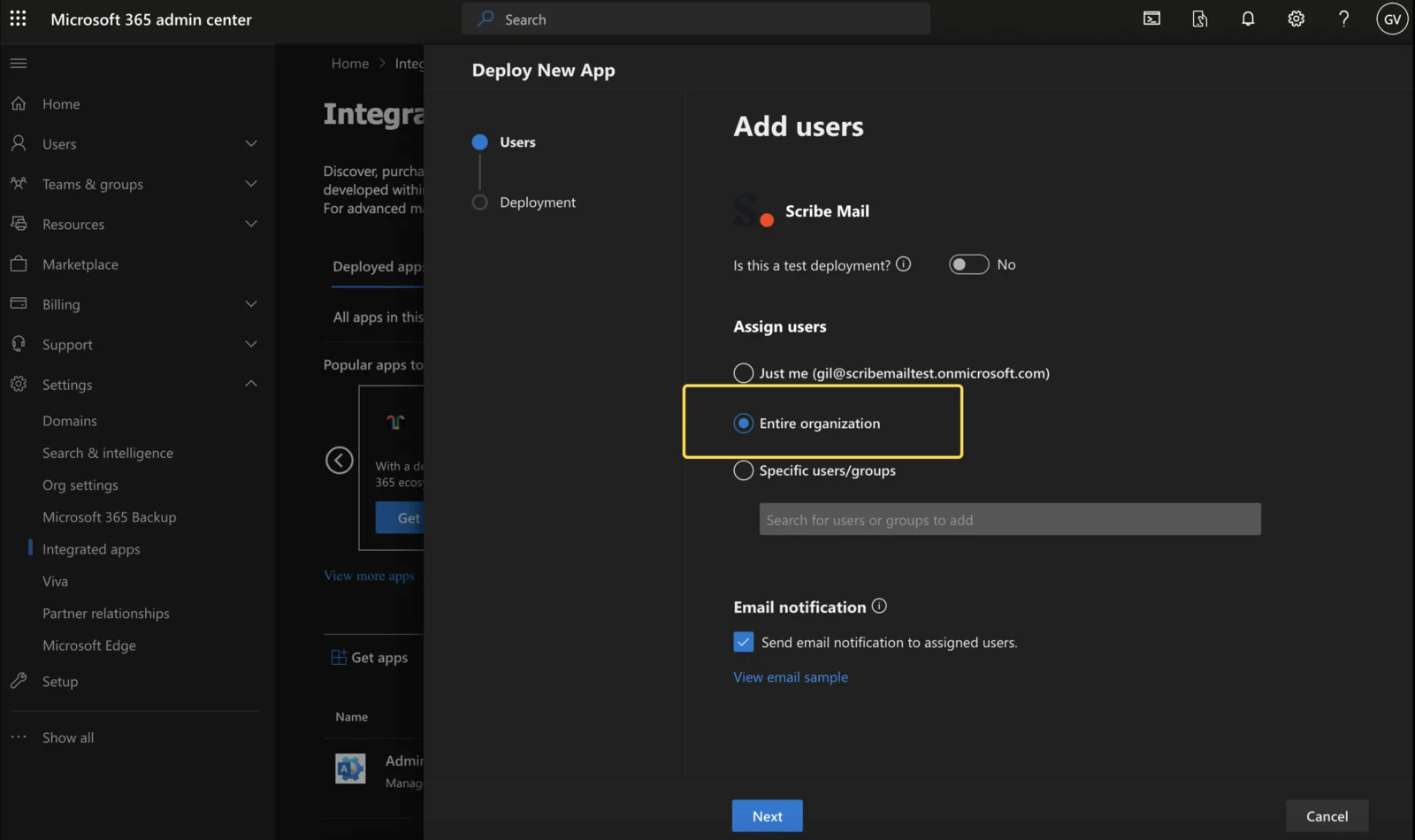
 ## Hai selezionato l'intera organizzazione
Assicurati di selezionare l'opzione "entire organization" durante l'installazione dell'app.
## Hai selezionato l'intera organizzazione
Assicurati di selezionare l'opzione "entire organization" durante l'installazione dell'app.
 ## Il componente aggiuntivo è installato come app integrata
Verifica che il componente aggiuntivo Scribe sia installato come app integrata nel [centro di amministrazione Microsoft 365](https://admin.microsoft.com/Adminportal/Home#/Settings/IntegratedApps), e non solo nel tuo account Outlook. Se necessario, rivolgiti al tuo reparto IT.
## Il componente aggiuntivo è installato come app integrata
Verifica che il componente aggiuntivo Scribe sia installato come app integrata nel [centro di amministrazione Microsoft 365](https://admin.microsoft.com/Adminportal/Home#/Settings/IntegratedApps), e non solo nel tuo account Outlook. Se necessario, rivolgiti al tuo reparto IT.
 ## Verifica la compatibilità con Outlook
L'utente deve disporre di un abbonamento Microsoft 365 attivo che includa Outlook Desktop. Il componente aggiuntivo Scribe per Outlook è compatibile con le seguenti versioni di Outlook.
### Su Windows
Le versioni minime compatibili sono:
* Per gli utenti del canale corrente: v16.0.14026.20000
* Per gli utenti del canale mensile: v16.0.14131.20000
* Per gli utenti del canale semestrale: v16.0.14326.10000
**Dove trovare il canale di aggiornamento di Office 365?**
In Outlook desktop, fai clic su File, poi su Account di Office. Nella sezione "Informazioni su Outlook" trovi il canale di aggiornamento.
## Verifica la compatibilità con Outlook
L'utente deve disporre di un abbonamento Microsoft 365 attivo che includa Outlook Desktop. Il componente aggiuntivo Scribe per Outlook è compatibile con le seguenti versioni di Outlook.
### Su Windows
Le versioni minime compatibili sono:
* Per gli utenti del canale corrente: v16.0.14026.20000
* Per gli utenti del canale mensile: v16.0.14131.20000
* Per gli utenti del canale semestrale: v16.0.14326.10000
**Dove trovare il canale di aggiornamento di Office 365?**
In Outlook desktop, fai clic su File, poi su Account di Office. Nella sezione "Informazioni su Outlook" trovi il canale di aggiornamento.
 **Dove trovare la versione di Outlook su Windows?**
In Outlook desktop, vai su File, poi su Account di Office, quindi su Informazioni su Outlook. Si aprirà una finestra che mostra la versione di Outlook.
**Dove trovare la versione di Outlook su Windows?**
In Outlook desktop, vai su File, poi su Account di Office, quindi su Informazioni su Outlook. Si aprirà una finestra che mostra la versione di Outlook.
 ### Su macOS
L'add-in di Outlook è compatibile solo con la nuova versione di Outlook per Mac, V16.54 (21101001) e versioni successive.
**Come attivare la [nuova versione di Outlook](/it/troubleshooting/switch-to-new-outlook-version) per Mac?**
Attiva la nuova versione di Outlook tramite l'interruttore in alto a destra. Fai clic su "Apri il nuovo Outlook" e Outlook si riavvierà nella nuova versione.
### Su macOS
L'add-in di Outlook è compatibile solo con la nuova versione di Outlook per Mac, V16.54 (21101001) e versioni successive.
**Come attivare la [nuova versione di Outlook](/it/troubleshooting/switch-to-new-outlook-version) per Mac?**
Attiva la nuova versione di Outlook tramite l'interruttore in alto a destra. Fai clic su "Apri il nuovo Outlook" e Outlook si riavvierà nella nuova versione.
 **Come individuare la versione di Outlook per Mac?**
Fai clic sul menu Outlook in alto a sinistra, quindi seleziona "About Outlook".
**Come individuare la versione di Outlook per Mac?**
Fai clic sul menu Outlook in alto a sinistra, quindi seleziona "About Outlook".
 Per installare l'add-in Scribe per Outlook devi essere connesso come amministratore globale di Microsoft 365.
Questa integrazione funziona per gli utenti Microsoft 365 con licenza, non per gli account Outlook personali.
Questa integrazione installa la tua firma Scribe sulle app desktop di Microsoft 365 per PC e Apple, oltre che sulla versione web di Microsoft 365.
## Articoli correlati
* [Come aggiornare l'add-in Scribe per Microsoft](/it/troubleshooting/how-to-update-the-scribe-microsoft-add-in)
* [Le firme dell'add-in di Outlook Web non vengono installate](/it/troubleshooting/outlook-web-add-in-signatures-not-being-installed)
* [L'add-in Google non viene convalidato](/it/troubleshooting/google-add-in-not-validating)
Per installare l'add-in Scribe per Outlook devi essere connesso come amministratore globale di Microsoft 365.
Questa integrazione funziona per gli utenti Microsoft 365 con licenza, non per gli account Outlook personali.
Questa integrazione installa la tua firma Scribe sulle app desktop di Microsoft 365 per PC e Apple, oltre che sulla versione web di Microsoft 365.
## Articoli correlati
* [Come aggiornare l'add-in Scribe per Microsoft](/it/troubleshooting/how-to-update-the-scribe-microsoft-add-in)
* [Le firme dell'add-in di Outlook Web non vengono installate](/it/troubleshooting/outlook-web-add-in-signatures-not-being-installed)
* [L'add-in Google non viene convalidato](/it/troubleshooting/google-add-in-not-validating)