> ## Documentation Index
> Fetch the complete documentation index at: https://help.scribe-mail.com/llms.txt
> Use this file to discover all available pages before exploring further.
# Passare alla nuova versione di Outlook
> Passa alla nuova versione di Outlook per risolvere i problemi di inserimento o visualizzazione della firma Scribe su Windows e macOS, con istruzioni passo per passo.
Se la tua firma non viene inserita in [Outlook](/it/integrations/signatures/microsoft-365-client-side) o non viene visualizzata correttamente, passa alla nuova versione di Outlook.
Per farlo, attiva l'interruttore situato nell'angolo in alto a destra della finestra di Outlook.
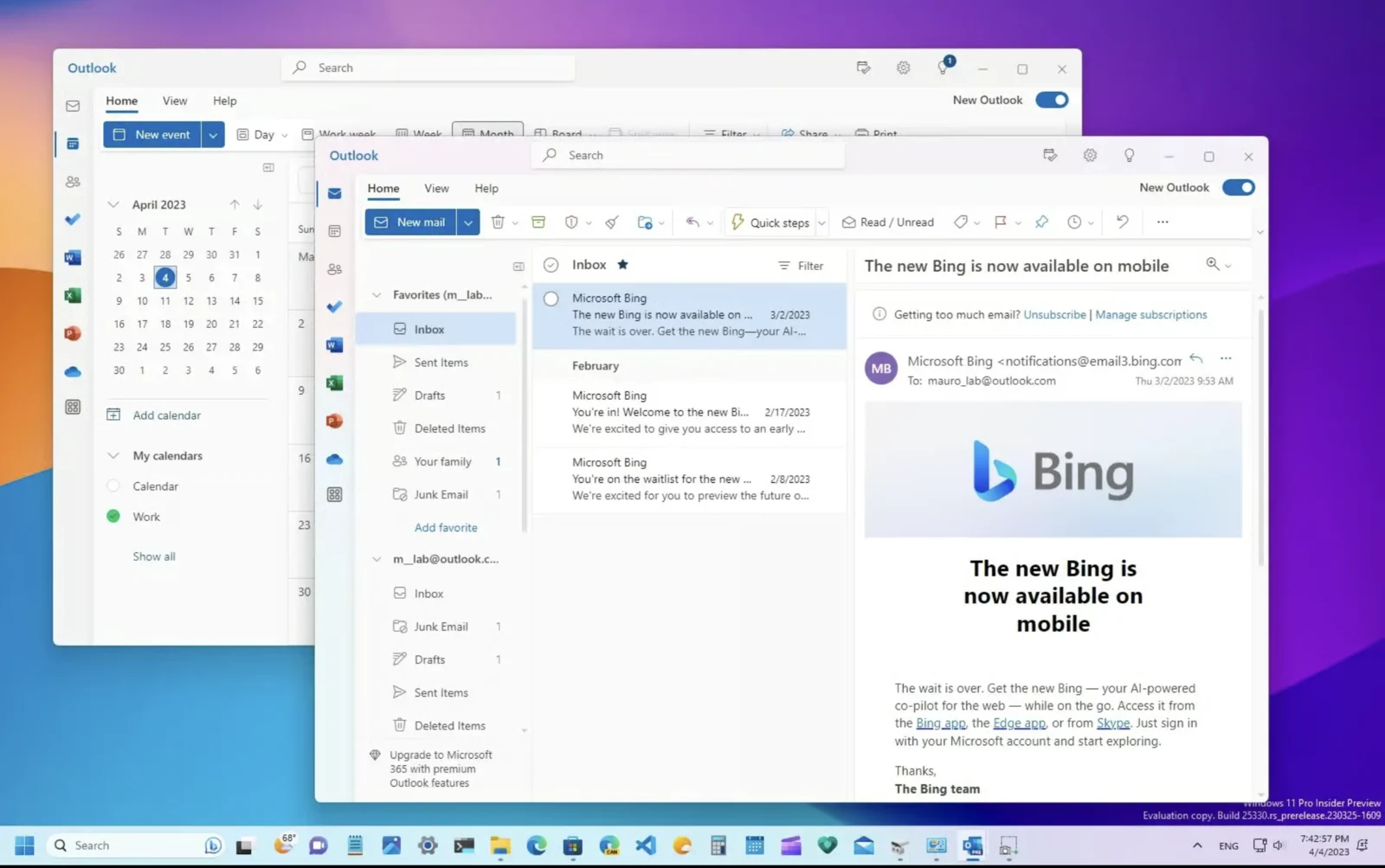 Per istruzioni dettagliate, guarda il [video tutorial di Microsoft per iniziare con il nuovo Outlook per Windows](https://support.microsoft.com/en-us/office/getting-started-with-the-new-outlook-for-windows-656bb8d9-5a60-49b2-a98b-ba7822bc7627).
## Articoli correlati
* [L'installazione del componente aggiuntivo Outlook non viene convalidata](/it/troubleshooting/outlook-add-in-installation-not-validating)
* [Come aggiornare il componente aggiuntivo Scribe per Microsoft](/it/troubleshooting/how-to-update-the-scribe-microsoft-add-in)
* [Le firme del componente aggiuntivo Outlook Web non vengono installate](/it/troubleshooting/outlook-web-add-in-signatures-not-being-installed)
Per istruzioni dettagliate, guarda il [video tutorial di Microsoft per iniziare con il nuovo Outlook per Windows](https://support.microsoft.com/en-us/office/getting-started-with-the-new-outlook-for-windows-656bb8d9-5a60-49b2-a98b-ba7822bc7627).
## Articoli correlati
* [L'installazione del componente aggiuntivo Outlook non viene convalidata](/it/troubleshooting/outlook-add-in-installation-not-validating)
* [Come aggiornare il componente aggiuntivo Scribe per Microsoft](/it/troubleshooting/how-to-update-the-scribe-microsoft-add-in)
* [Le firme del componente aggiuntivo Outlook Web non vengono installate](/it/troubleshooting/outlook-web-add-in-signatures-not-being-installed)