> ## Documentation Index
> Fetch the complete documentation index at: https://help.scribe-mail.com/llms.txt
> Use this file to discover all available pages before exploring further.
# Aree di lavoro
> Crea e gestisci più aree di lavoro in un unico account Scribe per organizzare le firme email tra clienti, brand, filiali o aziende diverse.
Un'area di lavoro è un ambiente separato all'interno del tuo account Scribe. Ogni area di lavoro ha le proprie [firme](/it/signatures-overview), collaboratori, integrazioni, campagne e analisi. Puoi creare tutte le aree di lavoro che ti servono, tutte gestite con un unico account e con [fatturazione](/it/billing) centralizzata.
 ## Perché usare più aree di lavoro
Le aree di lavoro ti aiutano a mantenere tutto organizzato quando gestisci firme email per più di un gruppo. Casi d'uso comuni:
* **Agenzie.** Gestisci le firme email di più clienti, ognuno nella propria area di lavoro, da un unico account Scribe.
* **Consulenti.** Supervisiona le firme email di vari clienti senza passare da un account all'altro.
* **Capogruppo.** Centralizza la gestione delle firme tra brand o società controllate diversi, tutto sotto un unico tetto.
Ogni area di lavoro può essere sincronizzata con il proprio provider email, così team o clienti diversi possono usare configurazioni diverse senza interferenze reciproche.
## Creare un'area di lavoro
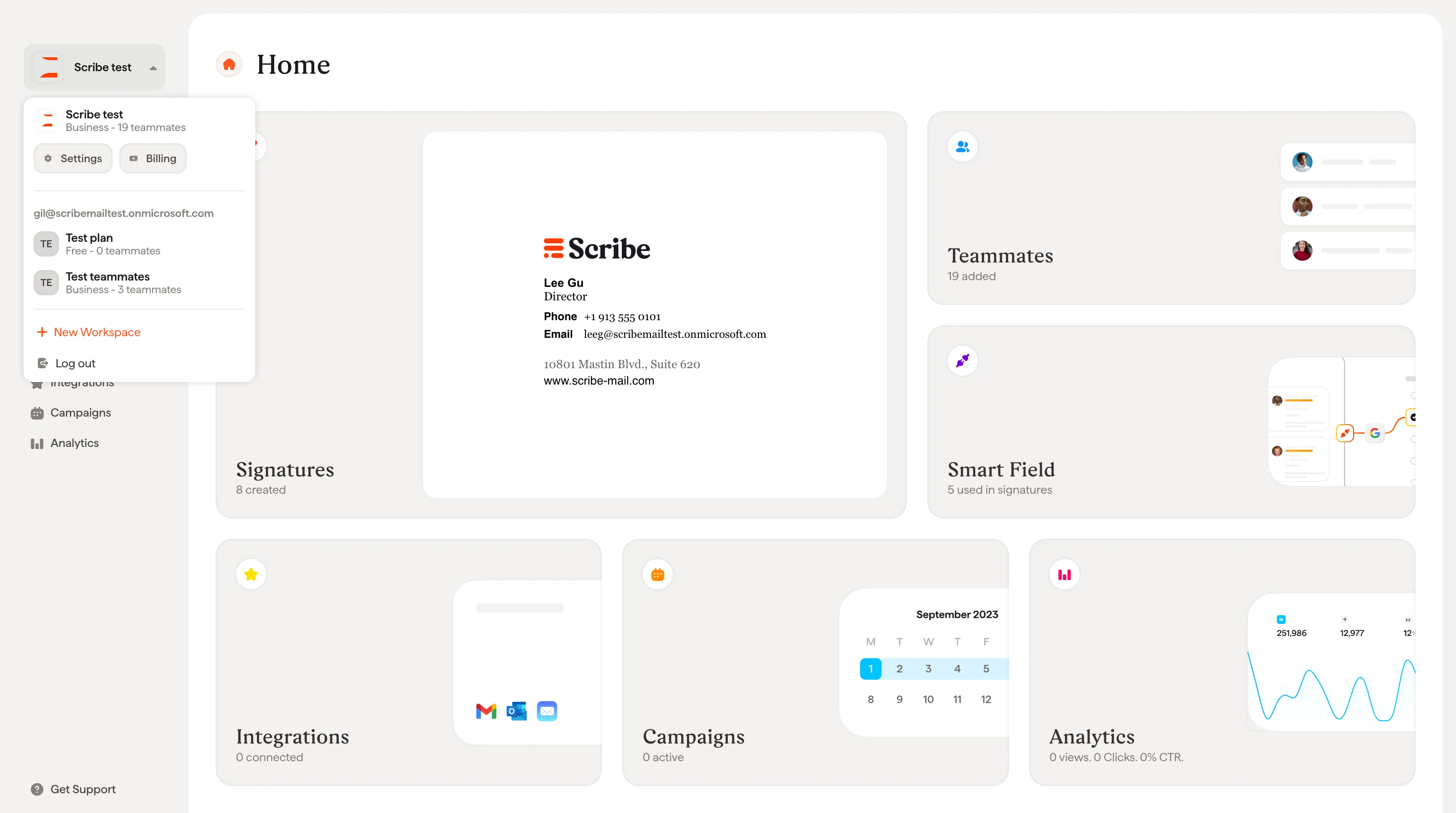
Fai clic sul nome dell'area di lavoro nell'angolo in alto a sinistra della barra laterale. Si apre un menu a tendina che mostra le aree di lavoro esistenti e l'opzione **+ Nuova area di lavoro**.
Fai clic su **+ Nuova area di lavoro**.
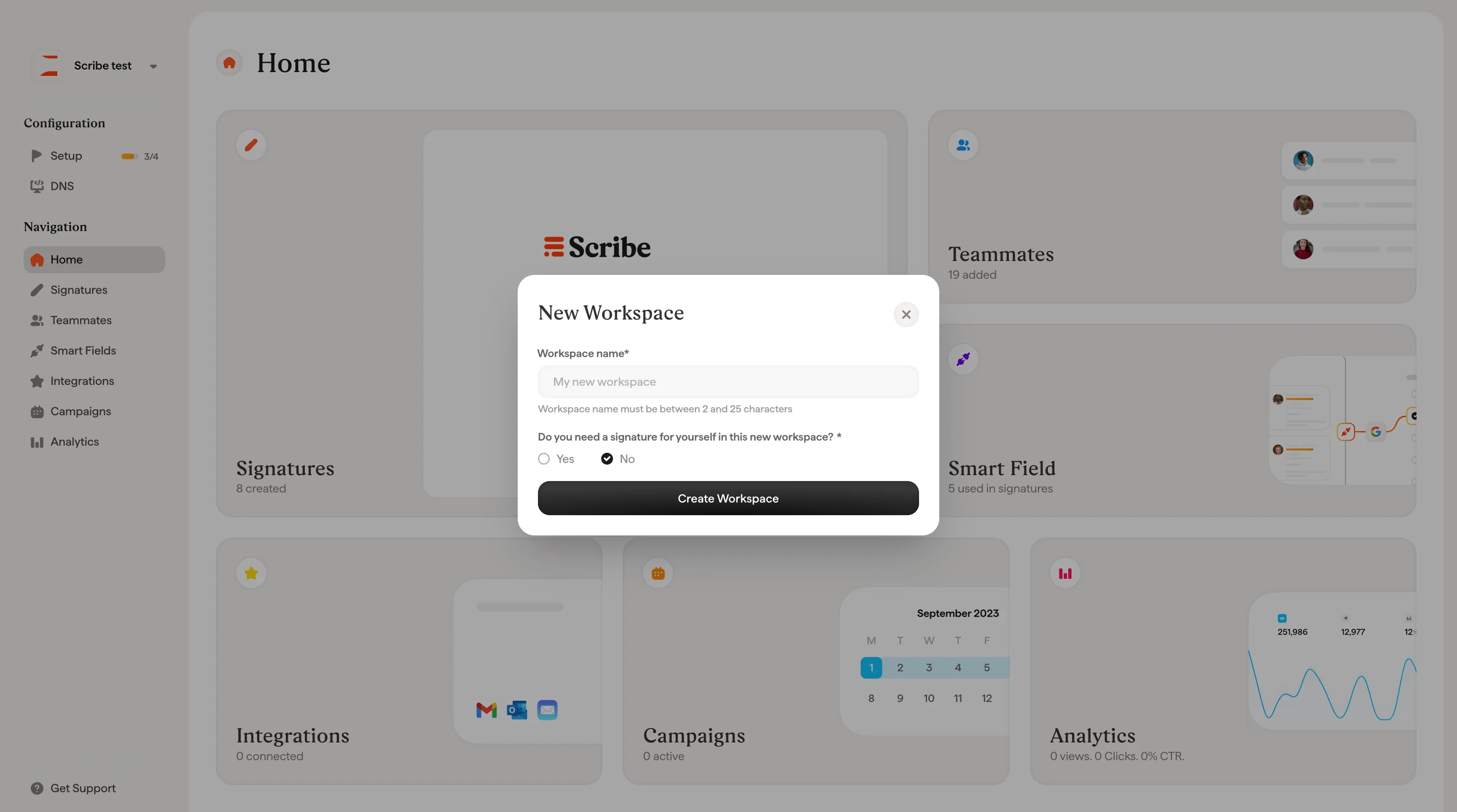
Nella finestra **Nuova area di lavoro**, inserisci un nome nel campo **Nome area di lavoro**. Il nome deve avere tra 2 e 25 caratteri.
Seleziona **Sì** o **No** alla domanda "Do you need a signature for yourself in this new workspace?"
* Se selezioni **No**, clicca su **Crea area di lavoro** per terminare.
* Se selezioni **Sì**, compare un campo aggiuntivo **Il tuo indirizzo email**. Inserisci l'indirizzo email che verrà assegnato al tuo profilo di collaboratore in questa nuova area di lavoro, poi clicca su **Crea area di lavoro**.
## Perché usare più aree di lavoro
Le aree di lavoro ti aiutano a mantenere tutto organizzato quando gestisci firme email per più di un gruppo. Casi d'uso comuni:
* **Agenzie.** Gestisci le firme email di più clienti, ognuno nella propria area di lavoro, da un unico account Scribe.
* **Consulenti.** Supervisiona le firme email di vari clienti senza passare da un account all'altro.
* **Capogruppo.** Centralizza la gestione delle firme tra brand o società controllate diversi, tutto sotto un unico tetto.
Ogni area di lavoro può essere sincronizzata con il proprio provider email, così team o clienti diversi possono usare configurazioni diverse senza interferenze reciproche.
## Creare un'area di lavoro
Fai clic sul nome dell'area di lavoro nell'angolo in alto a sinistra della barra laterale. Si apre un menu a tendina che mostra le aree di lavoro esistenti e l'opzione **+ Nuova area di lavoro**.
Fai clic su **+ Nuova area di lavoro**.
Nella finestra **Nuova area di lavoro**, inserisci un nome nel campo **Nome area di lavoro**. Il nome deve avere tra 2 e 25 caratteri.
Seleziona **Sì** o **No** alla domanda "Do you need a signature for yourself in this new workspace?"
* Se selezioni **No**, clicca su **Crea area di lavoro** per terminare.
* Se selezioni **Sì**, compare un campo aggiuntivo **Il tuo indirizzo email**. Inserisci l'indirizzo email che verrà assegnato al tuo profilo di collaboratore in questa nuova area di lavoro, poi clicca su **Crea area di lavoro**.
 Una volta creata, la nuova area di lavoro compare nel menu a tendina delle aree di lavoro. Cliccaci sopra per passarci in qualsiasi momento.
## Passare da un'area di lavoro all'altra
Clicca sul nome dell'area di lavoro in alto a sinistra nella barra laterale per aprire il menu a tendina. Tutte le tue aree di lavoro sono elencate lì. Clicca su una qualsiasi per passarci. Ogni area di lavoro ha il proprio insieme di firme, collaboratori, smartfield, integrazioni, campagne e analisi.
## Impostazioni dell'area di lavoro
Per configurare un'area di lavoro, apri **Impostazioni area di lavoro** dalla barra laterale e clicca su **Impostazioni**. Queste impostazioni si applicano solo all'area di lavoro in cui ti trovi.
Una volta creata, la nuova area di lavoro compare nel menu a tendina delle aree di lavoro. Cliccaci sopra per passarci in qualsiasi momento.
## Passare da un'area di lavoro all'altra
Clicca sul nome dell'area di lavoro in alto a sinistra nella barra laterale per aprire il menu a tendina. Tutte le tue aree di lavoro sono elencate lì. Clicca su una qualsiasi per passarci. Ogni area di lavoro ha il proprio insieme di firme, collaboratori, smartfield, integrazioni, campagne e analisi.
## Impostazioni dell'area di lavoro
Per configurare un'area di lavoro, apri **Impostazioni area di lavoro** dalla barra laterale e clicca su **Impostazioni**. Queste impostazioni si applicano solo all'area di lavoro in cui ti trovi.
 ### Icona e nome
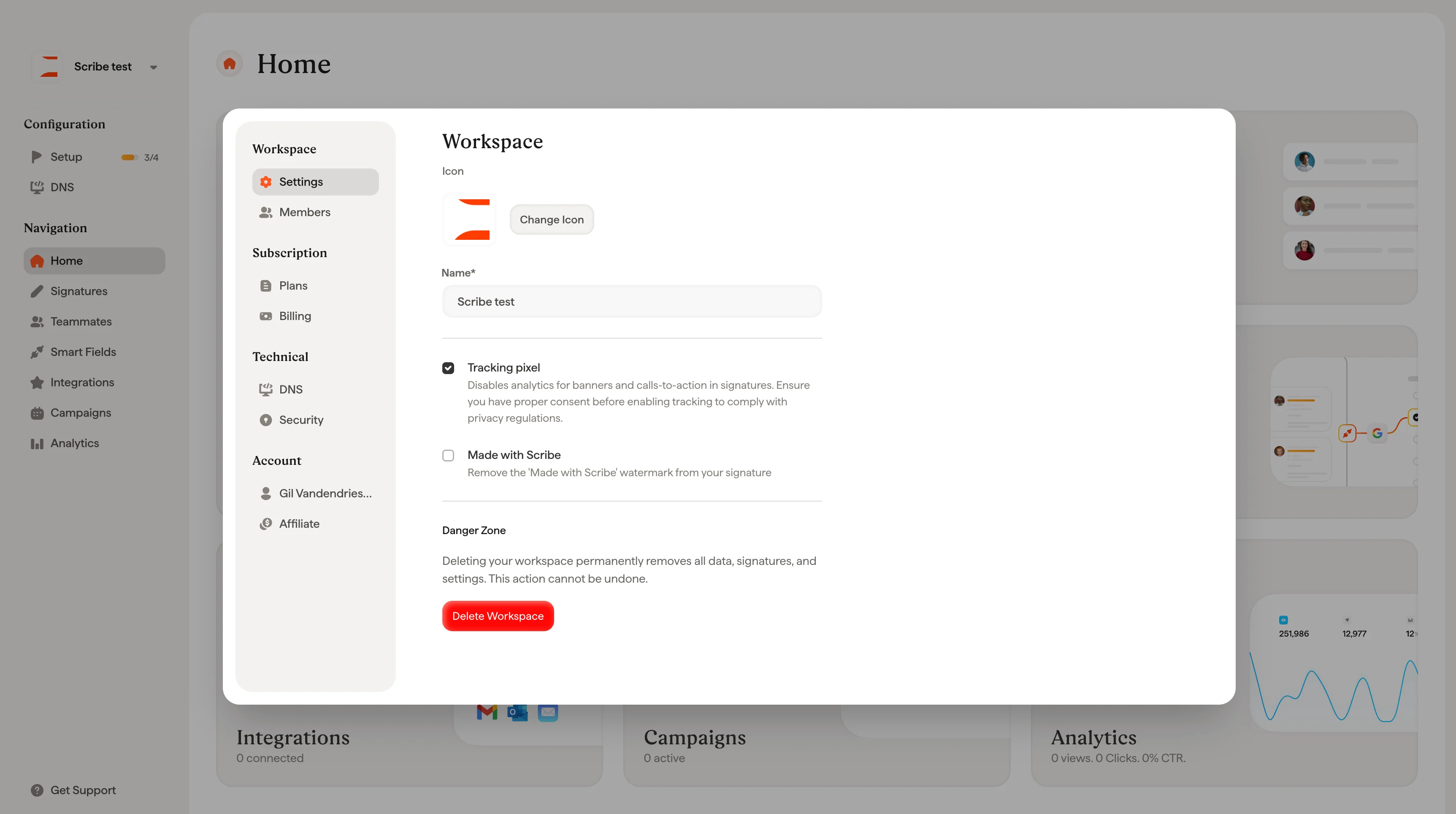
Ogni area di lavoro ha un'icona e un nome. Clicca su **Cambia icona** per caricarne una nuova e modifica il campo **Nome** per rinominare l'area di lavoro. L'icona compare nella barra laterale e aiuta a distinguere le aree di lavoro se ne gestisci più di una.
### Pixel di tracciamento
Attiva questa opzione per monitorare le [analisi su banner e inviti all'azione](/it/analytics-overview) nelle tue firme. Quando è disattivata, non viene raccolto alcun dato di monitoraggio. Verifica di avere il consenso adeguato prima di attivare il monitoraggio per rispettare le normative sulla privacy.
### Made with Scribe
Questo interruttore controlla se sulle tue firme appare la filigrana "Made with Scribe". Per rimuoverla è necessario un [piano a pagamento](/it/plans).
### Eliminare un'area di lavoro
La **Danger Zone** in fondo alla pagina delle impostazioni contiene il pulsante **Delete Workspace**. L'eliminazione di un'area di lavoro rimuove in modo permanente tutti i suoi dati, comprese firme, collaboratori e impostazioni. L'azione è irreversibile ed è disponibile solo per il Proprietario dell'area di lavoro.
Quando fai clic su **Delete Workspace**, una finestra di conferma chiede di selezionare un motivo e, facoltativamente, di lasciare un commento prima di procedere.
L'eliminazione di un'area di lavoro è permanente. Tutte le firme e i collaboratori verranno rimossi dai server di Scribe.
## Articoli correlati
* [Membri](/it/members): invita persone a gestire un'area di lavoro e assegna i loro ruoli.
* [Panoramica collaboratori](/it/teammates/teammates-overview): le persone le cui firme risiedono in un'area di lavoro.
* [Panoramica integrazioni](/it/integrations-overview): collega ogni area di lavoro al proprio provider email.
### Icona e nome
Ogni area di lavoro ha un'icona e un nome. Clicca su **Cambia icona** per caricarne una nuova e modifica il campo **Nome** per rinominare l'area di lavoro. L'icona compare nella barra laterale e aiuta a distinguere le aree di lavoro se ne gestisci più di una.
### Pixel di tracciamento
Attiva questa opzione per monitorare le [analisi su banner e inviti all'azione](/it/analytics-overview) nelle tue firme. Quando è disattivata, non viene raccolto alcun dato di monitoraggio. Verifica di avere il consenso adeguato prima di attivare il monitoraggio per rispettare le normative sulla privacy.
### Made with Scribe
Questo interruttore controlla se sulle tue firme appare la filigrana "Made with Scribe". Per rimuoverla è necessario un [piano a pagamento](/it/plans).
### Eliminare un'area di lavoro
La **Danger Zone** in fondo alla pagina delle impostazioni contiene il pulsante **Delete Workspace**. L'eliminazione di un'area di lavoro rimuove in modo permanente tutti i suoi dati, comprese firme, collaboratori e impostazioni. L'azione è irreversibile ed è disponibile solo per il Proprietario dell'area di lavoro.
Quando fai clic su **Delete Workspace**, una finestra di conferma chiede di selezionare un motivo e, facoltativamente, di lasciare un commento prima di procedere.
L'eliminazione di un'area di lavoro è permanente. Tutte le firme e i collaboratori verranno rimossi dai server di Scribe.
## Articoli correlati
* [Membri](/it/members): invita persone a gestire un'area di lavoro e assegna i loro ruoli.
* [Panoramica collaboratori](/it/teammates/teammates-overview): le persone le cui firme risiedono in un'area di lavoro.
* [Panoramica integrazioni](/it/integrations-overview): collega ogni area di lavoro al proprio provider email.