> ## Documentation Index
> Fetch the complete documentation index at: https://help.scribe-mail.com/llms.txt
> Use this file to discover all available pages before exploring further.
# AIアシスタントをScribeに接続
> Claude、ChatGPT、CursorなどをOAuthでScribe MCPサーバーに接続。チャット系・コーディング系アシスタントのセットアップ手順を紹介します。
MCP対応のアシスタントを数分でScribeに接続できます。エンドポイントはどのアシスタントでも共通で、Scribeアカウント(OAuth)でサインインするため、APIキーを貼り付ける必要はありません。
```text theme={null}
https://mcp.scribe-mail.com/mcp
```
接続が完了すると、読み取り系のアクションは自動的に実行されます。書き込み系のアクションは事前に確認を求められます。接続でアクセス可能な範囲については、[FAQ](/ja/ai-agents/faq)をご覧ください。
## チャットアシスタント
### ClaudeをScribeに接続
すべてのClaudeプランで利用できます。
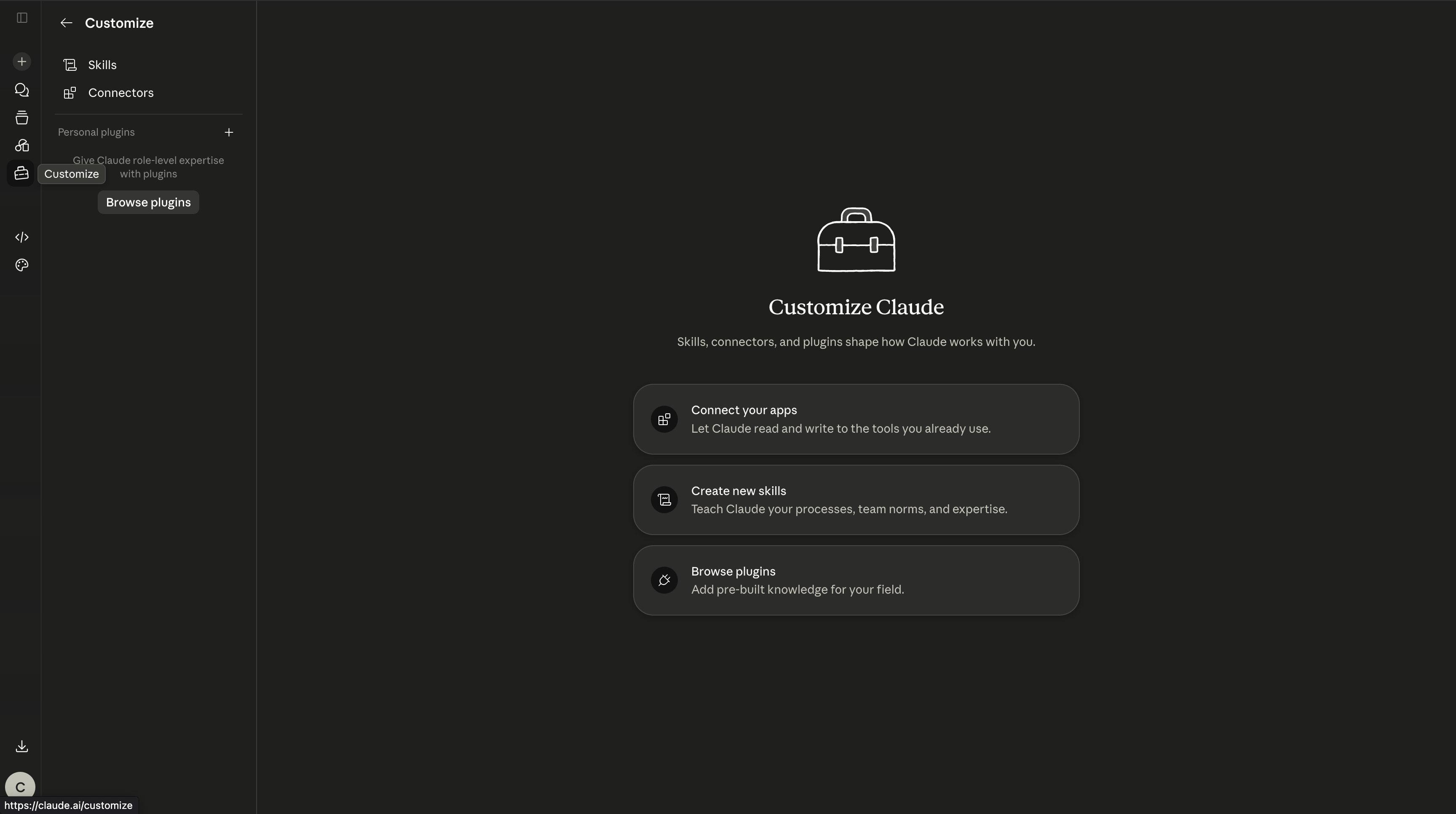
1. ClaudeのWeb版またはデスクトップ版で、左メニューから**Customize**を開きます。
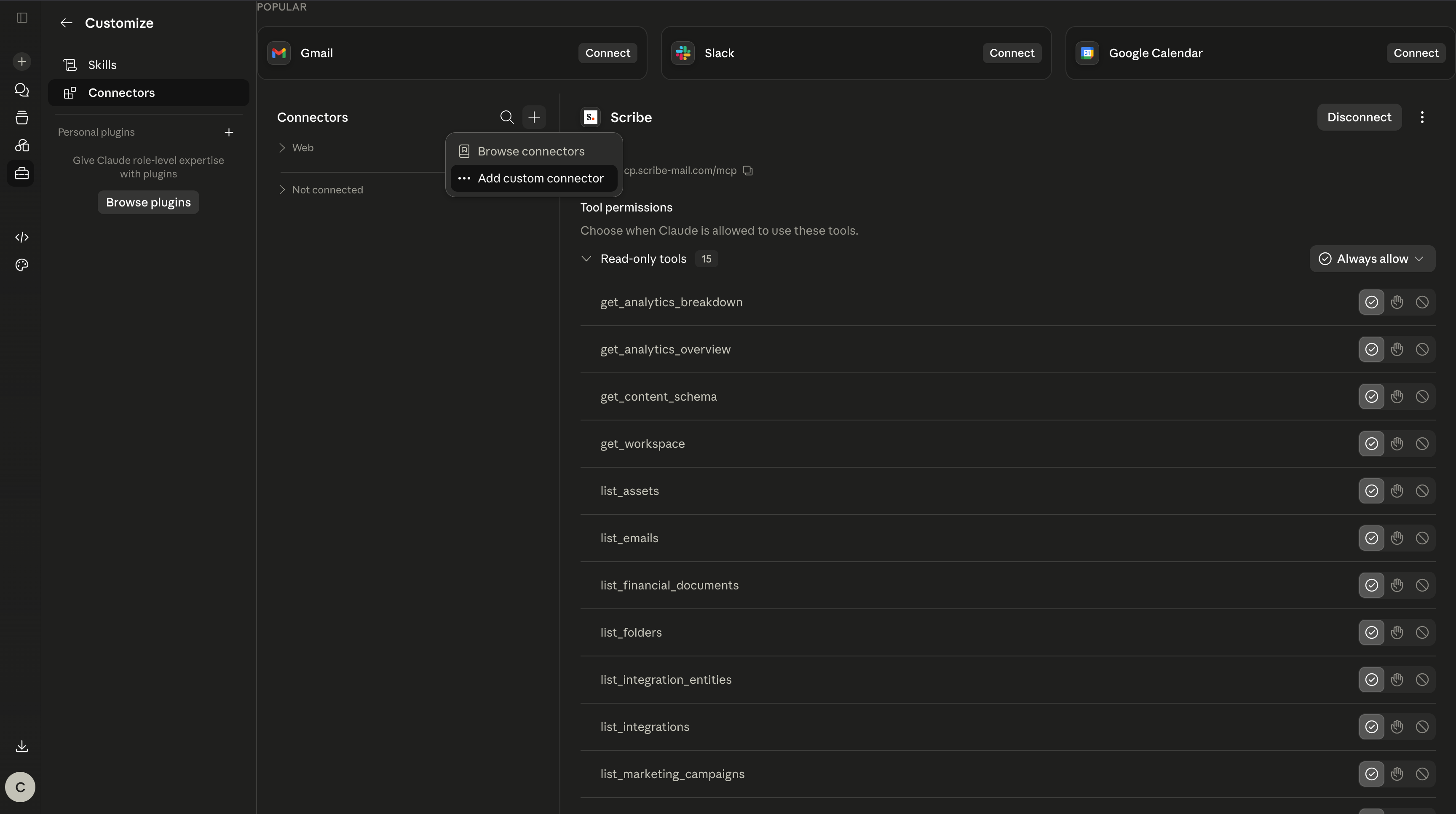
 2. **Connectors**に移動し、プラスアイコンをクリックして**Add custom connector**を選択します。
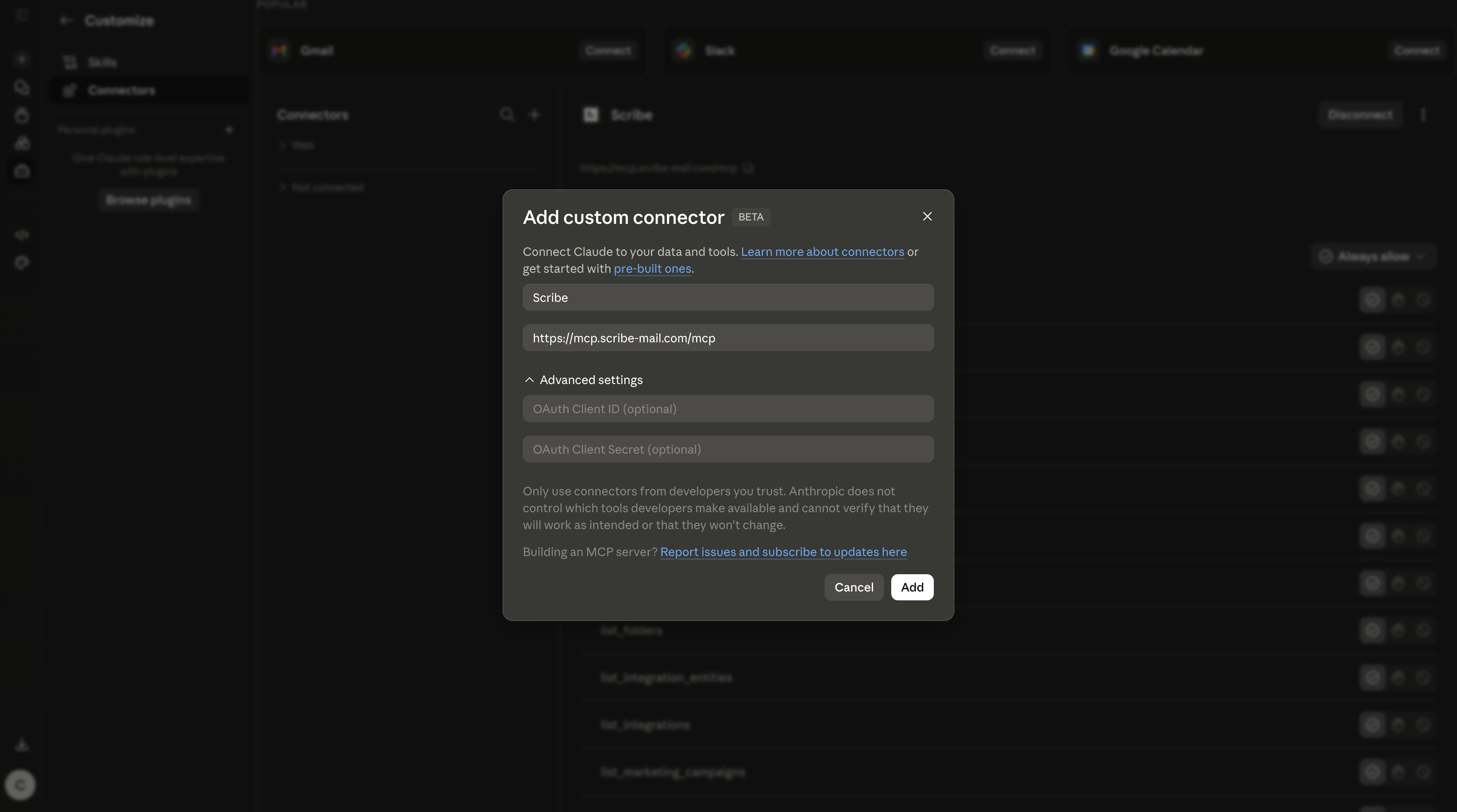
 3. `Scribe`という名前を付け、下記のURLを貼り付けてから**Add**をクリックします:
```text theme={null}
https://mcp.scribe-mail.com/mcp
```
3. `Scribe`という名前を付け、下記のURLを貼り付けてから**Add**をクリックします:
```text theme={null}
https://mcp.scribe-mail.com/mcp
```
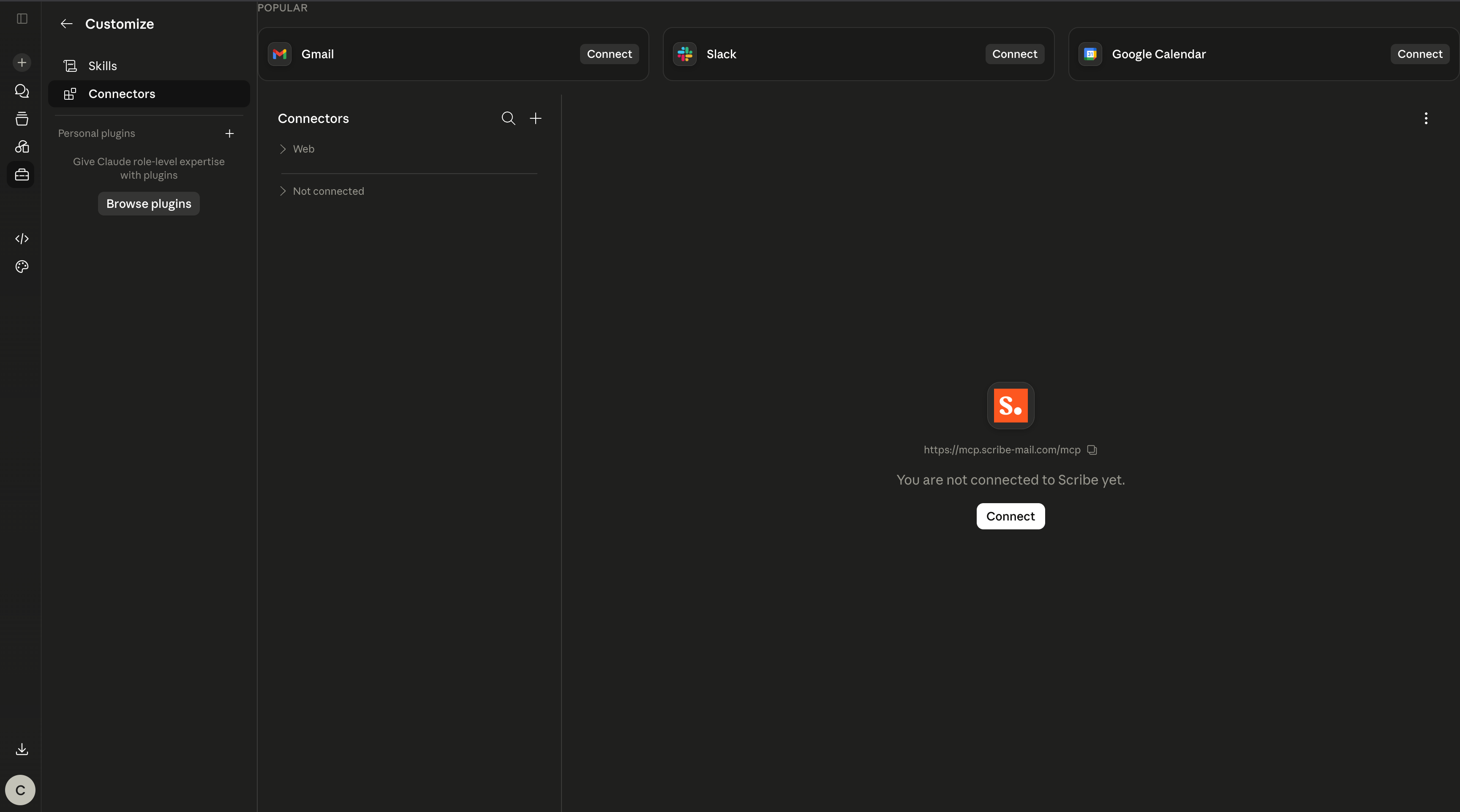
 4. コネクタ一覧にScribeが表示されます。**Connect**をクリックします。
 5. 表示に従ってScribeアカウントでサインインします。
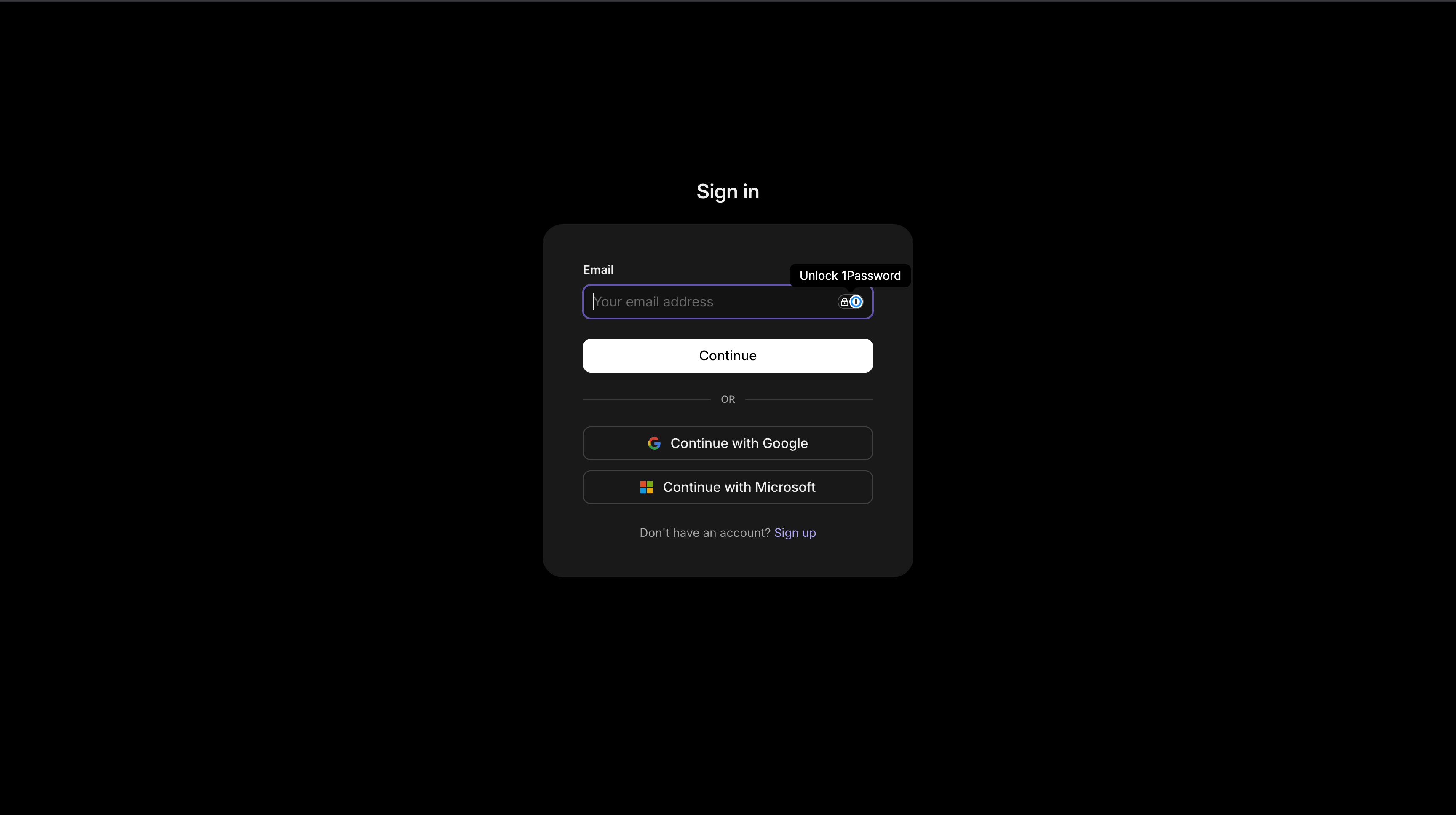 6. アクセス内容を確認し、**Allow access**をクリックします。
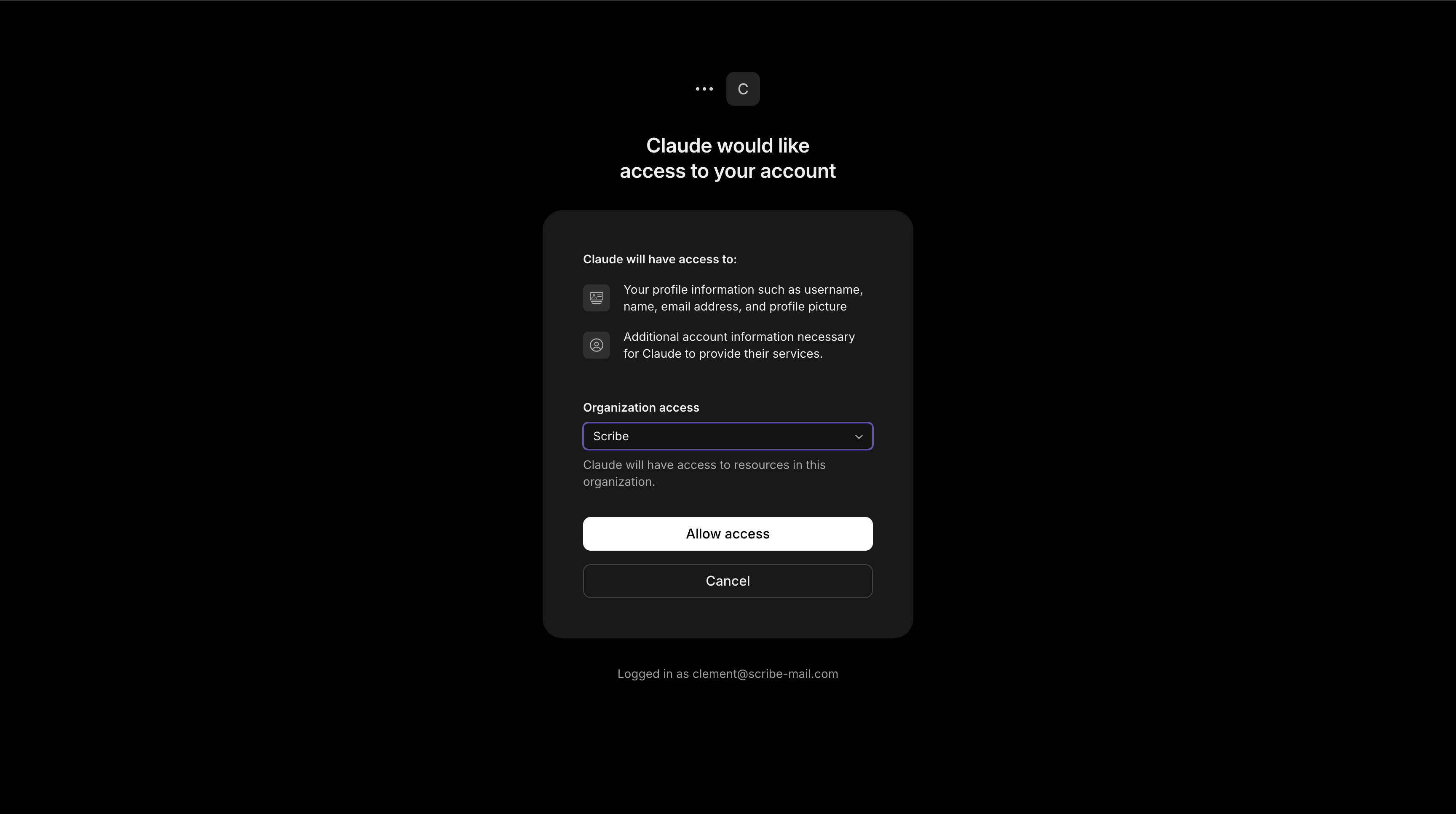 7. これで完了です。Scribeが接続され、各ツールの権限は必要に応じていつでも調整できます。
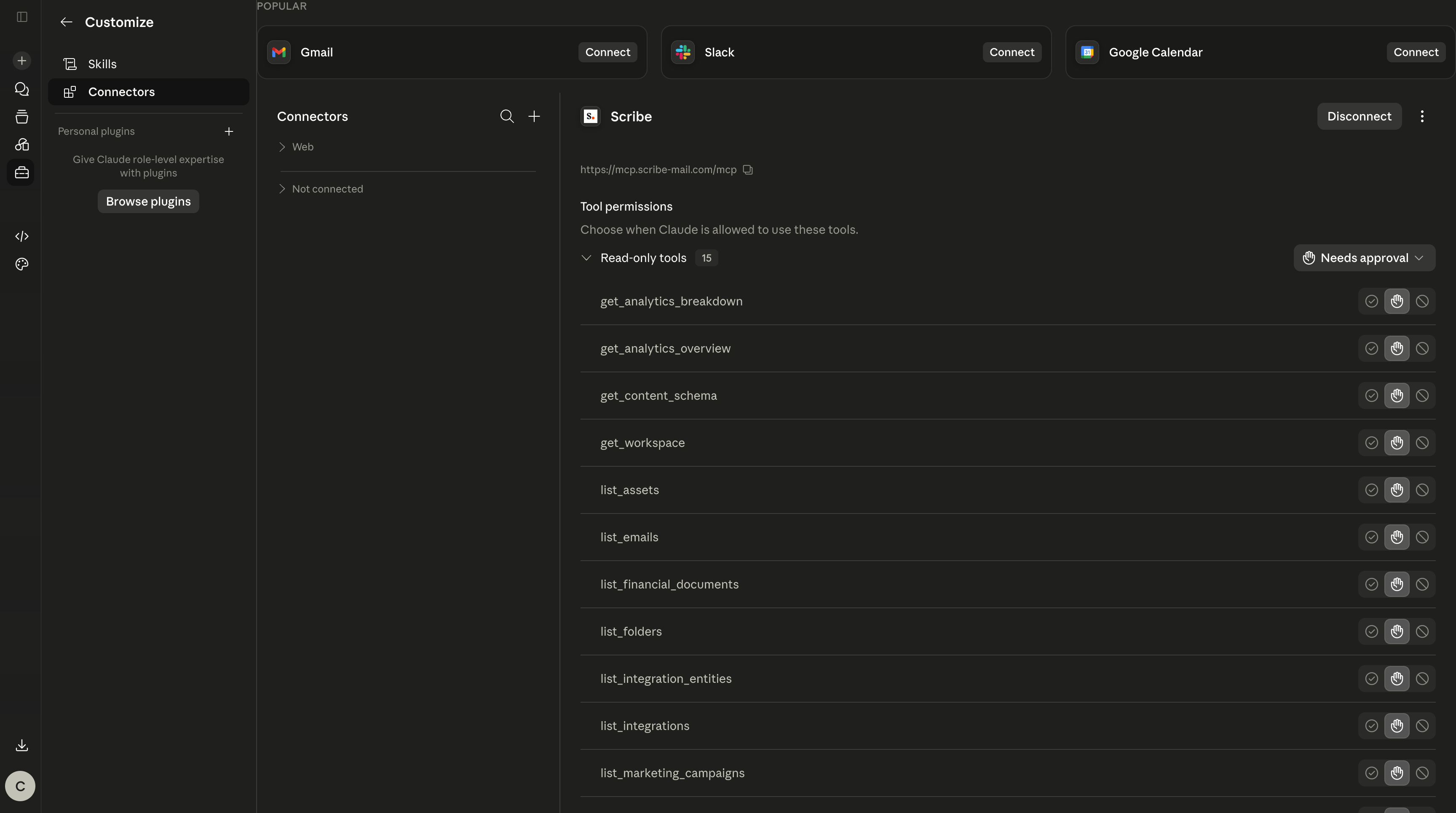 新しいチャットを開き、メール署名の作成からアナリティクスの取得まで、ScribeコネクターからアカウントをClaudeに管理させてみてください。
 ### ChatGPTをScribeに接続
Web版で、デベロッパーモードを有効にしたPlus、Pro、Business、またはEnterpriseプランが必要です。
1. プロフィールアイコンをクリックし、**Settings** を開きます。
### ChatGPTをScribeに接続
Web版で、デベロッパーモードを有効にしたPlus、Pro、Business、またはEnterpriseプランが必要です。
1. プロフィールアイコンをクリックし、**Settings** を開きます。
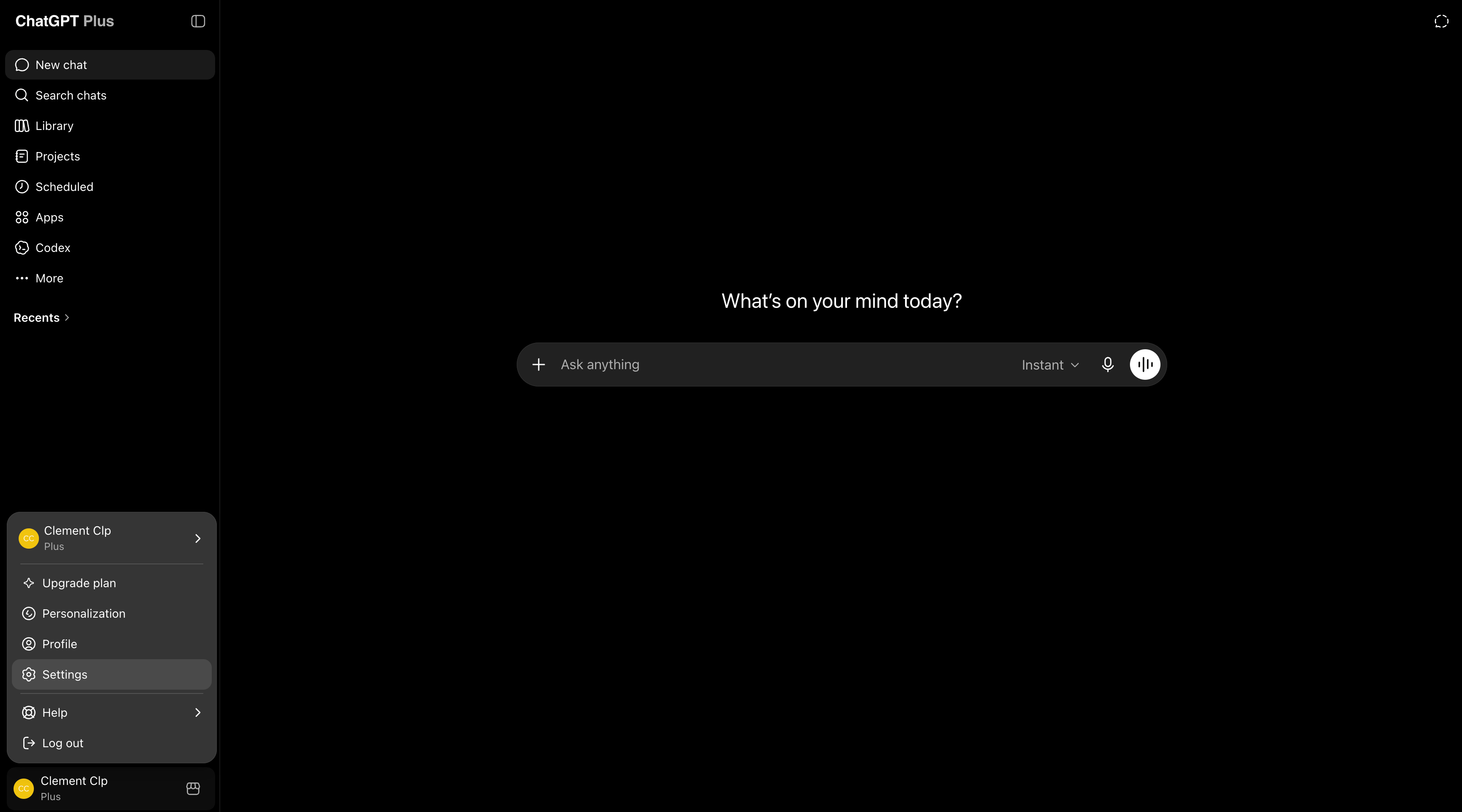 2. **Apps** タブを開き、**Advanced settings** の行で **Create app** をクリックします。
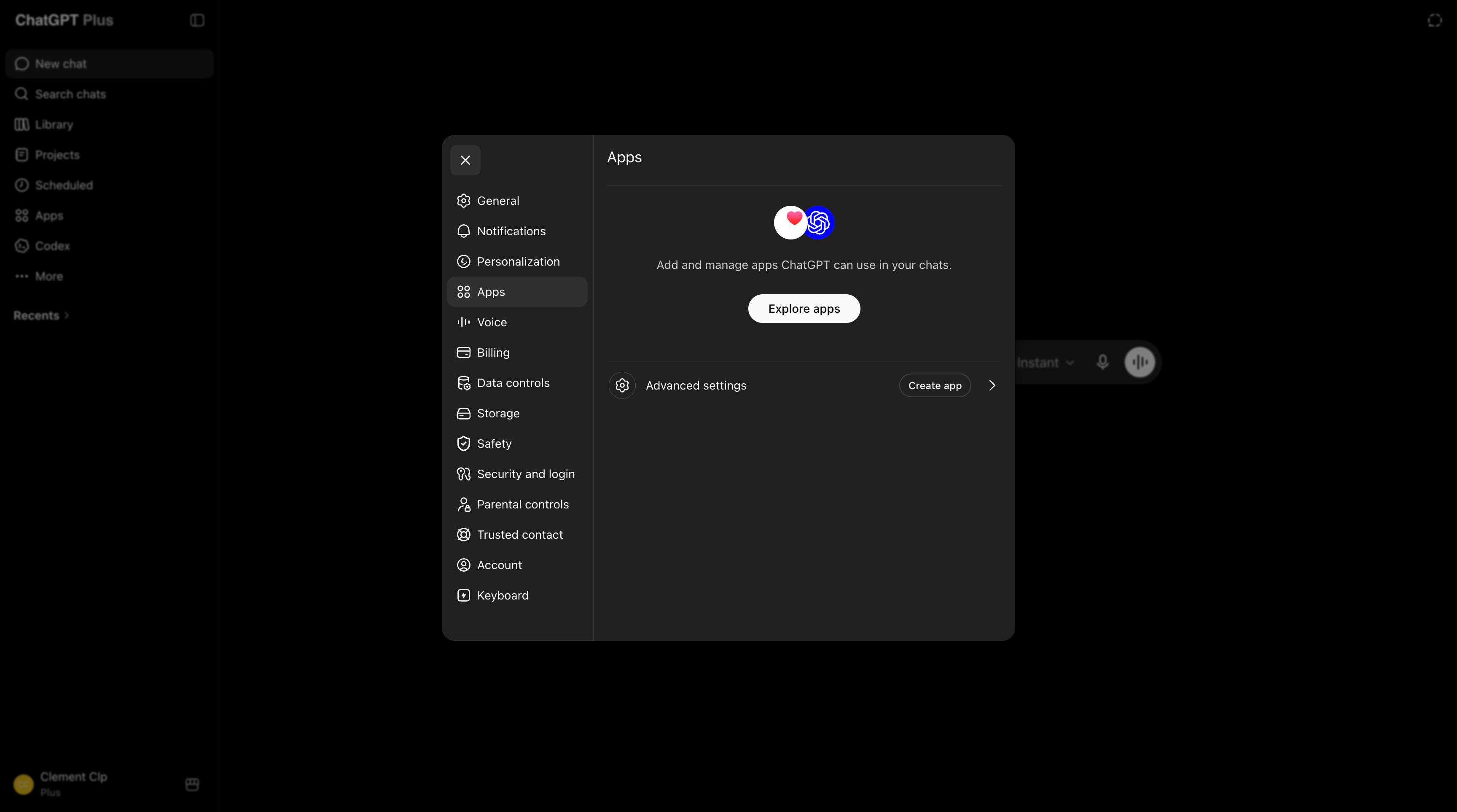 3. **Developer mode** をオンにし、上部の **Create app** をクリックします。
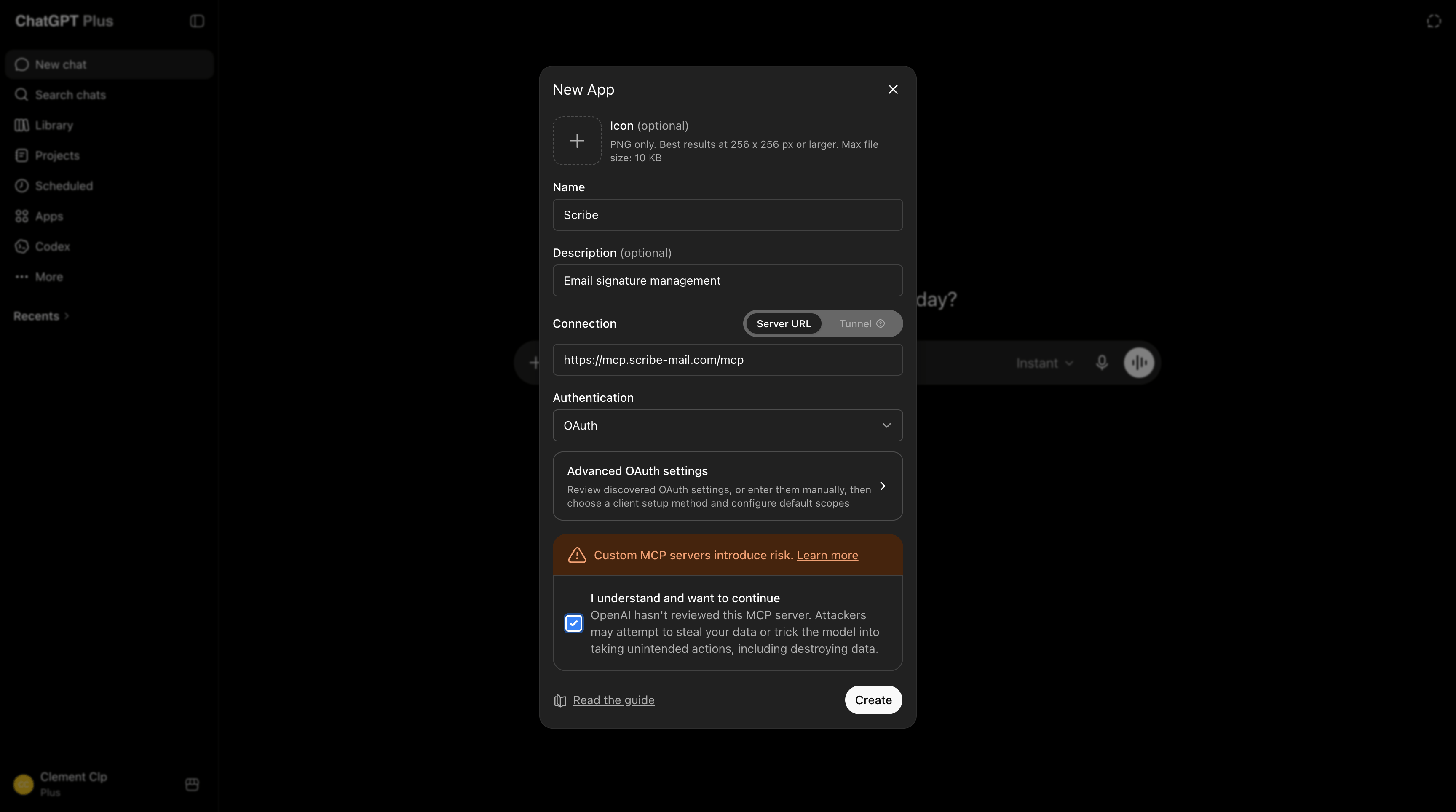
 4. 名前を `Scribe` とし、以下のURLを接続フィールドに貼り付け、**I understand and want to continue** にチェックを入れ、**Create** をクリックします:
```text theme={null}
https://mcp.scribe-mail.com/mcp
```
4. 名前を `Scribe` とし、以下のURLを接続フィールドに貼り付け、**I understand and want to continue** にチェックを入れ、**Create** をクリックします:
```text theme={null}
https://mcp.scribe-mail.com/mcp
```
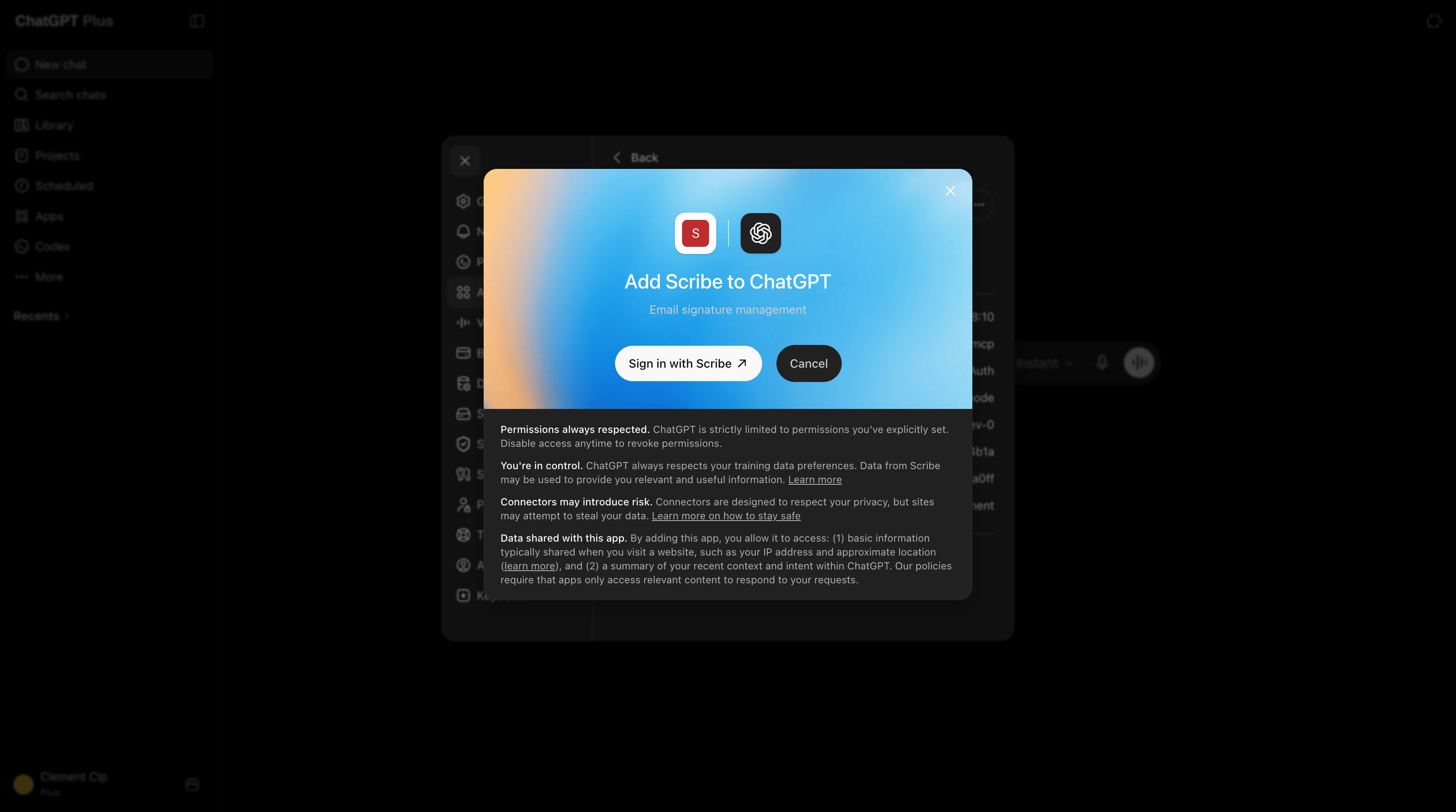
 5. **Sign in with Scribe** をクリックします。
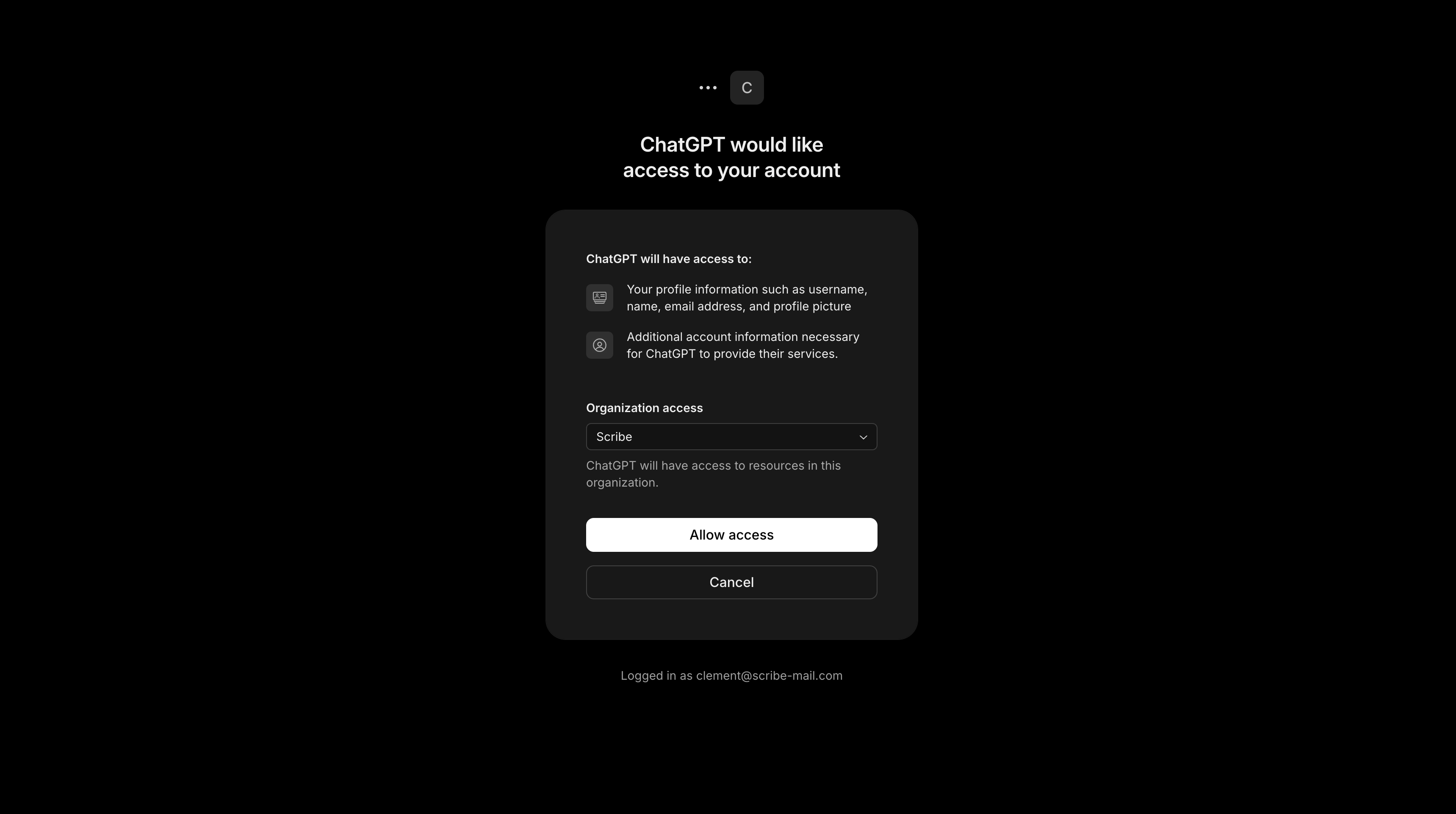
 6. **Allow access** をクリックし、ChatGPTにScribeアカウントの利用を許可します。
 7. ScribeがChatGPTアプリとしてインストールされます。
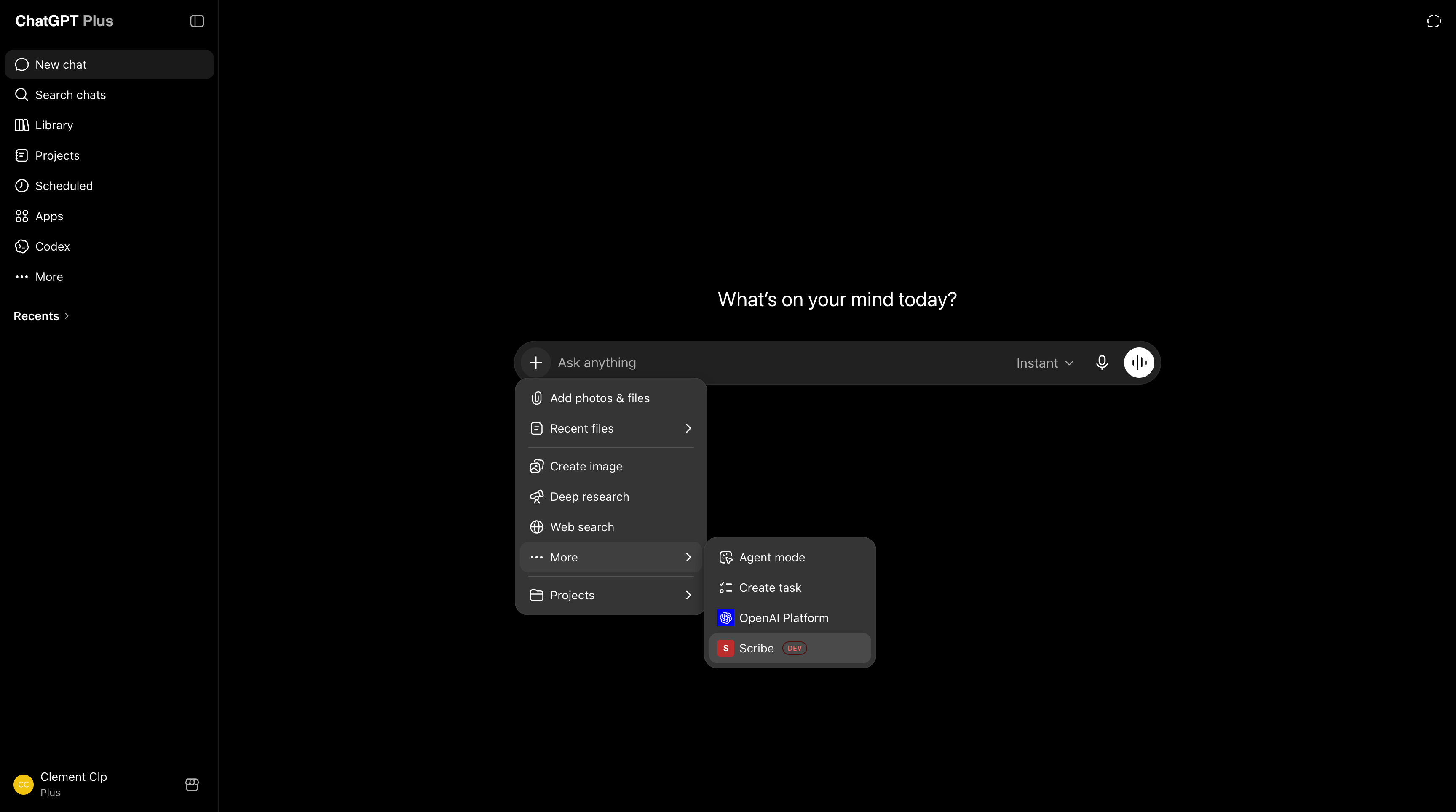
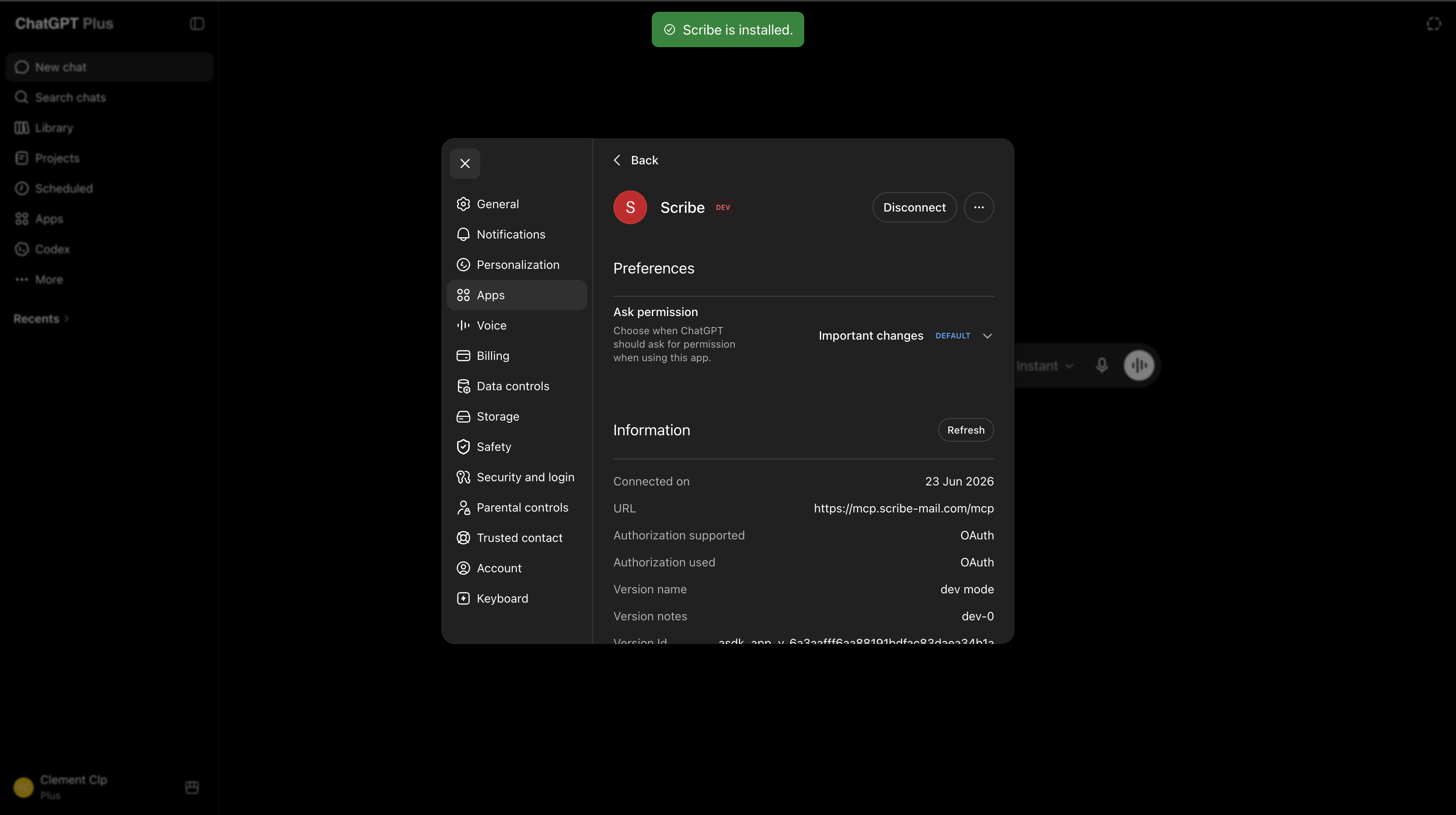 8. 新しいチャットを開始し、プラスメニューを開いて **More** の下にある **Scribe** を選択します。
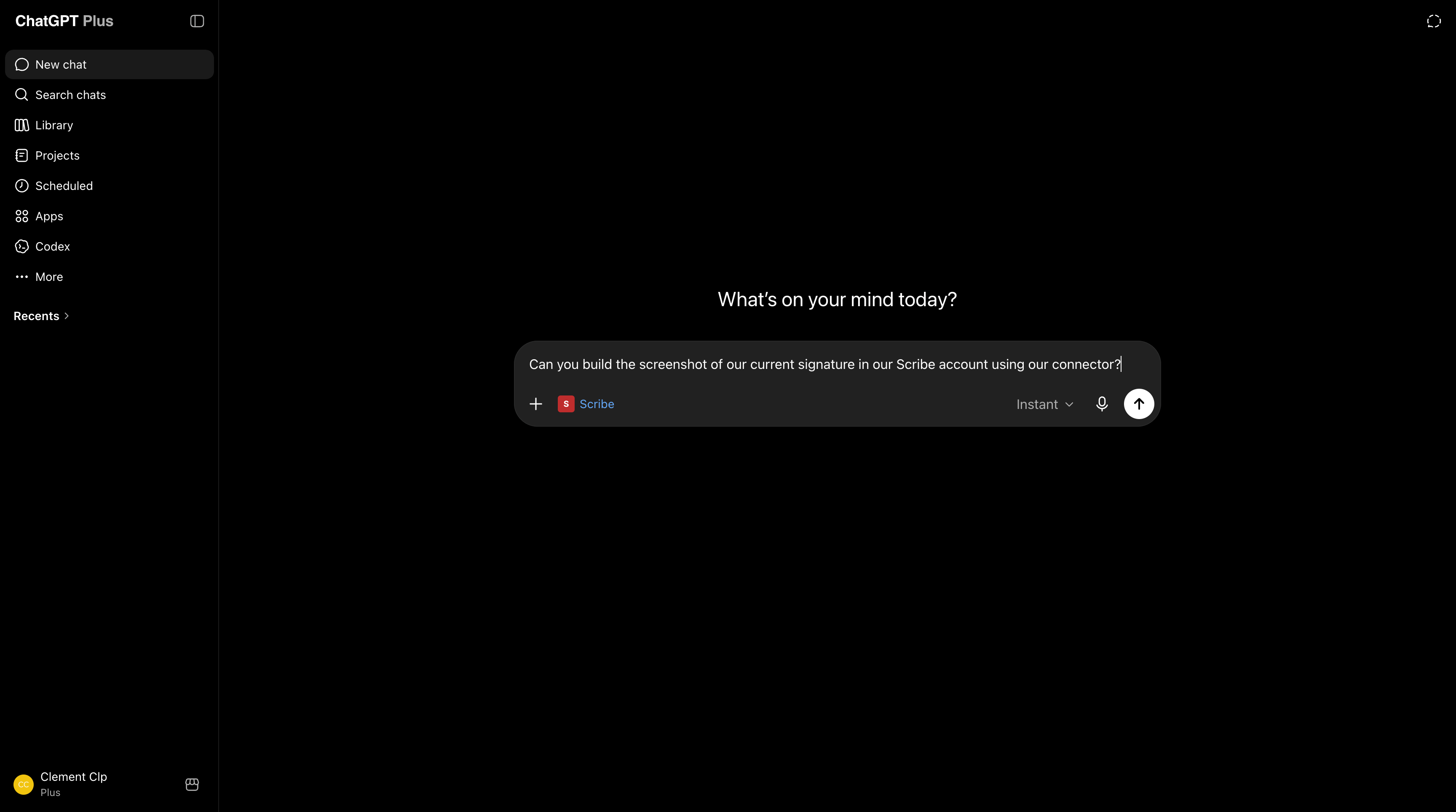
 9. 署名の作成から分析データの取得まで、ChatGPT に Scribe アカウントの管理を依頼します。
 ### Mistral Vibe を Scribe に接続
無料プランで利用できます。
1. Mistral Vibe で **Context** を開き、**Connectors** に移動して **Add Connector** をクリックします。
### Mistral Vibe を Scribe に接続
無料プランで利用できます。
1. Mistral Vibe で **Context** を開き、**Connectors** に移動して **Add Connector** をクリックします。
 2. **Custom MCP Connector** タブを開きます。名前を `Scribe` とし、以下の URL を **Server** に貼り付け、認証方式は **OAuth2.1** のままにして **Connect** をクリックします:
```text theme={null}
https://mcp.scribe-mail.com/mcp
```
2. **Custom MCP Connector** タブを開きます。名前を `Scribe` とし、以下の URL を **Server** に貼り付け、認証方式は **OAuth2.1** のままにして **Connect** をクリックします:
```text theme={null}
https://mcp.scribe-mail.com/mcp
```
 3. プロンプトが表示されたら Scribe アカウントでサインインし、アクセス内容を確認して **Allow access** をクリックします。
 4. 完了です。Scribe が接続され、必要に応じて **Functions** からツールを確認できます。
 新しいチャットを開いて **Scribe** コネクタを選択し、署名の作成から分析データの取得まで、Mistral Vibe にアカウントの管理を依頼します。
 ### GrokをScribeに接続
有料アカウントが必要です。
1. grok.comでメッセージ作成欄の **+** メニューを開き、**Add connector** をクリックします。
### GrokをScribeに接続
有料アカウントが必要です。
1. grok.comでメッセージ作成欄の **+** メニューを開き、**Add connector** をクリックします。
 2. **New Connector** ダイアログで **Custom** を選び、独自のコネクタを追加します。
 3. 名前を `Scribe` にし、下記のURLを **Server URL** に貼り付けて、**Add Connector** をクリックします:
```text theme={null}
https://mcp.scribe-mail.com/mcp
```
3. 名前を `Scribe` にし、下記のURLを **Server URL** に貼り付けて、**Add Connector** をクリックします:
```text theme={null}
https://mcp.scribe-mail.com/mcp
```
 4. 求められた場合はScribeアカウントでサインインし、アクセス内容を確認してから **Allow access** をクリックします。
 Scribeが接続されました。**+** メニューを開き、**Connectors** に移動して **Scribe** を有効化すると、署名の作成からアナリティクスの取得まで、Grokからアカウントを管理できます。
 ### GeminiをScribeに接続
Google Cloudコンソールから、Google Workspaceの管理者がGemini Enterpriseでセットアップします。
1. 管理者がカスタムMCPサーバーのデータストアを追加し、次のURLを入力します:
```text theme={null}
https://mcp.scribe-mail.com/mcp
```
2. 管理者がOAuthクライアント(クライアントIDとシークレット、リダイレクト)を登録し、認可します。
3. 管理者がユーザー向けにScribeのツールを有効化します。
### Microsoft CopilotをScribeに接続
2つのロールでの構成です。管理者またはメーカーが`Copilot Studio`でScribeエージェントを一度構築し、その後チームが公開されたエージェントとチャットします。通常のCopilotチャットでは、それ単体ではScribeツールを利用できません。
**前提条件**
* 利用する各メンバーの`Microsoft 365 Copilot`ユーザー
* セットアップを行うメンバーの`Copilot Studio`キャパシティ
* エージェントで生成オーケストレーションが有効になっていること
**セットアップ(管理者またはメーカー)**
以下の手順は、Microsoftの[Add an existing MCP server to an agent](https://learn.microsoft.com/en-us/microsoft-copilot-studio/mcp-add-existing-server-to-agent)ガイドに沿い、Scribeの値を入力したものです。
1. `Copilot Studio`でエージェントを開くか作成し、**Tools**、**Add a tool**、**New tool**、**Model Context Protocol**の順に進みます。
2. **Add a Model Context Protocol server**で、**Server name**に`Scribe`を設定し、短い**Server description**を追加します。続いて、URLをストリーマブルエンドポイントとして**Server URL**に貼り付けます:
```text theme={null}
https://mcp.scribe-mail.com/mcp
```
3. **Authentication**を**OAuth 2.0**に設定し、**Dynamic discovery**を選択してCopilotが自動的に登録されるようにします。ScribeはOAuthの動的クライアント登録をサポートしているためです。**Create**をクリックし、ツールを有効化します。
4. 生成オーケストレーションがまだ有効でない場合は有効にします。
5. エージェントを公開します。
6. **Channels**で、Microsoft Teamsまたは`Microsoft 365 Copilot`アプリなど、チームが利用する場所で使えるようにします。
**チームでの使い方**
1. Microsoft Teamsまたは`Microsoft 365 Copilot`アプリで、公開済みのScribeエージェントを開きます。
2. チャットでScribeを管理します。
書き込み操作は、変更前に確認を求めます。
テナント全体のフェデレーテッドコネクタにより、CopilotチャットでScribeの検索とグラウンディングが利用できます。署名の作成やチームへのインストールといった操作を可能にするのは、上記の公開済みエージェントの方式です。
### DeepSeek を Scribe に接続
DeepSeek アプリには専用のコネクタがありません。Claude や Cursor などの MCP 対応クライアントを経由し、モデルに DeepSeek を選択して Scribe を利用してください。
### Qwen を Scribe に接続
コマンドラインツールの Qwen Code を利用してください。Qwen のチャットアプリにはコネクタがありません。
`mcpServers` 配下の `settings.json` に Scribe を追加し、初回接続時にサインインを完了してください。
```json theme={null}
{
"mcpServers": {
"scribe": {
"type": "http",
"url": "https://mcp.scribe-mail.com/mcp"
}
}
}
```
## コーディングアシスタント
### Claude Code を Scribe に接続
サーバーを追加し、動作を確認してください。
```bash theme={null}
claude mcp add --transport http scribe https://mcp.scribe-mail.com/mcp
claude mcp list
```
初回利用時に Scribe へサインインしてください。
### Cursor を Scribe に接続
すべてのプロジェクトに適用する場合は `~/.cursor/mcp.json`、単一プロジェクトに適用する場合は `.cursor/mcp.json` に Scribe を追加してください。ウィンドウを再読み込みし、接続時にサインインしてください。
```json theme={null}
{
"mcpServers": {
"scribe": {
"type": "http",
"url": "https://mcp.scribe-mail.com/mcp"
}
}
}
```
またはワンクリックで追加することもできます。
### Codex を Scribe に接続
サーバーを追加すると `~/.codex/config.toml` が書き込まれます。続いて OAuth でサインインしてください。
```bash theme={null}
codex mcp add scribe --url https://mcp.scribe-mail.com/mcp
```
### HermesをScribeに接続
OAuthでサーバーを追加します。初回接続時にサインイン用のブラウザーが開きます:
```bash theme={null}
hermes mcp add scribe --url https://mcp.scribe-mail.com/mcp
```
### OpenClawをScribeに接続
`~/.openclaw/openclaw.json`に`mcpServers`のエントリを追加するか、`mcporter`を使用します:
```json theme={null}
{
"mcpServers": {
"scribe": {
"type": "http",
"url": "https://mcp.scribe-mail.com/mcp"
}
}
}
```
## 次のステップ
アシスタントにScribeのワークフロー全体を提供
Scribe MCPのすべてのツールを領域別に整理
接続とツールの問題を解決
アクセス、データの安全性、対応アシスタント
### GeminiをScribeに接続
Google Cloudコンソールから、Google Workspaceの管理者がGemini Enterpriseでセットアップします。
1. 管理者がカスタムMCPサーバーのデータストアを追加し、次のURLを入力します:
```text theme={null}
https://mcp.scribe-mail.com/mcp
```
2. 管理者がOAuthクライアント(クライアントIDとシークレット、リダイレクト)を登録し、認可します。
3. 管理者がユーザー向けにScribeのツールを有効化します。
### Microsoft CopilotをScribeに接続
2つのロールでの構成です。管理者またはメーカーが`Copilot Studio`でScribeエージェントを一度構築し、その後チームが公開されたエージェントとチャットします。通常のCopilotチャットでは、それ単体ではScribeツールを利用できません。
**前提条件**
* 利用する各メンバーの`Microsoft 365 Copilot`ユーザー
* セットアップを行うメンバーの`Copilot Studio`キャパシティ
* エージェントで生成オーケストレーションが有効になっていること
**セットアップ(管理者またはメーカー)**
以下の手順は、Microsoftの[Add an existing MCP server to an agent](https://learn.microsoft.com/en-us/microsoft-copilot-studio/mcp-add-existing-server-to-agent)ガイドに沿い、Scribeの値を入力したものです。
1. `Copilot Studio`でエージェントを開くか作成し、**Tools**、**Add a tool**、**New tool**、**Model Context Protocol**の順に進みます。
2. **Add a Model Context Protocol server**で、**Server name**に`Scribe`を設定し、短い**Server description**を追加します。続いて、URLをストリーマブルエンドポイントとして**Server URL**に貼り付けます:
```text theme={null}
https://mcp.scribe-mail.com/mcp
```
3. **Authentication**を**OAuth 2.0**に設定し、**Dynamic discovery**を選択してCopilotが自動的に登録されるようにします。ScribeはOAuthの動的クライアント登録をサポートしているためです。**Create**をクリックし、ツールを有効化します。
4. 生成オーケストレーションがまだ有効でない場合は有効にします。
5. エージェントを公開します。
6. **Channels**で、Microsoft Teamsまたは`Microsoft 365 Copilot`アプリなど、チームが利用する場所で使えるようにします。
**チームでの使い方**
1. Microsoft Teamsまたは`Microsoft 365 Copilot`アプリで、公開済みのScribeエージェントを開きます。
2. チャットでScribeを管理します。
書き込み操作は、変更前に確認を求めます。
テナント全体のフェデレーテッドコネクタにより、CopilotチャットでScribeの検索とグラウンディングが利用できます。署名の作成やチームへのインストールといった操作を可能にするのは、上記の公開済みエージェントの方式です。
### DeepSeek を Scribe に接続
DeepSeek アプリには専用のコネクタがありません。Claude や Cursor などの MCP 対応クライアントを経由し、モデルに DeepSeek を選択して Scribe を利用してください。
### Qwen を Scribe に接続
コマンドラインツールの Qwen Code を利用してください。Qwen のチャットアプリにはコネクタがありません。
`mcpServers` 配下の `settings.json` に Scribe を追加し、初回接続時にサインインを完了してください。
```json theme={null}
{
"mcpServers": {
"scribe": {
"type": "http",
"url": "https://mcp.scribe-mail.com/mcp"
}
}
}
```
## コーディングアシスタント
### Claude Code を Scribe に接続
サーバーを追加し、動作を確認してください。
```bash theme={null}
claude mcp add --transport http scribe https://mcp.scribe-mail.com/mcp
claude mcp list
```
初回利用時に Scribe へサインインしてください。
### Cursor を Scribe に接続
すべてのプロジェクトに適用する場合は `~/.cursor/mcp.json`、単一プロジェクトに適用する場合は `.cursor/mcp.json` に Scribe を追加してください。ウィンドウを再読み込みし、接続時にサインインしてください。
```json theme={null}
{
"mcpServers": {
"scribe": {
"type": "http",
"url": "https://mcp.scribe-mail.com/mcp"
}
}
}
```
またはワンクリックで追加することもできます。
### Codex を Scribe に接続
サーバーを追加すると `~/.codex/config.toml` が書き込まれます。続いて OAuth でサインインしてください。
```bash theme={null}
codex mcp add scribe --url https://mcp.scribe-mail.com/mcp
```
### HermesをScribeに接続
OAuthでサーバーを追加します。初回接続時にサインイン用のブラウザーが開きます:
```bash theme={null}
hermes mcp add scribe --url https://mcp.scribe-mail.com/mcp
```
### OpenClawをScribeに接続
`~/.openclaw/openclaw.json`に`mcpServers`のエントリを追加するか、`mcporter`を使用します:
```json theme={null}
{
"mcpServers": {
"scribe": {
"type": "http",
"url": "https://mcp.scribe-mail.com/mcp"
}
}
}
```
## 次のステップ
アシスタントにScribeのワークフロー全体を提供
Scribe MCPのすべてのツールを領域別に整理
接続とツールの問題を解決
アクセス、データの安全性、対応アシスタント