> ## Documentation Index
> Fetch the complete documentation index at: https://help.scribe-mail.com/llms.txt
> Use this file to discover all available pages before exploring further.
# DNSを設定
> Scribeでカスタム送信ドメインを設定し、メール到達率を向上させ、スパムフィルターを回避。所要時間5分、開発者不要。
DNSの設定は、メール署名がスパムフィルターに引っかからないようにするための重要なステップです。所要時間は約5分で、開発者は不要です。Scribeのセットアップウィザードが大部分を自動で処理します。
## DNSを設定する理由
Scribeのメール署名には、ロゴ、プロフィール画像、ソーシャルアイコン、ウェブサイトリンク、キャンペーンバナー、トラッキングリンクなど、複数のURLが含まれます。既定では、これらのURLはScribeのドメイン(`sendassets.io`)を使用します。
問題点:送信元のメールドメインと異なるドメインを指すURLが多数含まれるメールは、スパムフィルターに警告される傾向があります。チームが`@yourcompany.com`から送信しているのに、署名内のリンクがすべて`sendassets.io`を指していると、到達率が低下する可能性があります。
解決方法:Scribeの既定ドメインを、`signature.yourcompany.com`のような自社ドメインのサブドメインに置き換えます。これを**送信ドメイン**と呼びます。メール内のリンクが自社のものであることをスパムフィルターに伝え、メールが迷惑メールフォルダーに振り分けられるのを防ぎます。
例えば、チームが`joe@my-company.com`から送信している場合、`signature.my-company.com`のような送信ドメインを設定します。
## 設定方法
Scribeのダッシュボードで、**設定 → DNS**に移動します。メールプロバイダーをすでに同期している場合、ドメインが自動的に表示されます。**設定**をクリックします。表示されない場合は、**ドメインを追加**をクリックします。
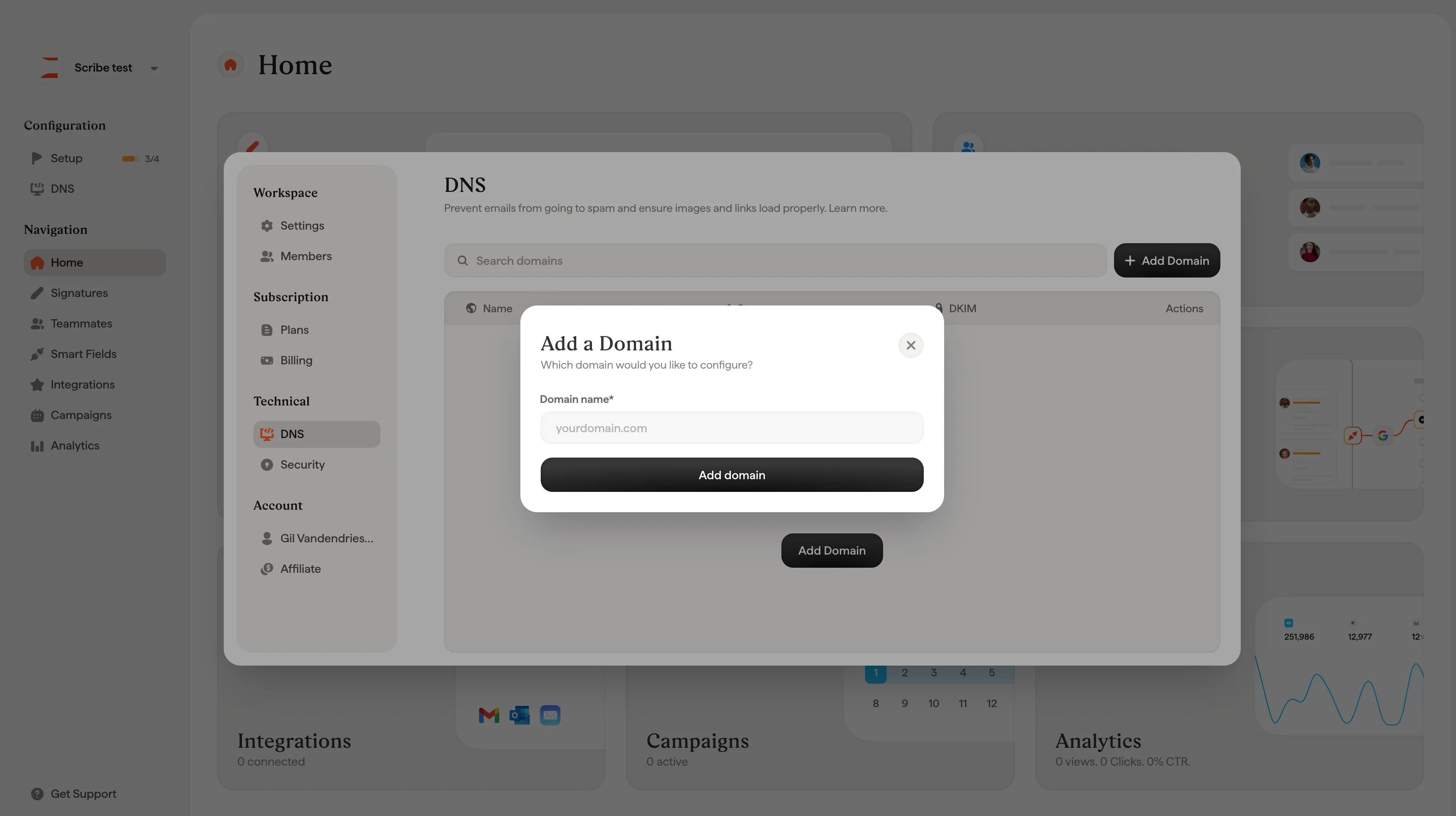 会社のメインドメインを入力します。例:`mycompany.com`。
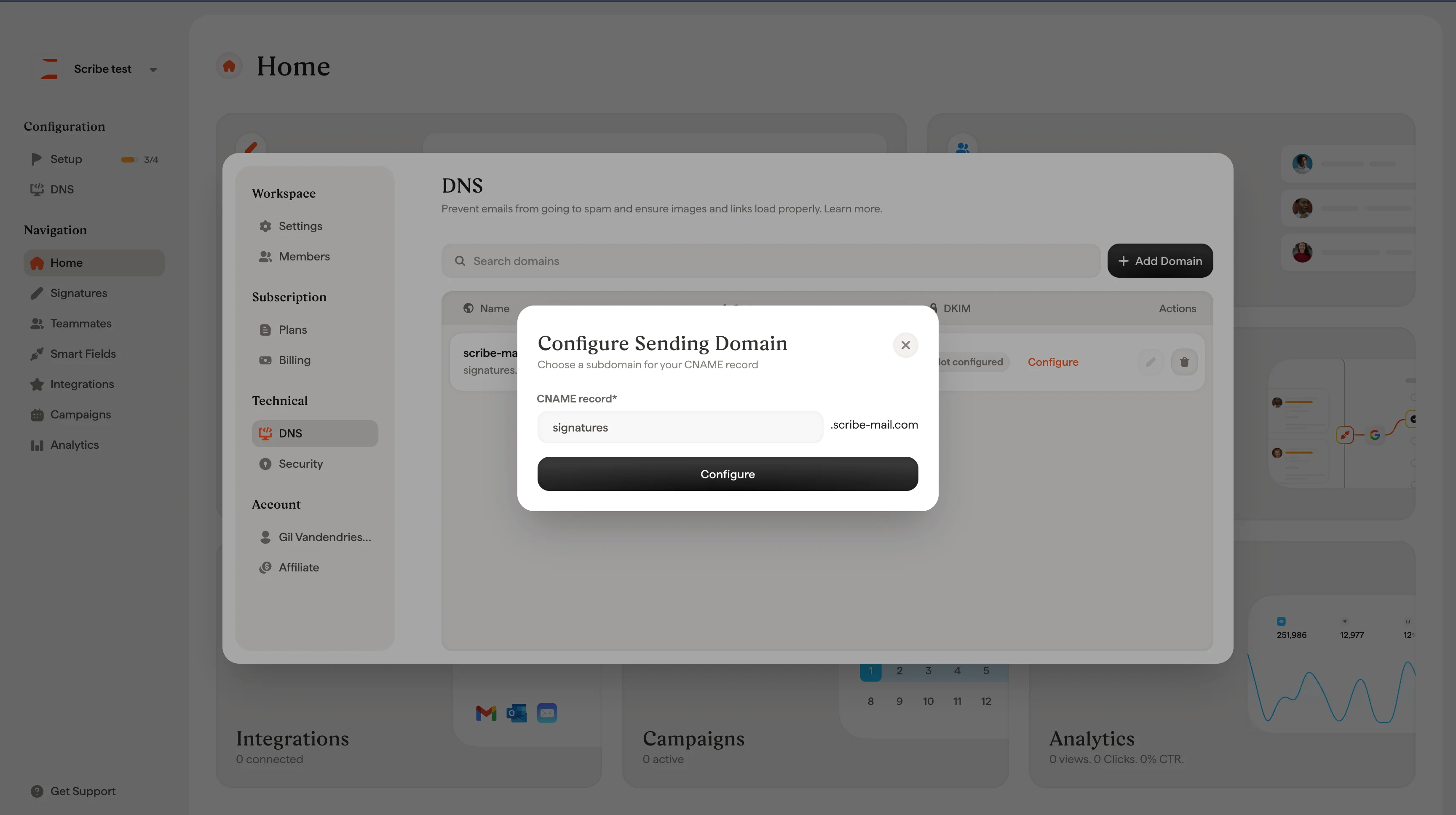
送信ドメインのサブドメインのプレフィックスを選びます。例えば、`signature`を選ぶと`signature.mycompany.com`が作成されます。よく使われる選択肢としては`email`や`mail-assets`などもあります。
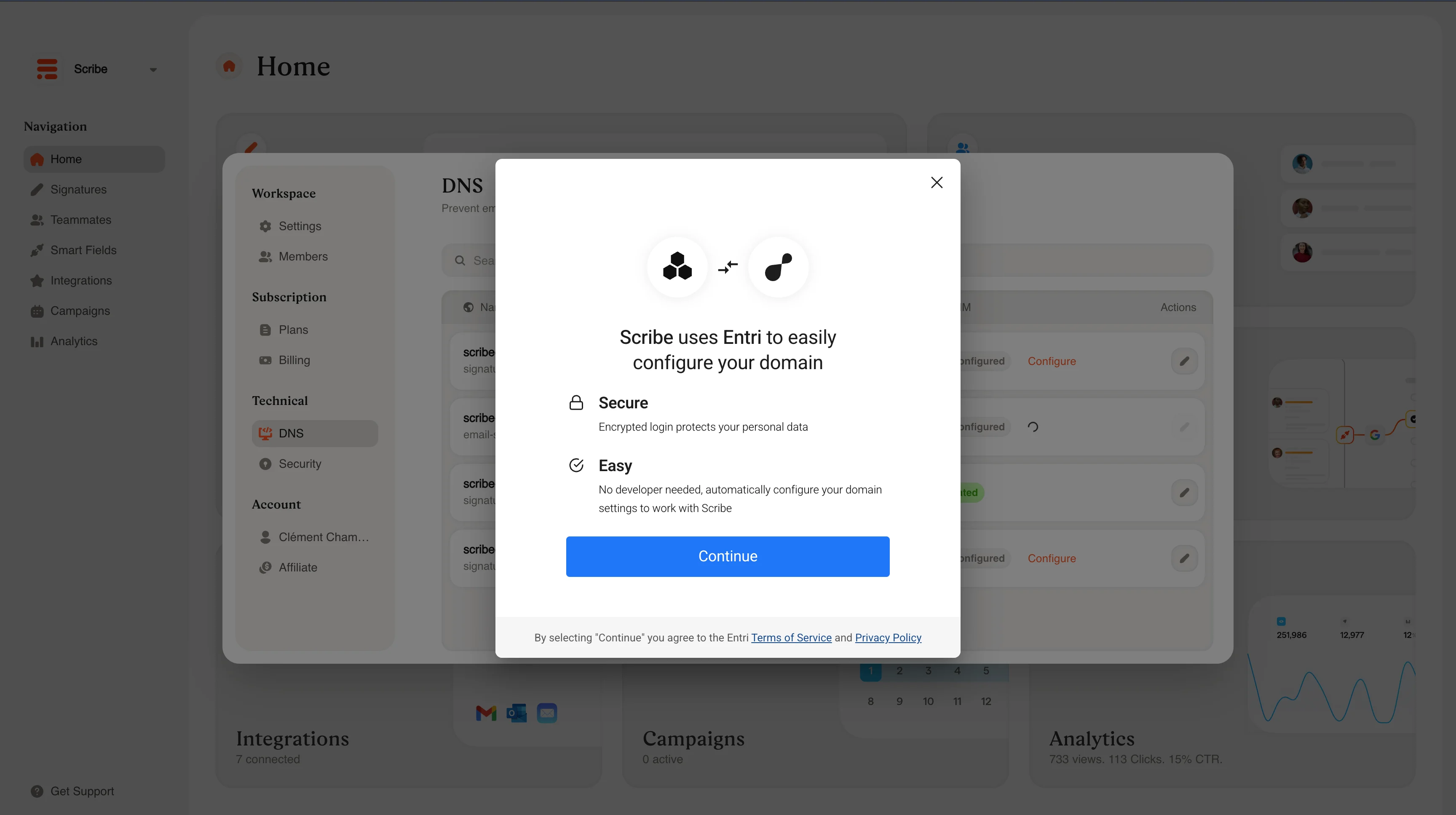
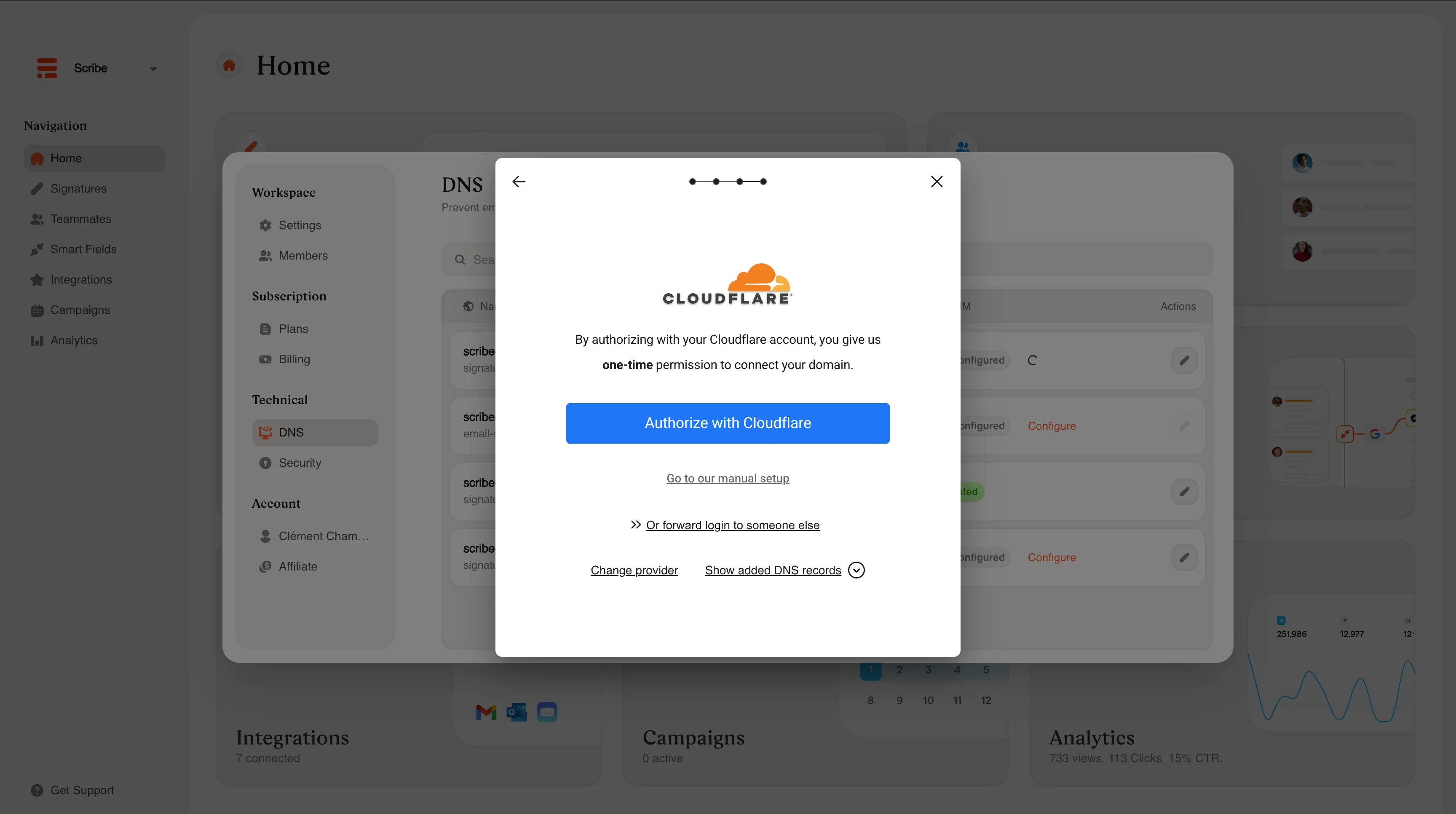
Scribeのウィザードが、ドメインプロバイダー側のDNS設定を自動で構成します。開発者やDNSの手動編集は不要です。画面の指示に従って進めてください。
会社のメインドメインを入力します。例:`mycompany.com`。
送信ドメインのサブドメインのプレフィックスを選びます。例えば、`signature`を選ぶと`signature.mycompany.com`が作成されます。よく使われる選択肢としては`email`や`mail-assets`などもあります。
Scribeのウィザードが、ドメインプロバイダー側のDNS設定を自動で構成します。開発者やDNSの手動編集は不要です。画面の指示に従って進めてください。
 ## 設定後について
設定後、DNSの伝播には最大24時間かかります。ステータスは次の2つの方法で確認できます:
* Scribeダッシュボードの **設定 → DNS** から確認できます。伝播が完了するとステータスが **検証済み** に変わります
* [dnschecker.org](https://dnschecker.org/#CNAME/signature-assets.scribe-mail.com) などの外部ツールを使用して確認できます
**Cloudflareをご利用の場合**、次の2つの設定を調整する必要があります:
* プロキシステータスを **DNS only**(プロキシなし)に設定
* **CNAMEフラット化を無効化**
これらの変更を行わないと、DNS検証は失敗します。
DNSは、署名のインストール前後を問わずいつでも設定できます。ただし、初日から良好な到達性を確保するため、初期設定の直後など、できるだけ早い段階で設定することをおすすめします。
DNS設定の詳細とトラブルシューティング
## 設定後について
設定後、DNSの伝播には最大24時間かかります。ステータスは次の2つの方法で確認できます:
* Scribeダッシュボードの **設定 → DNS** から確認できます。伝播が完了するとステータスが **検証済み** に変わります
* [dnschecker.org](https://dnschecker.org/#CNAME/signature-assets.scribe-mail.com) などの外部ツールを使用して確認できます
**Cloudflareをご利用の場合**、次の2つの設定を調整する必要があります:
* プロキシステータスを **DNS only**(プロキシなし)に設定
* **CNAMEフラット化を無効化**
これらの変更を行わないと、DNS検証は失敗します。
DNSは、署名のインストール前後を問わずいつでも設定できます。ただし、初日から良好な到達性を確保するため、初期設定の直後など、できるだけ早い段階で設定することをおすすめします。
DNS設定の詳細とトラブルシューティング