> ## Documentation Index
> Fetch the complete documentation index at: https://help.scribe-mail.com/llms.txt
> Use this file to discover all available pages before exploring further.
# 送信ドメインを設定する
> Scribeでカスタム送信ドメインを設定し、署名リンクに自社のドメインを使用できるようにします。2つのCNAMEレコードを追加し、DNSが伝播したら認証してください。
このガイドでは、すべての署名URLにScribeの既定ドメイン(sendassets.io)ではなく自社のドメインを使用できるよう、カスタム送信ドメインを設定する手順を説明します。
なぜ設定が必要かをご確認になりたい場合は、まず[送信ドメインを設定する理由](/ja/why-configure-a-sending-domain)をご覧ください。
 ## 送信ドメインを設定する
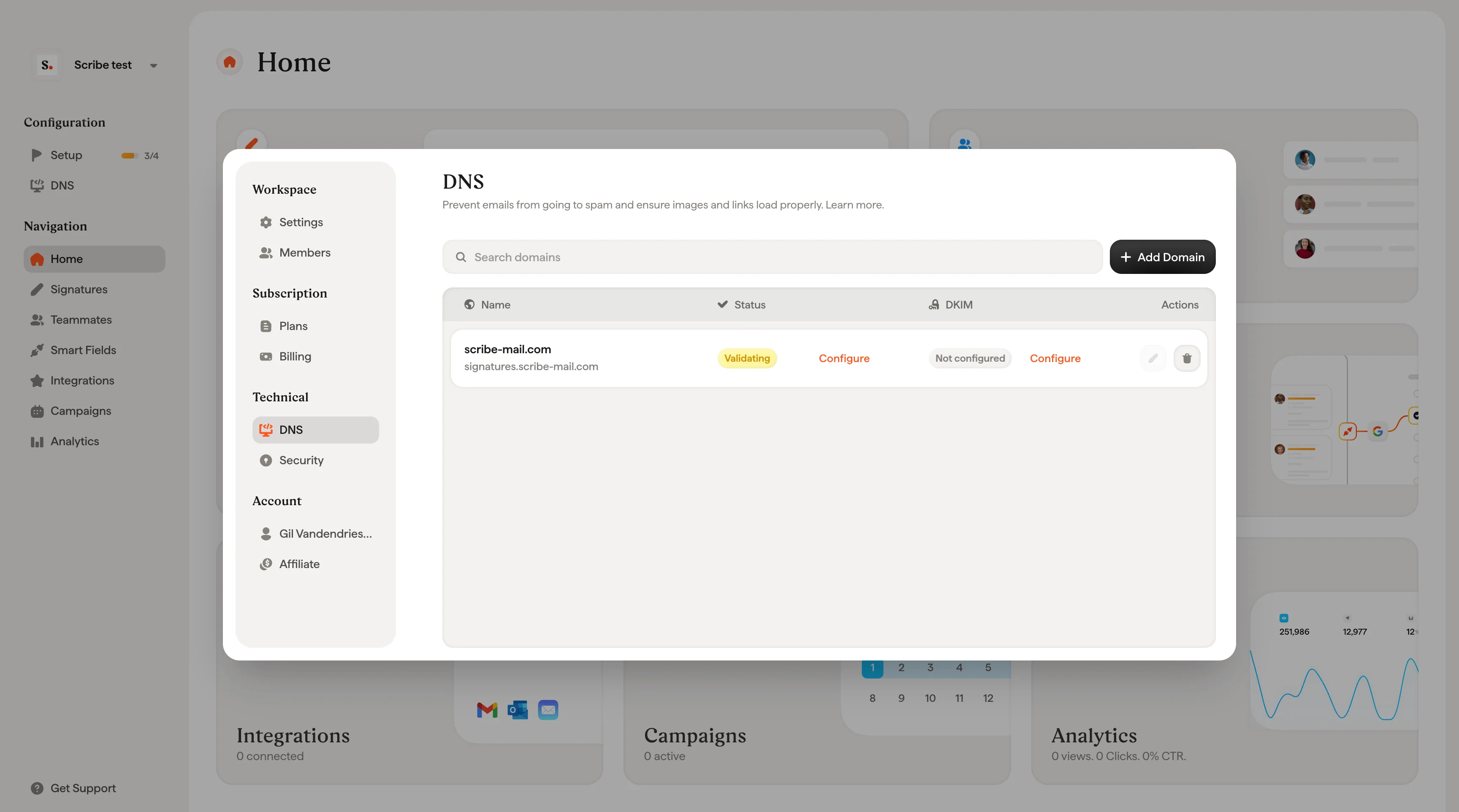
左サイドバーで**Configuration → DNS**を開きます。
メールプロバイダー(Google WorkspaceまたはMicrosoft 365)をすでにScribeと同期している場合は、ドメインが自動的に表示されます。**Configure**をクリックして次へ進みます。
ドメインが表示されない場合は、**Add a domain**をクリックして自社のドメイン(例:`mycompany.com`)を入力します。
送信ドメインのプレフィックスを選びます。このプレフィックスが自社のドメインと組み合わされて、完全な送信ドメインが作成されます。
例えば、`signature`を入力し、ドメインが`mycompany.com`の場合、送信ドメインは`signature.mycompany.com`になります。
よく使われるプレフィックス:
* `signature`
* `email-signature`
* `sig`
* `mail`
Scribeは、ドメインプロバイダーのDNS設定に追加する必要のある**2つのCNAMEレコード**を表示します。
| レコードタイプ | ホスト名 | 必須の値 |
| ------- | ------------------------------- | --------------------------------------- |
| CNAME | 任意のプレフィックス(例:`email-signature`) | `custom-hostname-ass...`(Scribeが提供) |
| CNAME | `_acm...`(Scribeが提供) | `email-signature.scribe-...`(Scribeが提供) |
各値の隣にある **コピー** ボタンを使って、そのままコピーしてください。
設定方法は2通りあります:
**オプションA:自動セットアップ(推奨)**
Scribeのセットアップウィザードに沿って、ドメインプロバイダーのDNSレコードを自動で設定します。開発者は不要で、Scribeが設定を代行します。
**オプションB:手動セットアップ**
プロバイダーが自動セットアップに対応していない場合は、コピーボタン付きで2つのCNAMEレコードが表示されます。ドメインプロバイダー(GoDaddy、Cloudflare、Google Domains、OVH、Namecheap など)のDNS管理画面で、両方のレコードを手動で追加してください。
両方のレコードを追加したら、**2/2件のレコードをコピーしました** をクリックして次に進みます。
**サポートが必要ですか?** **手順を同僚に転送** をクリックすると、共有用のリンクが生成されます。このリンクをITチームやドメイン管理者に送れば、Scribeへのアクセス権がなくてもDNS設定を完了できます。
DNSの伝播には最大48時間かかる場合があります。DNSレコードの伝播が完了すると、Scribe上のステータスが自動的に **検証済み** に変わります。
伝播状況はいつでも確認できます:
* ScribeのDNS設定ページで確認
* [DNS Checker](https://dnschecker.org/#CNAME/)などの外部ツールを使用
検証が完了すると、ワークスペース内のすべての署名URLが自動的にsendassets.ioではなくカスタム送信ドメインを使用するようになります。個別の署名を更新する必要はありません。
**Cloudflareをご利用の方へ**:ドメインをCloudflareで管理している場合は、次の点を必ず確認してください。
* プロキシステータスを**DNS only**(オレンジではなくグレーの雲アイコン)に設定する。
* CloudflareのDNS設定で**CNAMEフラット化を無効化**する。
これらを行わない場合、Scribeは送信ドメインを検証できません。
***
## よくある質問
使用していないサブドメインであれば、任意のものを利用できます。`signature.your-company.com` や`email-signature.your-company.com` のような分かりやすい名前を推奨します。ルートドメイン(例:`your-company.com`)は使用せず、必ずサブドメインを使用してください。
DNSの変更は通常、数分から数時間で伝播しますが、まれに最大48時間かかる場合があります。48時間経っても検証が完了しない場合は、2つのCNAMEレコードが正しく設定されているか再度確認してください。
はい。送信ドメインはDNS設定ページからいつでも変更できます。新しいDNSレコードを追加して検証する必要があります。検証が完了すると、すべての署名URLが自動的に新しいドメインに切り替わります。
はい。セットアップ中に**手順を同僚に転送**をクリックすると、共有可能なリンクが生成されます。このリンクをIT担当者やドメイン管理者に送ると、Scribeアカウントがなくても追加すべきレコードを正確に確認できます。
いいえ。送信ドメインは署名アセットのURLやトラッキングリンクに使用されるもので、メール認証には使われません。DKIMとSPFは別の設定であり、メールプロバイダー側で管理します。Scribeはマーケティングバナー向けのDKIM署名にも対応しています。提供状況については[プラン比較](/ja/plans)をご覧ください。
## 送信ドメインを設定する
左サイドバーで**Configuration → DNS**を開きます。
メールプロバイダー(Google WorkspaceまたはMicrosoft 365)をすでにScribeと同期している場合は、ドメインが自動的に表示されます。**Configure**をクリックして次へ進みます。
ドメインが表示されない場合は、**Add a domain**をクリックして自社のドメイン(例:`mycompany.com`)を入力します。
送信ドメインのプレフィックスを選びます。このプレフィックスが自社のドメインと組み合わされて、完全な送信ドメインが作成されます。
例えば、`signature`を入力し、ドメインが`mycompany.com`の場合、送信ドメインは`signature.mycompany.com`になります。
よく使われるプレフィックス:
* `signature`
* `email-signature`
* `sig`
* `mail`
Scribeは、ドメインプロバイダーのDNS設定に追加する必要のある**2つのCNAMEレコード**を表示します。
| レコードタイプ | ホスト名 | 必須の値 |
| ------- | ------------------------------- | --------------------------------------- |
| CNAME | 任意のプレフィックス(例:`email-signature`) | `custom-hostname-ass...`(Scribeが提供) |
| CNAME | `_acm...`(Scribeが提供) | `email-signature.scribe-...`(Scribeが提供) |
各値の隣にある **コピー** ボタンを使って、そのままコピーしてください。
設定方法は2通りあります:
**オプションA:自動セットアップ(推奨)**
Scribeのセットアップウィザードに沿って、ドメインプロバイダーのDNSレコードを自動で設定します。開発者は不要で、Scribeが設定を代行します。
**オプションB:手動セットアップ**
プロバイダーが自動セットアップに対応していない場合は、コピーボタン付きで2つのCNAMEレコードが表示されます。ドメインプロバイダー(GoDaddy、Cloudflare、Google Domains、OVH、Namecheap など)のDNS管理画面で、両方のレコードを手動で追加してください。
両方のレコードを追加したら、**2/2件のレコードをコピーしました** をクリックして次に進みます。
**サポートが必要ですか?** **手順を同僚に転送** をクリックすると、共有用のリンクが生成されます。このリンクをITチームやドメイン管理者に送れば、Scribeへのアクセス権がなくてもDNS設定を完了できます。
DNSの伝播には最大48時間かかる場合があります。DNSレコードの伝播が完了すると、Scribe上のステータスが自動的に **検証済み** に変わります。
伝播状況はいつでも確認できます:
* ScribeのDNS設定ページで確認
* [DNS Checker](https://dnschecker.org/#CNAME/)などの外部ツールを使用
検証が完了すると、ワークスペース内のすべての署名URLが自動的にsendassets.ioではなくカスタム送信ドメインを使用するようになります。個別の署名を更新する必要はありません。
**Cloudflareをご利用の方へ**:ドメインをCloudflareで管理している場合は、次の点を必ず確認してください。
* プロキシステータスを**DNS only**(オレンジではなくグレーの雲アイコン)に設定する。
* CloudflareのDNS設定で**CNAMEフラット化を無効化**する。
これらを行わない場合、Scribeは送信ドメインを検証できません。
***
## よくある質問
使用していないサブドメインであれば、任意のものを利用できます。`signature.your-company.com` や`email-signature.your-company.com` のような分かりやすい名前を推奨します。ルートドメイン(例:`your-company.com`)は使用せず、必ずサブドメインを使用してください。
DNSの変更は通常、数分から数時間で伝播しますが、まれに最大48時間かかる場合があります。48時間経っても検証が完了しない場合は、2つのCNAMEレコードが正しく設定されているか再度確認してください。
はい。送信ドメインはDNS設定ページからいつでも変更できます。新しいDNSレコードを追加して検証する必要があります。検証が完了すると、すべての署名URLが自動的に新しいドメインに切り替わります。
はい。セットアップ中に**手順を同僚に転送**をクリックすると、共有可能なリンクが生成されます。このリンクをIT担当者やドメイン管理者に送ると、Scribeアカウントがなくても追加すべきレコードを正確に確認できます。
いいえ。送信ドメインは署名アセットのURLやトラッキングリンクに使用されるもので、メール認証には使われません。DKIMとSPFは別の設定であり、メールプロバイダー側で管理します。Scribeはマーケティングバナー向けのDKIM署名にも対応しています。提供状況については[プラン比較](/ja/plans)をご覧ください。