> ## Documentation Index
> Fetch the complete documentation index at: https://help.scribe-mail.com/llms.txt
> Use this file to discover all available pages before exploring further.
# アクションバー
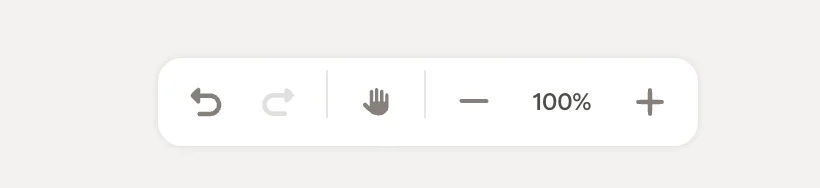
> 署名エディター下部のアクションバーから、編集の取り消しとやり直し、ハンドツールでの無限キャンバスのパン、ズームの調整ができます。
アクションバーは[エディター](/ja/editor/editor-overview)キャンバスの下部にあります。元に戻す/やり直し、キャンバスのナビゲーション、ズームコントロールにすばやくアクセスできます。
 ## 取り消しとやり直し
* **取り消し**:直前の変更を元に戻します。複数回クリックすると、編集履歴をさかのぼれます。
* **やり直し**:取り消した変更を再度適用します。
## ハンドツール
ハンドツールを使うと、ブロックを誤って選択したり動かしたりすることなく、キャンバス上をパンできます。手のアイコンをクリックすると有効になり、アイコンがハイライト表示されます。もう一度クリックすると解除され、通常の選択モードに戻ります。
ハンドツールは、ズームインしているときにレイアウトを崩さず署名の別の部分に移動したい場合に特に便利です。
## ズーム
* **−**:ズームアウトして署名をより広く表示
* **100%**:現在のズーム倍率を表示。クリックすると100%にリセットされます。
* **+**:ズームインして細部を調整
キャンバスは無限に広がっているため、必要な詳細度に応じて自由にズームイン / ズームアウトしてデザインできます。
## 関連記事
* [キャンバス](/ja/editor/canvas)
* [ツリーパネル](/ja/editor/tree-panel)
* [エディター上部バー](/ja/editor/editor-top-bar)
## 取り消しとやり直し
* **取り消し**:直前の変更を元に戻します。複数回クリックすると、編集履歴をさかのぼれます。
* **やり直し**:取り消した変更を再度適用します。
## ハンドツール
ハンドツールを使うと、ブロックを誤って選択したり動かしたりすることなく、キャンバス上をパンできます。手のアイコンをクリックすると有効になり、アイコンがハイライト表示されます。もう一度クリックすると解除され、通常の選択モードに戻ります。
ハンドツールは、ズームインしているときにレイアウトを崩さず署名の別の部分に移動したい場合に特に便利です。
## ズーム
* **−**:ズームアウトして署名をより広く表示
* **100%**:現在のズーム倍率を表示。クリックすると100%にリセットされます。
* **+**:ズームインして細部を調整
キャンバスは無限に広がっているため、必要な詳細度に応じて自由にズームイン / ズームアウトしてデザインできます。
## 関連記事
* [キャンバス](/ja/editor/canvas)
* [ツリーパネル](/ja/editor/tree-panel)
* [エディター上部バー](/ja/editor/editor-top-bar)