> ## Documentation Index
> Fetch the complete documentation index at: https://help.scribe-mail.com/llms.txt
> Use this file to discover all available pages before exploring further.
# バッジブロック
> App Store や Google Play のボタン、認証ロゴなど、あらかじめ用意されたバッジをメール署名に追加し、リンク・サイズ・余白を設定できます。
バッジは、App Store のダウンロードボタン、Google Play バッジ、認定ロゴ、受賞バッジなど、あらかじめデザインされたビジュアル要素です。[ボタン](/ja/editor/button-blocks)と同様に、クリックすると指定のリンク先へ遷移しますが、デザインは組み込み済みのため、使いたいものを選んでリンクを設定するだけで利用できます。

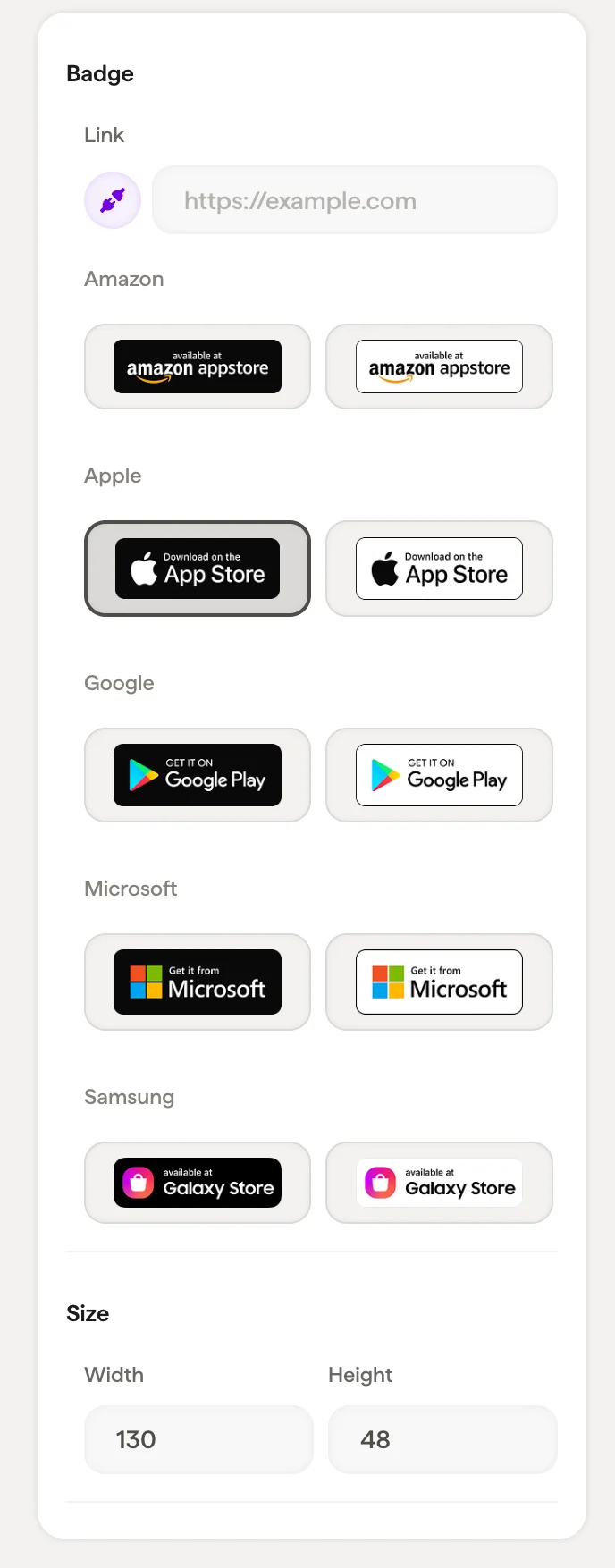 ## バッジの内容
| 設定 | 内容 |
| ------------- | --------------------------------------------- |
| **リンク** | バッジをクリックしたときに開く URL(例:App Store のアプリページ) |
| **App Store** | 利用可能なバッジデザインから選択。各ストアごとに複数のビジュアルスタイルが用意されています |
バッジセレクターには、利用可能なすべてのデザインがグリッド表示されます。クリックして、署名の雰囲気に最も合うスタイルを選択してください。
## サイズ
バッジの**幅**と**高さ**をピクセル単位で設定します。
## レイアウト
余白(パディング)で、バッジブロックの周囲のスペースを調整します。
## 関連記事
* [ブロックを追加](/ja/editor/add-blocks)
* [画像ブロック](/ja/editor/image-blocks)
* [ソーシャルアイコン](/ja/editor/social-icons)
## バッジの内容
| 設定 | 内容 |
| ------------- | --------------------------------------------- |
| **リンク** | バッジをクリックしたときに開く URL(例:App Store のアプリページ) |
| **App Store** | 利用可能なバッジデザインから選択。各ストアごとに複数のビジュアルスタイルが用意されています |
バッジセレクターには、利用可能なすべてのデザインがグリッド表示されます。クリックして、署名の雰囲気に最も合うスタイルを選択してください。
## サイズ
バッジの**幅**と**高さ**をピクセル単位で設定します。
## レイアウト
余白(パディング)で、バッジブロックの周囲のスペースを調整します。
## 関連記事
* [ブロックを追加](/ja/editor/add-blocks)
* [画像ブロック](/ja/editor/image-blocks)
* [ソーシャルアイコン](/ja/editor/social-icons)