> ## Documentation Index
> Fetch the complete documentation index at: https://help.scribe-mail.com/llms.txt
> Use this file to discover all available pages before exploring further.
# ボタンブロック
> メール署名にクリック可能な CTA ボタンを追加し、ラベルとリンクを設定して、塗りつぶしまたは線のタイプ、色、角丸でスタイル設定できます。
ボタンは、「[デモを予約](/ja/can-i-add-a-book-a-demo-call-to-action-for-my-sales-team-email-signatures)」「ウェブサイトを見る」「アプリをダウンロード」のような、クリック可能なコールトゥアクションです。視覚的に際立ち、重要なリンクへのクリックを促進します。

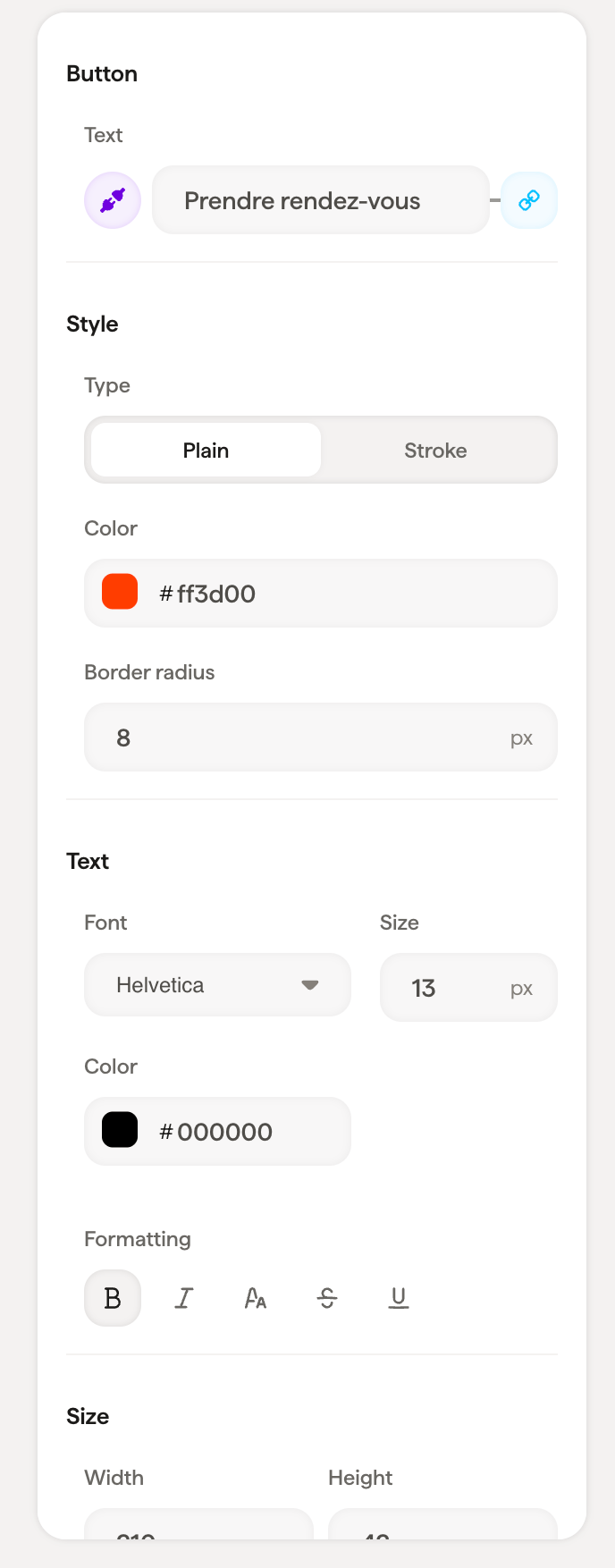 ## ボタンの内容
| 設定 | 機能 |
| -------- | -------------------- |
| **テキスト** | ボタンに表示されるラベル |
| **リンク** | クリック時に開くボタンのリンク先 URL |
## スタイル
| 設定 | 機能 |
| ------------ | ---------------------------------------- |
| **タイプ** | **塗りつぶし**(背景色あり)または **線**(背景は透明で枠線のみ) |
| **色** | ボタンの背景色(塗りつぶしの場合)または枠線の色(線の場合) |
| **角の丸み** | 角の丸みの度合い:`0` で直角、値が大きいほど丸くなります |
| **カラープリセット** | グラデーションや単色のプリセットからすばやく選択でき、簡単にスタイル設定できます |
「デモを予約」のような主要な CTA には、**タイプ → 塗りつぶし** をブランドカラーで使用してください。目立たせつつ控えめにしたい二次的なアクションには **タイプ → 線** を使用してください。
## テキストのスタイル
ボタンラベルのテキストに対するフォント、サイズ、色、不透明度、行間、書式設定のオプションです。
## サイズ
ボタンの **幅** と **高さ** をピクセル単位で設定します。
## レイアウト
パディングはボタンブロックの周囲の余白を調整します。
## 関連記事
* [ブロックを追加](/ja/editor/add-blocks)
* [ソーシャルアイコン](/ja/editor/social-icons)
* [バッジブロック](/ja/editor/badge-blocks)
## ボタンの内容
| 設定 | 機能 |
| -------- | -------------------- |
| **テキスト** | ボタンに表示されるラベル |
| **リンク** | クリック時に開くボタンのリンク先 URL |
## スタイル
| 設定 | 機能 |
| ------------ | ---------------------------------------- |
| **タイプ** | **塗りつぶし**(背景色あり)または **線**(背景は透明で枠線のみ) |
| **色** | ボタンの背景色(塗りつぶしの場合)または枠線の色(線の場合) |
| **角の丸み** | 角の丸みの度合い:`0` で直角、値が大きいほど丸くなります |
| **カラープリセット** | グラデーションや単色のプリセットからすばやく選択でき、簡単にスタイル設定できます |
「デモを予約」のような主要な CTA には、**タイプ → 塗りつぶし** をブランドカラーで使用してください。目立たせつつ控えめにしたい二次的なアクションには **タイプ → 線** を使用してください。
## テキストのスタイル
ボタンラベルのテキストに対するフォント、サイズ、色、不透明度、行間、書式設定のオプションです。
## サイズ
ボタンの **幅** と **高さ** をピクセル単位で設定します。
## レイアウト
パディングはボタンブロックの周囲の余白を調整します。
## 関連記事
* [ブロックを追加](/ja/editor/add-blocks)
* [ソーシャルアイコン](/ja/editor/social-icons)
* [バッジブロック](/ja/editor/badge-blocks)