> ## Documentation Index
> Fetch the complete documentation index at: https://help.scribe-mail.com/llms.txt
> Use this file to discover all available pages before exploring further.
# Google Workspace ディレクトリ
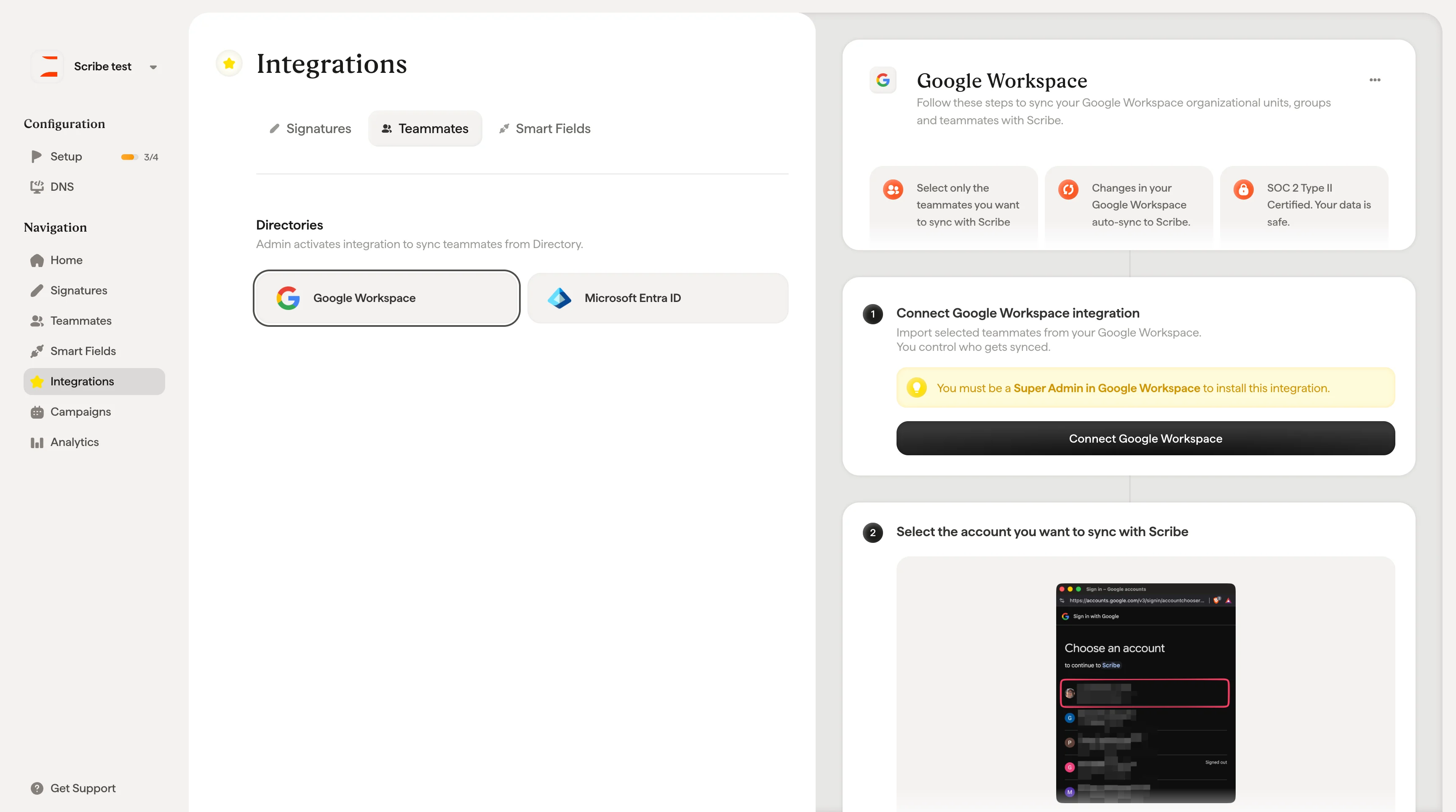
> Google WorkspaceディレクトリをScribeに接続すると、チームメンバーを自動で同期し、連絡先情報を最新の状態に保ち、ユーザーに署名を割り当てられます。
Google Workspaceを連携すると、会社のディレクトリから[チームメンバー](/ja/teammates/teammates-overview)を直接インポートできます。プロフィール情報(氏名、役職、連絡先)は自動で同期されるため、手動でデータを入力する必要はなく、ディレクトリ側の変更も常に反映されます。
 ## はじめる前に
連携を完了するには、Google Workspace アカウントの **Super Admin** 権限が必要です。Super Admin 権限がない場合は、IT チームのメンバーを招待してこの手順を代行してもらえます。Scribe にはセットアップフロー内に招待用のオプションが組み込まれています。
Scribe は SOC 2 Type II 認証を取得しており、Google Workspace に対して限定的な読み取り権限のみをリクエストします。Scribe がメールを編集・削除したり、代理で送信したりすることはありません。
## Google Workspace を連携する
連携を開始する方法は2つあります。チームメンバーのページにある **+ Add Teammates** ドロップダウンから "Google Workspace" を選択する方法と、**Integrations → Teammates tab** から[Google Workspaceのカード](/ja/integrations/teammates/google-workspace-teammates)を開く方法です。
いずれの場合も **Synchronize Teammates** セットアップフローが開き、数ステップで連携を進められます。
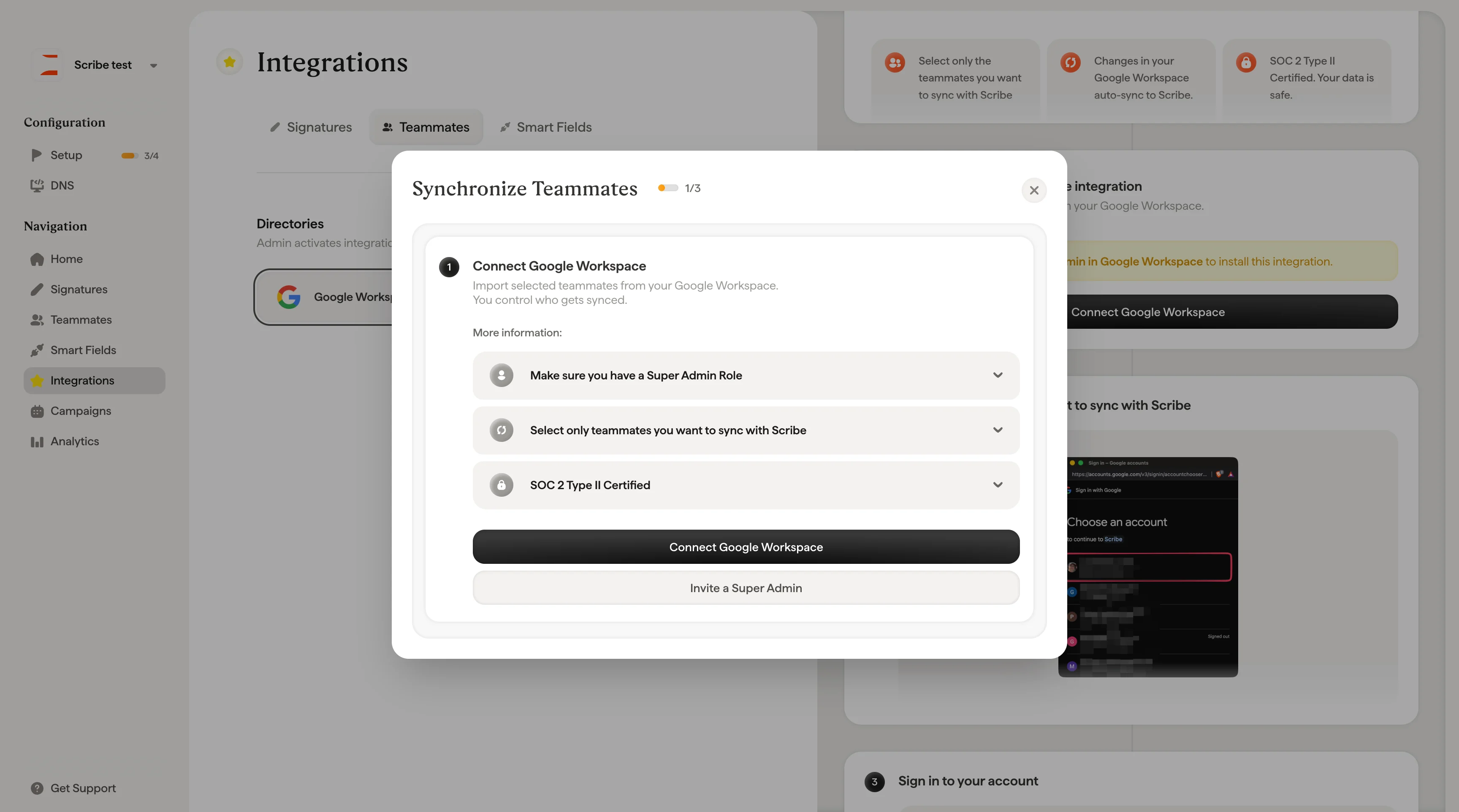
**ステップ 1:Google Workspace を連携。** モーダルでは、連携の概要と、進める前に確認できる 3 つの展開式の情報セクション(Super Admin ロールの要件、チームメンバー選択の仕組み、Scribe の SOC 2 認証とデータアクセスポリシー)が表示されます。続行するには **Connect Google Workspace** をクリックしてください。別の担当者にこの手順を任せる場合は **Invite a Super Admin** をクリックしてください。
## はじめる前に
連携を完了するには、Google Workspace アカウントの **Super Admin** 権限が必要です。Super Admin 権限がない場合は、IT チームのメンバーを招待してこの手順を代行してもらえます。Scribe にはセットアップフロー内に招待用のオプションが組み込まれています。
Scribe は SOC 2 Type II 認証を取得しており、Google Workspace に対して限定的な読み取り権限のみをリクエストします。Scribe がメールを編集・削除したり、代理で送信したりすることはありません。
## Google Workspace を連携する
連携を開始する方法は2つあります。チームメンバーのページにある **+ Add Teammates** ドロップダウンから "Google Workspace" を選択する方法と、**Integrations → Teammates tab** から[Google Workspaceのカード](/ja/integrations/teammates/google-workspace-teammates)を開く方法です。
いずれの場合も **Synchronize Teammates** セットアップフローが開き、数ステップで連携を進められます。
**ステップ 1:Google Workspace を連携。** モーダルでは、連携の概要と、進める前に確認できる 3 つの展開式の情報セクション(Super Admin ロールの要件、チームメンバー選択の仕組み、Scribe の SOC 2 認証とデータアクセスポリシー)が表示されます。続行するには **Connect Google Workspace** をクリックしてください。別の担当者にこの手順を任せる場合は **Invite a Super Admin** をクリックしてください。
 **ステップ2:Googleでサインインします。** Scribeと同期したいGoogleアカウントを選び、サインインしてください。Scribeのアクセスを承認するよう求められるので、[要求される権限スコープ](/ja/security/scopes-used-from-google-workspace)を確認のうえ承諾してください。いずれも読み取り専用の権限で、Scribeがディレクトリ情報を取得するために使用します。
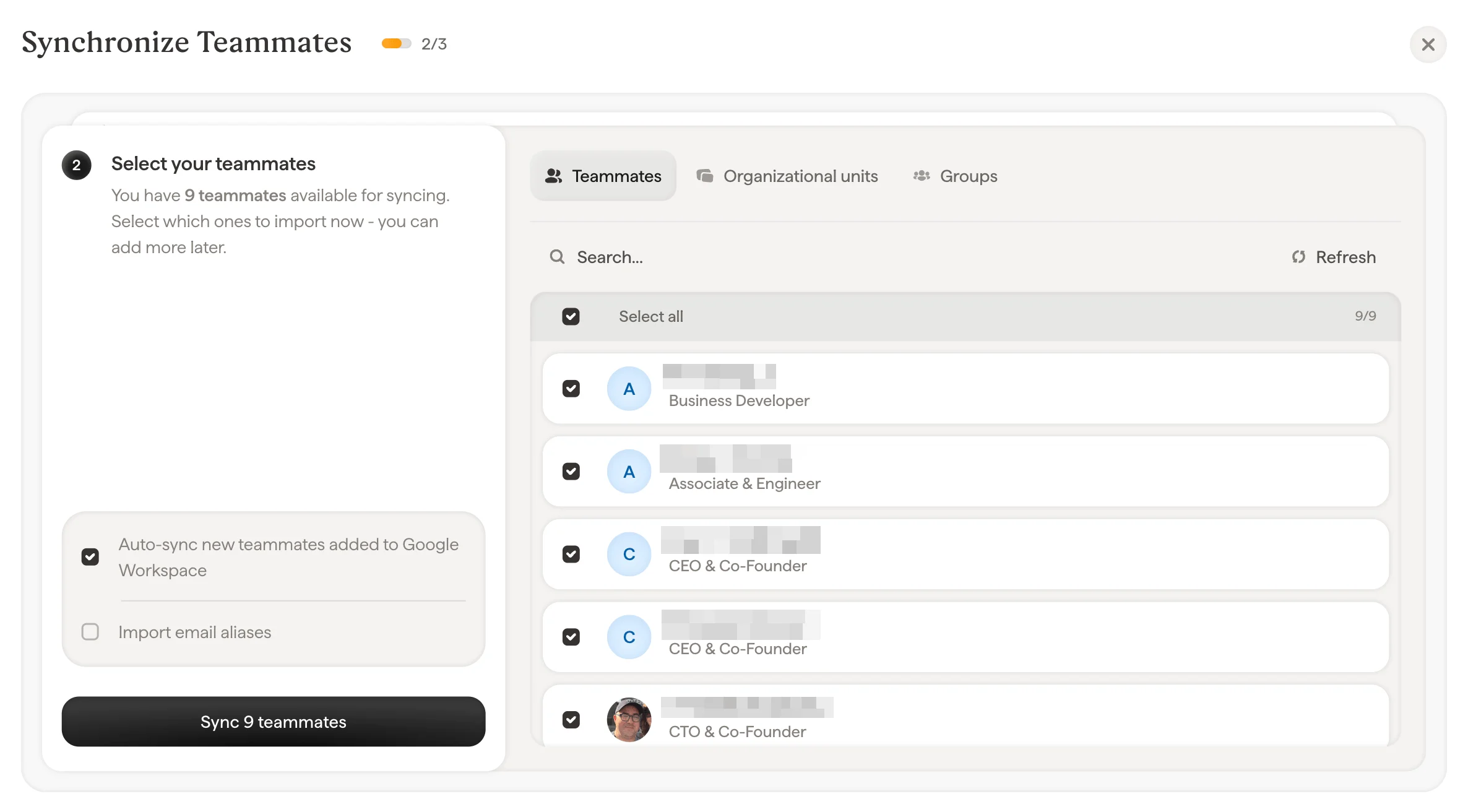 **ステップ3:同期するチームメンバーを選択。** ここで、インポートする対象を正確に選びます。ディレクトリ全体を同期する必要はありません。メール署名が必要な人だけを選んでください。チームメンバーの選択方法は3通りあります。
* **チームメンバー**:ディレクトリから個別のメンバーを参照して選択
* **組織部門(Units)**:組織部門全体を選択し、所属メンバーを一括でインポート
* **グループ**:Googleグループを選択。同期前に展開して個別メンバーを確認可能
**ステップ3:同期するチームメンバーを選択。** ここで、インポートする対象を正確に選びます。ディレクトリ全体を同期する必要はありません。メール署名が必要な人だけを選んでください。チームメンバーの選択方法は3通りあります。
* **チームメンバー**:ディレクトリから個別のメンバーを参照して選択
* **組織部門(Units)**:組織部門全体を選択し、所属メンバーを一括でインポート
* **グループ**:Googleグループを選択。同期前に展開して個別メンバーを確認可能
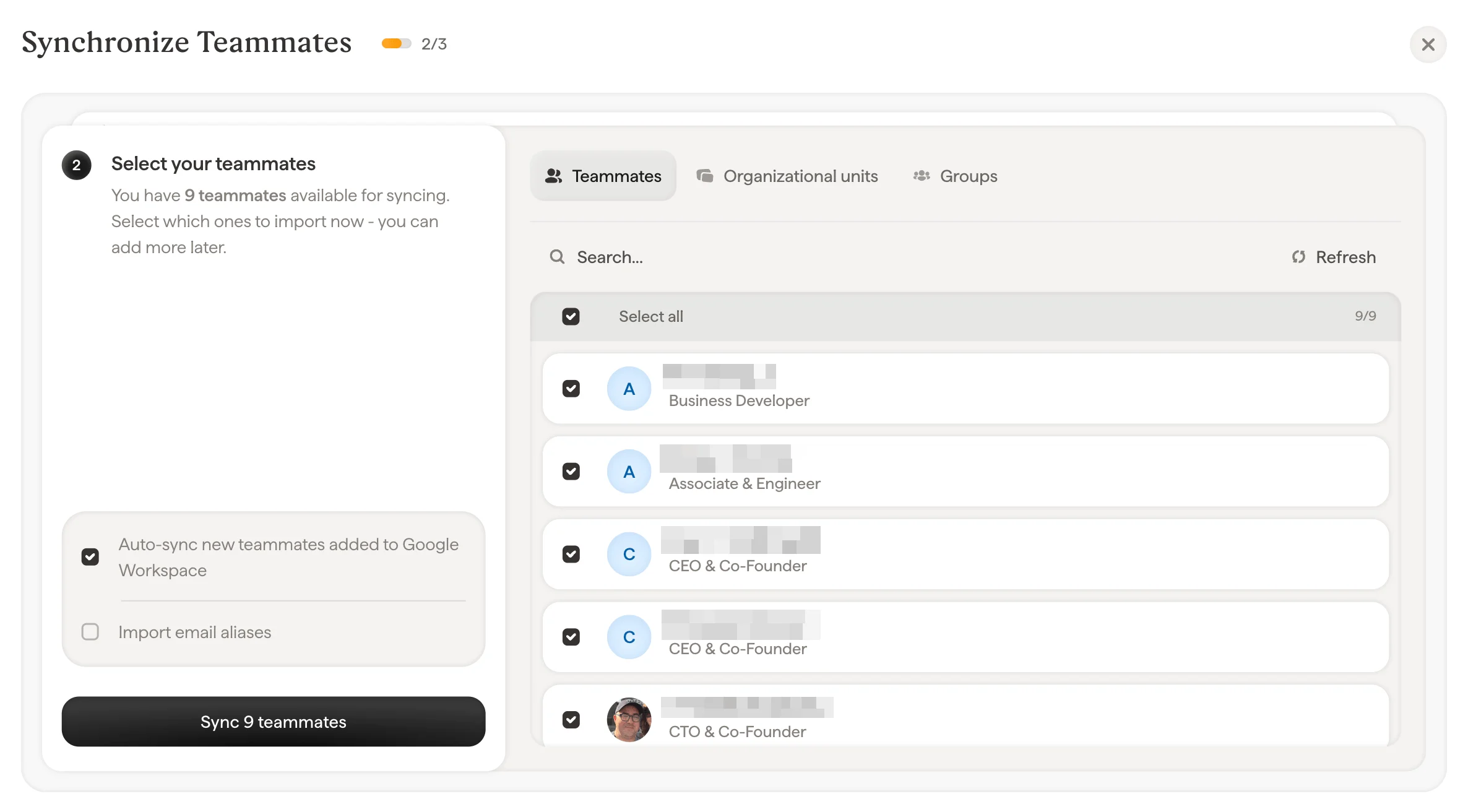 検索バーを使うと、特定のメンバー・組織部門・グループを絞り込めます。全員をインポートしたい場合は「Select all」オプションも利用できます。
選択画面の下部にある2つのオプションで、同期をさらに細かく調整できます。
* **Google Workspaceに追加されたチームメンバーを自動同期**:有効にすると、Google Workspaceディレクトリに追加された新しい従業員が自動的にScribeに表示されます。手動更新なしでチームメンバーのリストを最新の状態に保てます。
* **メールエイリアスをインポート**:チームメンバーに[メールエイリアス](/ja/how-do-scribe-email-signatures-work-with-email-aliases)(個人のアドレスに加えて [support@company.com](mailto:support@company.com) など)がある場合、有効にすればそれらも併せてインポートされます。利用可能なドメイン数はこのオプションの横に表示されます。
**チームメンバーを同期** をクリックしてインポートを開始します。
**完了。** 確認画面に同期されたチームメンバーの人数が表示されます。今後のGoogle Workspaceディレクトリでの更新(入社、役職変更など)は、自動的にScribeへ同期されます。
全員を一度にインポートする必要はありません。まずは少人数でセットアップを試し、後から同じ手順でチームメンバーを追加できます。
## スーパー管理者を招待する
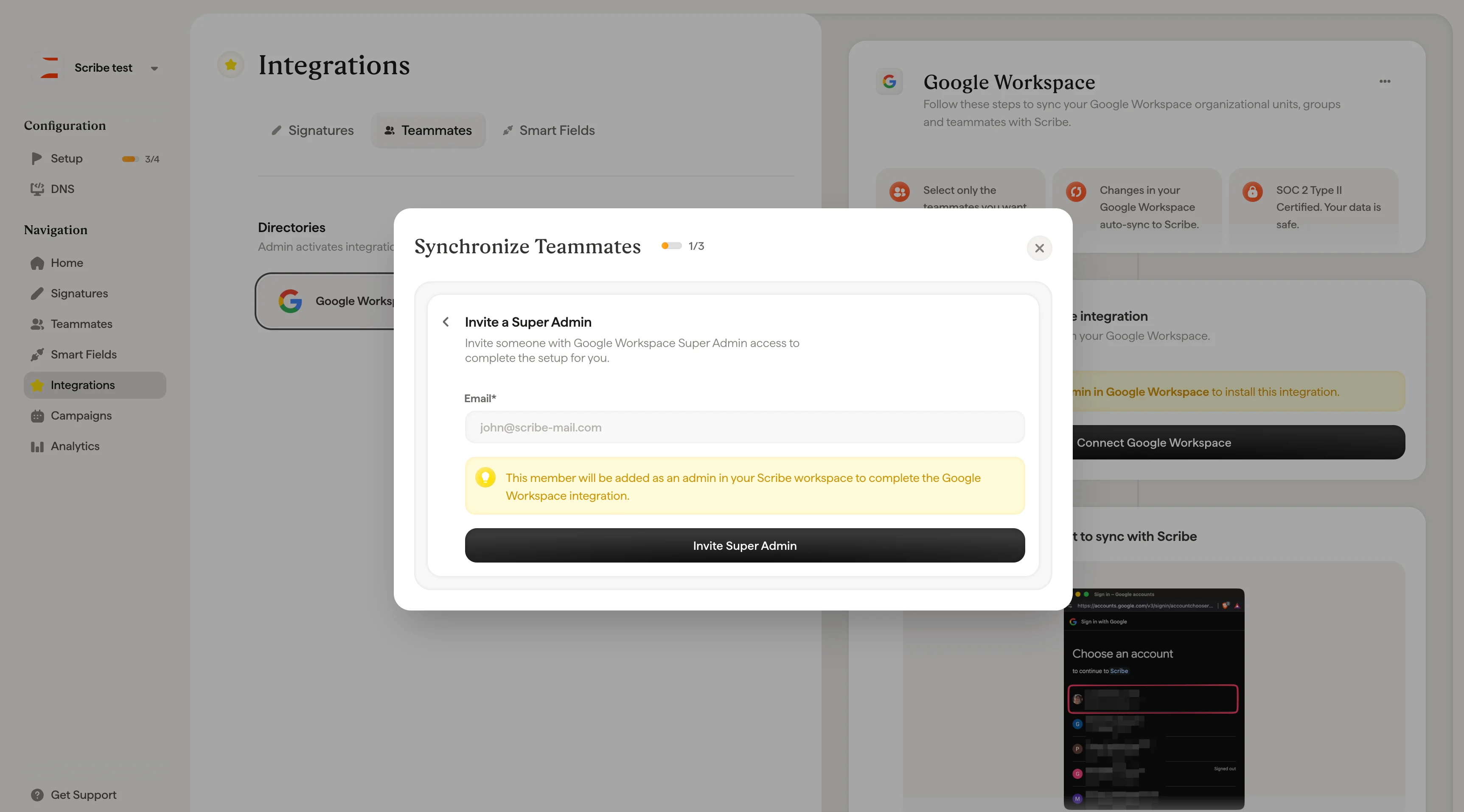
Google Workspaceのスーパー管理者権限がない場合は、セットアップ中に **スーパー管理者を招待** をクリックしてください。スーパー管理者権限を持つITチームのメンバーのメールアドレスを入力します。そのメンバーはScribeワークスペースの管理者として追加され、代わりにGoogle Workspaceの接続を完了できます。
検索バーを使うと、特定のメンバー・組織部門・グループを絞り込めます。全員をインポートしたい場合は「Select all」オプションも利用できます。
選択画面の下部にある2つのオプションで、同期をさらに細かく調整できます。
* **Google Workspaceに追加されたチームメンバーを自動同期**:有効にすると、Google Workspaceディレクトリに追加された新しい従業員が自動的にScribeに表示されます。手動更新なしでチームメンバーのリストを最新の状態に保てます。
* **メールエイリアスをインポート**:チームメンバーに[メールエイリアス](/ja/how-do-scribe-email-signatures-work-with-email-aliases)(個人のアドレスに加えて [support@company.com](mailto:support@company.com) など)がある場合、有効にすればそれらも併せてインポートされます。利用可能なドメイン数はこのオプションの横に表示されます。
**チームメンバーを同期** をクリックしてインポートを開始します。
**完了。** 確認画面に同期されたチームメンバーの人数が表示されます。今後のGoogle Workspaceディレクトリでの更新(入社、役職変更など)は、自動的にScribeへ同期されます。
全員を一度にインポートする必要はありません。まずは少人数でセットアップを試し、後から同じ手順でチームメンバーを追加できます。
## スーパー管理者を招待する
Google Workspaceのスーパー管理者権限がない場合は、セットアップ中に **スーパー管理者を招待** をクリックしてください。スーパー管理者権限を持つITチームのメンバーのメールアドレスを入力します。そのメンバーはScribeワークスペースの管理者として追加され、代わりにGoogle Workspaceの接続を完了できます。
 ## 同期後の動作
接続が完了すると、Scribeはタイムゾーンに合わせて1日1回、自動的にGoogle Workspaceディレクトリを同期します。チームメンバーページで **更新** をクリックすれば、いつでも手動で同期を実行できます。
同期データはGoogle WorkspaceからScribeへの一方向で流れます。ディレクトリ内でチームメンバーの氏名・役職などの情報が変更された場合、その更新は次回の同期後にScribeに反映されます。同期対象のフィールドを変更する際は、Scribeで直接ではなくGoogle Workspace側で更新してください。
同期するチームメンバーは、チームメンバーページで **チームメンバーの選択を編集** をクリックすることで、いつでも管理できます。
## 関連記事
* [Smartfield](/ja/smart-fields)
* [チームメンバーを手動で追加](/ja/teammates/add-teammates-manually)
* [Microsoft Entra IDを連携](/ja/teammates/connect-microsoft-entra-id)
## 同期後の動作
接続が完了すると、Scribeはタイムゾーンに合わせて1日1回、自動的にGoogle Workspaceディレクトリを同期します。チームメンバーページで **更新** をクリックすれば、いつでも手動で同期を実行できます。
同期データはGoogle WorkspaceからScribeへの一方向で流れます。ディレクトリ内でチームメンバーの氏名・役職などの情報が変更された場合、その更新は次回の同期後にScribeに反映されます。同期対象のフィールドを変更する際は、Scribeで直接ではなくGoogle Workspace側で更新してください。
同期するチームメンバーは、チームメンバーページで **チームメンバーの選択を編集** をクリックすることで、いつでも管理できます。
## 関連記事
* [Smartfield](/ja/smart-fields)
* [チームメンバーを手動で追加](/ja/teammates/add-teammates-manually)
* [Microsoft Entra IDを連携](/ja/teammates/connect-microsoft-entra-id)