> ## Documentation Index
> Fetch the complete documentation index at: https://help.scribe-mail.com/llms.txt
> Use this file to discover all available pages before exploring further.
# ソーシャルアイコン
> LinkedIn、Instagramなどのクリック可能なソーシャルメディアアイコンをメール署名に追加し、形式、バリアント、形状、色、サイズでスタイル設定できます。
ソーシャルアイコンブロックを使うと、ソーシャルメディアのプロフィールをクリック可能なアイコンまたはテキストリンクとして表示できます。個別に追加することも、ソーシャルリストブロックを使ってまとめて追加することもできます。

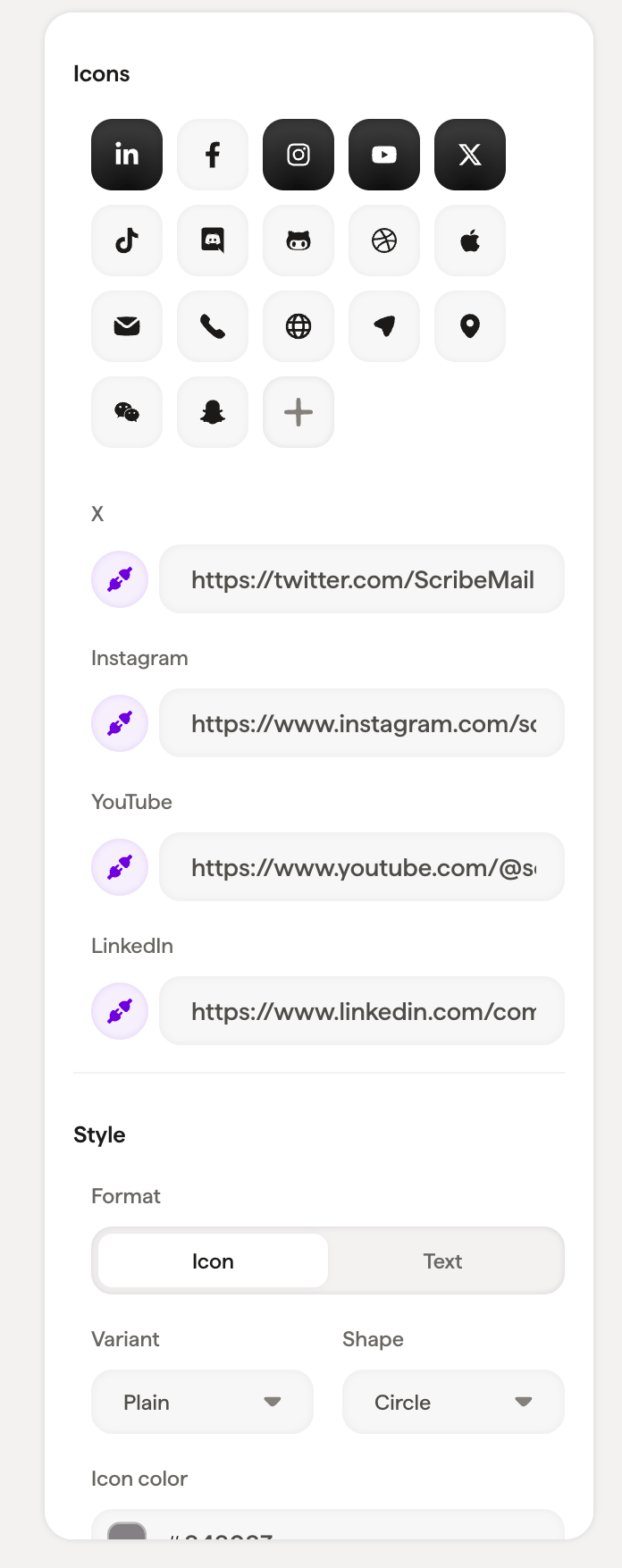 ## アイコングリッド
アイコングリッドには、利用可能なすべてのソーシャルプラットフォームが表示されます:LinkedIn、Twitter、Facebook、Instagram、YouTube、Pinterest、Google、Vimeo、Snapchat、Behance、Figma、GitHubなど。
選択中のアイコンはハイライト表示されます。**+** ボタンをクリックすると、ライブラリ全体を閲覧して特定のプラットフォームを検索できます。
選択した各プラットフォームには、プロフィールのリンクを入力するURL入力欄があります。
## スタイル
| 設定項目 | 内容 |
| ----------- | ----------------------------------------------------------------- |
| **形式** | **アイコン**(プラットフォームのロゴを表示)または **テキスト**(プラットフォーム名をテキストリンクとして表示)を切り替え |
| **バリアント** | アイコンの塗りスタイル:**プレーン**(ベタ塗り)、**エンプティ**(アウトラインのみ)、**ストローク**(線画) |
| **形状** | アイコンコンテナーの形状:**正方形** または **円形** |
| **アイコンの色** | アイコン自体の色 |
| **アイコンの背景** | アイコンコンテナーの背景色 |
| **サイズ** | アイコンのサイズ(ピクセル単位) |
モダンですっきりとした見た目には、**バリアント → プレーン** と **形状 → 円形** の組み合わせがおすすめです。よりミニマルな雰囲気にしたい場合は、**バリアント → ストローク** に切り替えてください。
## レイアウト
パディングは、ソーシャルアイコンブロックの周囲の余白を制御します。
## ソーシャルリストと個別アイコン
**ソーシャルリスト**ブロックは、すべてのソーシャルアイコンを共通のスタイルでまとめて扱います。バリアントや形状を一度変更するだけで、リスト内のすべてのアイコンに反映されます。
**個別のソーシャルアイコン**ブロックでは、1つのアイコンの外観を個別に制御できます。あるアイコンだけを他とは違うスタイルにしたい場合に使用します。[リストブロック](/ja/editor/list-blocks)では、電話やメールなどの連絡先情報に同じアイコンスタイルが適用されます。
## 関連記事
* [ブロックを追加](/ja/editor/add-blocks)
* [ボタンブロック](/ja/editor/button-blocks)
* [スタイリングパネル](/ja/editor/styling-panel)
## アイコングリッド
アイコングリッドには、利用可能なすべてのソーシャルプラットフォームが表示されます:LinkedIn、Twitter、Facebook、Instagram、YouTube、Pinterest、Google、Vimeo、Snapchat、Behance、Figma、GitHubなど。
選択中のアイコンはハイライト表示されます。**+** ボタンをクリックすると、ライブラリ全体を閲覧して特定のプラットフォームを検索できます。
選択した各プラットフォームには、プロフィールのリンクを入力するURL入力欄があります。
## スタイル
| 設定項目 | 内容 |
| ----------- | ----------------------------------------------------------------- |
| **形式** | **アイコン**(プラットフォームのロゴを表示)または **テキスト**(プラットフォーム名をテキストリンクとして表示)を切り替え |
| **バリアント** | アイコンの塗りスタイル:**プレーン**(ベタ塗り)、**エンプティ**(アウトラインのみ)、**ストローク**(線画) |
| **形状** | アイコンコンテナーの形状:**正方形** または **円形** |
| **アイコンの色** | アイコン自体の色 |
| **アイコンの背景** | アイコンコンテナーの背景色 |
| **サイズ** | アイコンのサイズ(ピクセル単位) |
モダンですっきりとした見た目には、**バリアント → プレーン** と **形状 → 円形** の組み合わせがおすすめです。よりミニマルな雰囲気にしたい場合は、**バリアント → ストローク** に切り替えてください。
## レイアウト
パディングは、ソーシャルアイコンブロックの周囲の余白を制御します。
## ソーシャルリストと個別アイコン
**ソーシャルリスト**ブロックは、すべてのソーシャルアイコンを共通のスタイルでまとめて扱います。バリアントや形状を一度変更するだけで、リスト内のすべてのアイコンに反映されます。
**個別のソーシャルアイコン**ブロックでは、1つのアイコンの外観を個別に制御できます。あるアイコンだけを他とは違うスタイルにしたい場合に使用します。[リストブロック](/ja/editor/list-blocks)では、電話やメールなどの連絡先情報に同じアイコンスタイルが適用されます。
## 関連記事
* [ブロックを追加](/ja/editor/add-blocks)
* [ボタンブロック](/ja/editor/button-blocks)
* [スタイリングパネル](/ja/editor/styling-panel)