> ## Documentation Index
> Fetch the complete documentation index at: https://help.scribe-mail.com/llms.txt
> Use this file to discover all available pages before exploring further.
# テキストブロック
> 氏名、役職、連絡先のテキストをメール署名に追加し、フォントや色をスタイリングして、各チームメンバーの情報を入力するSmartfieldsを接続します。
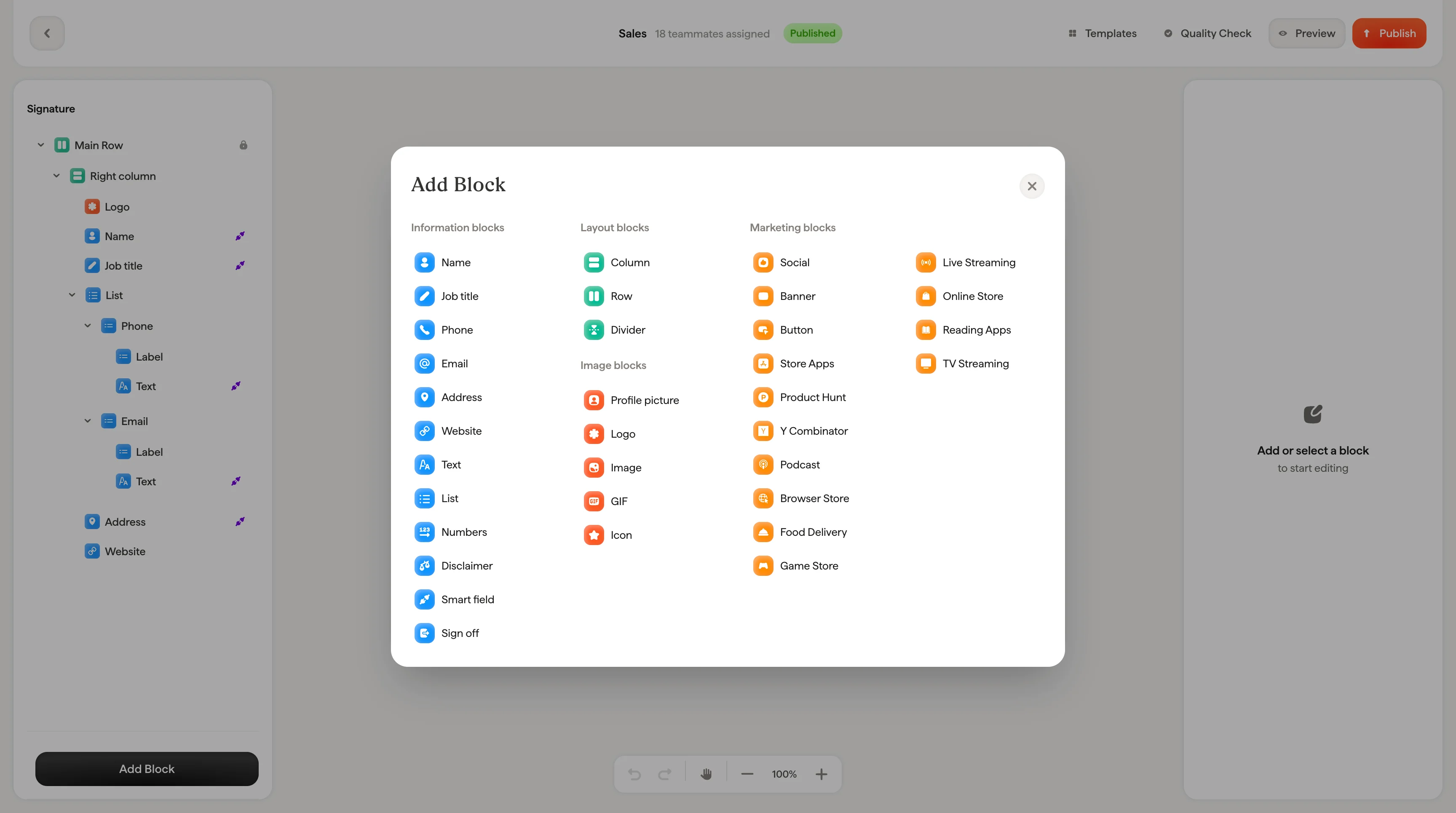
テキストブロックは、氏名、役職、電話番号、メールアドレスなど、署名内のあらゆるテキストに使用します。
 ## Smartfields
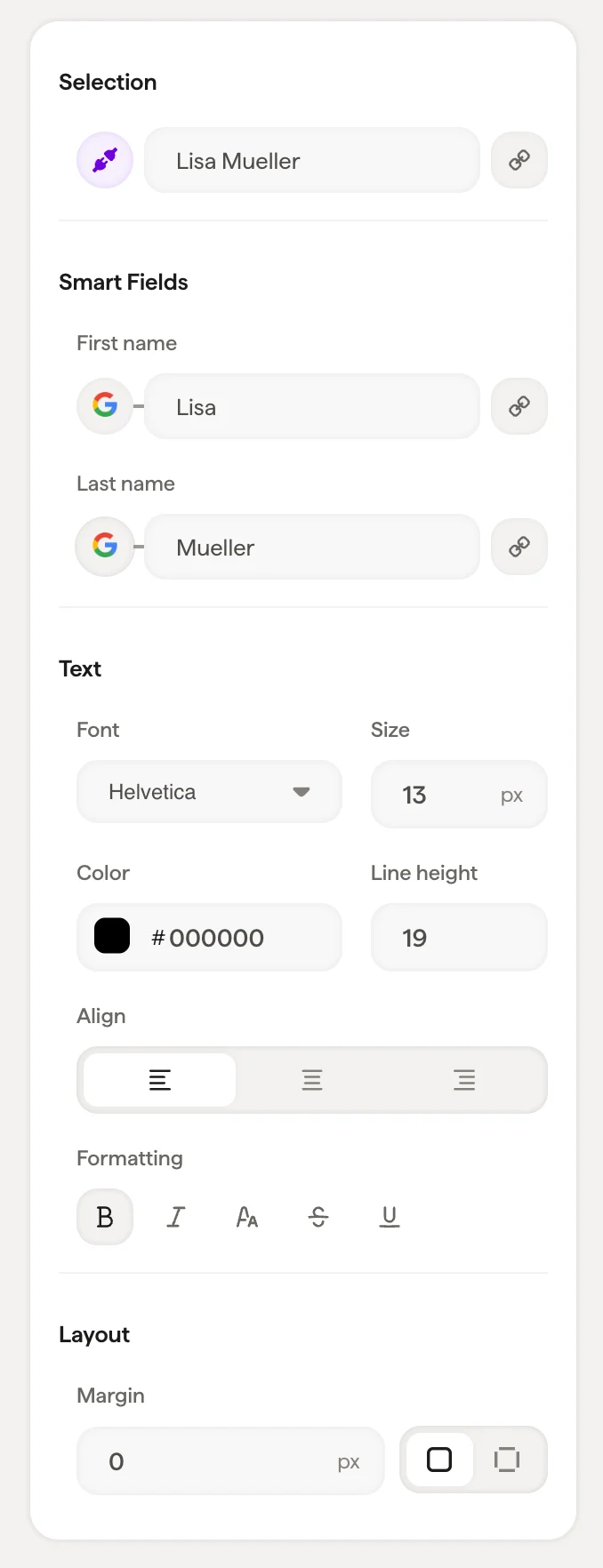
テキストブロックが [Smartfield](/ja/smart-fields)(姓・名など)に接続されている場合、パネル上部に Smartfield の接続が表示されます。Smartfield の値はデータソース(Google Workspace、Microsoft 365、または Scribe の内部フィールド)から同期され、チームメンバーごとに自動で反映されます。
Google Workspaceなどの外部ソースから同期されたSmartfieldの値は、パネルから直接編集できません。値はソース側から更新されます。フィールドに反映するデータを変更するには、入力アイコンをクリックしてデータソースを切り替えてください。
### Smartfieldの接続
**Connect Smartfield** をクリックすると、任意のテキストブロックをデータフィールドにリンクできます。パネルには2つのカテゴリーが表示されます。
* **External Data Source**:Google WorkspaceまたはMicrosoft 365のフィールド(名、姓、会議リンクなど)
* **Internal Data Source**:Scribeで直接管理するフィールド(電話番号、Calendlyリンク、ライセンスなど)
Smartfieldの接続を解除するには、**Unlink Smartfield** をクリックしてください。
## テキストのスタイリング
| 設定項目 | 機能 |
| -------- | ------------------------------------------------------------------------------------------------------------------------------------------------------------- |
| **フォント** | [Web セーフフォント](/ja/which-fonts-can-i-use-in-my-scribe-email-signature)から選択:Helvetica、Arial、Arial Narrow、Tahoma、Georgia、Times、Garamond、Verdana、Lucida、Trebuchet |
| **サイズ** | フォントサイズ(ピクセル単位) |
| **カラー** | テキストの色:カラーピッカーで選択するか、HEX コードを入力 |
| **不透明度** | テキストの透明度(100% = 完全に表示) |
| **行の高さ** | テキスト行間のスペース |
| **書式** | 太字、斜体、下線、取り消し線、大文字 |
## リンク
テキストブロックにリンク(メールアドレスやウェブサイトのURLなど)が設定されている場合、URL入力欄付きのリンクフィールドが表示されます。これにより、最終的な署名内でテキストをクリックできるようになります。
## レイアウト
間隔と余白のコントロールで、テキストブロック周辺のスペースを調整できます。
## 関連記事
* [ブロックを追加](/ja/editor/add-blocks)
* [スタイルパネル](/ja/editor/styling-panel)
* [コンテナとカラム](/ja/editor/containers-and-columns)
## Smartfields
テキストブロックが [Smartfield](/ja/smart-fields)(姓・名など)に接続されている場合、パネル上部に Smartfield の接続が表示されます。Smartfield の値はデータソース(Google Workspace、Microsoft 365、または Scribe の内部フィールド)から同期され、チームメンバーごとに自動で反映されます。
Google Workspaceなどの外部ソースから同期されたSmartfieldの値は、パネルから直接編集できません。値はソース側から更新されます。フィールドに反映するデータを変更するには、入力アイコンをクリックしてデータソースを切り替えてください。
### Smartfieldの接続
**Connect Smartfield** をクリックすると、任意のテキストブロックをデータフィールドにリンクできます。パネルには2つのカテゴリーが表示されます。
* **External Data Source**:Google WorkspaceまたはMicrosoft 365のフィールド(名、姓、会議リンクなど)
* **Internal Data Source**:Scribeで直接管理するフィールド(電話番号、Calendlyリンク、ライセンスなど)
Smartfieldの接続を解除するには、**Unlink Smartfield** をクリックしてください。
## テキストのスタイリング
| 設定項目 | 機能 |
| -------- | ------------------------------------------------------------------------------------------------------------------------------------------------------------- |
| **フォント** | [Web セーフフォント](/ja/which-fonts-can-i-use-in-my-scribe-email-signature)から選択:Helvetica、Arial、Arial Narrow、Tahoma、Georgia、Times、Garamond、Verdana、Lucida、Trebuchet |
| **サイズ** | フォントサイズ(ピクセル単位) |
| **カラー** | テキストの色:カラーピッカーで選択するか、HEX コードを入力 |
| **不透明度** | テキストの透明度(100% = 完全に表示) |
| **行の高さ** | テキスト行間のスペース |
| **書式** | 太字、斜体、下線、取り消し線、大文字 |
## リンク
テキストブロックにリンク(メールアドレスやウェブサイトのURLなど)が設定されている場合、URL入力欄付きのリンクフィールドが表示されます。これにより、最終的な署名内でテキストをクリックできるようになります。
## レイアウト
間隔と余白のコントロールで、テキストブロック周辺のスペースを調整できます。
## 関連記事
* [ブロックを追加](/ja/editor/add-blocks)
* [スタイルパネル](/ja/editor/styling-panel)
* [コンテナとカラム](/ja/editor/containers-and-columns)