> ## Documentation Index
> Fetch the complete documentation index at: https://help.scribe-mail.com/llms.txt
> Use this file to discover all available pages before exploring further.
# ツリーパネル
> Scribeのツリーパネルで署名構造を直感的に操作・管理。ブロックの選択、並べ替え、複製、非表示、削除をひと目で把握できます。
エディター左側のツリーパネルには、署名の全体構造が折りたたみ可能な階層として表示されます。デザインツールのレイヤーパネルと同じ仕組みで、署名内のすべてのブロックがツリーのノードとして表現されます。
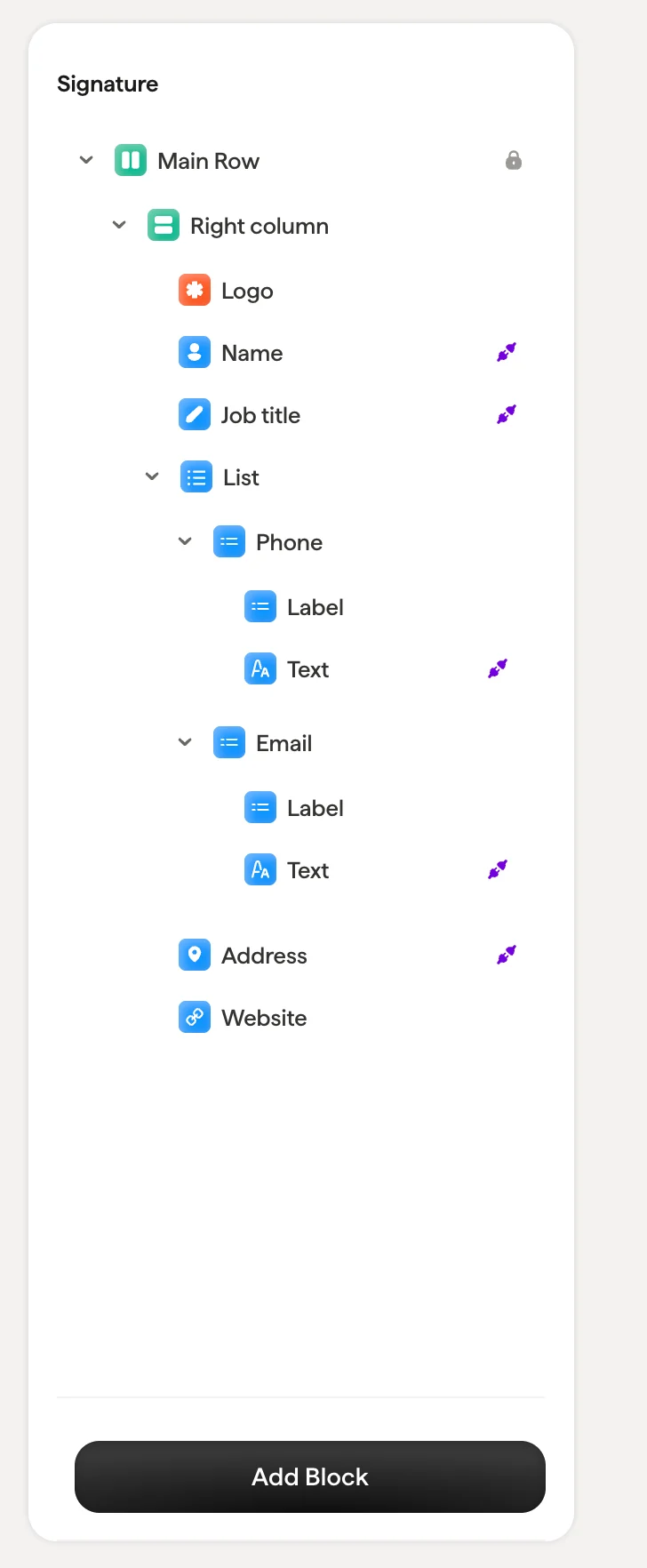 ## 構造
署名は入れ子状のブロックで構成されます。
* **メインカラム**:署名のルートコンテナです。削除できません(鍵アイコンで示されます)。他のすべてのブロックはこの中に配置されます。
* **カラム**:コンテンツブロックを格納するレイアウトコンテナです。複数のカラムを入れ子にすると、横並びのレイアウトを作成できます(例:ロゴ用カラムの隣にテキスト用カラムを配置)。
* **コンテンツブロック**:名前、役職、住所、ロゴ、バナーなどの個別ブロックです。
カラム横の矢印をクリックすると、子要素の展開・折りたたみができます。入れ子の多い複雑な署名でも簡単に操作できます。
## ブロックを選択
ツリー内の任意のブロックをクリックすると選択できます。キャンバス上で対応するブロックがハイライトされ、右側のスタイル設定パネルにそのブロックのプロパティが表示されます。
キャンバス上のブロックを直接クリックすることもでき、その場合はツリーパネル側で対応するブロックがハイライトされます。
## ブロックの操作
ツリー内のブロックにカーソルを合わせると、操作アイコンが表示されます。
* **複製**:ブロックのコピーを作成します
* **非表示**:ブロックを削除せずに表示・非表示を切り替えます。非表示のブロックはツリーに残りますが、最終的な署名には表示されません。設定を失わずに要素を一時的に取り除きたい場合に便利です
* **Smartfieldインジケーター**(紫色のピンアイコン):ブロックがSmartfieldに接続されており、各チームメンバーのデータを動的に取得していることを示します
## 構造
署名は入れ子状のブロックで構成されます。
* **メインカラム**:署名のルートコンテナです。削除できません(鍵アイコンで示されます)。他のすべてのブロックはこの中に配置されます。
* **カラム**:コンテンツブロックを格納するレイアウトコンテナです。複数のカラムを入れ子にすると、横並びのレイアウトを作成できます(例:ロゴ用カラムの隣にテキスト用カラムを配置)。
* **コンテンツブロック**:名前、役職、住所、ロゴ、バナーなどの個別ブロックです。
カラム横の矢印をクリックすると、子要素の展開・折りたたみができます。入れ子の多い複雑な署名でも簡単に操作できます。
## ブロックを選択
ツリー内の任意のブロックをクリックすると選択できます。キャンバス上で対応するブロックがハイライトされ、右側のスタイル設定パネルにそのブロックのプロパティが表示されます。
キャンバス上のブロックを直接クリックすることもでき、その場合はツリーパネル側で対応するブロックがハイライトされます。
## ブロックの操作
ツリー内のブロックにカーソルを合わせると、操作アイコンが表示されます。
* **複製**:ブロックのコピーを作成します
* **非表示**:ブロックを削除せずに表示・非表示を切り替えます。非表示のブロックはツリーに残りますが、最終的な署名には表示されません。設定を失わずに要素を一時的に取り除きたい場合に便利です
* **Smartfieldインジケーター**(紫色のピンアイコン):ブロックがSmartfieldに接続されており、各チームメンバーのデータを動的に取得していることを示します
 Smartfieldに接続されたブロックには、ホバー時にデータソースを説明するツールチップが表示されます。たとえば、名前ブロックには *"Syncs from First name and Last name"* と表示されます。
## ブロックの並べ替え
ツリー内でブロックをドラッグ&ドロップして並べ替えできます。ブロックを別の列へ移動したり、列内での位置を変更したりできます。キャンバスは並べ替えに応じてリアルタイムで更新されます。
メインカラムはロックされており、移動や削除はできません。署名構造全体を格納するルートコンテナーです。
## ブロックの削除
ブロックを選択してキーボードの **Delete** を押すか、右クリックして削除します。列を削除すると、その中のすべてのブロックも削除されます。
## ブロックの追加
ツリーパネル下部の **Add Block** ボタンをクリックすると、ブロックライブラリーが開きます。利用可能なブロックの一覧については、[ブロックの追加](/ja/editor/add-blocks) の記事をご覧ください。
Smartfieldに接続されたブロックには、ホバー時にデータソースを説明するツールチップが表示されます。たとえば、名前ブロックには *"Syncs from First name and Last name"* と表示されます。
## ブロックの並べ替え
ツリー内でブロックをドラッグ&ドロップして並べ替えできます。ブロックを別の列へ移動したり、列内での位置を変更したりできます。キャンバスは並べ替えに応じてリアルタイムで更新されます。
メインカラムはロックされており、移動や削除はできません。署名構造全体を格納するルートコンテナーです。
## ブロックの削除
ブロックを選択してキーボードの **Delete** を押すか、右クリックして削除します。列を削除すると、その中のすべてのブロックも削除されます。
## ブロックの追加
ツリーパネル下部の **Add Block** ボタンをクリックすると、ブロックライブラリーが開きます。利用可能なブロックの一覧については、[ブロックの追加](/ja/editor/add-blocks) の記事をご覧ください。