> ## Documentation Index
> Fetch the complete documentation index at: https://help.scribe-mail.com/llms.txt
> Use this file to discover all available pages before exploring further.

# Apple Mail

> Scribeデスクトップアプリをダウンロードし、Macで連携を有効化するだけで、ScribeのメールsignaturesをApple Mailに数分で導入できます。

以下の手順に従って、Apple Mailに[署名をインストール](/ja/install-signatures)してください。

<Info>
  **各ユーザーが連携のインストールと設定を行う必要があります。**
</Info>

<Info>
  **メール作成時に署名が表示されます。**
</Info>

<Info>
  **クラウドベースのインストール。** メールがScribeのサーバーを経由することはありません。
</Info>

## インストールガイド

### 前提条件

* Scribeアカウント
* Scribeで作成済みの署名が1つ以上あること
* Apple MailがインストールされたmacOS

<Steps>
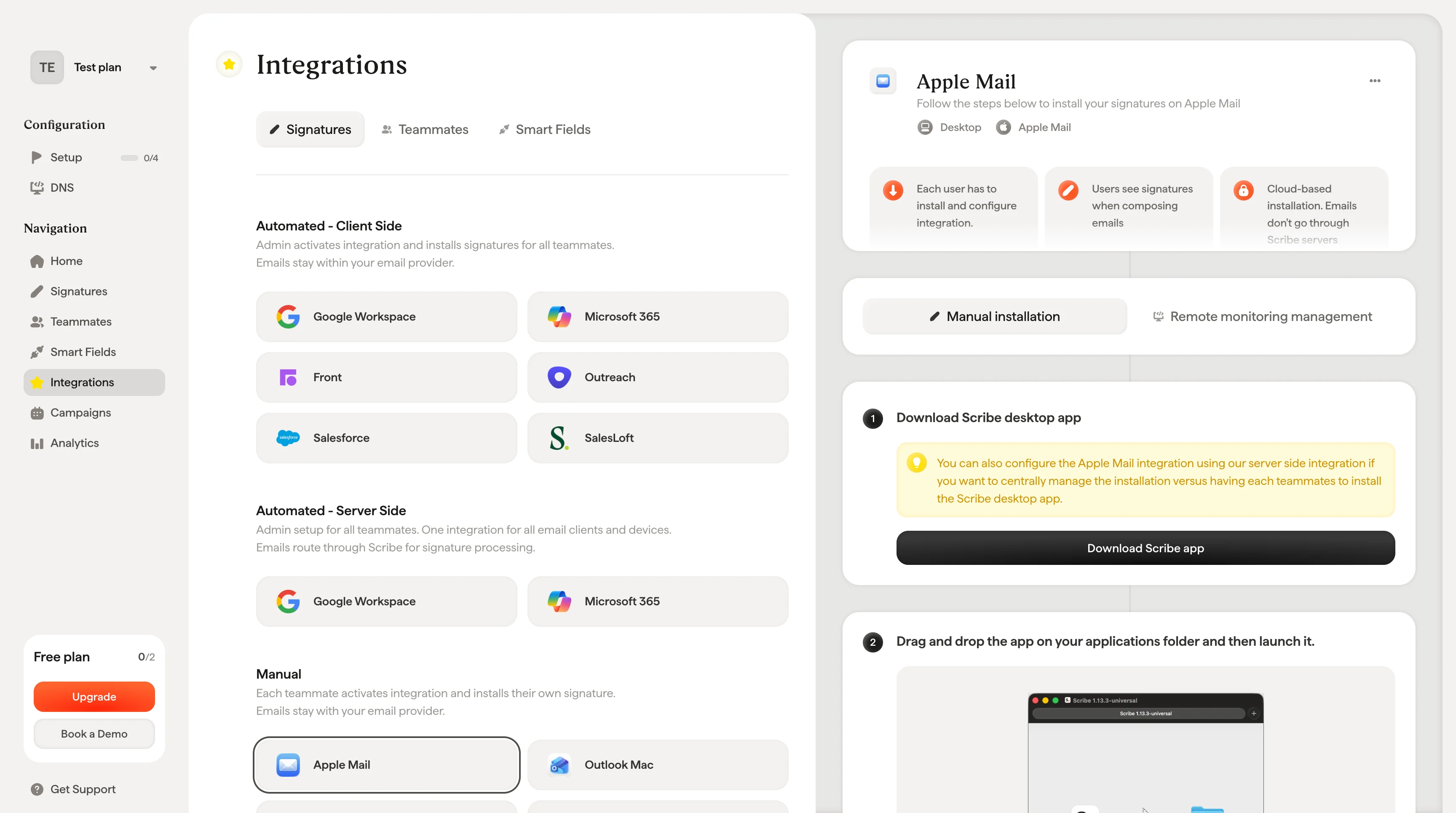
  <Step title="Download Scribe desktop app">
    <Warning>
      各チームメンバーにScribeデスクトップアプリをインストールさせるのではなく、[インストールを一元管理](/ja/integrations/signatures/apple-mail-rmm)したい場合は、サーバーサイド連携を使ってApple Mail連携を構成することもできます。
    </Warning>

    連携ページからScribeデスクトップアプリをダウンロードしてください。

    <Frame>
      <img src="https://mintcdn.com/scribe/Z_G2D9X-Tlrxu_Eh/images/apple-mail-download-scribe-app.png?fit=max&auto=format&n=Z_G2D9X-Tlrxu_Eh&q=85&s=13ade988e4036e475a944017e2d7a379" alt="連携ページからScribeデスクトップアプリをダウンロード" width="3456" height="1930" data-path="images/apple-mail-download-scribe-app.png" />
    </Frame>
  </Step>

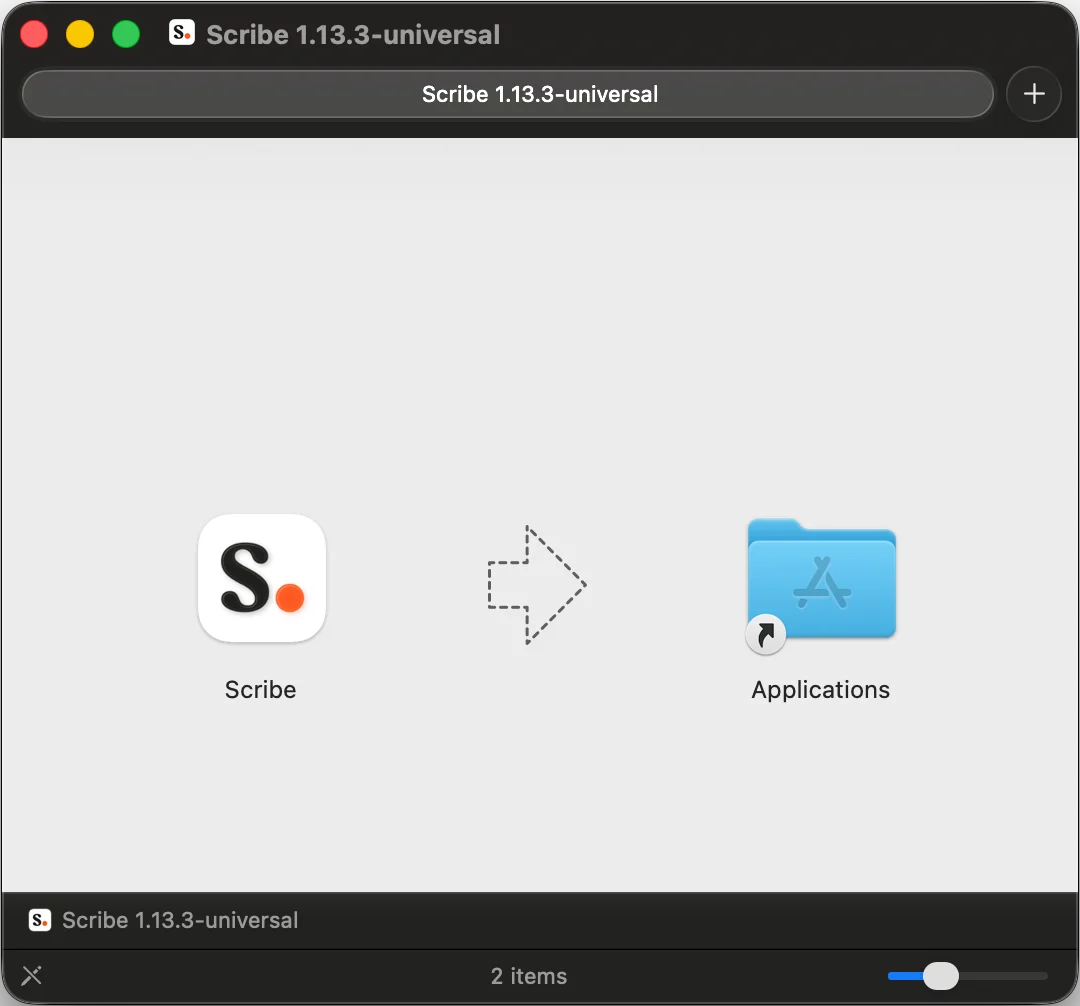
  <Step title="アプリをアプリケーションフォルダにドラッグ&ドロップして起動">
    <Frame>
      <img src="https://mintcdn.com/scribe/I5V9iTucPI_EY3nq/integrations/signatures/images/apple-mail-step-2.png?fit=max&auto=format&n=I5V9iTucPI_EY3nq&q=85&s=454e4796d4b4fbb4c2db2ddc97c83f80" alt="Scribeをアプリケーションフォルダにドラッグ" className="mx-auto" style={{ width:"70%" }} width="1080" height="1006" data-path="integrations/signatures/images/apple-mail-step-2.png" />
    </Frame>
  </Step>

  <Step title="Scribeの認証情報でログイン">
    ScribeのWebサイトと同じ要領で、Scribeアプリにログインしてください。

    <Frame>
      <img src="https://mintcdn.com/scribe/xbQhr3JjkYildsKM/images/scribe-app-login.png?fit=max&auto=format&n=xbQhr3JjkYildsKM&q=85&s=5f5ded1413970e4830f850a1a55d7388" alt="Scribeデスクトップアプリのログイン画面" title="Scribeデスクトップアプリのログイン画面" className="mx-auto" style={{ width:"63%" }} width="810" height="1232" data-path="images/scribe-app-login.png" />
    </Frame>
  </Step>

  <Step title="Apple Mailのインストールを有効化">
    設定の歯車をクリックし、Apple Mailを有効化してください。

    <Frame>
      <img src="https://mintcdn.com/scribe/xbQhr3JjkYildsKM/images/scribe-app-activate-email-client.png?fit=max&auto=format&n=xbQhr3JjkYildsKM&q=85&s=5d8407f7903c0031672a5d20f452bf1f" alt="Scribeアプリ設定でメールクライアントを有効化" title="Scribeアプリ設定でメールクライアントを有効化" className="mx-auto" style={{ width:"71%" }} width="798" height="1230" data-path="images/scribe-app-activate-email-client.png" />
    </Frame>
  </Step>

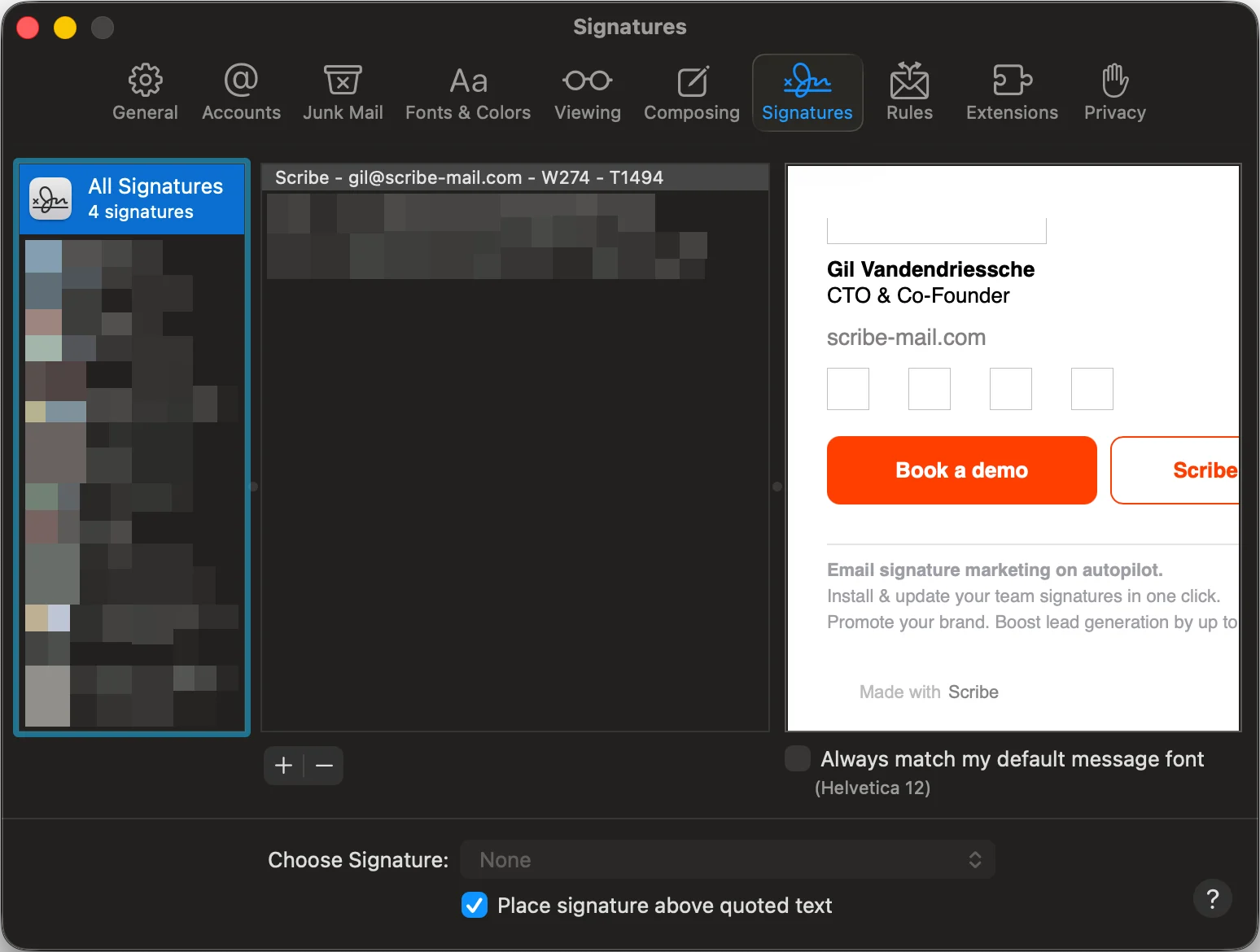
  <Step title="Apple Mailを開き、設定から署名タブへ移動">
    <Frame>
      <img src="https://mintcdn.com/scribe/I5V9iTucPI_EY3nq/integrations/signatures/images/apple-mail-step-5.png?fit=max&auto=format&n=I5V9iTucPI_EY3nq&q=85&s=8e0cfc9b69576693cc0be960137f6924" alt="Apple Mailの署名設定" width="1548" height="1170" data-path="integrations/signatures/images/apple-mail-step-5.png" />
    </Frame>
  </Step>

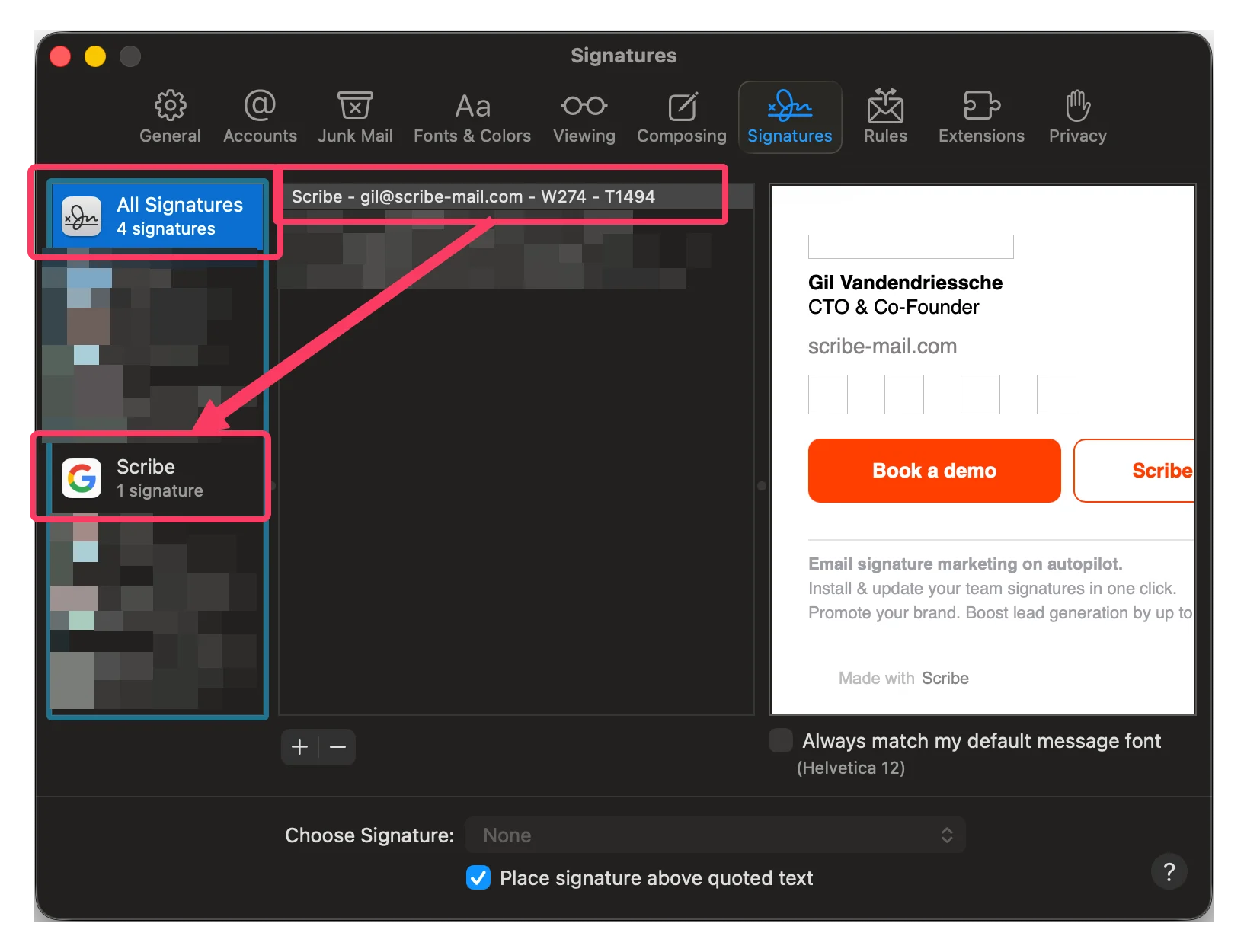
  <Step title="Scribe署名を選択">
    'All signatures' タブをクリックします。次に、Scribe署名を連携済みのメールアカウントへドラッグします。
    <Frame>
      <img src="https://mintcdn.com/scribe/I5V9iTucPI_EY3nq/integrations/signatures/images/apple-mail-step-6.png?fit=max&auto=format&n=I5V9iTucPI_EY3nq&q=85&s=18b9a02d3e6ecbe4acc2505e02b31c77" alt="Scribe署名をメールアカウントへドラッグ" width="1633" height="1250" data-path="integrations/signatures/images/apple-mail-step-6.png" />
    </Frame>
  </Step>

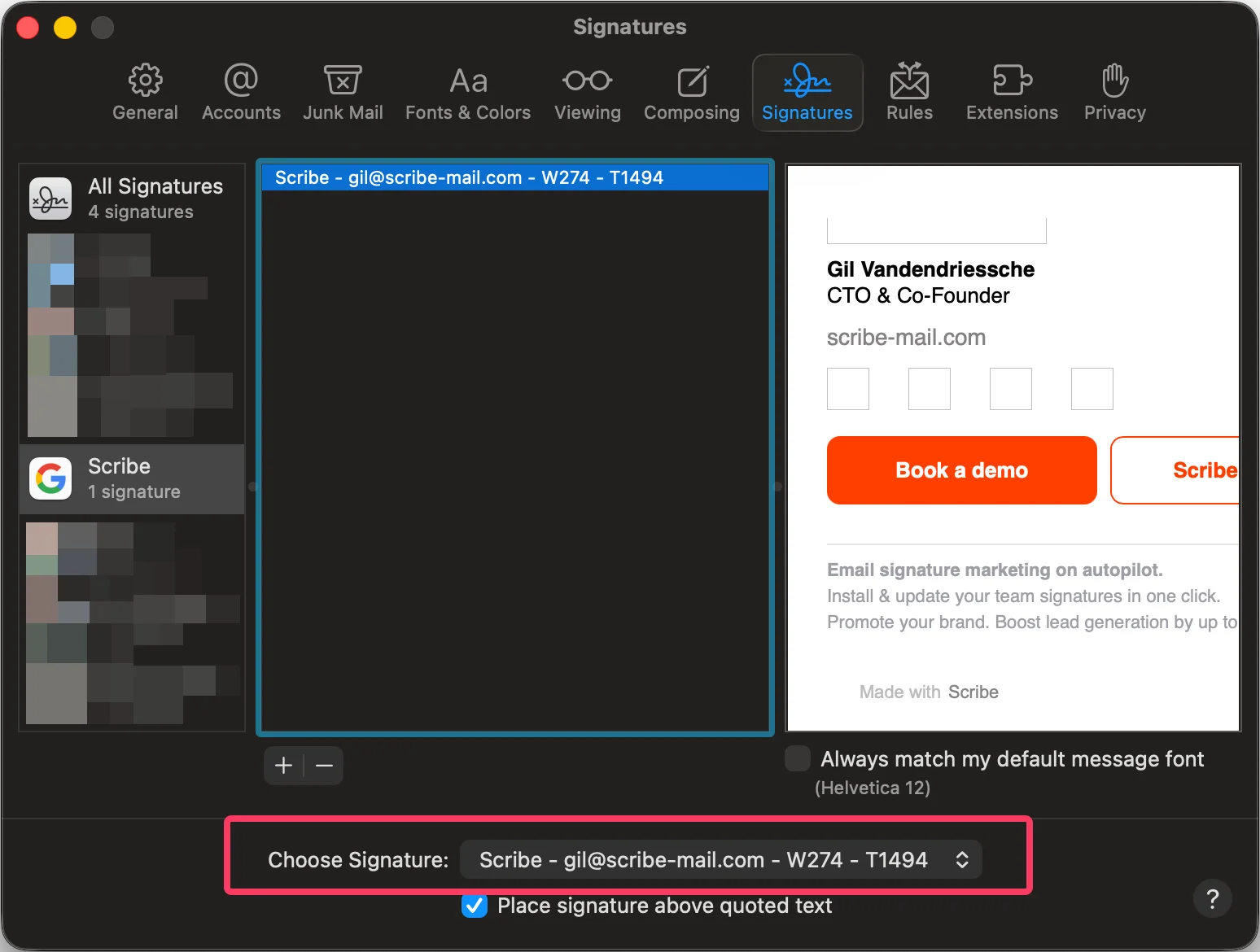
  <Step title="Apple Mailで署名をデフォルトに設定">
    'choose your signature' のフィールドで、Scribe署名を選択します。
    <Frame>
      <img src="https://mintcdn.com/scribe/I5V9iTucPI_EY3nq/integrations/signatures/images/apple-mail-step-7.png?fit=max&auto=format&n=I5V9iTucPI_EY3nq&q=85&s=ab31fde7eda3c3052ef0cb7b4b28adf9" alt="Scribe署名をデフォルトに設定" width="1548" height="1170" data-path="integrations/signatures/images/apple-mail-step-7.png" />
    </Frame>
  </Step>

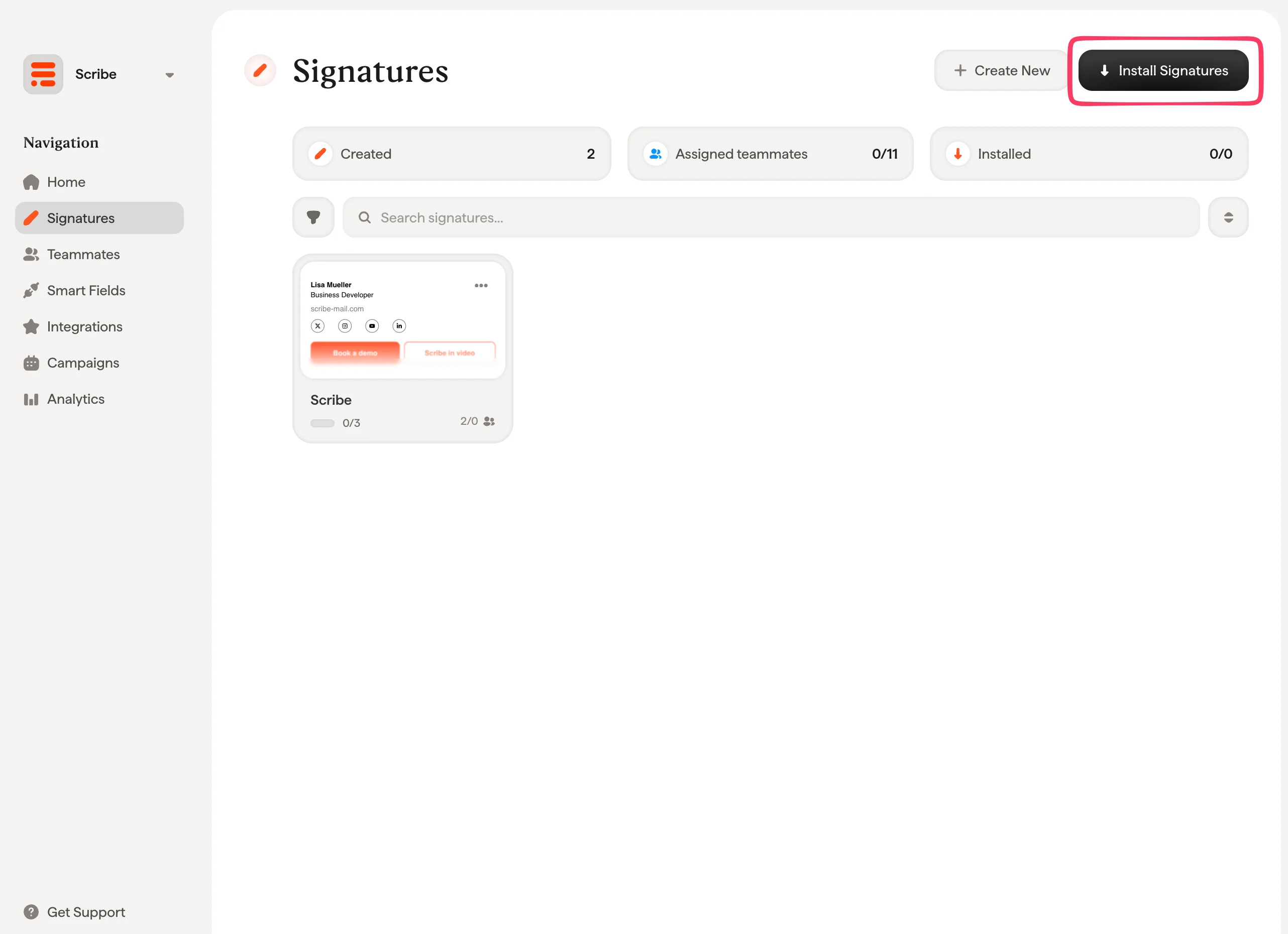
  <Step title="チームメンバー向けに署名をインストール">
    署名一覧から、チームメンバー全員分の署名を一括でインストールするか、段階的に展開するため一つずつインストールします。
    <Frame>
      <img src="https://mintcdn.com/scribe/I5V9iTucPI_EY3nq/integrations/signatures/images/apple-mail-step-8.png?fit=max&auto=format&n=I5V9iTucPI_EY3nq&q=85&s=67baf3011bfd721a7ebbe6ffe45c229e" alt="チームメンバー向けに署名をインストール" width="2564" height="1860" data-path="integrations/signatures/images/apple-mail-step-8.png" />
    </Frame>
  </Step>
</Steps>

## 関連記事

* [連携の概要](/ja/integrations-overview):Scribe署名を展開するすべての方法(クラウドおよびサーバーサイド)。
* [画像が表示されない](/ja/troubleshooting/images-are-not-showing):インストール済み署名で画像が表示されない問題の解決方法。
* [署名をインストールできない](/ja/troubleshooting/unable-to-install-signature):インストールできない署名の解決方法。