> ## Documentation Index
> Fetch the complete documentation index at: https://help.scribe-mail.com/llms.txt
> Use this file to discover all available pages before exploring further.

# Microsoft 365

> グローバル管理者としてScribeアドインを展開し、チームのMicrosoft 365およびOutlookにScribeメール署名をワンクリックで一括導入できます。

<Info>
  **一元的なワンクリックインストール。** チームメンバー側での操作は不要です。ユーザーはメール作成時に署名を確認できます。クラウドベースのインストール:[メールはScribeのサーバーを経由しません](/ja/integrations/signatures/microsoft-365-server-side)。
</Info>

<Info>
  **対応プラットフォーム:** Web、デスクトップ、iOS、Android
</Info>

## 導入ガイド

<Warning>
  Scribeアドインを導入するには、Microsoft 365の**グローバル管理者**である必要があります。
</Warning>

<Steps>
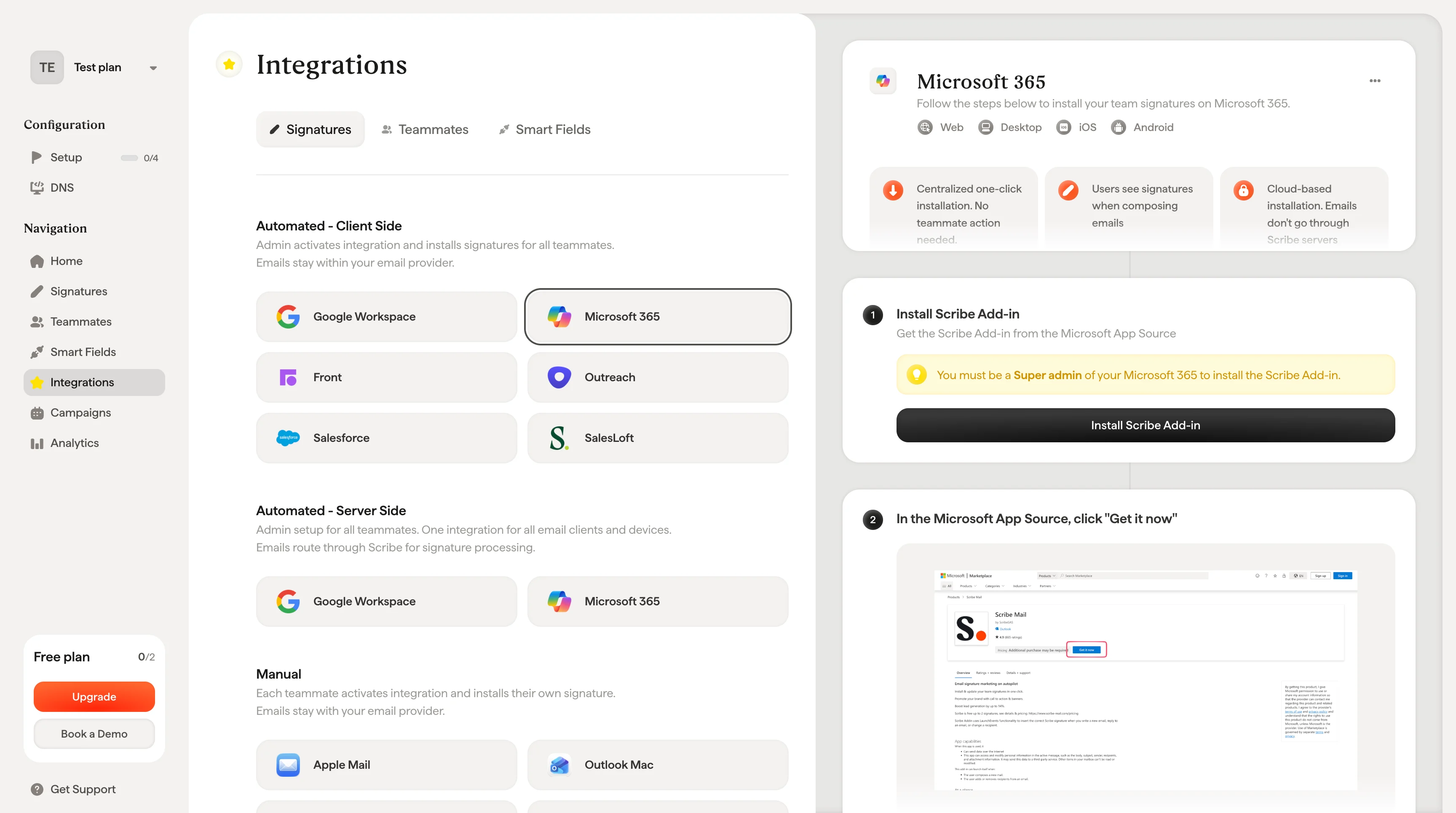
  <Step title="Scribeアドインを導入">
    Microsoft App SourceからScribeアドインを取得します。

    Scribeで**Scribeアドインを導入**をクリックすると、Microsoft App Sourceが開きます。
    <Frame>
      <img src="https://mintcdn.com/scribe/xbQhr3JjkYildsKM/images/ms365-install-scribe-addin-button.png?fit=max&auto=format&n=xbQhr3JjkYildsKM&q=85&s=1f642e94406ad322d4e7cfdc89f93d70" alt="Scribe Microsoft 365 設定画面のScribeアドイン導入ボタン" width="3456" height="1930" data-path="images/ms365-install-scribe-addin-button.png" />
    </Frame>
  </Step>

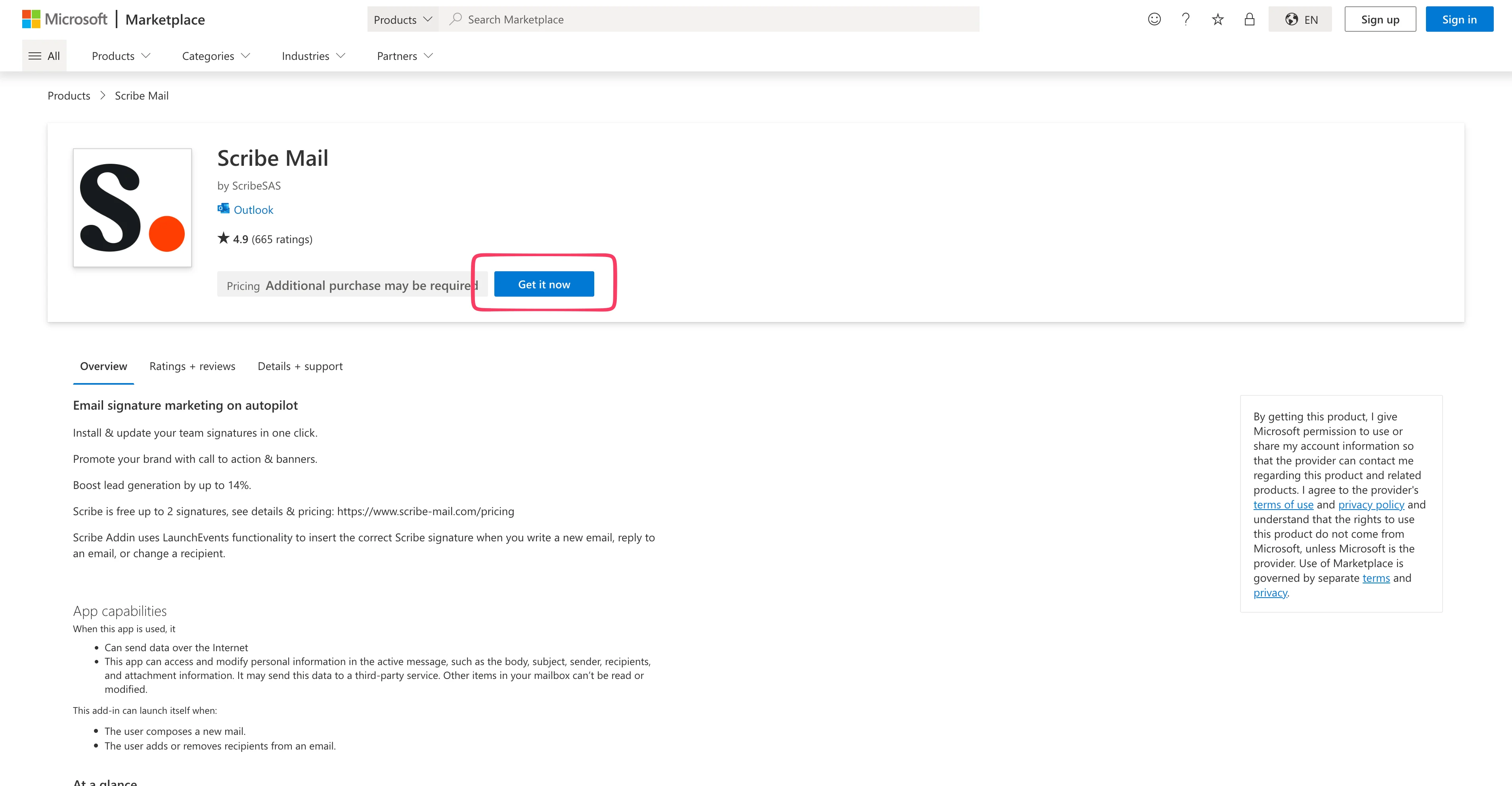
  <Step title="Microsoft App Sourceで &#x22;Get it now&#x22; をクリック">
    <Frame>
      <img src="https://mintcdn.com/scribe/I5V9iTucPI_EY3nq/integrations/signatures/images/ms365-step-2.png?fit=max&auto=format&n=I5V9iTucPI_EY3nq&q=85&s=01a5b673a67dff6445da0733b59fdbf7" alt="Microsoft MarketplaceのScribe Mailの掲載画面。Get it nowボタンが強調表示されている" width="3814" height="1982" data-path="integrations/signatures/images/ms365-step-2.png" />
    </Frame>
  </Step>

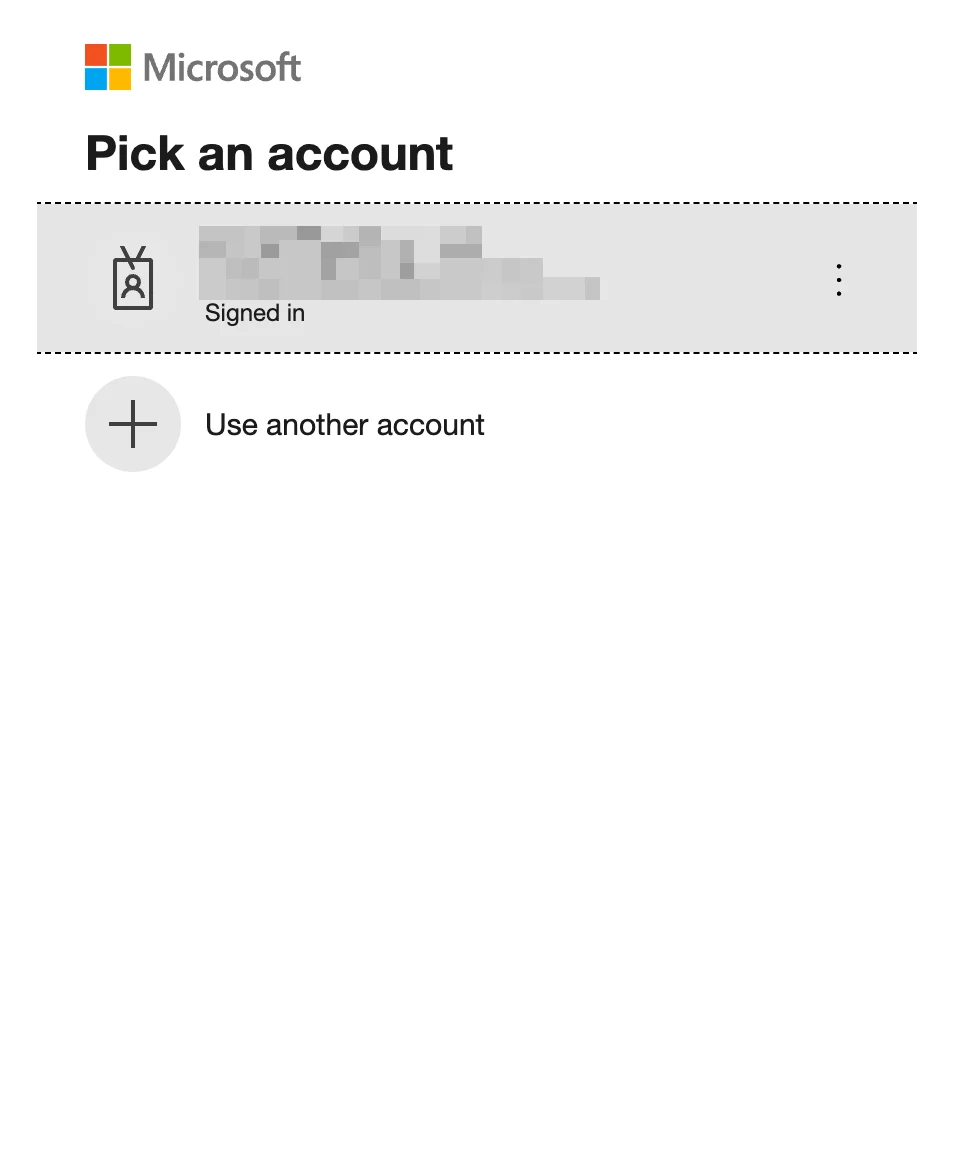
  <Step title="Microsoft 365アカウントを選択">
    Microsoft 365管理ダッシュボードへリダイレクトされます。代わりにOutlookの受信トレイへリダイレクトされる場合は、グローバル管理者ではないため、アドインは機能しません。
    <Frame>
      <img src="https://mintcdn.com/scribe/I5V9iTucPI_EY3nq/integrations/signatures/images/ms365-step-3.png?fit=max&auto=format&n=I5V9iTucPI_EY3nq&q=85&s=15a68052d54ea88ca5384b18cf95fc6a" alt="Microsoftのアカウント選択画面" className="mx-auto" style={{ width:"63%" }} width="956" height="1154" data-path="integrations/signatures/images/ms365-step-3.png" />
    </Frame>
  </Step>

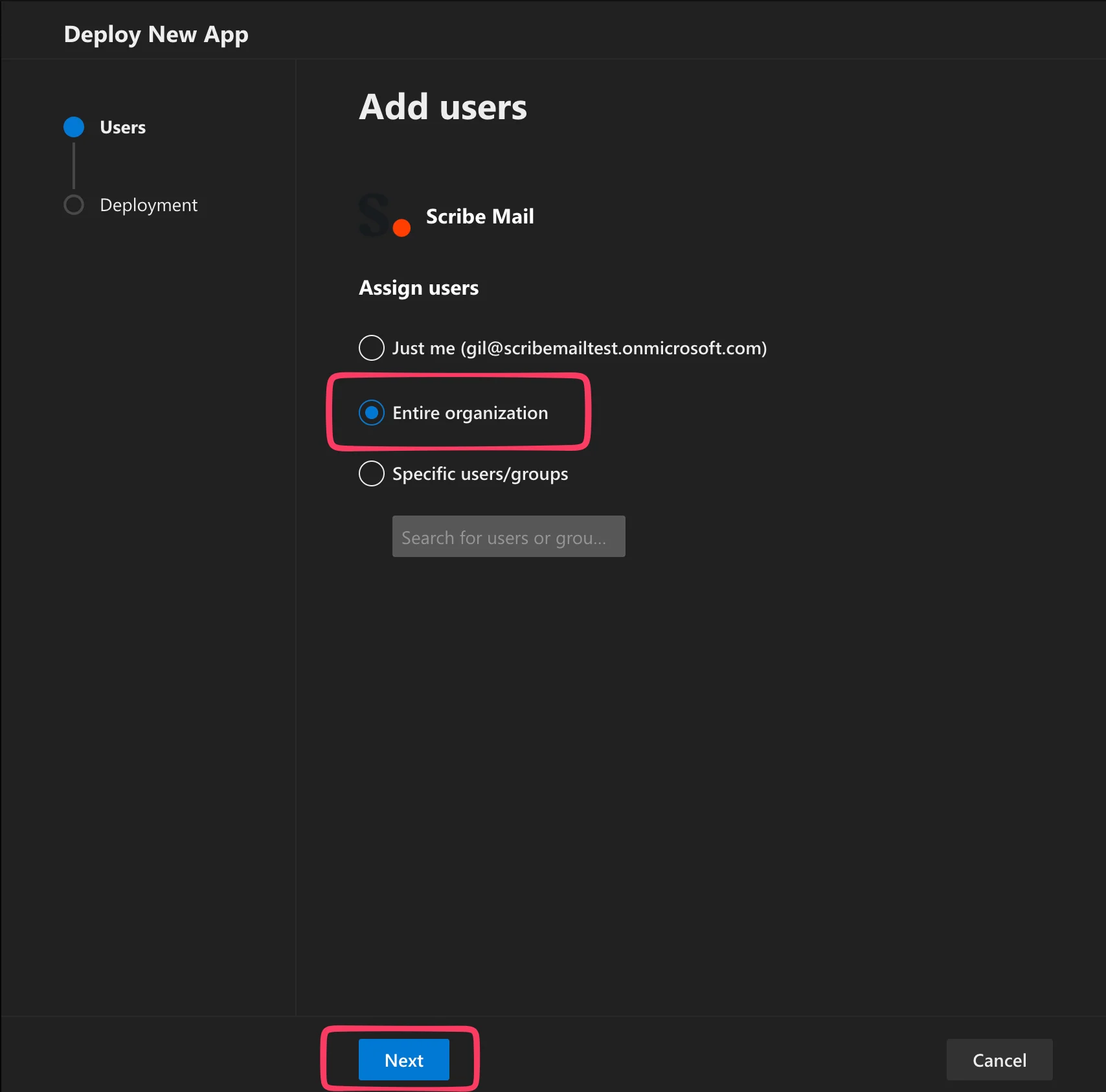
  <Step title="&#x22;Entire organization&#x22; を選択">
    アドインを配布するユーザーを選びます。まず少人数でテストする場合を除き、"**Entire organization**" を選択し、"Next" をクリックしてください。
    <Frame>
      <img src="https://mintcdn.com/scribe/I5V9iTucPI_EY3nq/integrations/signatures/images/ms365-step-4.png?fit=max&auto=format&n=I5V9iTucPI_EY3nq&q=85&s=7da4a3b4426b79d3f278e38211d996c6" alt="Deploy New App画面。Entire organizationオプションとNextボタンが強調表示されている" className="mx-auto" style={{ width:"79%" }} width="1708" height="1686" data-path="integrations/signatures/images/ms365-step-4.png" />
    </Frame>
  </Step>

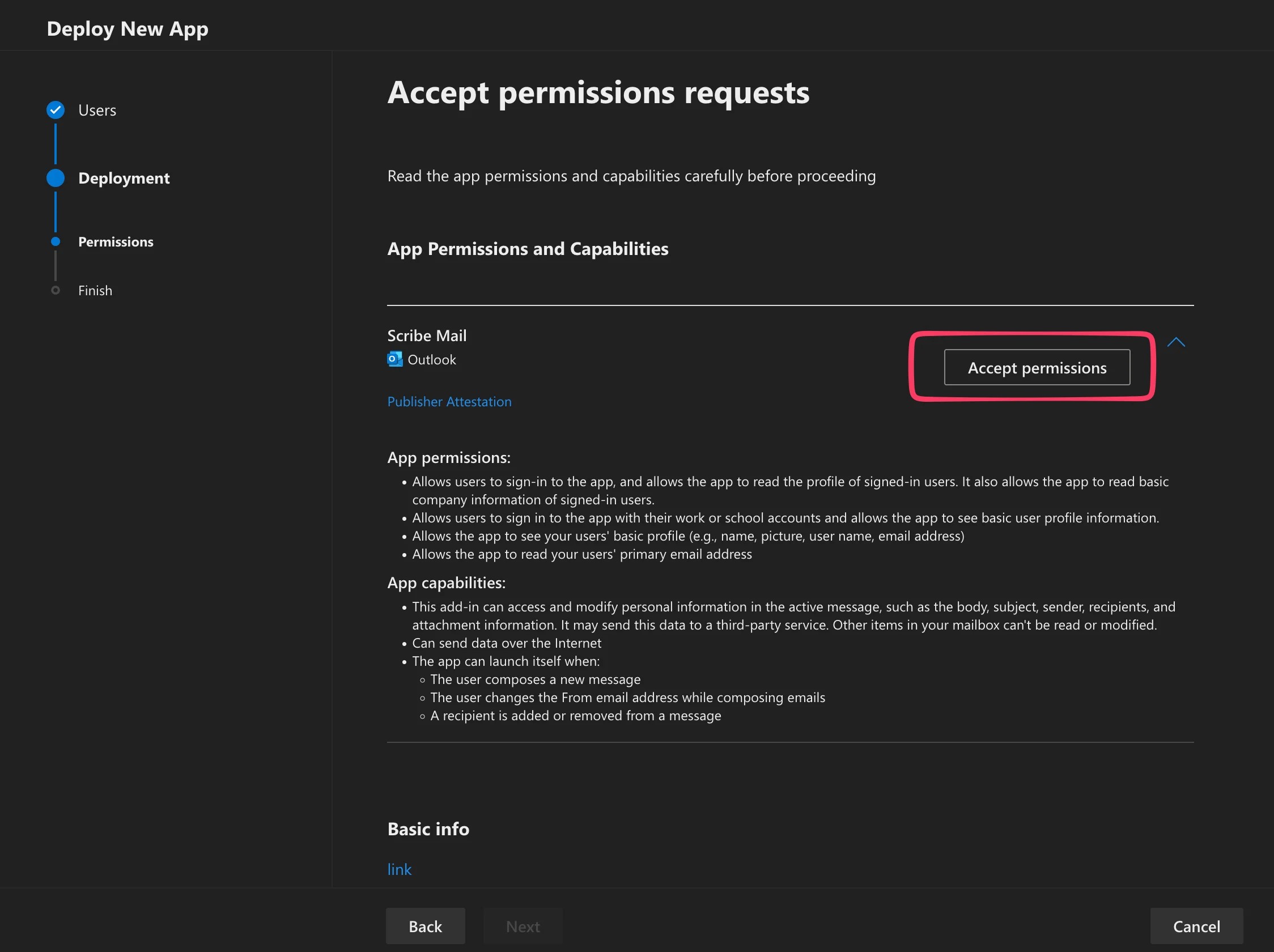
  <Step title="権限を付与">
    開いたポップアップで権限を承認してください。

    <Frame>
      <img src="https://mintcdn.com/scribe/I5V9iTucPI_EY3nq/integrations/signatures/images/ms365-step-5.png?fit=max&auto=format&n=I5V9iTucPI_EY3nq&q=85&s=12bd0ebf892089a6b3983b434354fb92" alt="権限リクエストの承認画面。Accept permissionsボタンが強調表示されている" className="mx-auto" style={{ width:"88%" }} width="2248" height="1680" data-path="integrations/signatures/images/ms365-step-5.png" />
    </Frame>
  </Step>

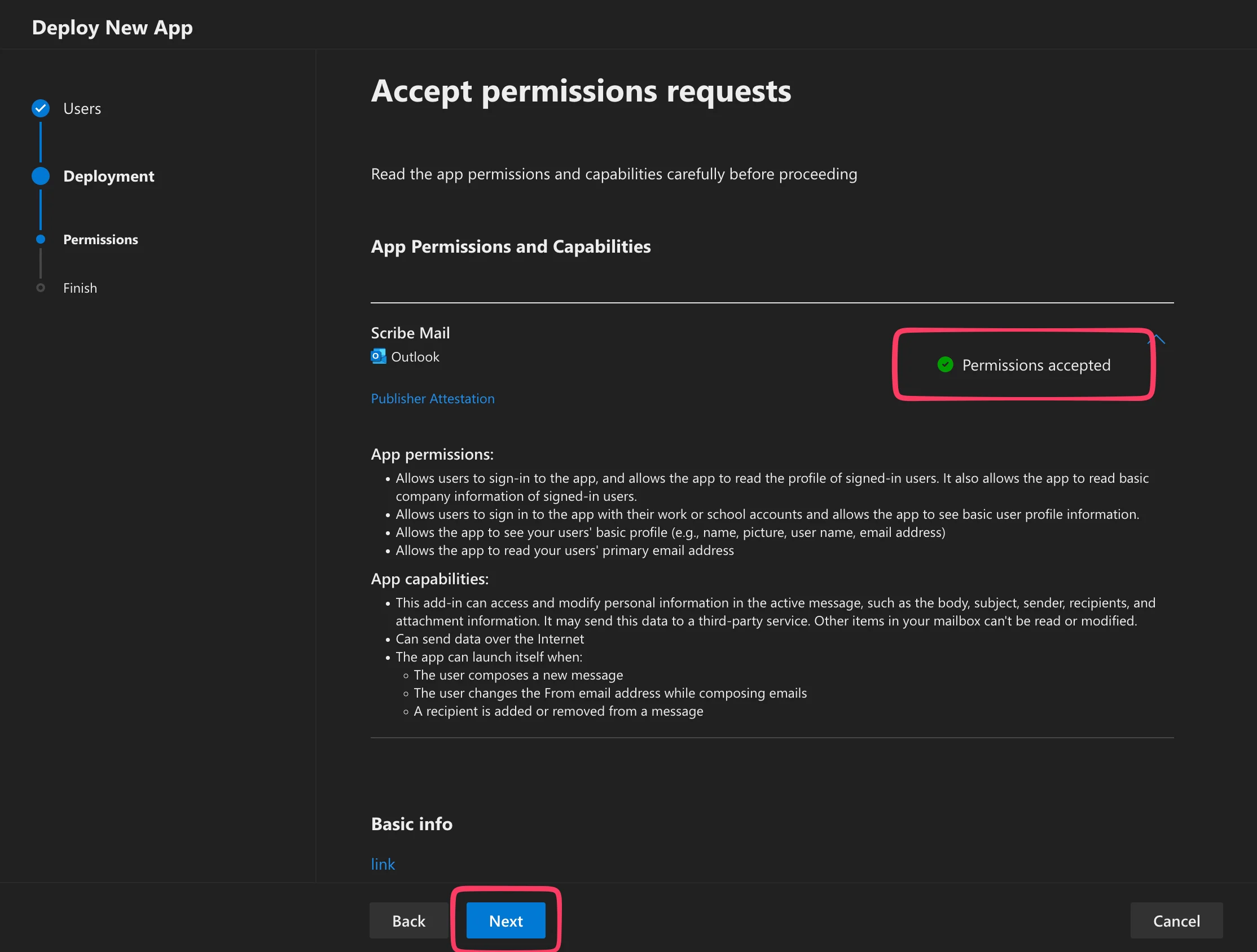
  <Step title="Nextをクリック">
    権限の付与後、"Next" をクリックしてください。

    <Frame>
      <img src="https://mintcdn.com/scribe/I5V9iTucPI_EY3nq/integrations/signatures/images/ms365-step-6.png?fit=max&auto=format&n=I5V9iTucPI_EY3nq&q=85&s=f53724f80709222c5a2a3814996b5b04" alt="権限承認の画面。「Permissions accepted」のバッジと「Next」ボタンがハイライトされている" width="2228" height="1688" data-path="integrations/signatures/images/ms365-step-6.png" />
    </Frame>
  </Step>

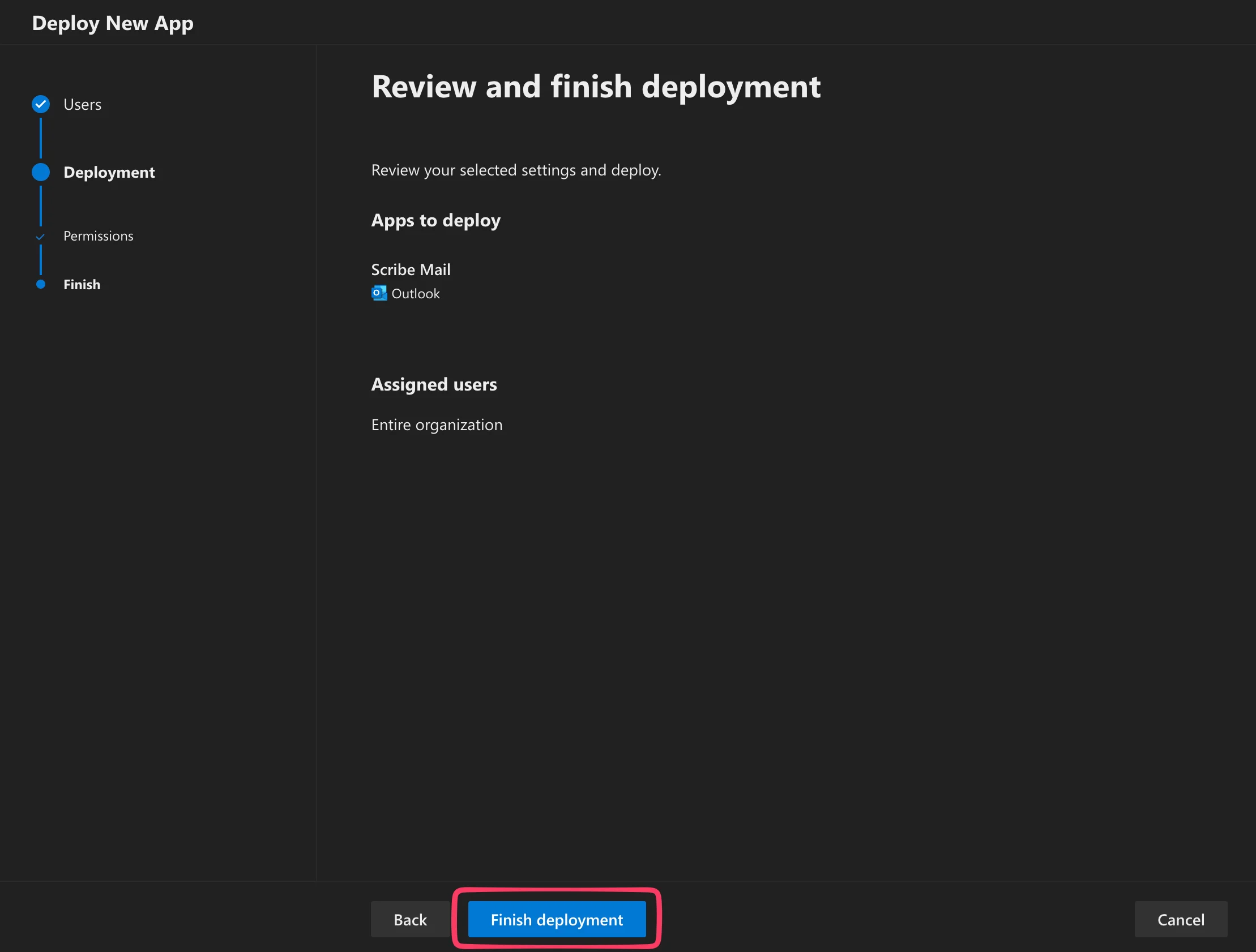
  <Step title="Click on &#x22;Finish deployment&#x22;">
    アドインがMicrosoft 365アカウントに展開され、ユーザーのすべてのOutlook環境で利用可能になります。
    <Frame>
      <img src="https://mintcdn.com/scribe/I5V9iTucPI_EY3nq/integrations/signatures/images/ms365-step-7.png?fit=max&auto=format&n=I5V9iTucPI_EY3nq&q=85&s=f505a59a9f05b968b069a6eefcad56f7" alt="デプロイの確認・完了画面。「Finish deployment」ボタンがハイライトされている" width="2218" height="1682" data-path="integrations/signatures/images/ms365-step-7.png" />
    </Frame>
  </Step>

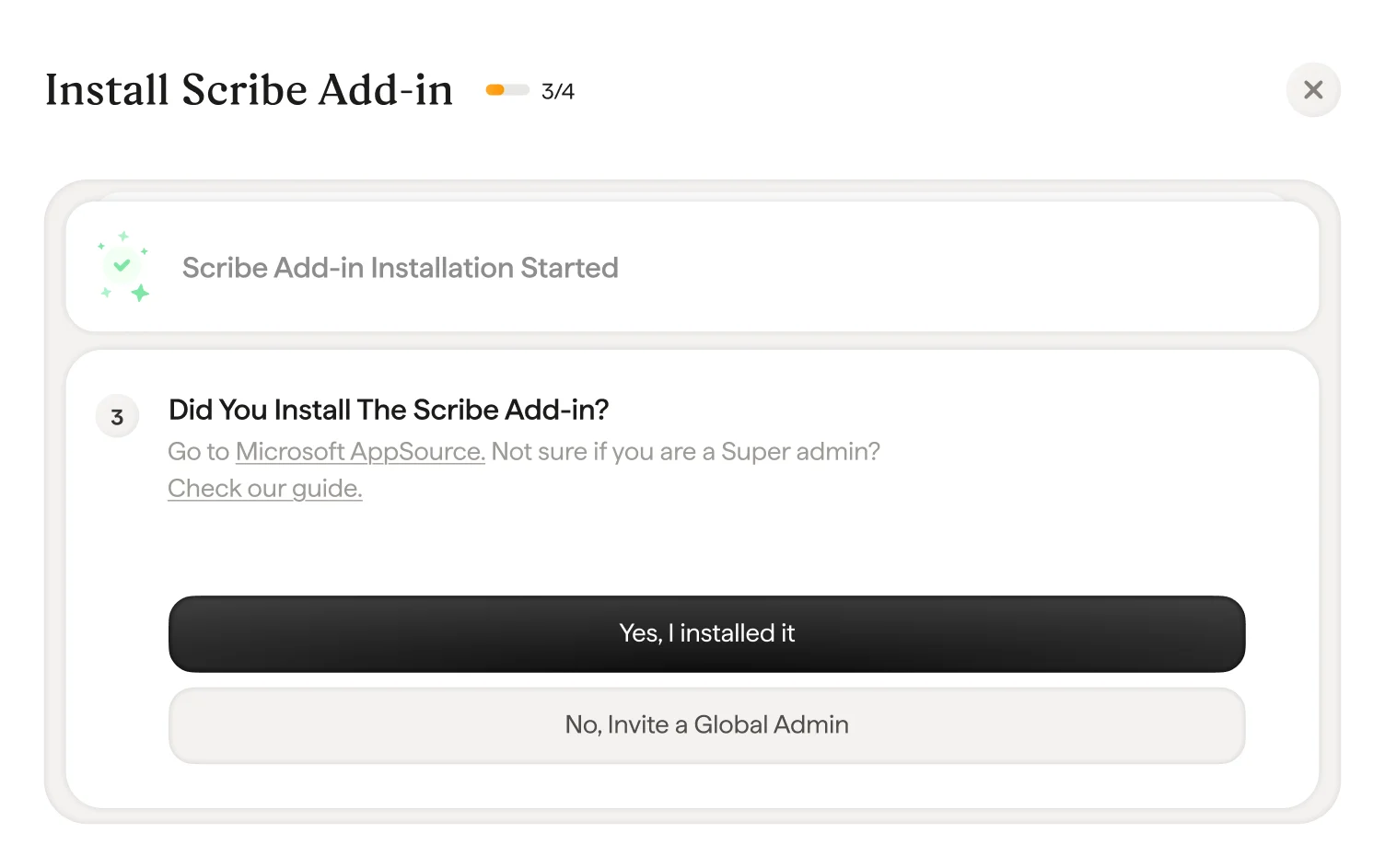
  <Step title="In Scribe, confirm the add-in validation by clicking &#x22;Yes I installed it&#x22;">
    <Frame>
      <img src="https://mintcdn.com/scribe/I5V9iTucPI_EY3nq/integrations/signatures/images/ms365-step-8.png?fit=max&auto=format&n=I5V9iTucPI_EY3nq&q=85&s=4e1f61be8ff7fbdf4fa6fb63f77feb29" alt="Scribeのアドイン検証画面。「Yes I installed it」ボタンが表示されている" width="1504" height="943" data-path="integrations/signatures/images/ms365-step-8.png" />
    </Frame>
  </Step>

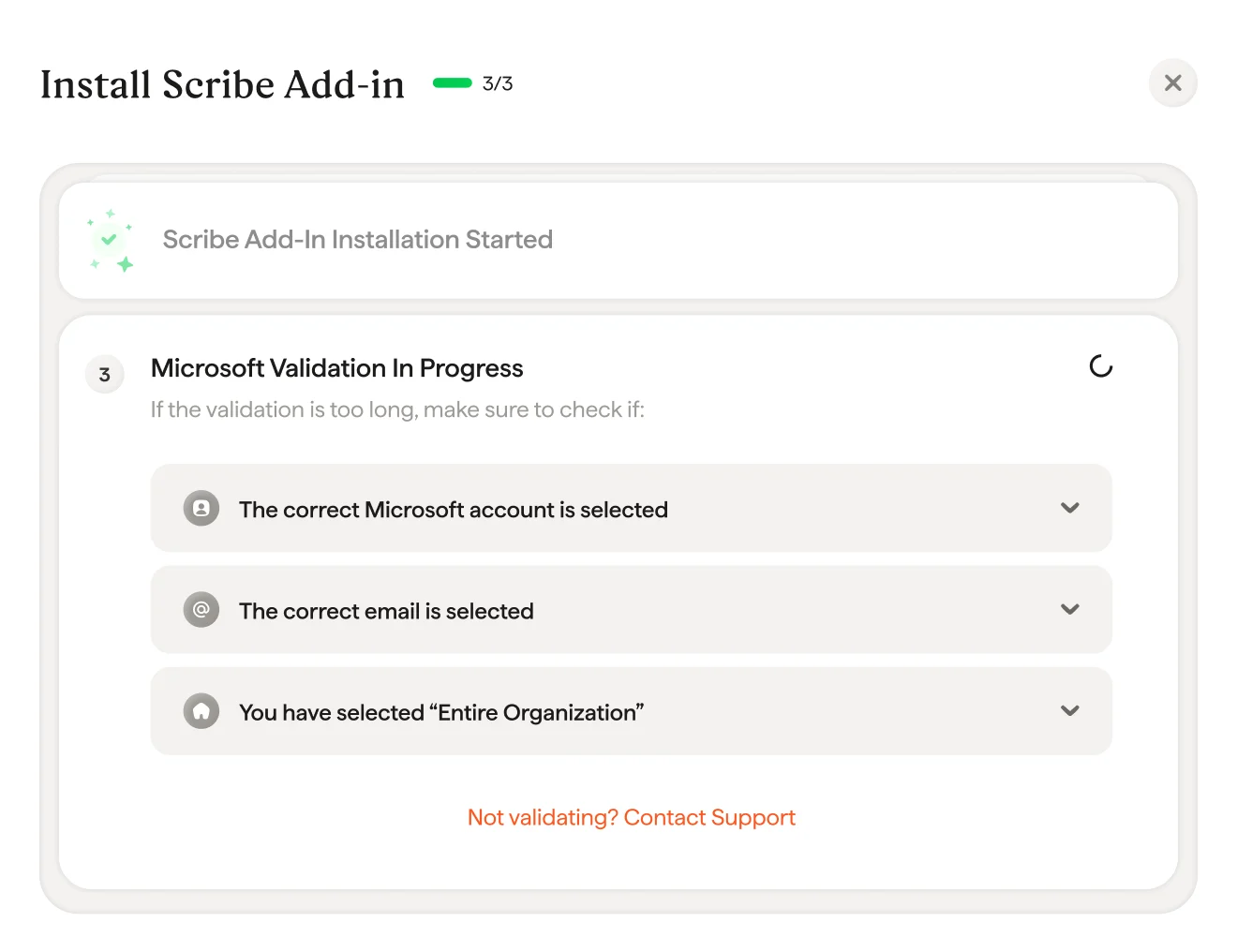
  <Step title="Wait for Microsoft validation">
    Microsoftが組織全体にScribeアドインをインストールするまで、最大72時間かかる場合があります。完了するとメールで通知されます。検証に時間がかかりすぎる場合は、モーダル内のトラブルシューティングリストを必ず確認してください。
    <Frame>
      <img src="https://mintcdn.com/scribe/I5V9iTucPI_EY3nq/integrations/signatures/images/ms365-step-9.png?fit=max&auto=format&n=I5V9iTucPI_EY3nq&q=85&s=b3dd2ca5cc5e356a9ae9d39e3c2fda7b" alt="Microsoftによる検証中の画面。トラブルシューティングのチェックリストが表示されている" width="1320" height="1016" data-path="integrations/signatures/images/ms365-step-9.png" />
    </Frame>
  </Step>

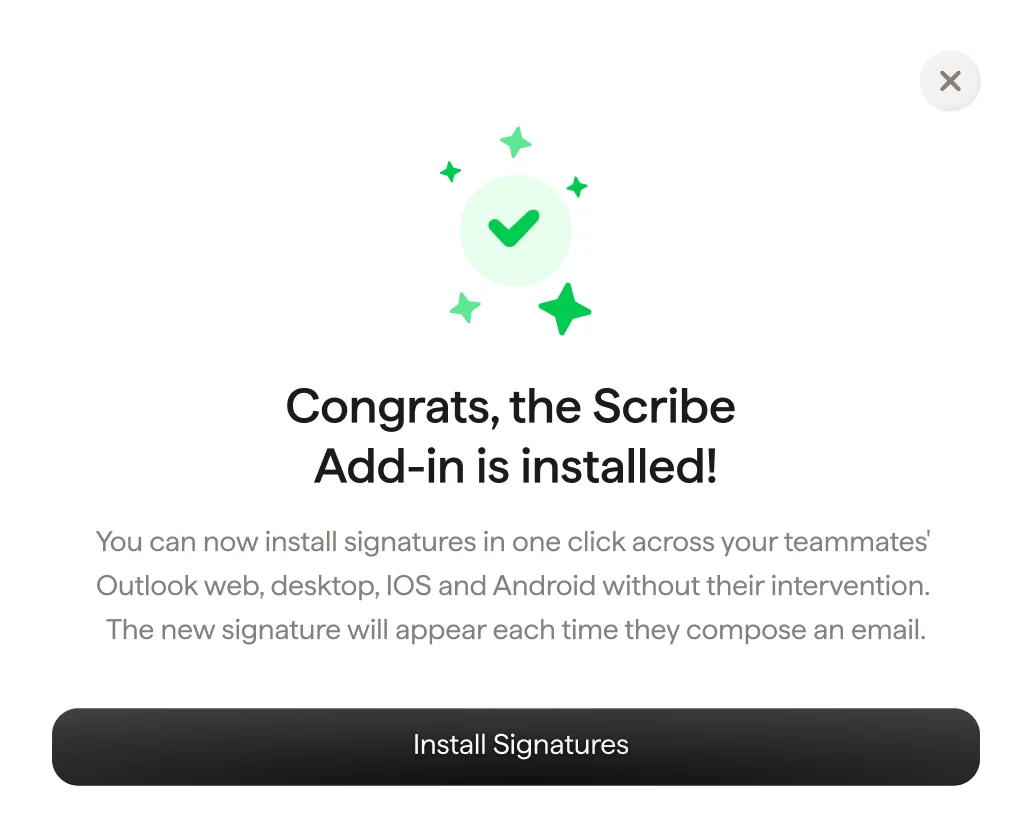
  <Step title="Scribe Add-in installed">
    検証完了のモーダルが表示されたら、"Install signature" をクリックしてScribeの署名一覧へ移動します。
    <Frame>
      <img src="https://mintcdn.com/scribe/I5V9iTucPI_EY3nq/integrations/signatures/images/ms365-step-10.png?fit=max&auto=format&n=I5V9iTucPI_EY3nq&q=85&s=0e88898b00e8ad23b2dafad94f85d7c8" alt="Scribeアドインのインストール完了画面と「Install Signatures」ボタン" className="mx-auto" style={{ width:"77%" }} width="1029" height="834" data-path="integrations/signatures/images/ms365-step-10.png" />
    </Frame>
  </Step>

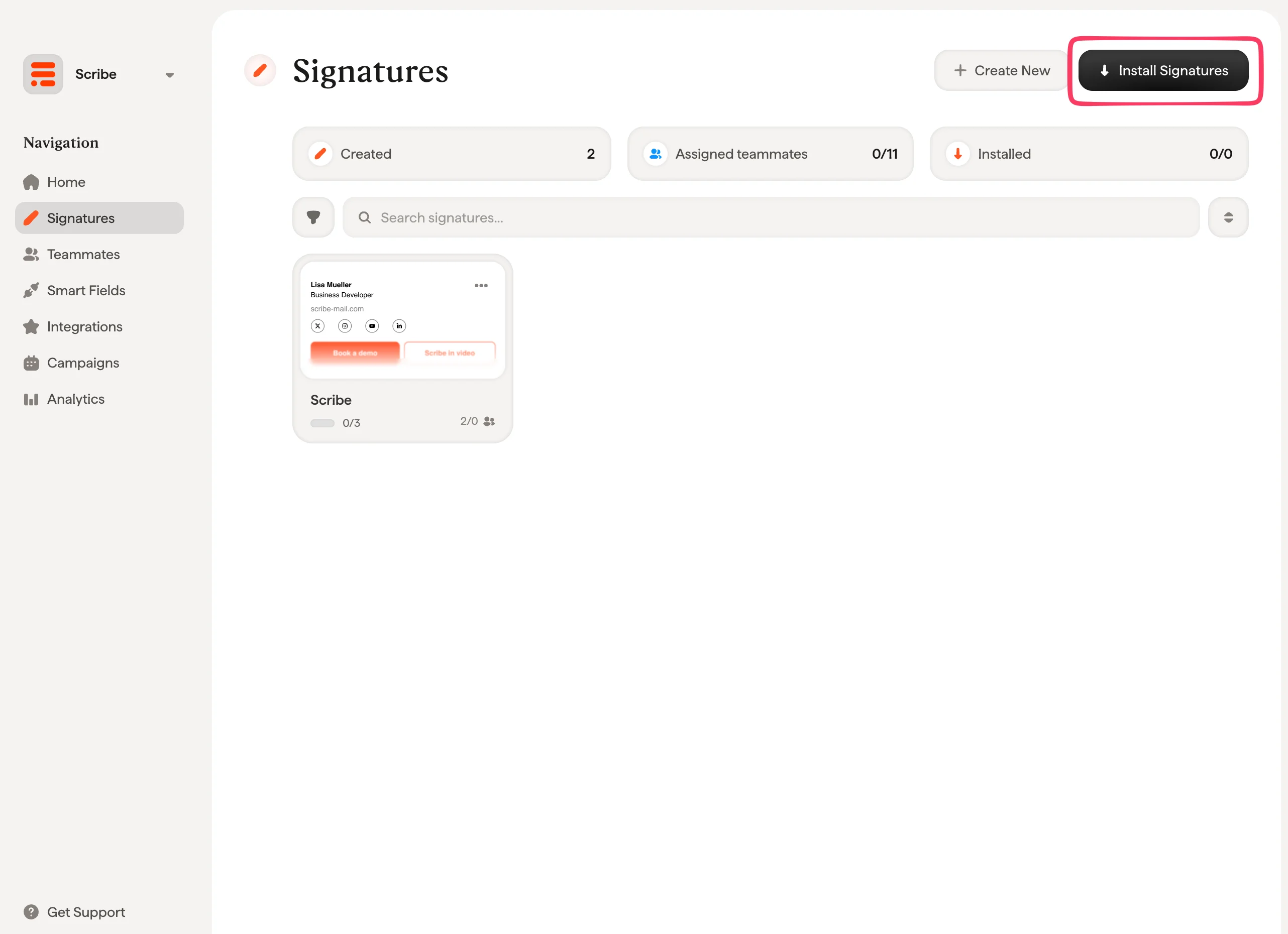
  <Step title="チーム署名をインストール">
    署名一覧から、[チームメンバー全員分の署名を一括でインストール](/ja/install-signatures)するか、段階的に展開する場合は1つずつインストールできます。
    <Frame>
      <img src="https://mintcdn.com/scribe/I5V9iTucPI_EY3nq/integrations/signatures/images/ms365-step-11.png?fit=max&auto=format&n=I5V9iTucPI_EY3nq&q=85&s=0153ed9fc3db2f2c93127e2e15675b09" alt="Scribeの署名一覧画面。「Install Signatures」ボタンがハイライトされている" width="2564" height="1860" data-path="integrations/signatures/images/ms365-step-11.png" />
    </Frame>
  </Step>
</Steps>

## 関連記事

* [連携の概要](/ja/integrations-overview):Scribeの署名を展開するすべての方法(クラウド・サーバーサイド)。
* [Google Workspace](/ja/integrations/signatures/google-workspace-client-side):Google Workspace向けのワンクリッククラウドインストール。
* [署名のバリアント](/ja/signature-variants):Outlookおよびサーバーサイド向けの返信用・社内向けバリアント。