> ## Documentation Index
> Fetch the complete documentation index at: https://help.scribe-mail.com/llms.txt
> Use this file to discover all available pages before exploring further.
# Outlook Mac(リモート監視)
> Scribeデスクトップアプリを RMM ツール経由でサイレントに配布し、チーム全員の Outlook for Mac へ Scribe 署名を一括展開できます。
以下の手順に従って、[Outlook Mac](/ja/integrations/signatures/outlook-mac)に署名をインストールしてください。
**各ユーザーが連携をインストール・設定する必要があります。**
**ユーザーはメール作成時に署名を確認できます。**
**クラウドベースのインストール。** メールが Scribe サーバーを経由することはありません。
## 高度なインストール
上級者向けの機能です。この連携の設定には IT 部門のサポートが必要です。
Scribe の DMG は、任意のリモート監視・管理ツールで利用できます:
```text theme={null}
https://scribe-mail.com/desktop-app/mac-installer/latest
```
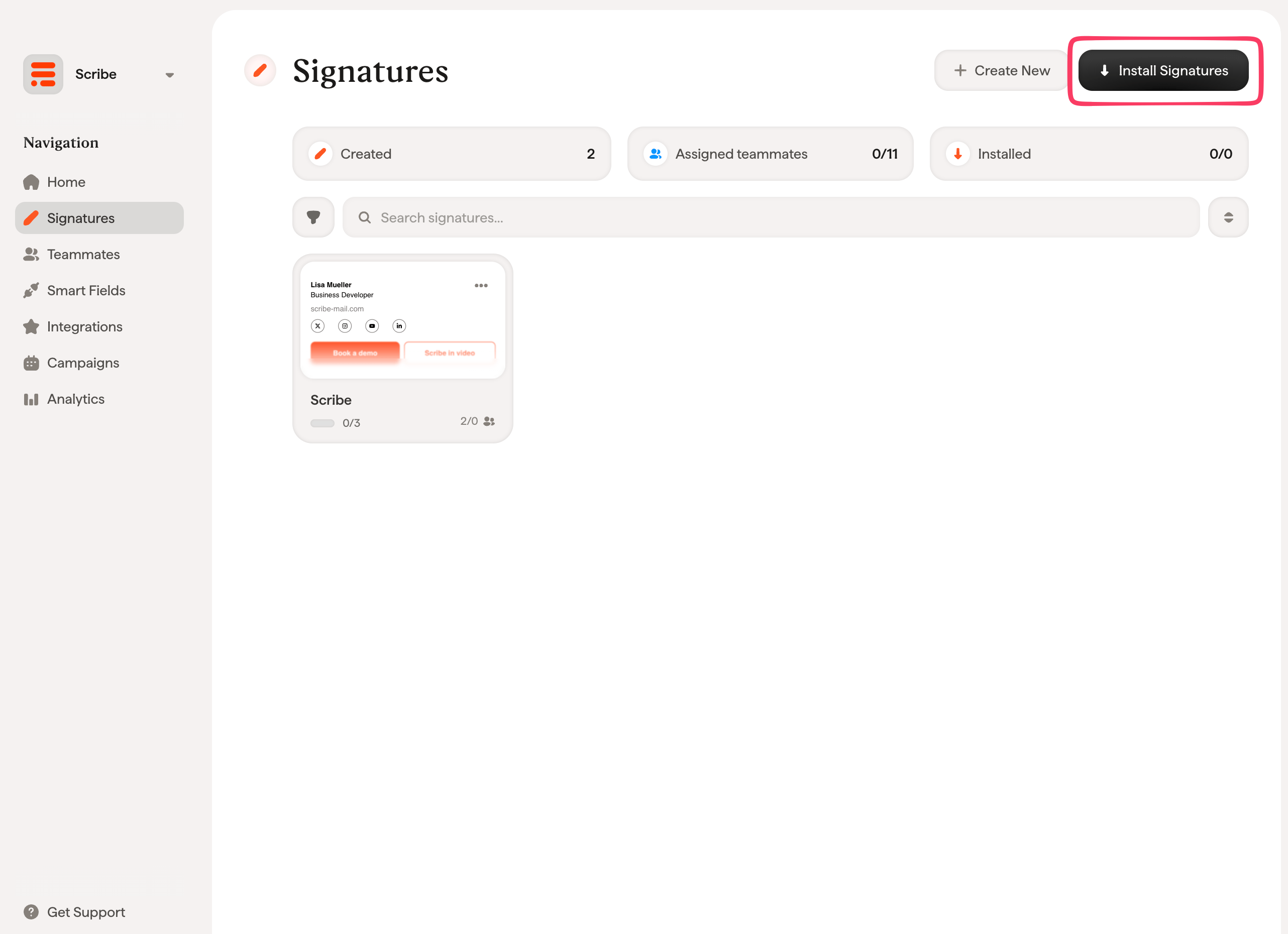
署名一覧から、[チームメンバーにすべての署名を一括でインストール](/ja/install-signatures)することも、段階的に展開するために1つずつインストールすることもできます。
 ## 関連記事
* [連携の概要](/ja/integrations-overview):Scribeの署名をクラウド側・サーバー側で展開するすべての方法。
* [インストールのステータスとエラー](/ja/signature-installation-statuses-and-errors):各インストールステータスの意味とエラーの解決方法。
* [Microsoft 365](/ja/integrations/signatures/microsoft-365-client-side):Microsoft 365およびOutlook向けのワンクリッククラウドインストール。
## 関連記事
* [連携の概要](/ja/integrations-overview):Scribeの署名をクラウド側・サーバー側で展開するすべての方法。
* [インストールのステータスとエラー](/ja/signature-installation-statuses-and-errors):各インストールステータスの意味とエラーの解決方法。
* [Microsoft 365](/ja/integrations/signatures/microsoft-365-client-side):Microsoft 365およびOutlook向けのワンクリッククラウドインストール。