> ## Documentation Index
> Fetch the complete documentation index at: https://help.scribe-mail.com/llms.txt
> Use this file to discover all available pages before exploring further.

# Outlook Mac

> Scribeデスクトップアプリをダウンロードして、Outlook for MacにScribeのメール署名をインストールします。Microsoft 365クラウドライセンスをお持ちでないユーザー向けです。

以下の手順に従って、Outlook Macに署名をインストールしてください。

<Info>
  **各ユーザーが個別に連携をインストール・設定する必要があります。**
</Info>

<Info>
  **メール作成時に署名が表示されます。**
</Info>

<Info>
  **クラウド型のインストール。** メールがScribeのサーバーを経由することはありません。
</Info>

## インストールガイド

### 前提条件

* Scribeアカウント
* Scribeで作成済みの署名が1件以上あること
* OutlookがインストールされたmacOS

<Steps>
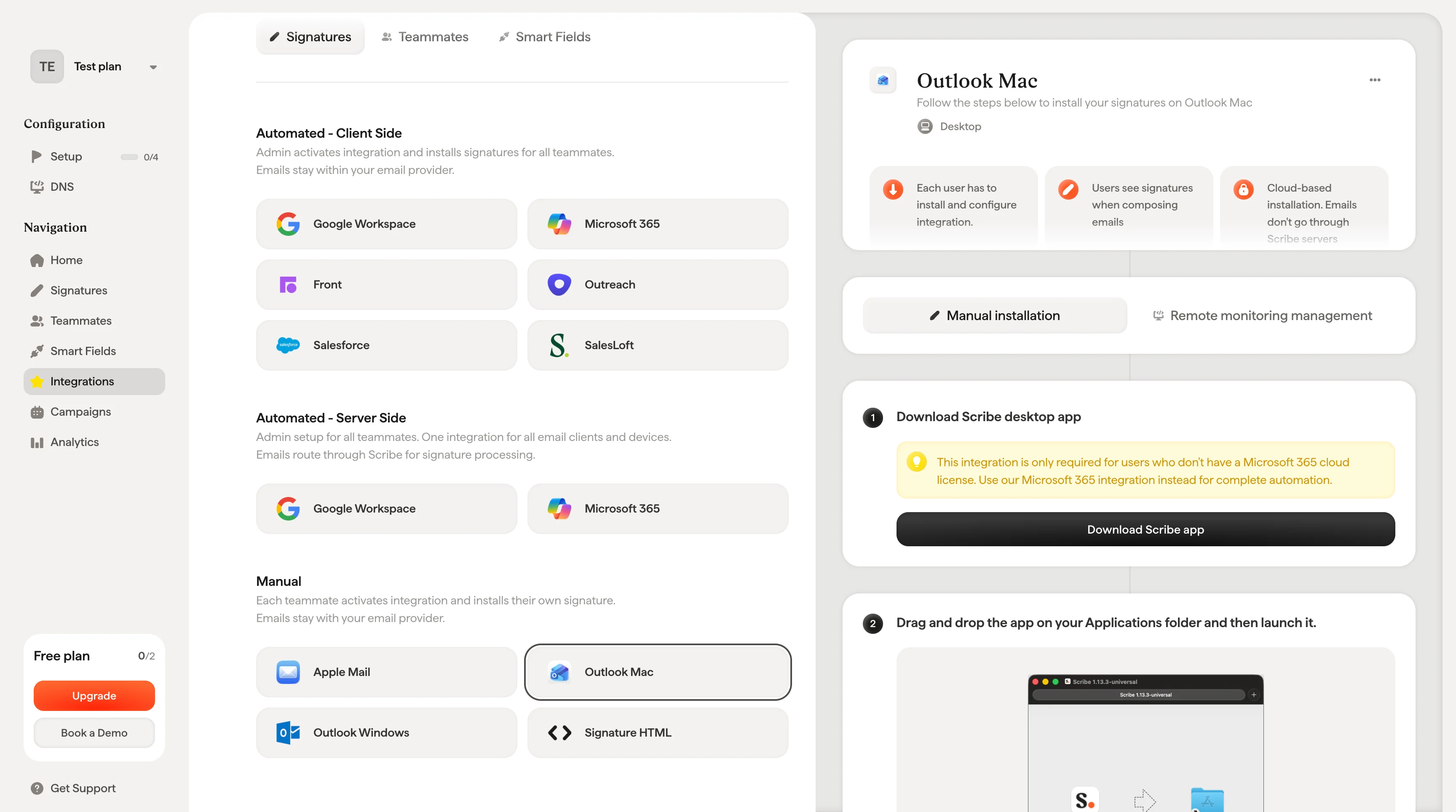
  <Step title="Scribeデスクトップアプリをダウンロード">
    <Warning>
      この連携は、Microsoft 365のクラウドライセンスをお持ちでないユーザー向けです。完全な自動化には、代わりに[Microsoft 365連携](/ja/integrations/signatures/microsoft-365-client-side)をご利用ください。
    </Warning>

    連携ページからScribeデスクトップアプリをダウンロードします。

    <Frame>
      <img src="https://mintcdn.com/scribe/xbQhr3JjkYildsKM/images/outlook-mac-download-scribe-app.png?fit=max&auto=format&n=xbQhr3JjkYildsKM&q=85&s=02626a4d06fd9ffa93cb59cdd513f0f0" alt="連携ページからScribeデスクトップアプリをダウンロード" width="3456" height="1928" data-path="images/outlook-mac-download-scribe-app.png" />
    </Frame>
  </Step>

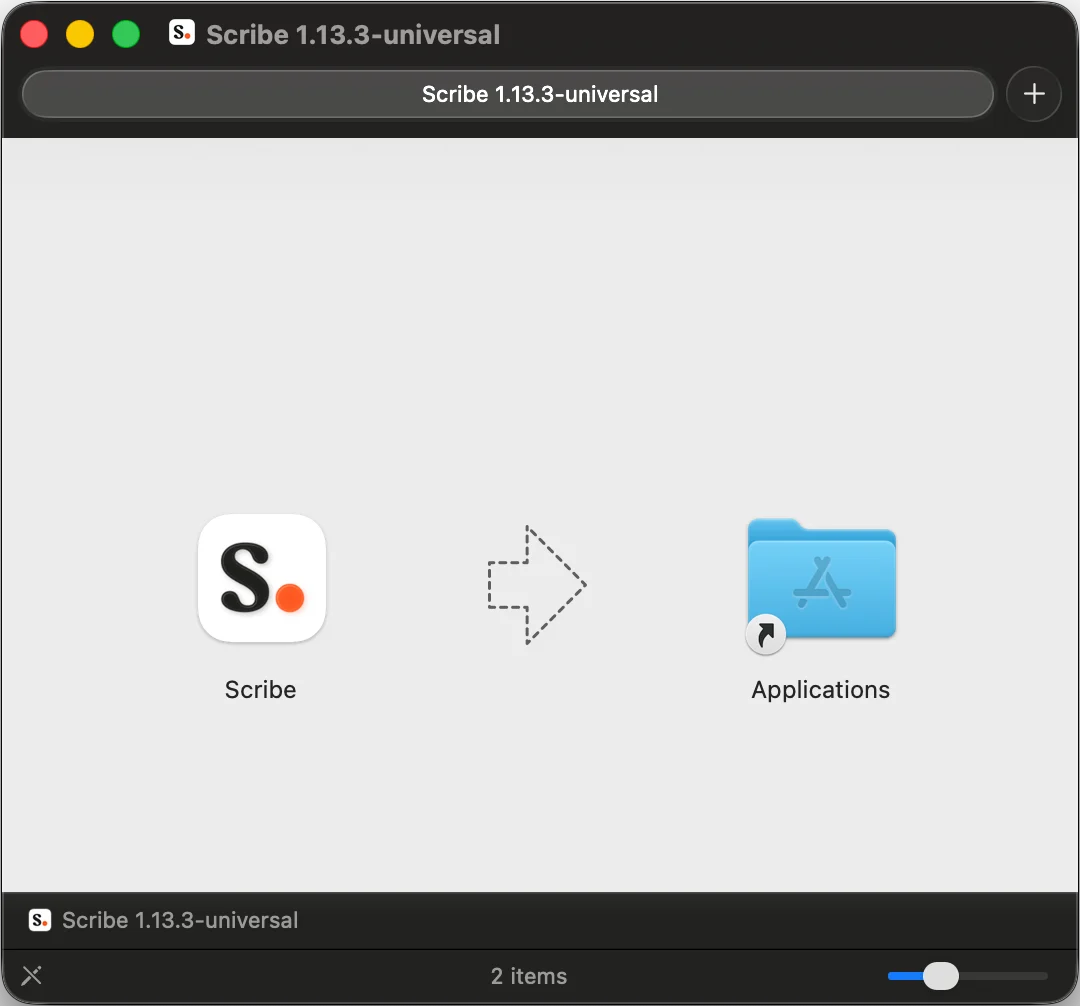
  <Step title="アプリをアプリケーションフォルダにドラッグ&ドロップして起動">
    <Frame>
      <img src="https://mintcdn.com/scribe/I5V9iTucPI_EY3nq/integrations/signatures/images/outlook-mac-step-2.png?fit=max&auto=format&n=I5V9iTucPI_EY3nq&q=85&s=6ceb4998576ebef9f2e270880833ef97" alt="Scribeをアプリケーションフォルダにドラッグ" width="1080" height="1006" data-path="integrations/signatures/images/outlook-mac-step-2.png" />
    </Frame>
  </Step>

  <Step title="Scribeのログイン情報でログイン">
    ScribeのWebサイトと同じ要領で、Scribeアプリにログインします。

    <Frame>
      <img src="https://mintcdn.com/scribe/xbQhr3JjkYildsKM/images/scribe-app-login.png?fit=max&auto=format&n=xbQhr3JjkYildsKM&q=85&s=5f5ded1413970e4830f850a1a55d7388" alt="Scribeデスクトップアプリのログイン画面" title="Scribeデスクトップアプリのログイン画面" className="mx-auto" style={{ width:"56%" }} width="810" height="1232" data-path="images/scribe-app-login.png" />
    </Frame>
  </Step>

  <Step title="Outlookインストールを有効化">
    設定の歯車をクリックし、Outlookを有効化します。

    <Frame>
      <img src="https://mintcdn.com/scribe/xbQhr3JjkYildsKM/images/scribe-app-activate-email-client.png?fit=max&auto=format&n=xbQhr3JjkYildsKM&q=85&s=5d8407f7903c0031672a5d20f452bf1f" alt="Scribeアプリの設定でメールクライアントを有効化" title="Scribeアプリの設定でメールクライアントを有効化" className="mx-auto" style={{ width:"68%" }} width="798" height="1230" data-path="images/scribe-app-activate-email-client.png" />
    </Frame>
  </Step>

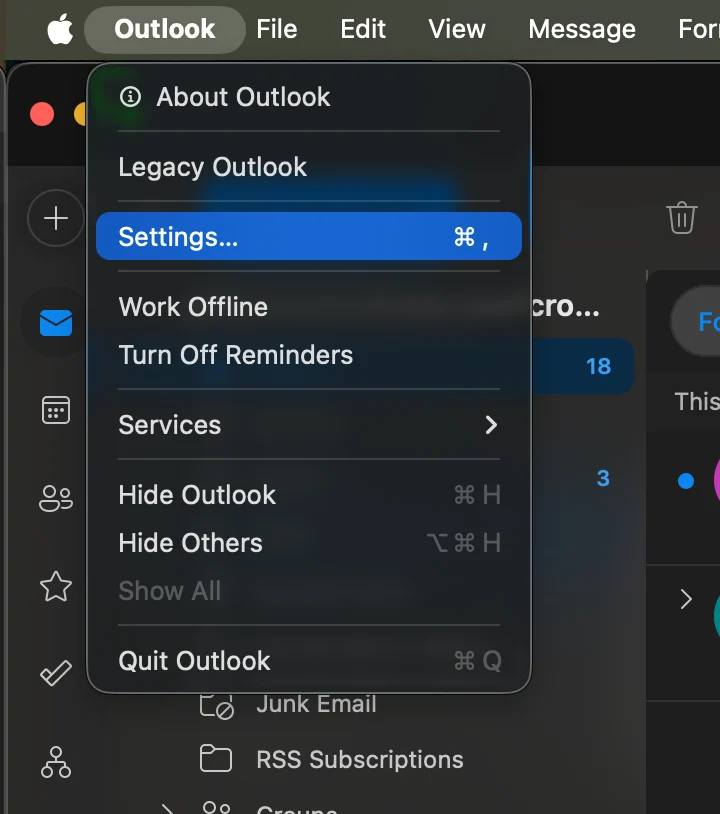
  <Step title="Outlook Macを起動して設定を開く">
    <Frame>
      <img src="https://mintcdn.com/scribe/I5V9iTucPI_EY3nq/integrations/signatures/images/outlook-mac-step-5.png?fit=max&auto=format&n=I5V9iTucPI_EY3nq&q=85&s=f1768e7d731355d42e2b89ac4be332c1" alt="Outlook Macの設定メニュー" className="mx-auto" style={{ width:"69%" }} width="720" height="814" data-path="integrations/signatures/images/outlook-mac-step-5.png" />
    </Frame>
  </Step>

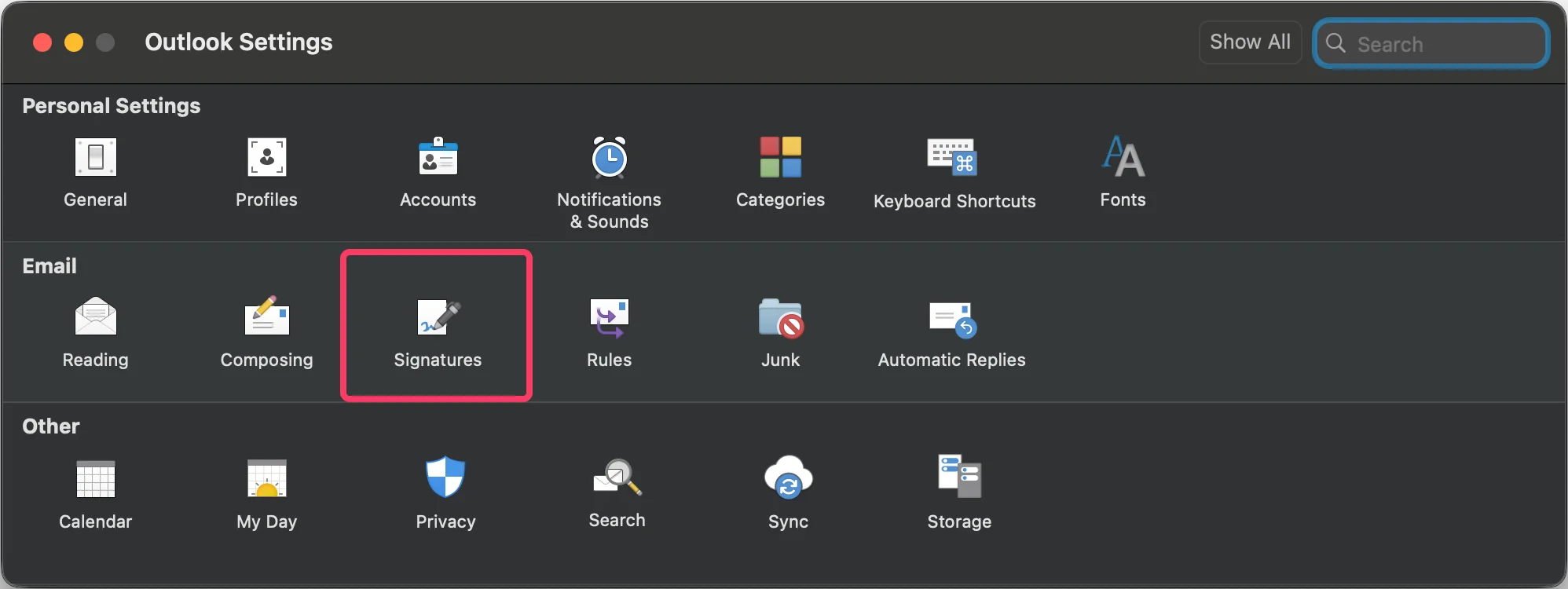
  <Step title="署名の設定に移動">
    <Frame>
      <img src="https://mintcdn.com/scribe/I5V9iTucPI_EY3nq/integrations/signatures/images/outlook-mac-step-6.png?fit=max&auto=format&n=I5V9iTucPI_EY3nq&q=85&s=9d1d11d2da92156676690ff6672a449f" alt="署名がハイライトされたOutlookの設定画面" width="1996" height="750" data-path="integrations/signatures/images/outlook-mac-step-6.png" />
    </Frame>
  </Step>

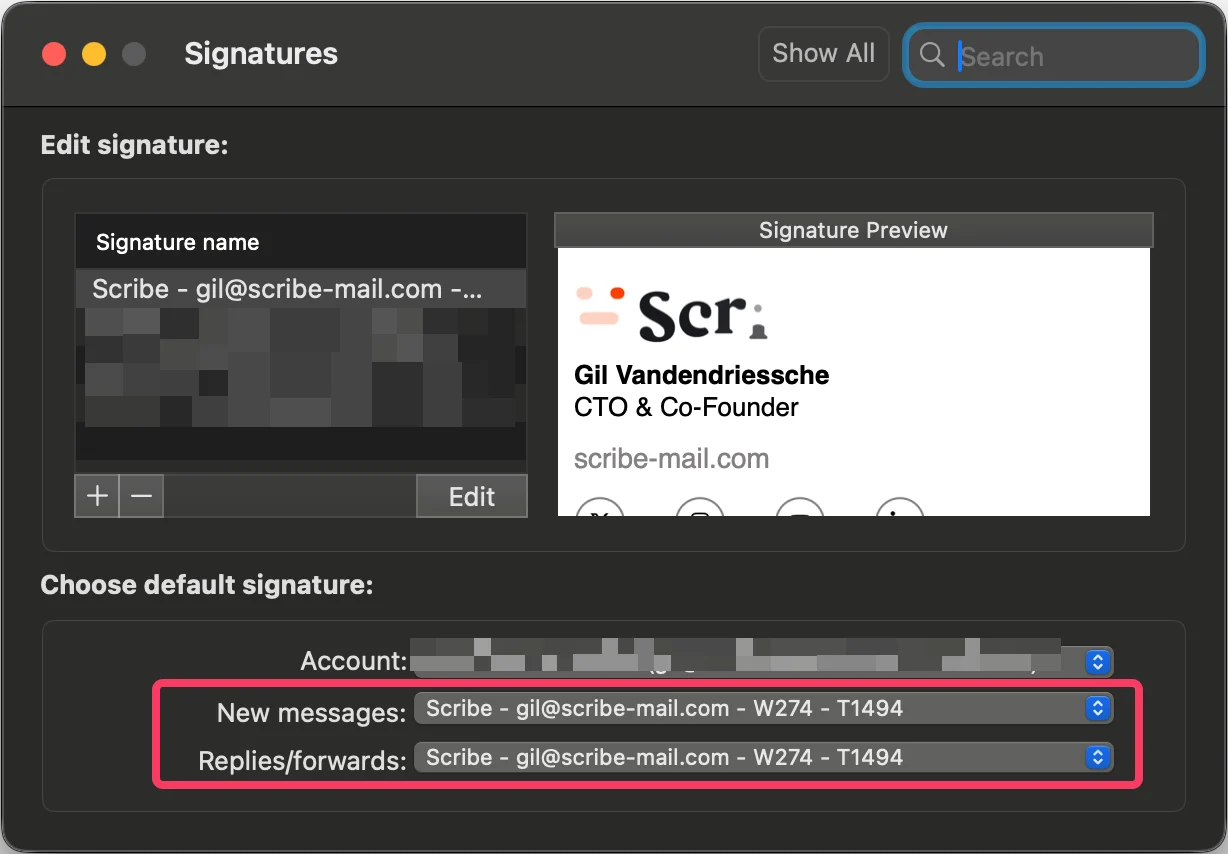
  <Step title="既定の署名を設定">
    Scribeの署名を、新規メッセージおよび返信・転送の既定として設定します。
    <Frame>
      <img src="https://mintcdn.com/scribe/I5V9iTucPI_EY3nq/integrations/signatures/images/outlook-mac-step-7.png?fit=max&auto=format&n=I5V9iTucPI_EY3nq&q=85&s=d3b8981845f7927b21c0ee0dbc73978c" alt="新規メッセージおよび返信・転送の既定としてScribeの署名を設定" width="1228" height="854" data-path="integrations/signatures/images/outlook-mac-step-7.png" />
    </Frame>
  </Step>

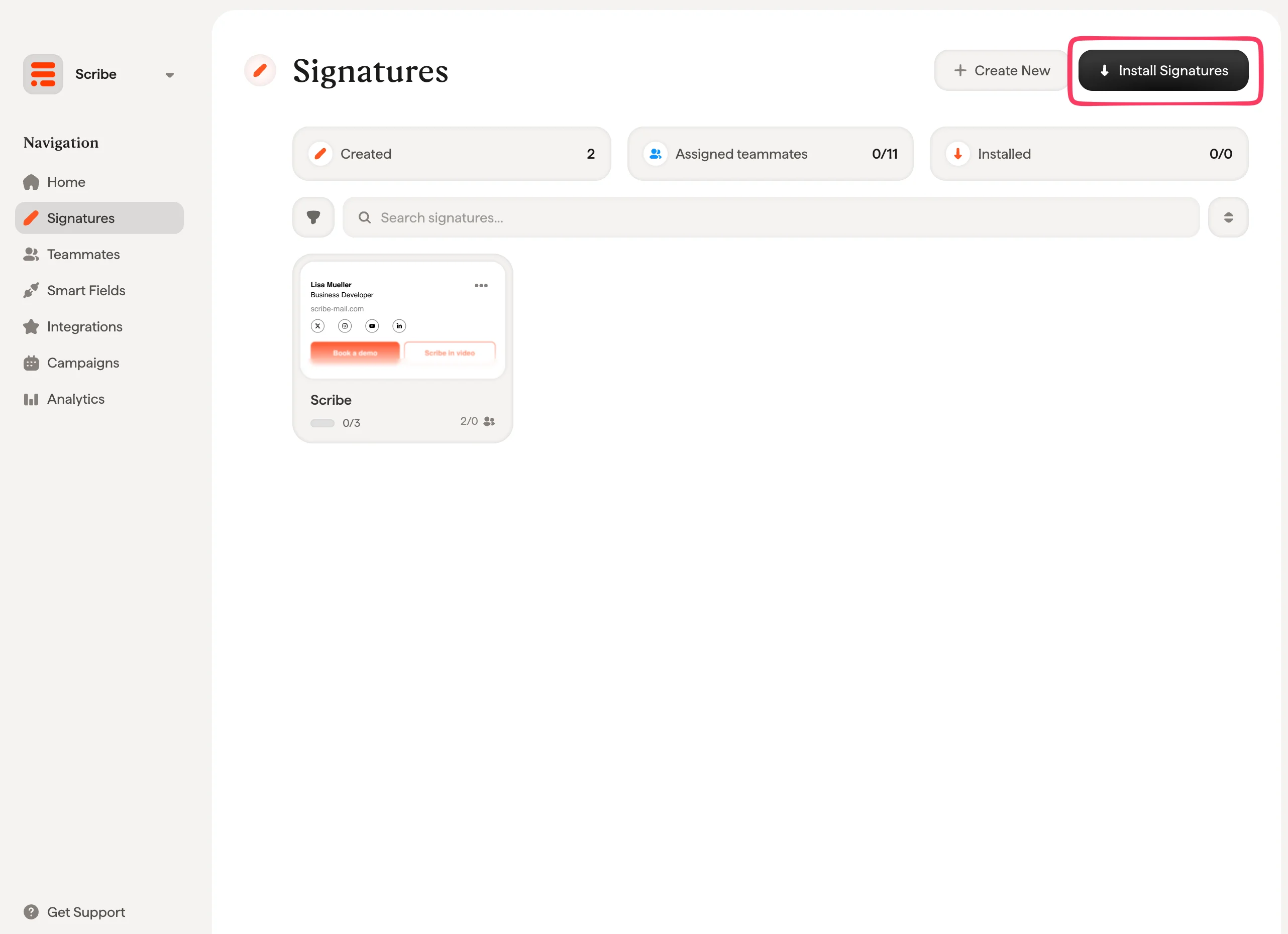
  <Step title="チーム署名をインストール">
    署名一覧から、[すべての署名をチームメンバーに一括インストール](/ja/install-signatures)するか、一つずつインストールして段階的に展開できます。
    <Frame>
      <img src="https://mintcdn.com/scribe/I5V9iTucPI_EY3nq/integrations/signatures/images/outlook-mac-step-8.png?fit=max&auto=format&n=I5V9iTucPI_EY3nq&q=85&s=c0dcc36e9e89bce4e3c7a0c020079dcd" alt="チームメンバー向けに署名をインストール" width="2564" height="1860" data-path="integrations/signatures/images/outlook-mac-step-8.png" />
    </Frame>
  </Step>
</Steps>

## 関連記事

* [連携の概要](/ja/integrations-overview):クラウド側・サーバー側を含む、Scribe署名の展開方法を網羅。
* [Outlook Mac(リモート監視)](/ja/integrations/signatures/outlook-mac-rmm):RMMツールを使ってOutlook Macのインストールを配信。
* [新しいOutlookに切り替える](/ja/troubleshooting/switch-to-new-outlook-version):署名を新しいOutlookに移行。