> ## Documentation Index
> Fetch the complete documentation index at: https://help.scribe-mail.com/llms.txt
> Use this file to discover all available pages before exploring further.
# Outlook Windows(リモート監視)
> Scribeアプリとレジストリキーを RMM ツールでサイレント配布することで、チーム全員の Outlook for Windows にScribe署名を一括展開できます。
以下の手順に従って、Outlook Windowsに署名をインストールします。
**各ユーザーが連携をインストール・設定する必要があります。**
**メール作成時に署名が表示されます。**
**クラウドベースのインストール。** メールはScribeのサーバーを経由しません。
## 高度なインストール
これは上級者向けの機能です。この連携の設定にはITサポートが必要です。
* この連携が必要なのは、Microsoft 365 のクラウドライセンスをお持ちでないユーザーのみです。完全な自動化を行うには、代わりに [Microsoft 365 連携](/ja/integrations/signatures/microsoft-365-client-side) をご利用ください。
* リモート監視ツールを使ってチームの端末に Scribe アプリをインストールすれば、チームメンバーは自動でログインされ、Outlook に署名がインストールされます。チームメンバー側での操作は不要です。
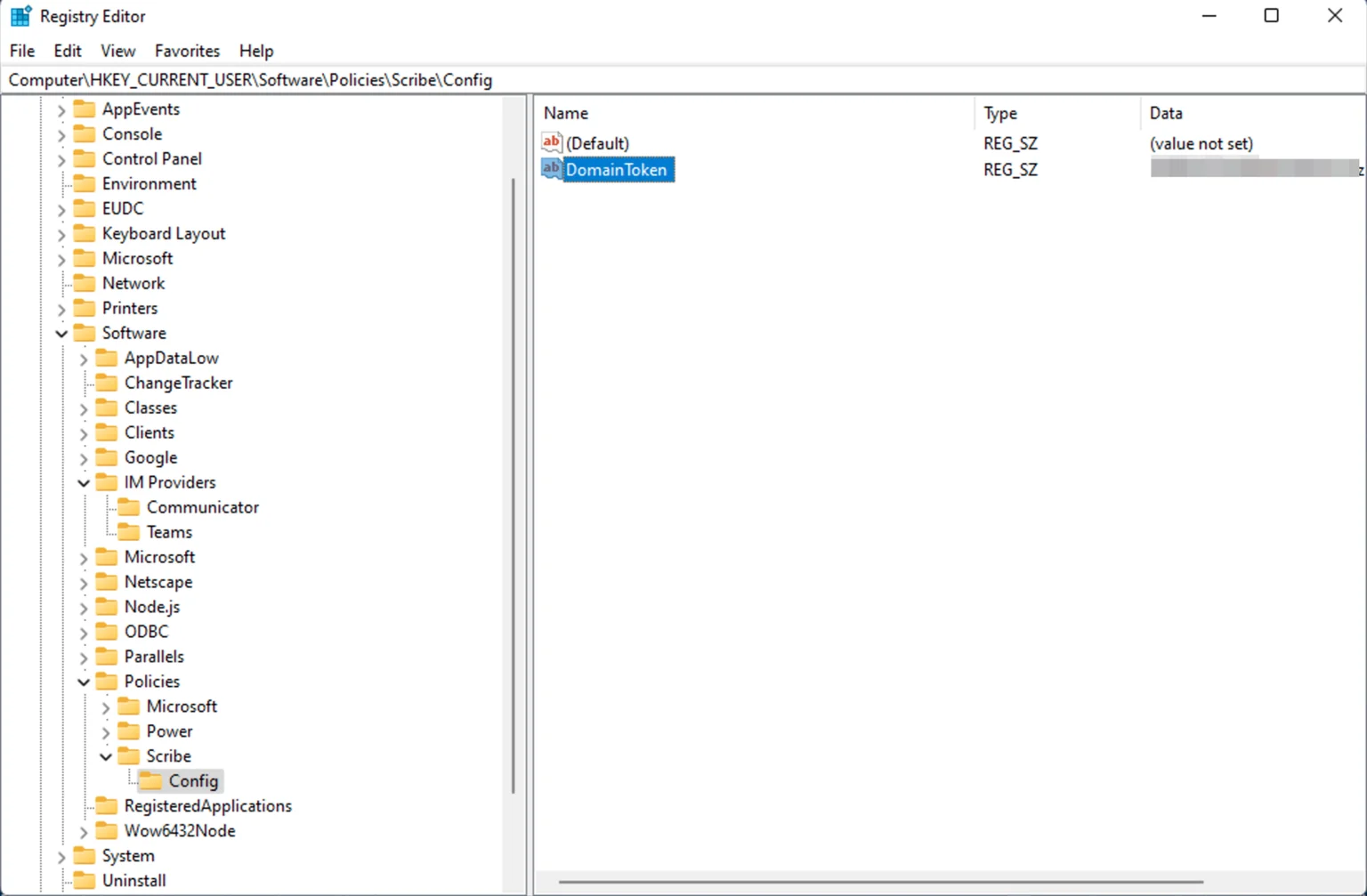
リモート監視管理ツールを使用して、各コンピューターにレジストリキーを配布します。
キー名は "DomainToken" です
キーの場所は `HKLM:\SOFTWARE\Policies\Scribe\Config` にしてください
キーの値はドメイントークンを設定します。ドメイントークンは連携ページからコピーできます。
 任意のリモート監視・管理ツールでScribeのサイレントインストーラーを使用します:
```text theme={null}
https://scribe-mail.com/desktop-app/windows-installer/latest
```
以下のコマンドでインストーラーを実行するだけで、アプリケーションがサイレントインストールされます:
```powershell theme={null}
Scribe-Setup-X.X.X.exe /S
```
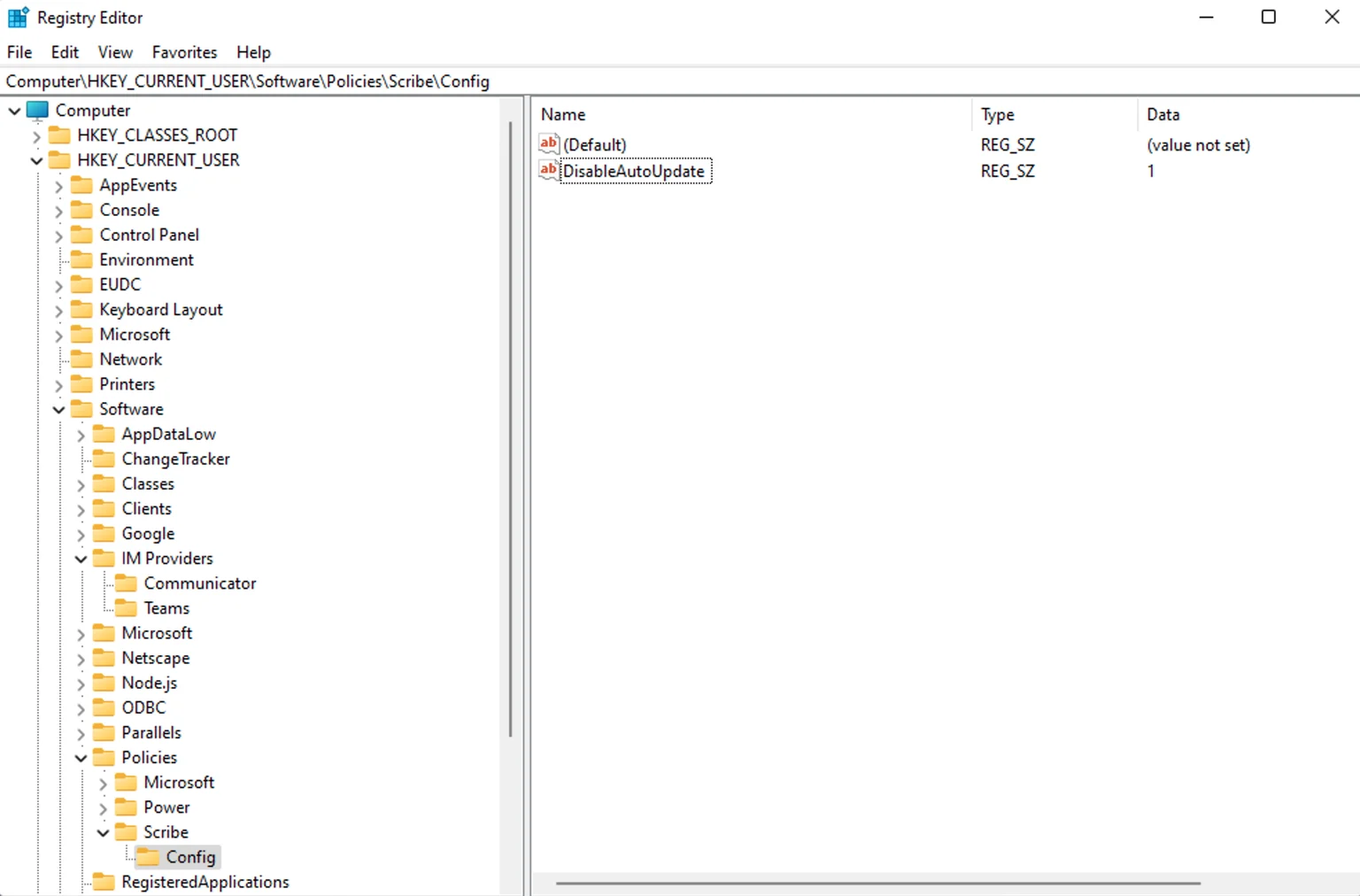
Scribeアプリは既定で自動更新されます。これを無効化するには、各コンピューターにレジストリキーを配布してください。
キー名は "DisableAutoUpdate" です。
キーの配置先は `HKLM:\SOFTWARE\Policies\Scribe\Config` です。
キーの値は "1" に設定してください。
任意のリモート監視・管理ツールでScribeのサイレントインストーラーを使用します:
```text theme={null}
https://scribe-mail.com/desktop-app/windows-installer/latest
```
以下のコマンドでインストーラーを実行するだけで、アプリケーションがサイレントインストールされます:
```powershell theme={null}
Scribe-Setup-X.X.X.exe /S
```
Scribeアプリは既定で自動更新されます。これを無効化するには、各コンピューターにレジストリキーを配布してください。
キー名は "DisableAutoUpdate" です。
キーの配置先は `HKLM:\SOFTWARE\Policies\Scribe\Config` です。
キーの値は "1" に設定してください。
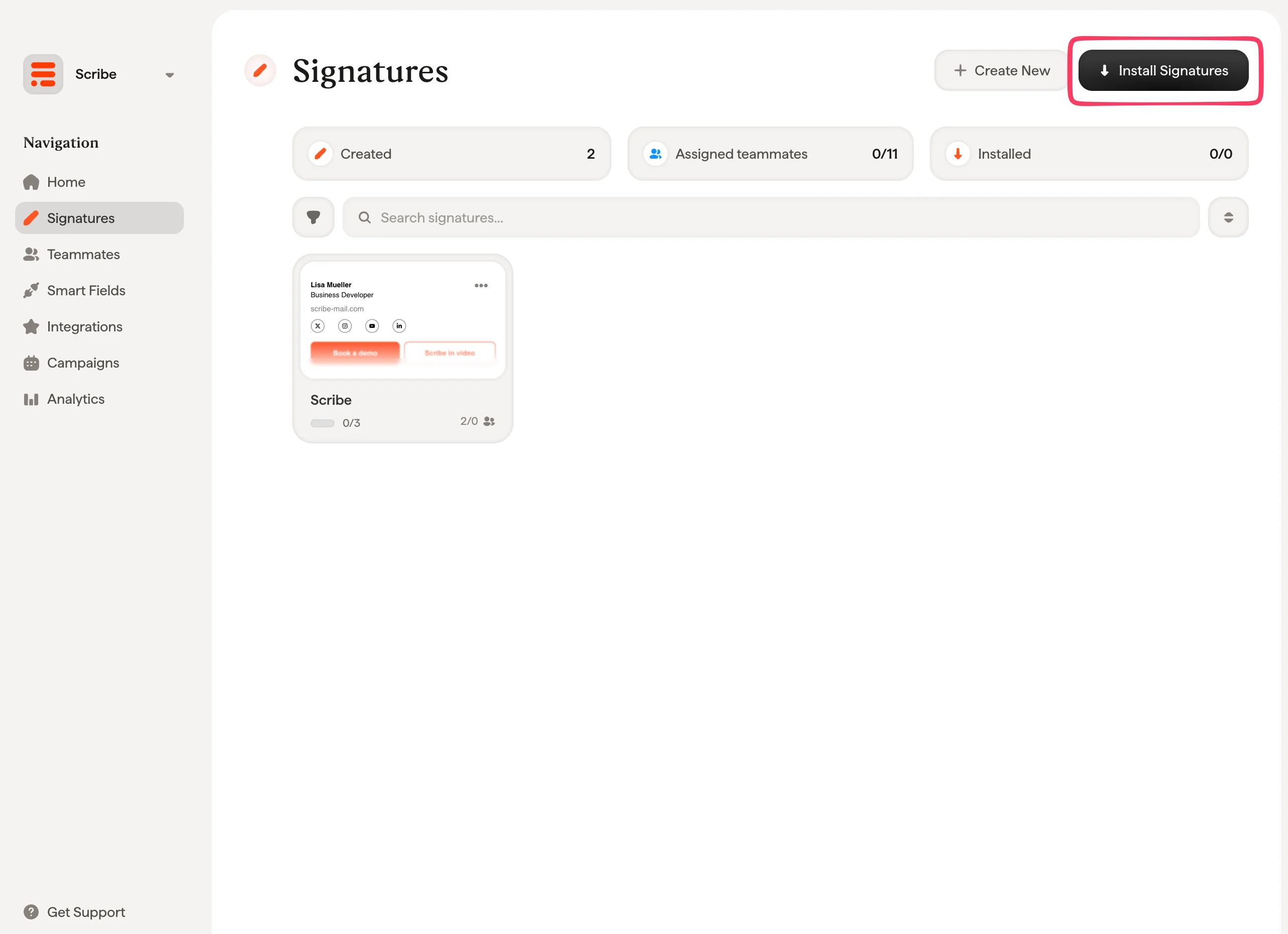
 署名一覧から、[チームメンバー全員の署名を一括でインストール](/ja/install-signatures)するか、段階的に展開するために 1 件ずつインストールできます。
 ## 関連記事
* [連携の概要](/ja/integrations-overview):クラウド側・サーバー側を含む、Scribe 署名を展開するすべての方法。
* [Outlook Windows](/ja/integrations/signatures/outlook-windows):Outlook for Windows でのユーザーごとの手動インストール。
* [インストール状況とエラー](/ja/signature-installation-statuses-and-errors):各インストール状況の意味とエラーの解決方法。
## 関連記事
* [連携の概要](/ja/integrations-overview):クラウド側・サーバー側を含む、Scribe 署名を展開するすべての方法。
* [Outlook Windows](/ja/integrations/signatures/outlook-windows):Outlook for Windows でのユーザーごとの手動インストール。
* [インストール状況とエラー](/ja/signature-installation-statuses-and-errors):各インストール状況の意味とエラーの解決方法。