> ## Documentation Index
> Fetch the complete documentation index at: https://help.scribe-mail.com/llms.txt
> Use this file to discover all available pages before exploring further.
# Outlook Windows
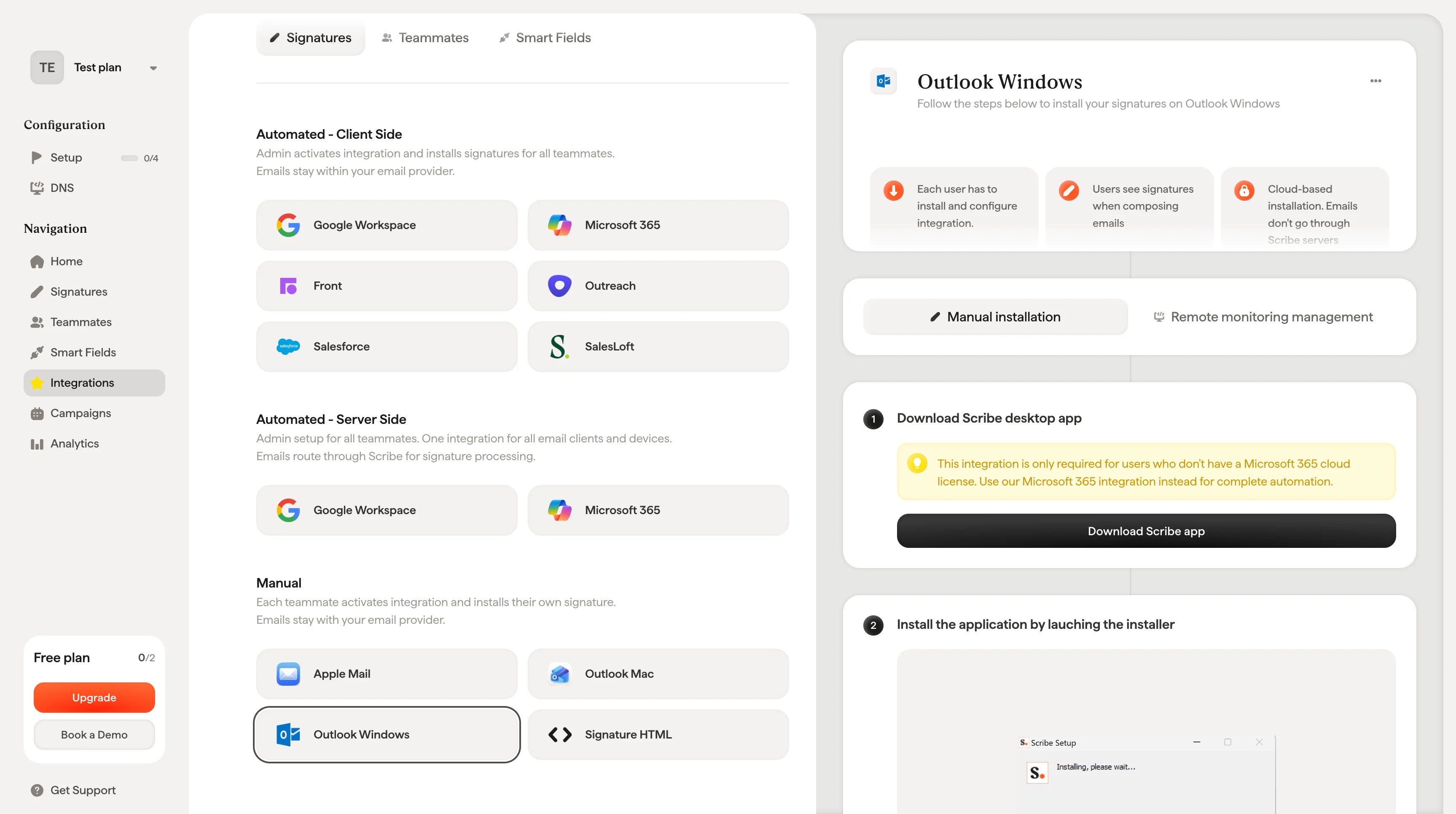
> Scribeデスクトップアプリをダウンロードして、Outlook for WindowsにScribeのメール署名をインストールします。Microsoft 365クラウドライセンスをお持ちでないユーザー向けです。
以下の手順に従って、Outlook Windowsに署名をインストールしてください。
**各ユーザーが連携をインストールおよび設定する必要があります。**
**ユーザーはメール作成時に署名を確認できます。**
**クラウドベースのインストール。** メールはScribeのサーバーを経由しません。
## インストールガイド
### 前提条件
* Scribeアカウント
* Scribeで作成済みの署名が1つ以上
* OutlookがインストールされたWindows
この連携は、Microsoft 365のクラウドライセンスをお持ちでないユーザー向けにのみ必要です。完全な自動化には、代わりに[Microsoft 365連携](/ja/integrations/signatures/microsoft-365-client-side)をご利用ください。
連携ページからScribeデスクトップアプリをダウンロードします。
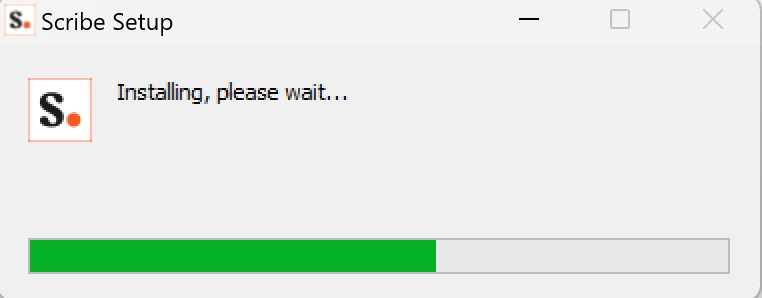 Scribeのウェブサイトと同じように、Scribeアプリにログインします。
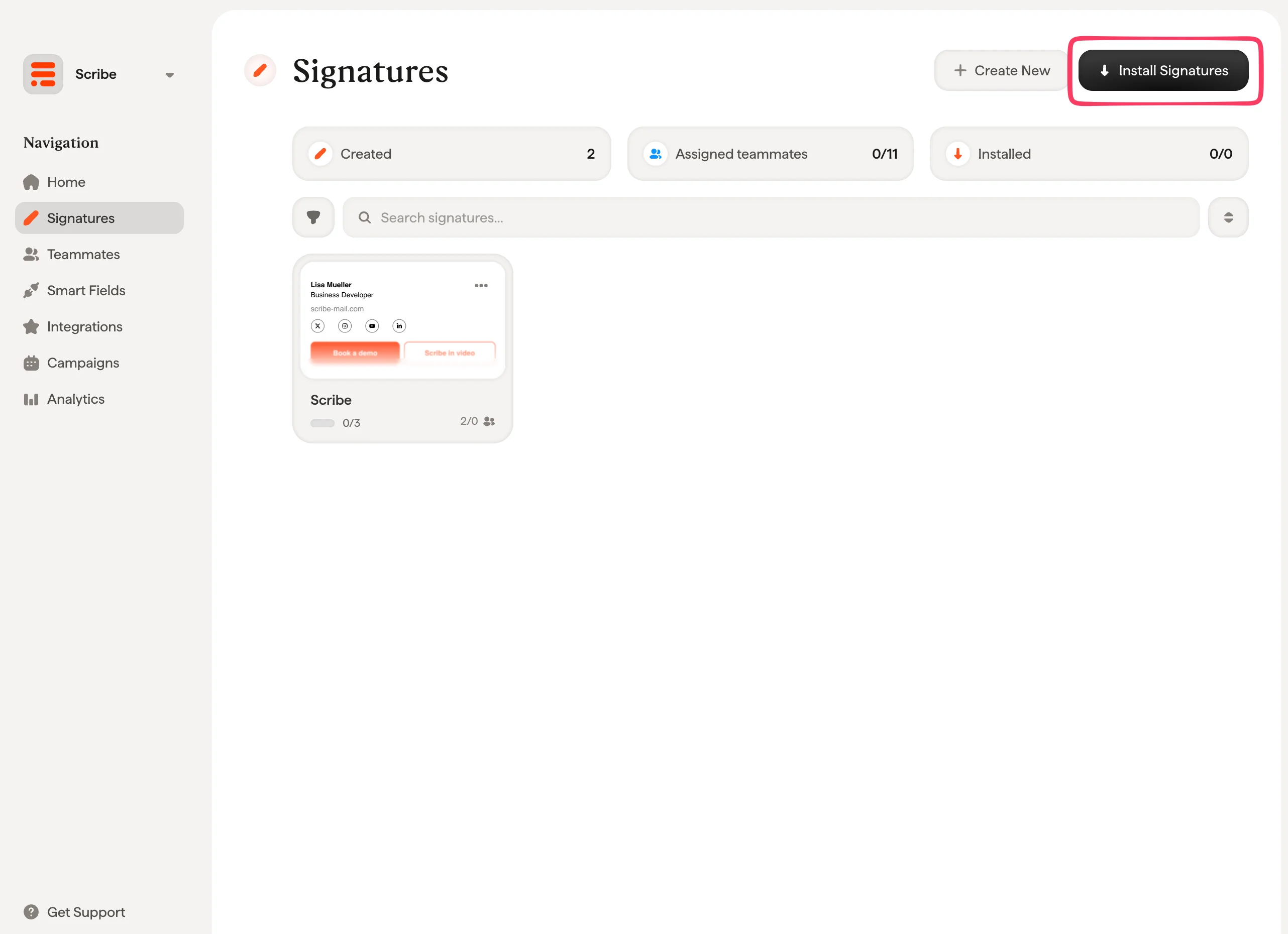
 署名一覧から、[チームメンバー全員分の署名を一括でインストール](/ja/install-signatures)するか、段階的に展開するために1人ずつインストールできます。
 ## 関連記事
* [連携の概要](/ja/integrations-overview):Scribe署名を展開するすべての方法(クラウド側・サーバー側)。
* [Outlook Windows(リモート監視)](/ja/integrations/signatures/outlook-windows-rmm):RMMツールを使ってOutlook Windowsのインストールを配信します。
* [Outlookアドインが検証されない](/ja/troubleshooting/outlook-add-in-installation-not-validating):検証されないOutlookアドインを修正します。
## 関連記事
* [連携の概要](/ja/integrations-overview):Scribe署名を展開するすべての方法(クラウド側・サーバー側)。
* [Outlook Windows(リモート監視)](/ja/integrations/signatures/outlook-windows-rmm):RMMツールを使ってOutlook Windowsのインストールを配信します。
* [Outlookアドインが検証されない](/ja/troubleshooting/outlook-add-in-installation-not-validating):検証されないOutlookアドインを修正します。