> ## Documentation Index
> Fetch the complete documentation index at: https://help.scribe-mail.com/llms.txt
> Use this file to discover all available pages before exploring further.
# Salesforce
> Salesforce管理者として連携を接続するだけで、Scribeのメール署名をチームのSalesforceにワンクリックで一括導入できます。チームメンバー側の操作は不要です。
**一元管理によるワンクリック導入。** チームメンバー側の操作は不要です。利用者はメール作成時に署名を確認できます。クラウドベースの導入のため、メールがScribeのサーバーを経由することはありません。
**対応プラットフォーム:** Web
## 導入ガイド
この連携を導入するには、**Salesforceの管理者(Admin)** 権限が必要です。
Scribeで **Connect Salesforce** をクリックして連携を開始します。
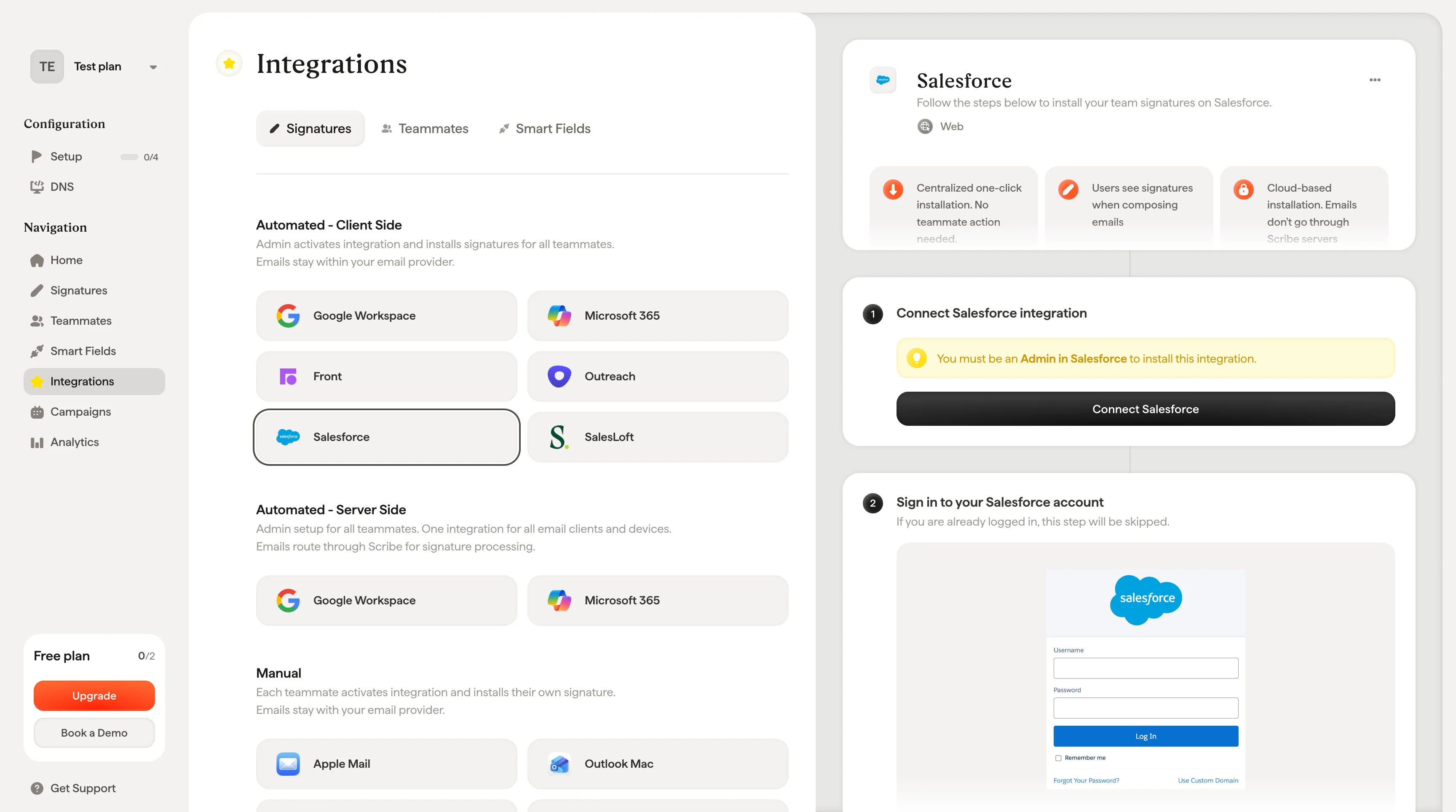 すでにログイン済みの場合、このステップはスキップされます。
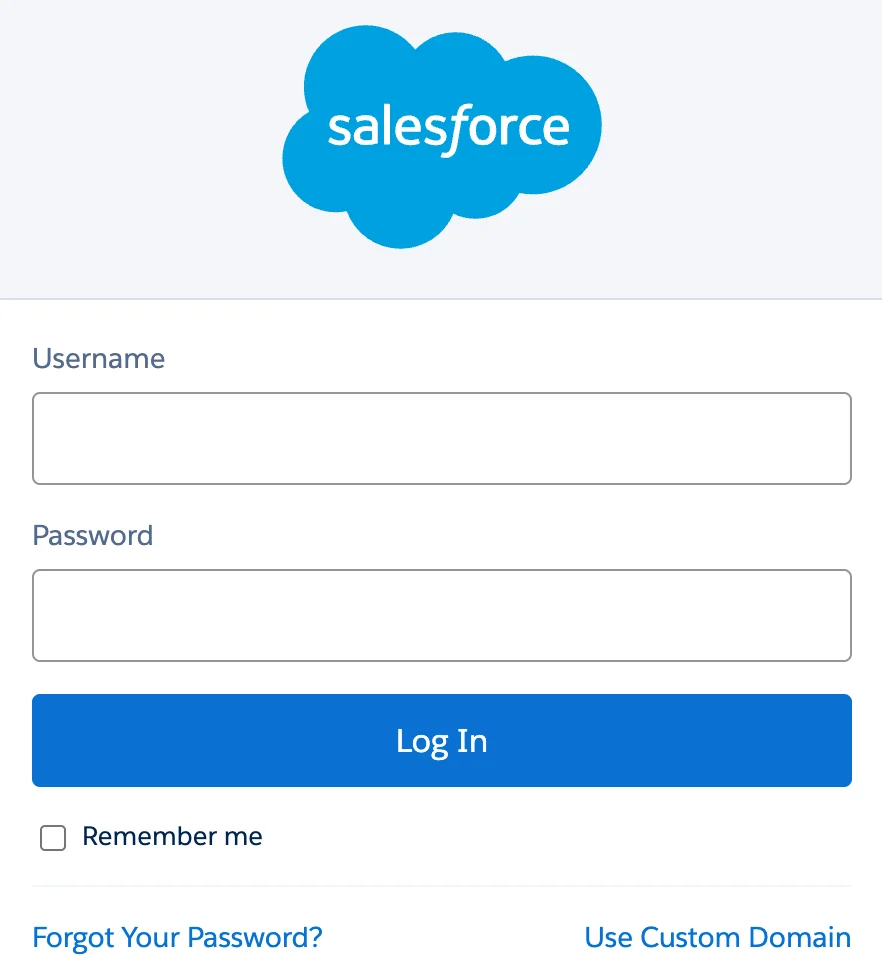 承認すると、連携が自動的に接続されます。
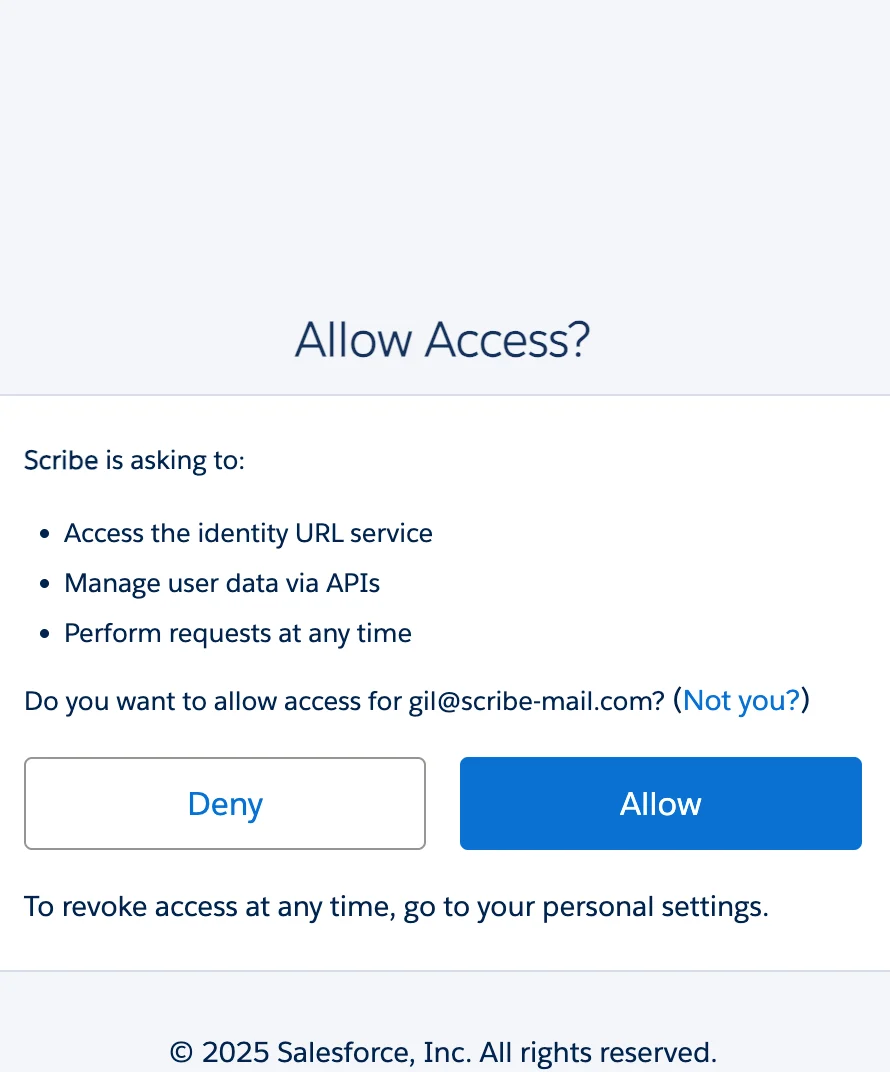 Salesforce上で署名を正しく表示するには、Salesforceアカウントの設定で信頼済みドメインを追加する必要があります。
Salesforceの設定で **Security > Trusted URLs** を開き、"New Trusted URL" ボタンをクリックして以下のURLを追加します。CSP Directivesでは 'img-src' のみを選択してください。
* \*.sendassets.io
* \*.sigassets.com
Salesforce上で署名を正しく表示するには、Salesforceアカウントの設定で信頼済みドメインを追加する必要があります。
Salesforceの設定で **Security > Trusted URLs** を開き、"New Trusted URL" ボタンをクリックして以下のURLを追加します。CSP Directivesでは 'img-src' のみを選択してください。
* \*.sendassets.io
* \*.sigassets.com
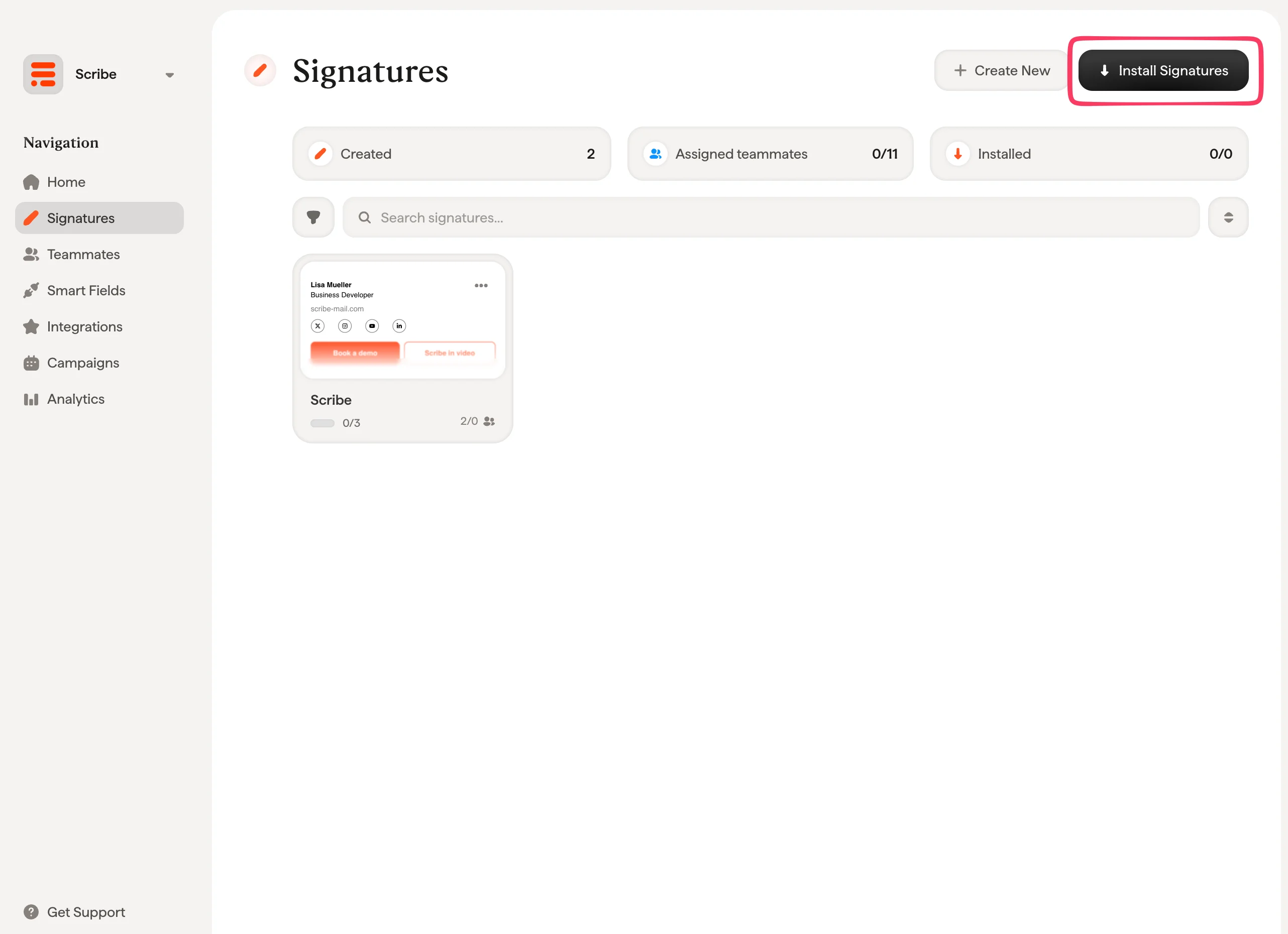
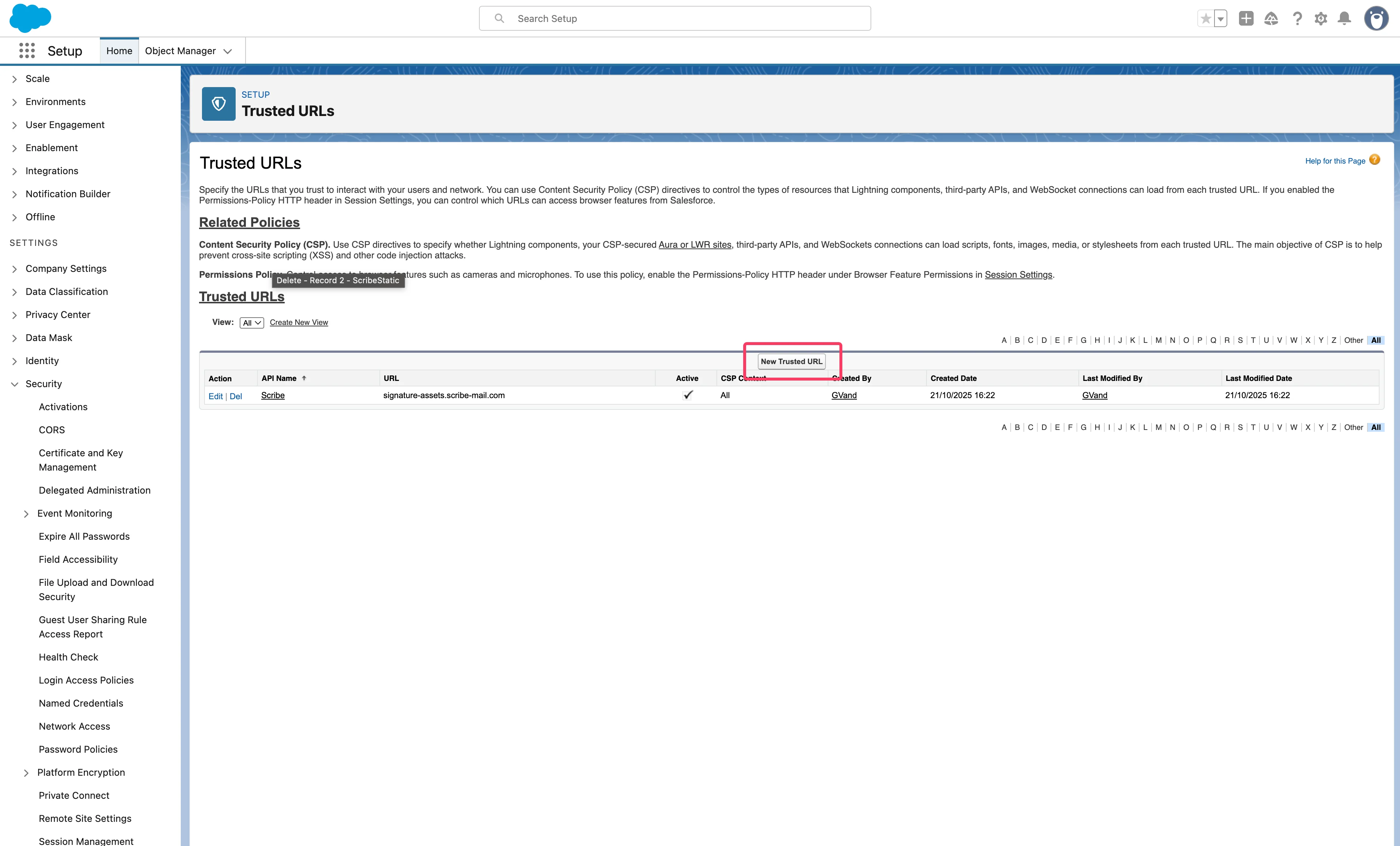 署名一覧から、[チームメンバー全員の署名を一括でインストール](/ja/install-signatures)するか、段階的に展開するために1人ずつインストールします。
 ## 関連記事
* [連携の概要](/ja/integrations-overview):Scribe署名を展開するすべての方法(クラウド側・サーバー側)。
* [Outreach](/ja/integrations/signatures/outreach-client-side):OutreachにScribe署名をインストールします。
* [SalesLoft](/ja/integrations/signatures/salesloft-client-side):SalesloftにScribe署名をインストールします。
* [インストール状況とエラー](/ja/signature-installation-statuses-and-errors):各インストール状況の意味とエラーの解消方法。
## 関連記事
* [連携の概要](/ja/integrations-overview):Scribe署名を展開するすべての方法(クラウド側・サーバー側)。
* [Outreach](/ja/integrations/signatures/outreach-client-side):OutreachにScribe署名をインストールします。
* [SalesLoft](/ja/integrations/signatures/salesloft-client-side):SalesloftにScribe署名をインストールします。
* [インストール状況とエラー](/ja/signature-installation-statuses-and-errors):各インストール状況の意味とエラーの解消方法。