> ## Documentation Index
> Fetch the complete documentation index at: https://help.scribe-mail.com/llms.txt
> Use this file to discover all available pages before exploring further.

# 署名HTML

> ScribeのシグネチャをHTMLとしてコピーし、任意のメールプラットフォームに手動でインストールできます。または、チームメンバーを招待して、各自で署名を追加・インストールしてもらうこともできます。

以下の手順で、ScribeのシグネチャHTMLをサードパーティのプラットフォームへコピーできます。

<Info>
  **各ユーザーが署名のHTMLを手動でインストールする必要があります。**
</Info>

<Info>
  **ユーザーはメール作成時に署名を確認できます。**
</Info>

<Info>
  **クラウドベースのインストール。** メールはScribeのサーバーを経由しません。
</Info>

## HTMLの手動インストール

### 前提条件

* Scribeアカウント
* Scribeで作成済みの署名(1つ以上)
* ワークスペースに追加済みのチームメンバー
<Steps>
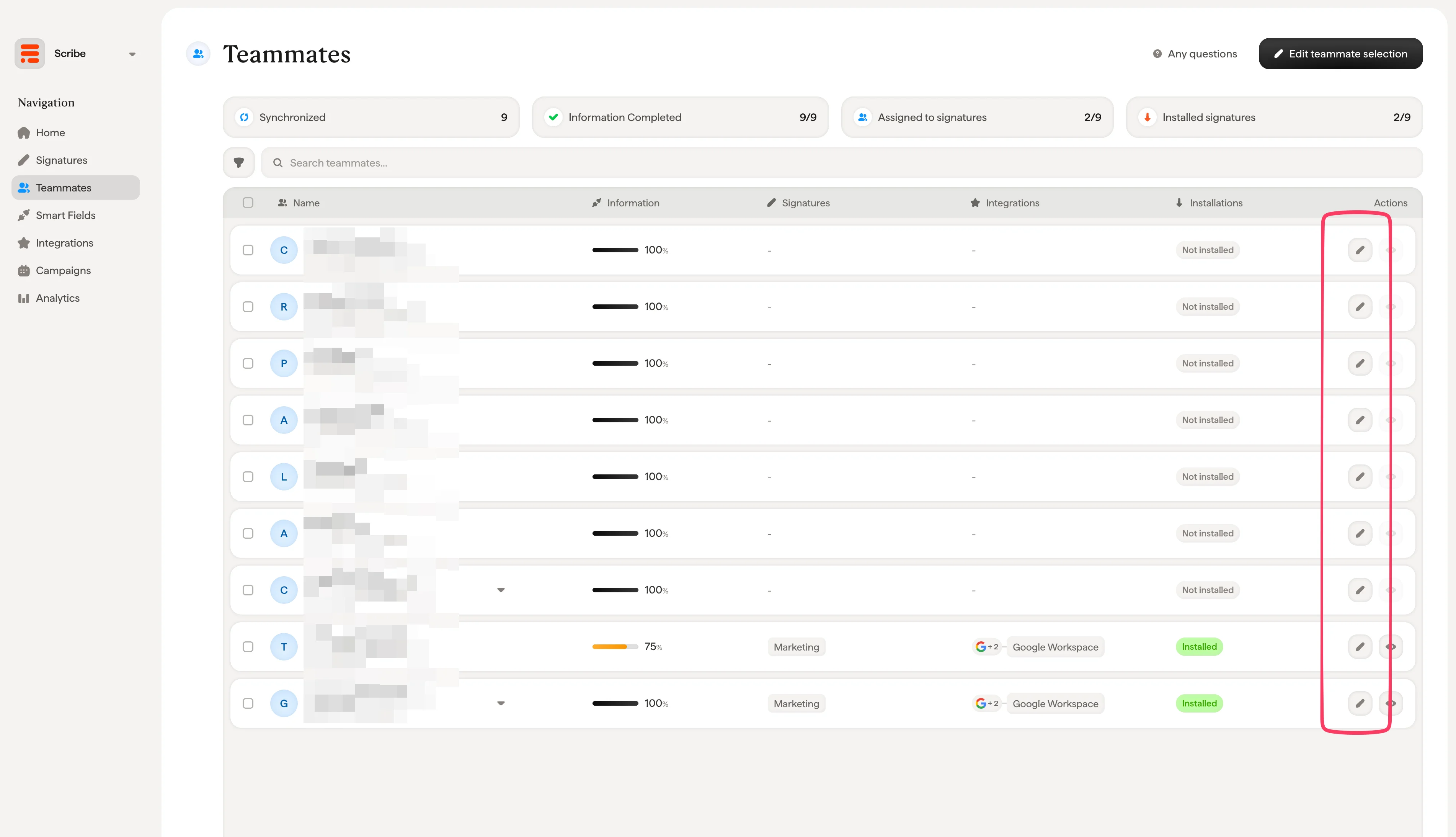
  <Step title="Scribeでチームメンバーメニューを開き、ペンアイコンをクリックしてチームメンバーのプロフィールを表示">
    <Frame>
      <img src="https://mintcdn.com/scribe/I5V9iTucPI_EY3nq/integrations/signatures/images/signature-html-step-1.png?fit=max&auto=format&n=I5V9iTucPI_EY3nq&q=85&s=64c722aad8d0e76af498f8470327d968" alt="ペンアイコンを強調表示したチームメンバー一覧" width="3804" height="2186" data-path="integrations/signatures/images/signature-html-step-1.png" />
    </Frame>
  </Step>

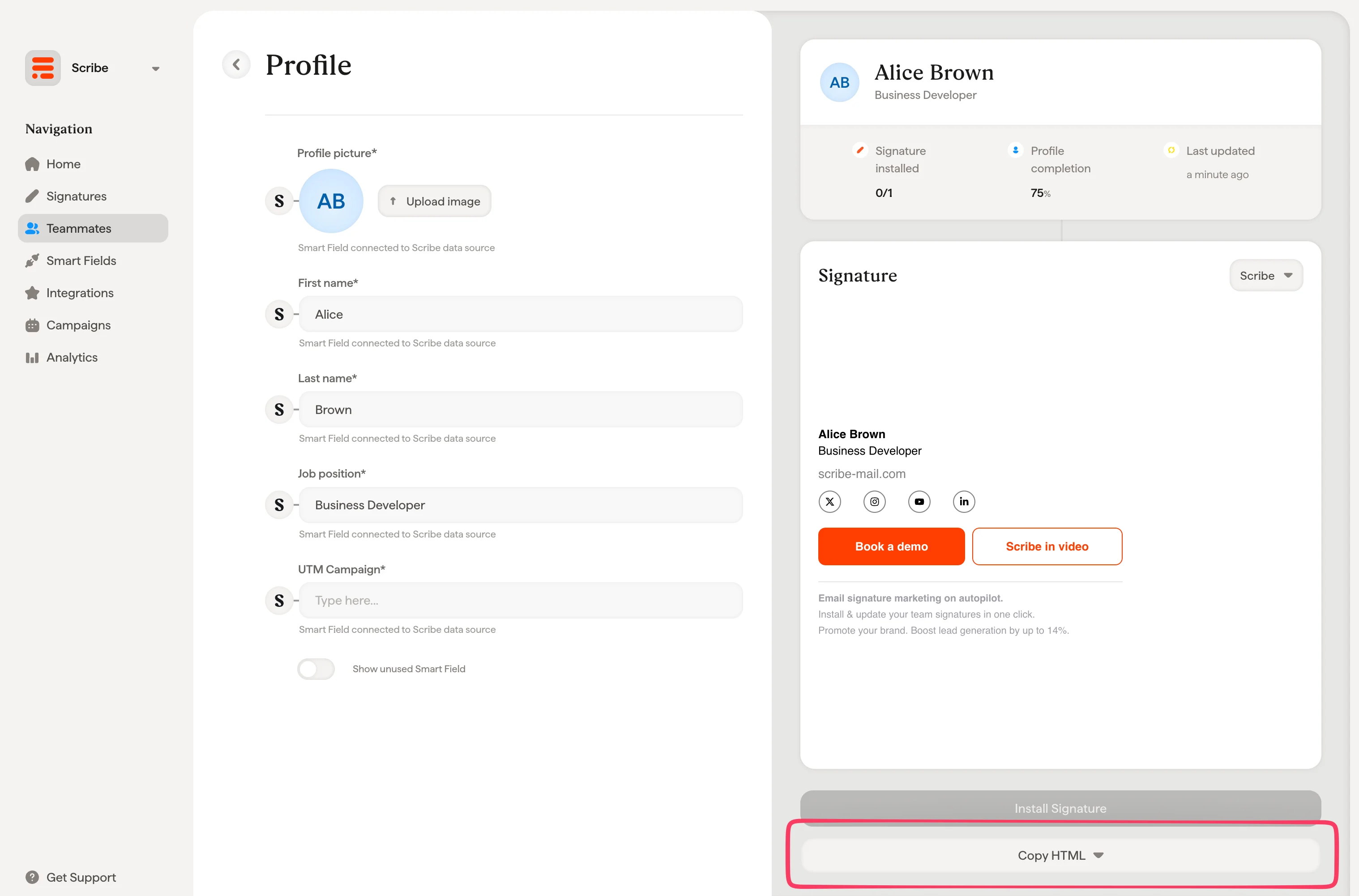
  <Step title="チームメンバーのプロフィールで &#x22;Install signature&#x22; ボタンをクリック">
    プラットフォームを選択し、HTMLコードをコピーしてインストールします。

    <Frame>
      <img src="https://mintcdn.com/scribe/I5V9iTucPI_EY3nq/integrations/signatures/images/signature-html-step-2.png?fit=max&auto=format&n=I5V9iTucPI_EY3nq&q=85&s=a1c55c68645e637a095a5b2e54e2c41e" alt="Copy HTMLボタンを強調表示したチームメンバープロフィール" width="3036" height="2002" data-path="integrations/signatures/images/signature-html-step-2.png" />
    </Frame>
  </Step>

  <Step title="メールプラットフォームにHTMLをインストール">
    お使いのメールプラットフォーム別の手順は以下を参照してください:

    <CardGroup cols={2}>
      <Card title="Gmail" icon="envelope" href="/ja/integrations/signatures/signature-html-gmail">
        Gmailに署名をインストール
      </Card>

      <Card title="Outlook" icon="envelope" href="/ja/integrations/signatures/signature-html-outlook">
        Outlookに署名をインストール
      </Card>
    </CardGroup>
  </Step>
</Steps>

## チームメンバーを招待してHTMLをインストールしてもらう

HTMLを自分でコピーする代わりに、チームメンバーを招待して各自の署名をインストールしてもらうこともできます。招待されたチームメンバーは自分の署名にのみアクセスでき、情報の追加とインストールが可能です。Scribeワークスペースの他の部分にはアクセスできません。
<Steps>
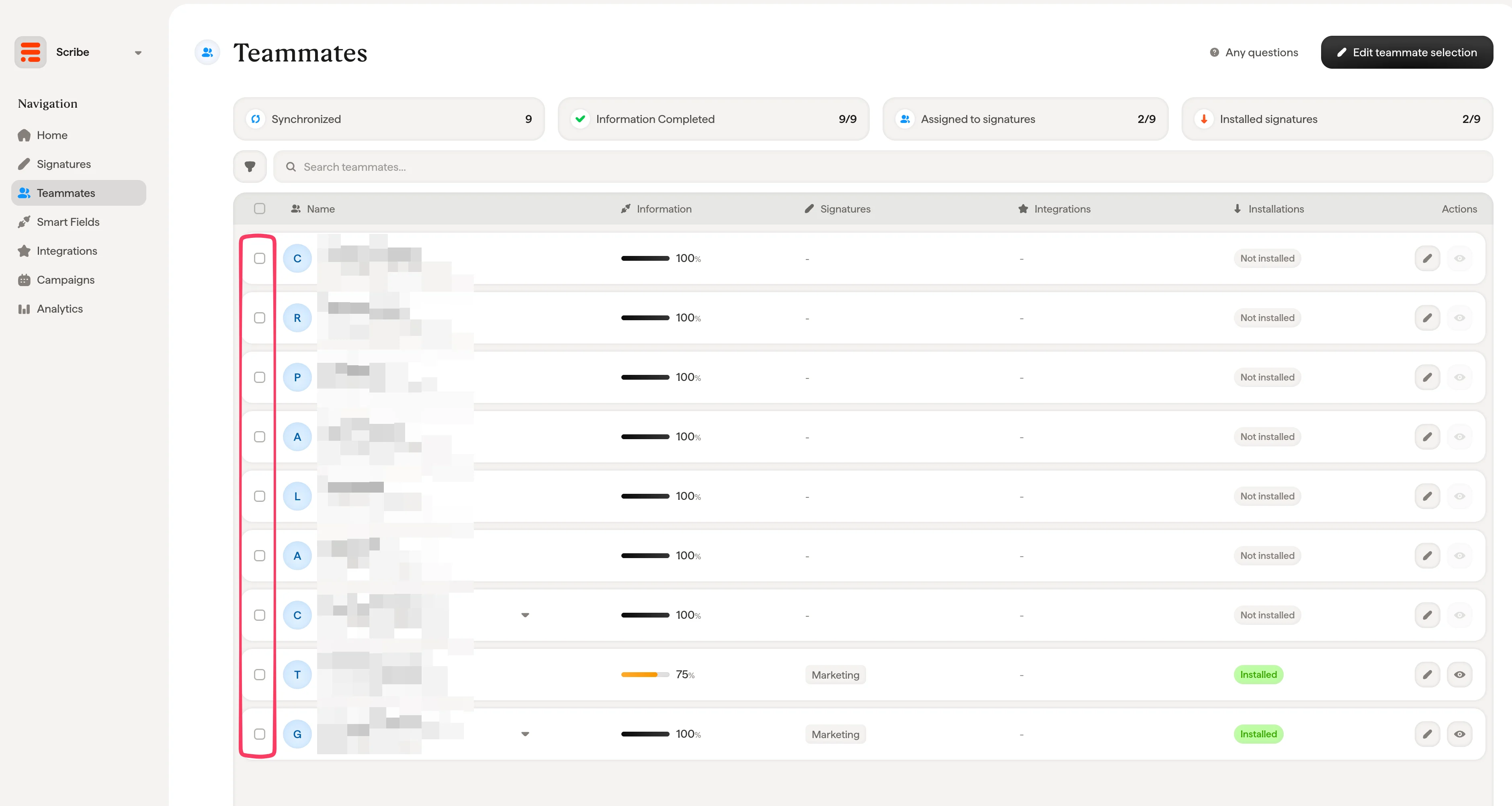
  <Step title="Scribeでチームメンバータブを開き、招待したいチームメンバーを選択">
    <Frame>
      <img src="https://mintcdn.com/scribe/I5V9iTucPI_EY3nq/integrations/signatures/images/signature-html-invite-step-1.png?fit=max&auto=format&n=I5V9iTucPI_EY3nq&q=85&s=5d982f94dbe591adb05175f5511b106d" alt="選択チェックボックス付きのチームメンバー一覧" width="3762" height="2006" data-path="integrations/signatures/images/signature-html-invite-step-1.png" />
    </Frame>
  </Step>

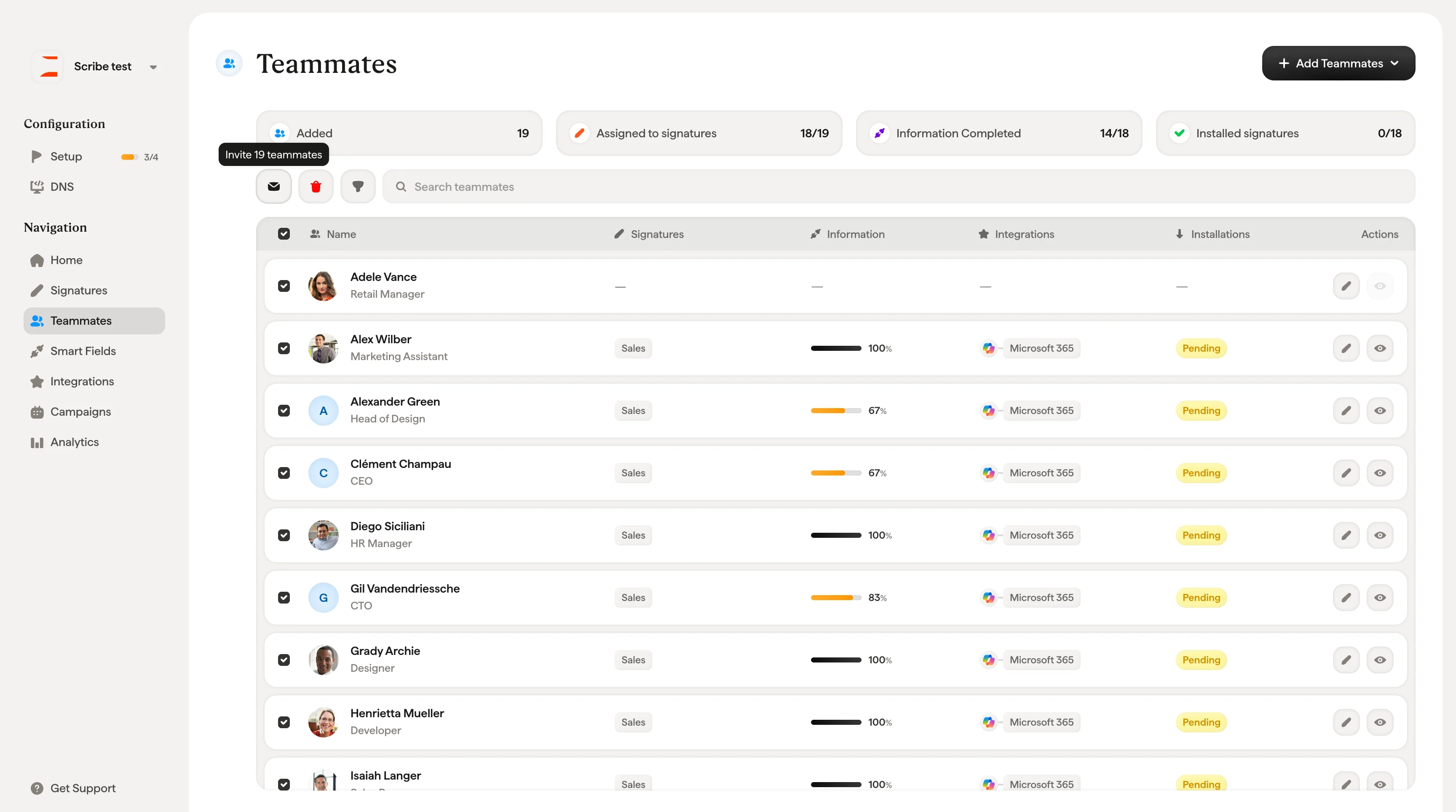
  <Step title="チームメンバーを選択した後に表示される封筒アイコンをクリック">
    <Frame>
      <img src="https://mintcdn.com/scribe/xbQhr3JjkYildsKM/images/signature-html-select-teammates-envelope-icon.png?fit=max&auto=format&n=xbQhr3JjkYildsKM&q=85&s=b65c5ae165dd7f3f805a0a80b5a5ef37" alt="招待を送信するための封筒アイコンが表示された Scribe のチームメンバー一覧" width="3456" height="1928" data-path="images/signature-html-select-teammates-envelope-icon.png" />
    </Frame>
  </Step>

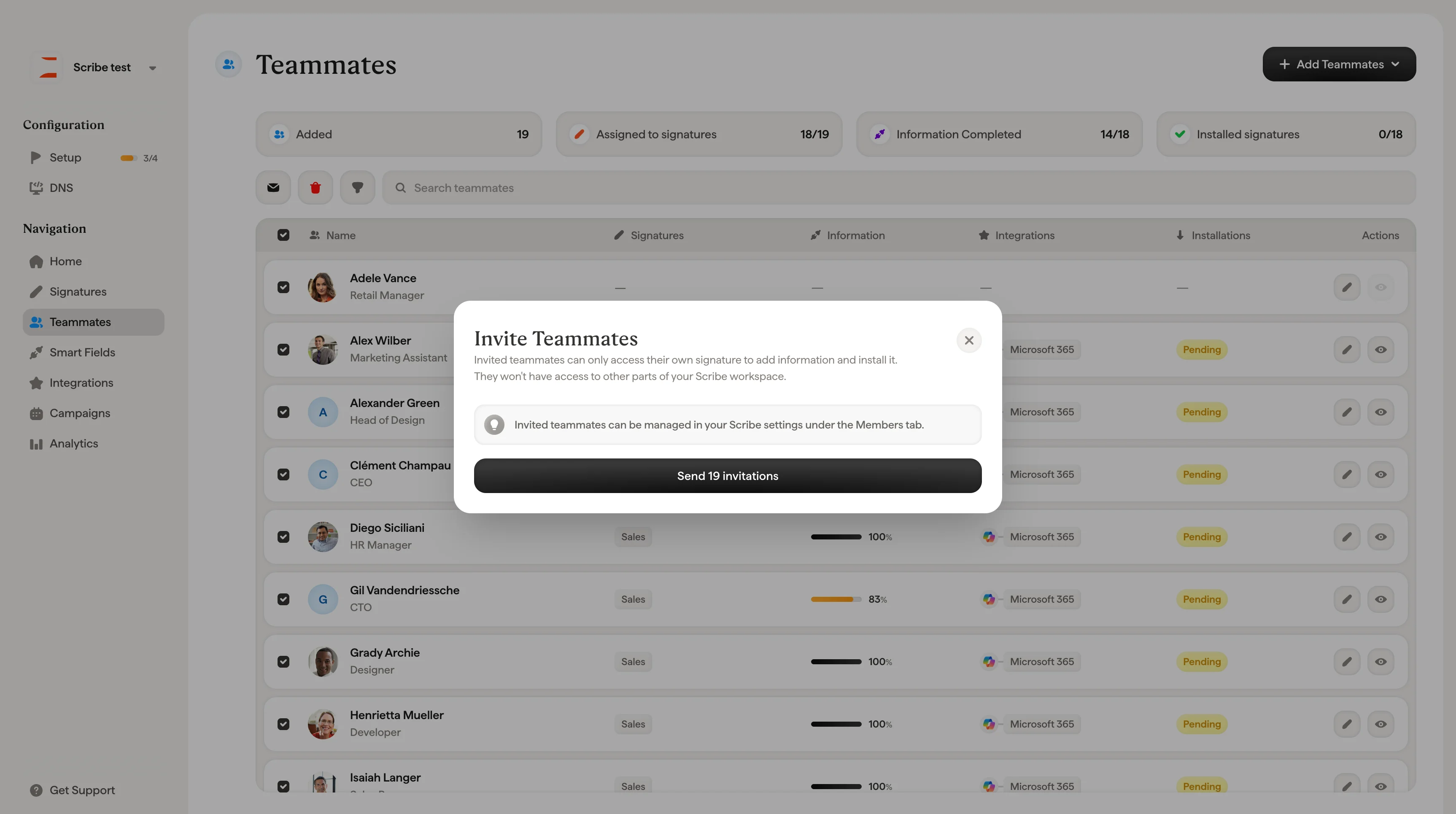
  <Step title="&#x22;Send invite.&#x22; をクリック">
    招待されたチームメンバーは、自分の署名にのみアクセスして情報を追加・インストールできます。Scribeワークスペースのその他の部分にはアクセスできません。

    <Info>
      招待されたチームメンバーは、Scribeの設定の Members タブで管理できます。
    </Info>

    <Frame>
      <img src="https://mintcdn.com/scribe/xbQhr3JjkYildsKM/images/signature-html-send-invite-confirmation-dialog.png?fit=max&auto=format&n=xbQhr3JjkYildsKM&q=85&s=972cfc80c749ec3feebe80daf4024706" alt="チームメンバーのアクセス詳細を含む招待送信の確認ダイアログ" width="3452" height="1930" data-path="images/signature-html-send-invite-confirmation-dialog.png" />
    </Frame>
  </Step>
</Steps>