> ## Documentation Index
> Fetch the complete documentation index at: https://help.scribe-mail.com/llms.txt
> Use this file to discover all available pages before exploring further.
# Smartlead
> Smartlead 管理者 API キーで連携を設定し、チーム全体の Smartlead に Scribe のメール署名を一括インストールします。チームメンバー側での操作は不要です。
**Smartlead の API キーによる一元インストール。** チームメンバー側での操作は不要です。Scribe が各チームメンバーの Smartlead メールアカウントの署名を同期し続けます。クラウド型のインストールで、メールが Scribe のサーバーを経由することはありません。
**対応プラットフォーム:** Web
## 仕組み
Scribe は各チームメンバーとその Smartlead メールアカウントをメールアドレスで照合し、そのアカウントの署名を同期し続けます。Smartlead 側のメールアドレスと Scribe 側のメールアドレスが一致していることを確認してください。
Smartlead では 1 メールアドレスにつき 1 つの署名がインストールされます。1 人のチームメンバーに複数の署名が割り当てられている場合、優先度が最も高い署名のみがインストールされます。詳しくは [署名の優先度](/ja/signature-priority) をご覧ください。
## インストール手順
API キーの作成には **Smartlead の Admin** 権限、連携の設定には Scribe の管理者またはオーナー権限が必要です。
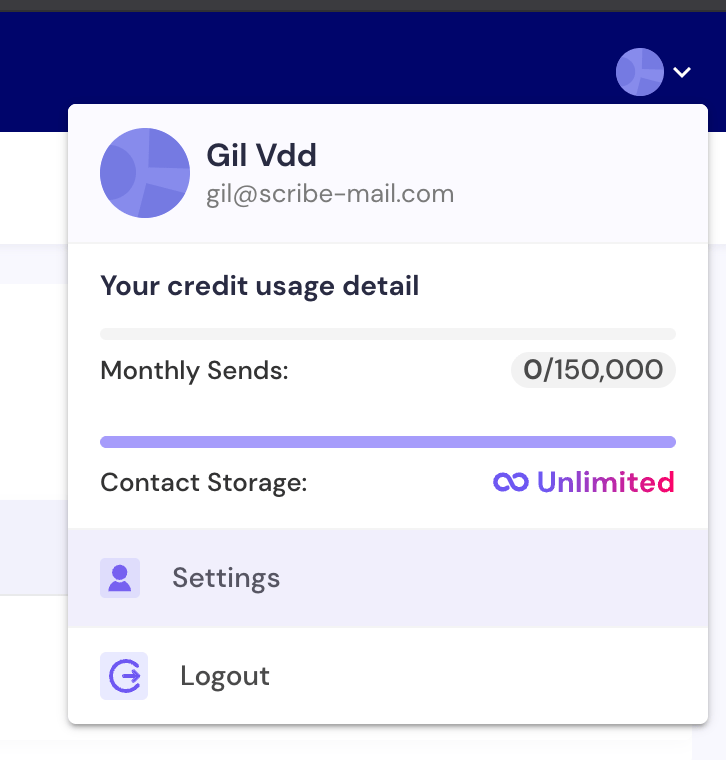
Smartlead の右上にある **Settings** をクリックします。
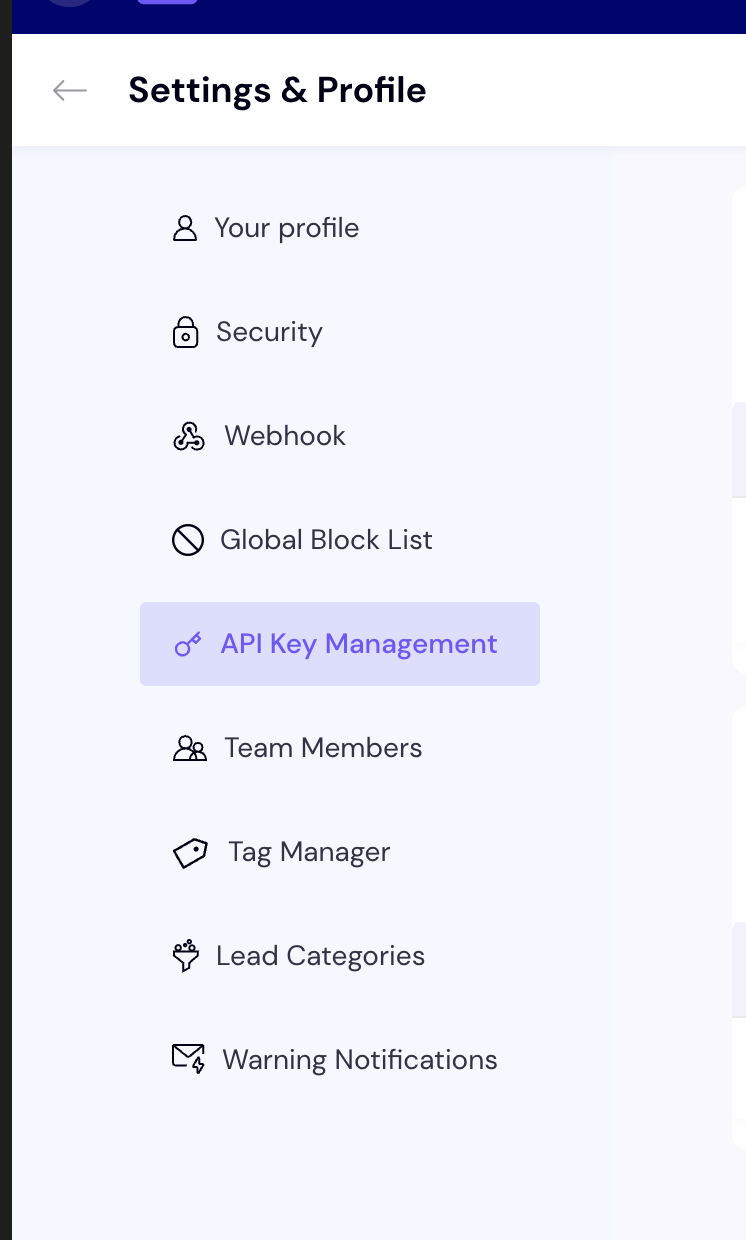
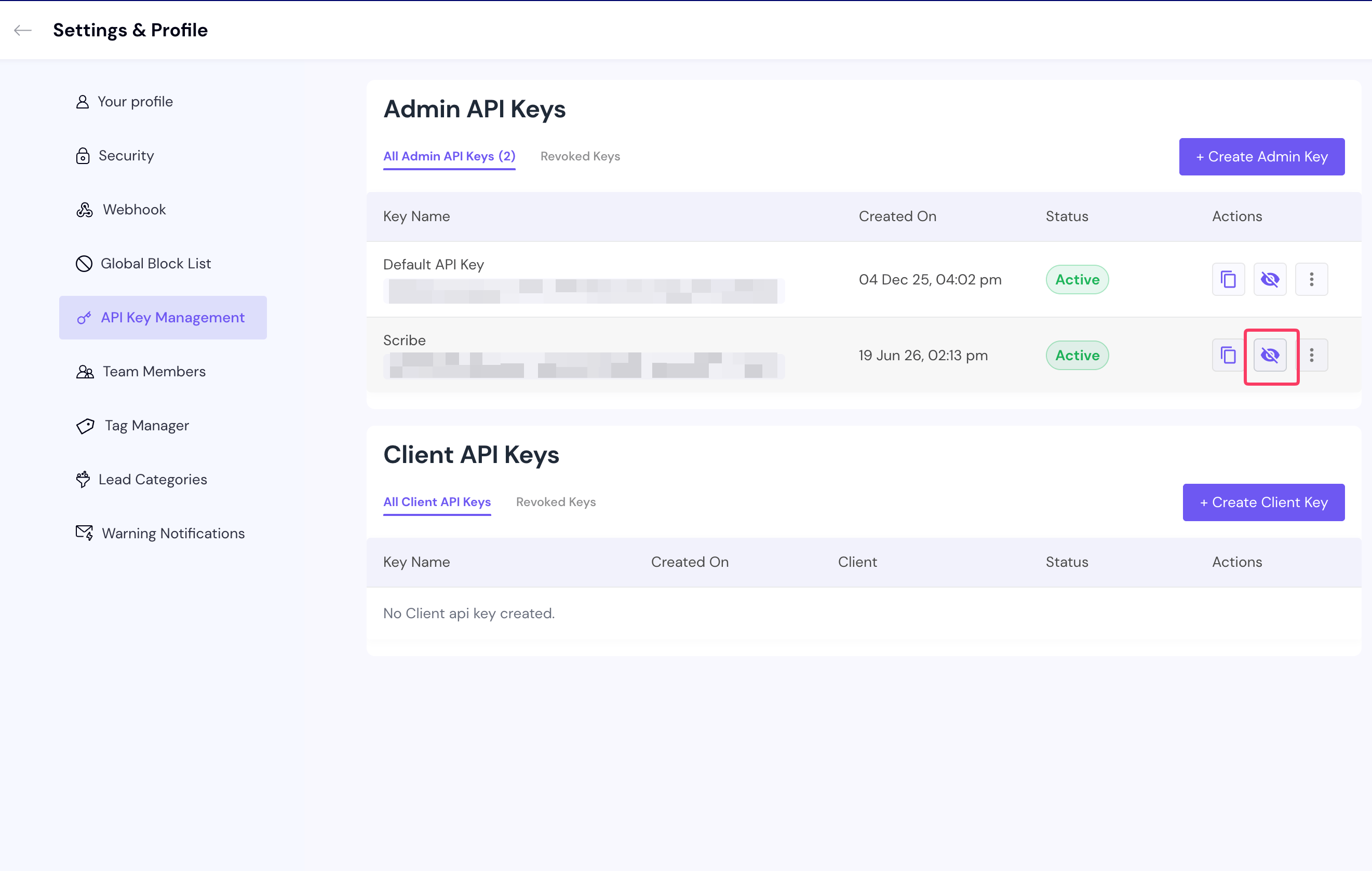
 左メニューの **API Keys Management** をクリックします。
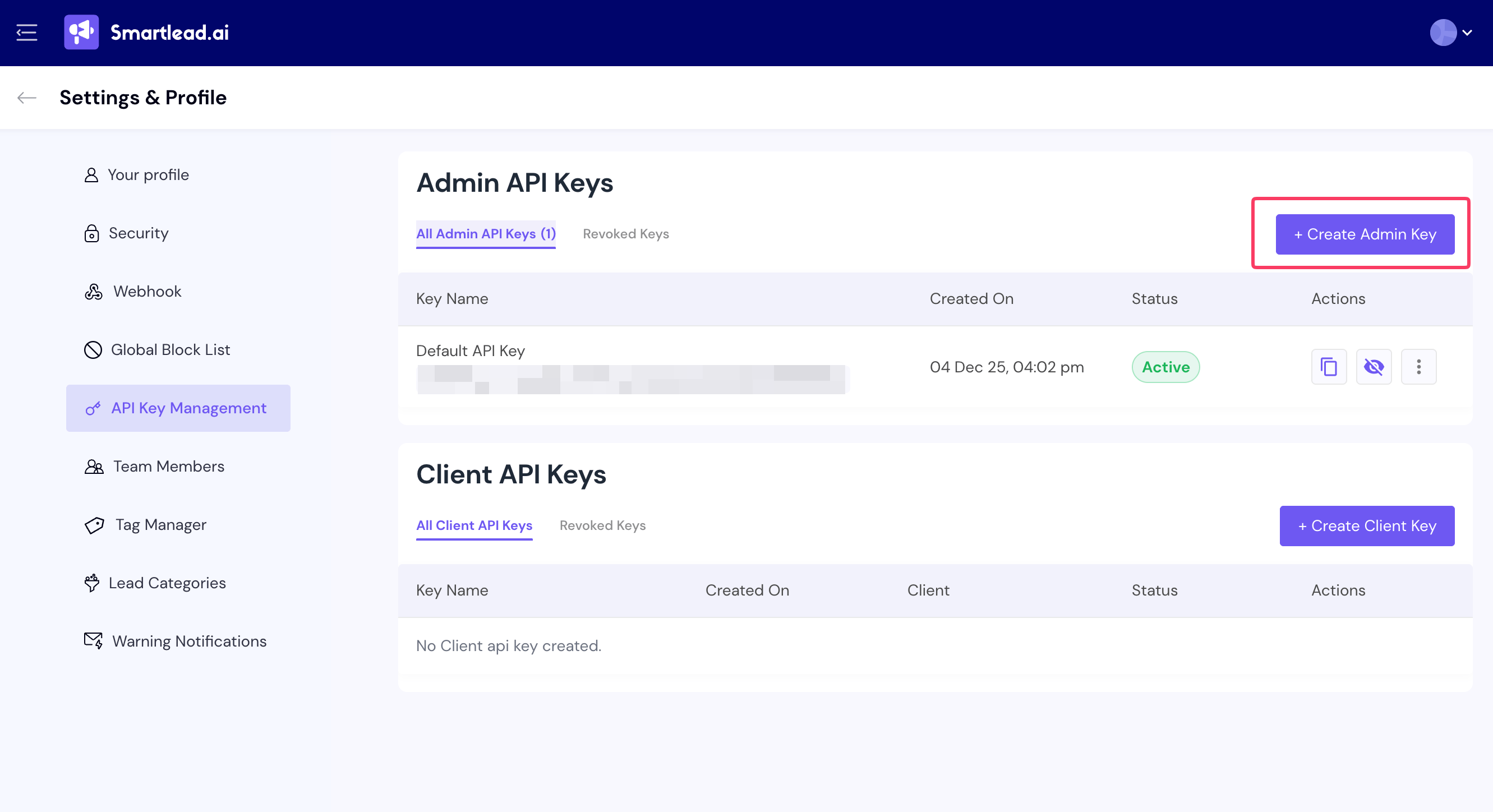
 **Create Admin Key** をクリックします。
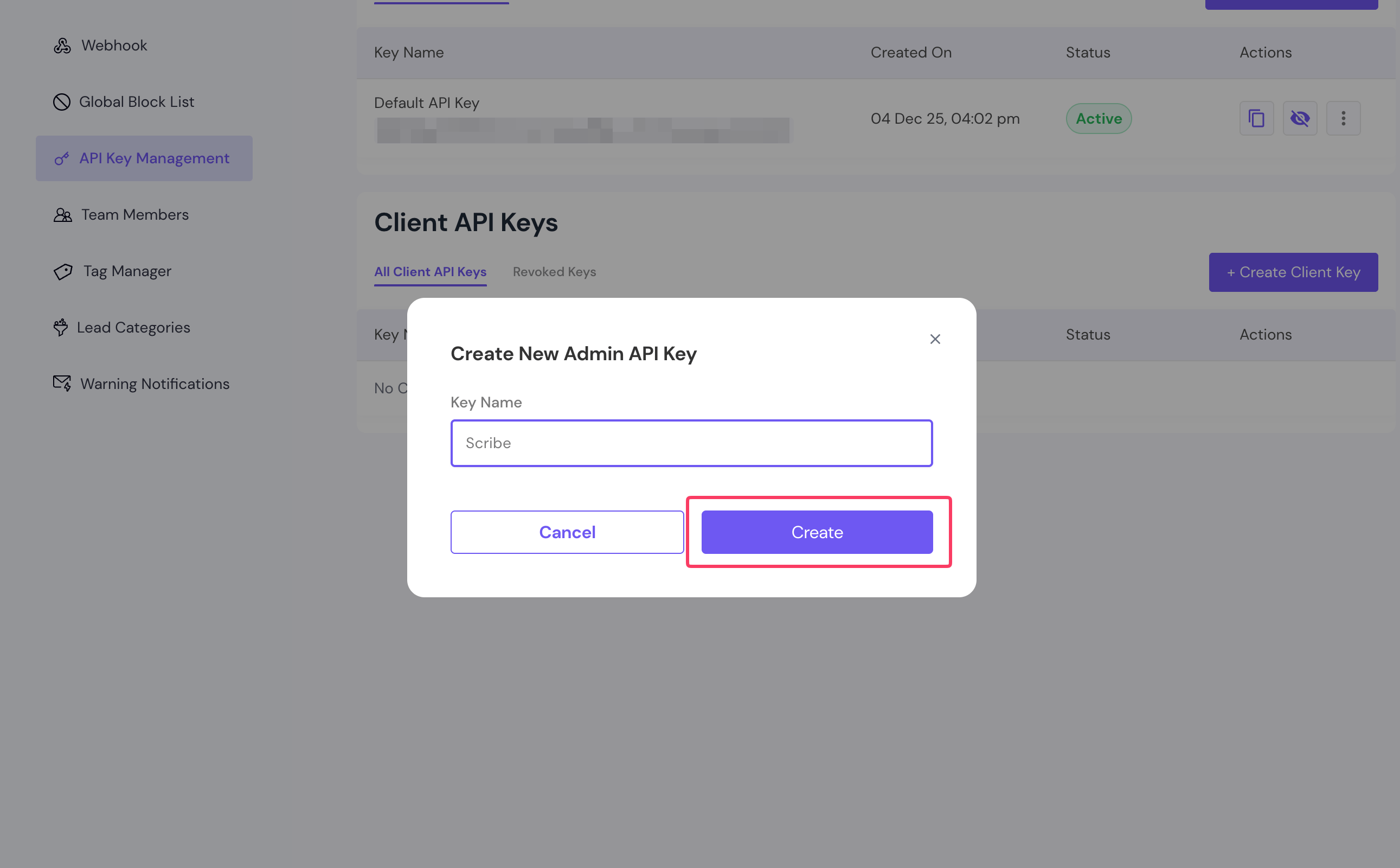
 API キーの名前を入力し、**Create** をクリックします。
 一覧から、作成したキーを表示して API キーをコピーします。Scribe のフィールドに貼り付け、**Connect Smartlead** をクリックしてください。
 Scribe は各チームメンバーとその Smartlead メールアカウントをメールアドレスで照合し、そのアカウントの署名を同期し続けます。Smartlead のメールアドレスが Scribe のメールアドレスと一致していることを確認してください。
署名の一覧から、[チームメンバー全員分の署名を一括でインストール](/ja/install-signatures)するか、段階的に展開するために 1 つずつインストールします。
## 関連記事
* [連携の概要](/ja/integrations-overview):クラウド側・サーバー側を含む、Scribe 署名を展開するすべての方法。
* [Outreach](/ja/integrations/signatures/outreach-client-side):Outreach に Scribe 署名をインストールします。
* [SalesLoft](/ja/integrations/signatures/salesloft-client-side):Salesloft に Scribe 署名をインストールします。
* [署名インストールのステータスとエラー](/ja/signature-installation-statuses-and-errors):各インストールステータスの意味とエラーの解決方法。
Scribe は各チームメンバーとその Smartlead メールアカウントをメールアドレスで照合し、そのアカウントの署名を同期し続けます。Smartlead のメールアドレスが Scribe のメールアドレスと一致していることを確認してください。
署名の一覧から、[チームメンバー全員分の署名を一括でインストール](/ja/install-signatures)するか、段階的に展開するために 1 つずつインストールします。
## 関連記事
* [連携の概要](/ja/integrations-overview):クラウド側・サーバー側を含む、Scribe 署名を展開するすべての方法。
* [Outreach](/ja/integrations/signatures/outreach-client-side):Outreach に Scribe 署名をインストールします。
* [SalesLoft](/ja/integrations/signatures/salesloft-client-side):Salesloft に Scribe 署名をインストールします。
* [署名インストールのステータスとエラー](/ja/signature-installation-statuses-and-errors):各インストールステータスの意味とエラーの解決方法。