> ## Documentation Index
> Fetch the complete documentation index at: https://help.scribe-mail.com/llms.txt
> Use this file to discover all available pages before exploring further.

# Okta

> IDプロバイダーであるOktaからユーザープロフィール情報(氏名、役職、部署など)を同期して、メール署名を正確かつ最新の状態に保ちます。

Oktaをデータソースとして[チームメンバーの署名を自動入力](/ja/smart-fields)する手順は以下のとおりです。

<Info>
  **チームメンバー側での操作は不要です。**
</Info>

<Info>
  **Okta側の変更はScribeに自動同期されます。**
</Info>

<Info>
  **SOC 2 Type II 認証取得済み。** [データは安全に保護されます](/ja/security/data-collection/okta)。
</Info>

## インストールガイド

### 前提条件

* Okta管理コンソールへの管理者アクセス権
* 管理者アクセス権を持つScribeアカウント
<Steps>
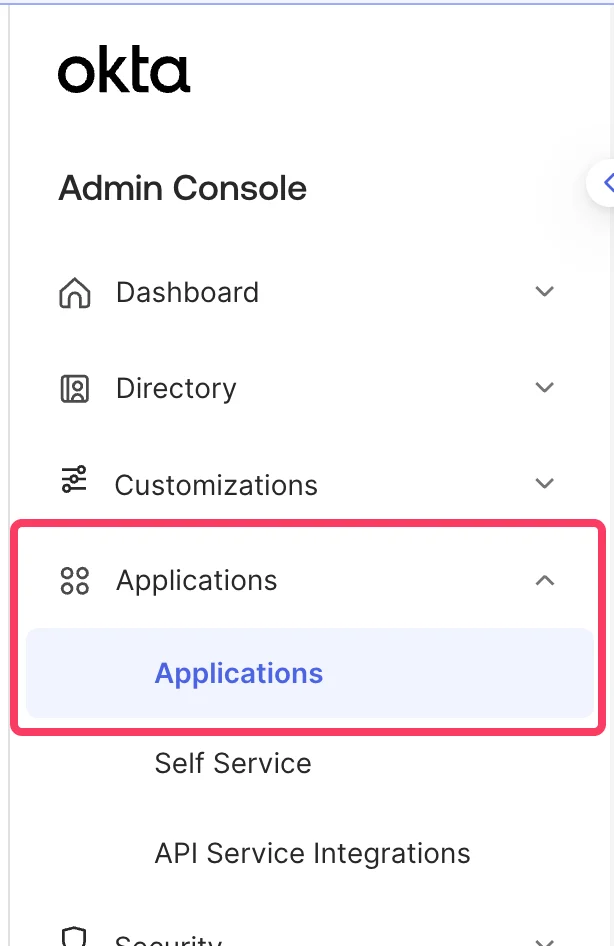
  <Step title="Okta管理コンソールを開き、Menu > Applications > Applicationsを選択">
    <Frame>
      <img src="https://mintcdn.com/scribe/pvZJQ56rCCLLmCwt/integrations/smart-fields/images/okta-step-1.png?fit=max&auto=format&n=pvZJQ56rCCLLmCwt&q=85&s=ff2517c303603b7a8ee43c864a190021" alt="ApplicationsがハイライトされたOkta管理コンソールのメニュー" className="mx-auto" style={{ width:"44%" }} width="614" height="946" data-path="integrations/smart-fields/images/okta-step-1.png" />
    </Frame>
  </Step>

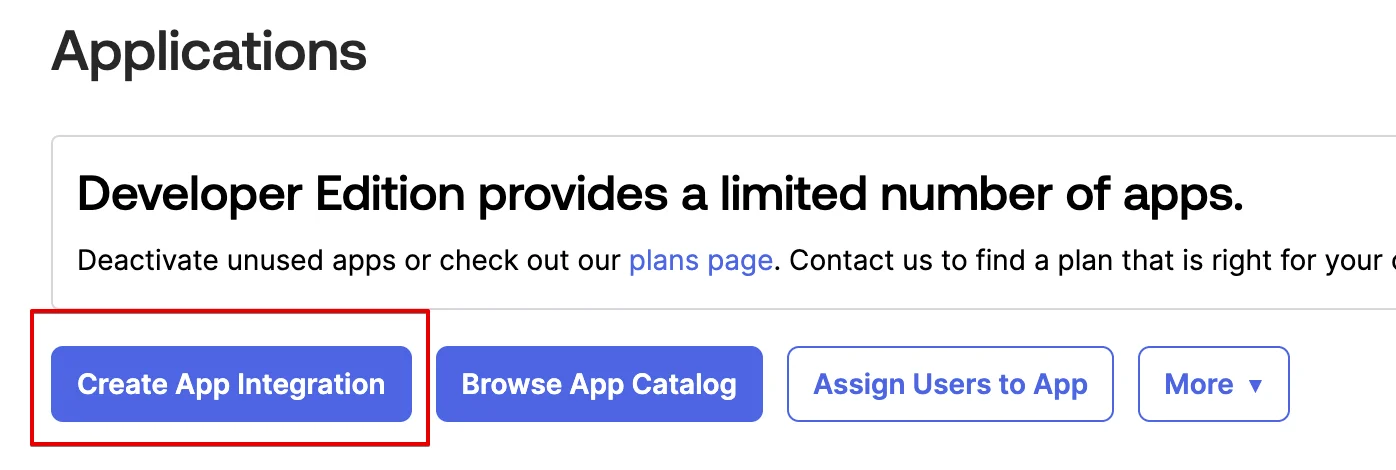
  <Step title="Create App Integrationをクリック">
    <Frame>
      <img src="https://mintcdn.com/scribe/pvZJQ56rCCLLmCwt/integrations/smart-fields/images/okta-step-2.png?fit=max&auto=format&n=pvZJQ56rCCLLmCwt&q=85&s=e104123b9975c8d53c9cf25bac8d1920" alt="Create App IntegrationボタンがハイライトされたOktaのApplicationsページ" className="mx-auto" style={{ width:"76%" }} width="1396" height="470" data-path="integrations/smart-fields/images/okta-step-2.png" />
    </Frame>
  </Step>

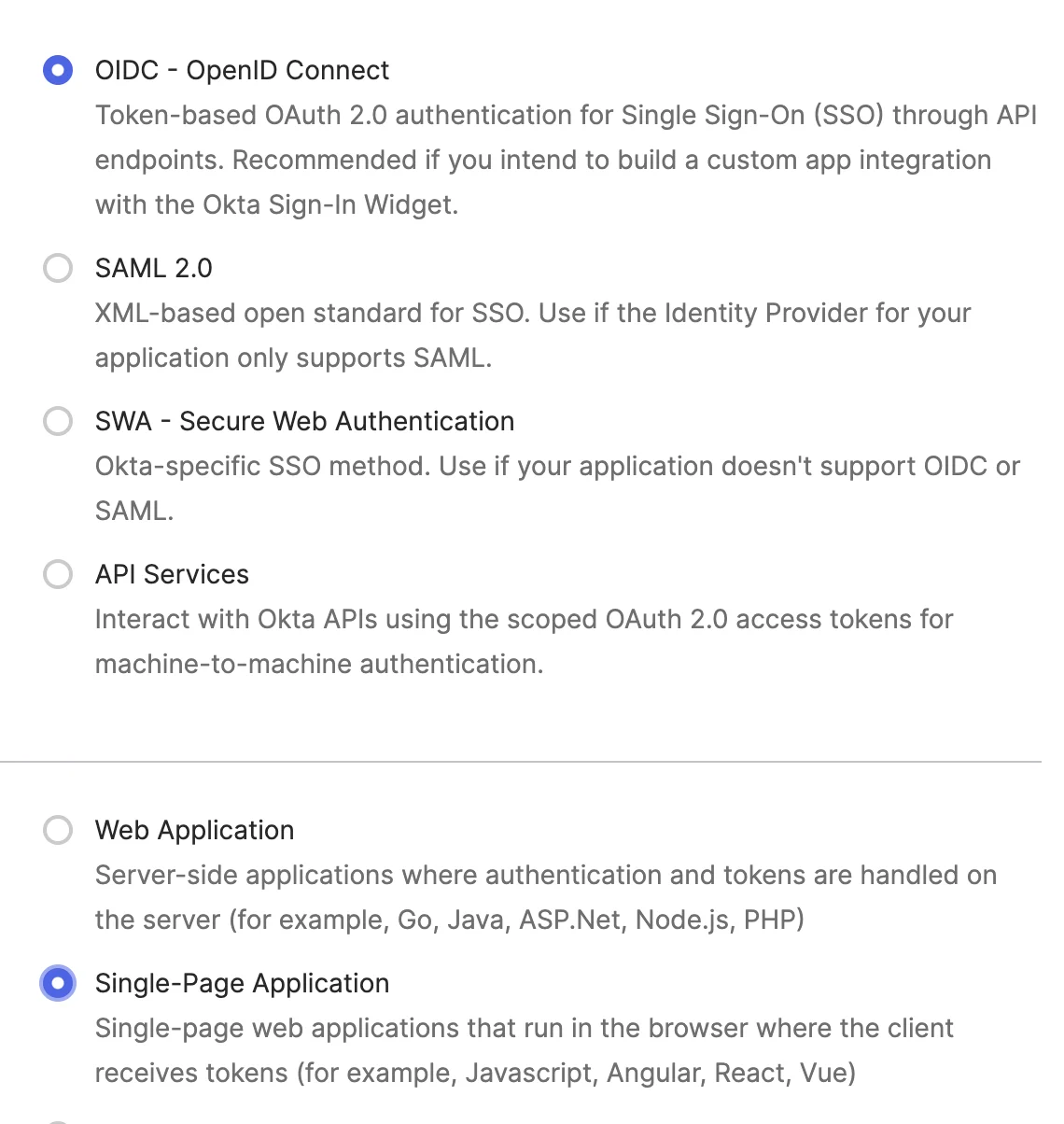
  <Step title="'OIDC - OpenID Connect'と'Single-Page Application'を選択し、'Next'をクリック">
    サインイン方式として **OIDC - OpenID Connect**、アプリケーションの種類として **Single-Page Application** を選択してください。
    <Frame>
      <img src="https://mintcdn.com/scribe/pvZJQ56rCCLLmCwt/integrations/smart-fields/images/okta-step-3.png?fit=max&auto=format&n=pvZJQ56rCCLLmCwt&q=85&s=5fd49d96bd05f7435efdb25dae391324" alt="OIDCとSingle-Page Applicationが選択されたCreate App Integrationダイアログ" className="mx-auto" style={{ width:"64%" }} width="1140" height="1204" data-path="integrations/smart-fields/images/okta-step-3.png" />
    </Frame>
  </Step>

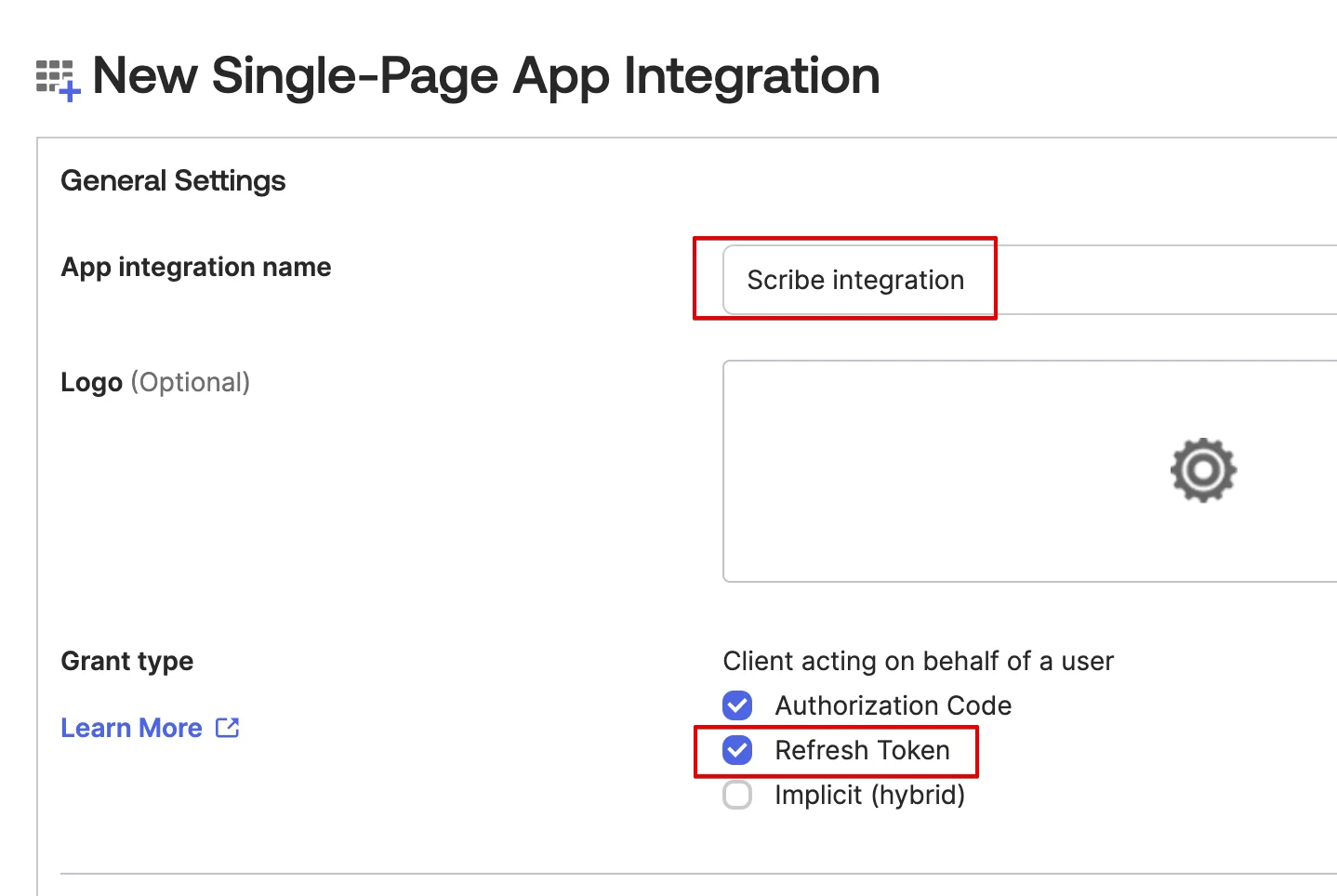
  <Step title="'General Settings'でアプリケーション名を入力し、'Refresh Token'オプションを有効化">
    `Scribe integration` のような名前を入力し、**Refresh Token** の付与タイプにチェックを入れてください。
    <Frame>
      <img src="https://mintcdn.com/scribe/pvZJQ56rCCLLmCwt/integrations/smart-fields/images/okta-step-4.png?fit=max&auto=format&n=pvZJQ56rCCLLmCwt&q=85&s=a322fac129afc0dccfb6009e8ae48704" alt="アプリ名とRefresh TokenオプションがハイライトされたGeneral Settings" className="mx-auto" style={{ width:"70%" }} width="1438" height="964" data-path="integrations/smart-fields/images/okta-step-4.png" />
    </Frame>
  </Step>

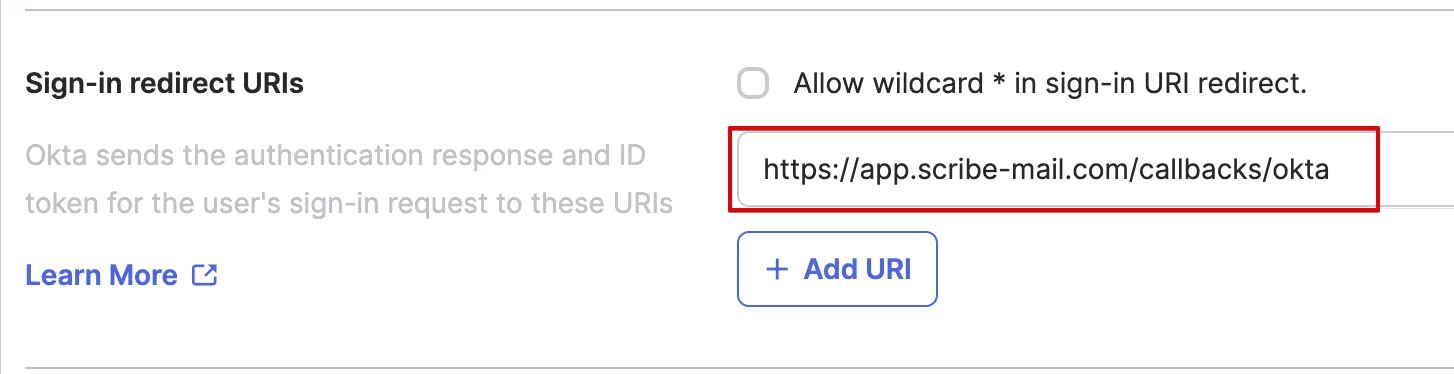
  <Step title="'Sign-in redirect URIs'セクションに、Scribeのコールバック値をコピー">
    以下のコールバックURLをコピーし、Oktaの **Sign-in redirect URIs** フィールドに貼り付けてください。

    ```text theme={null}
    https://app.scribe-mail.com/callbacks/okta
    ```
    <Frame>
      <img src="https://mintcdn.com/scribe/pvZJQ56rCCLLmCwt/integrations/smart-fields/images/okta-step-5.png?fit=max&auto=format&n=pvZJQ56rCCLLmCwt&q=85&s=b154965d8cc00cbecb93b5e680e51f36" alt="Scribe のコールバック URL を入力する Sign-in redirect URIs フィールド" className="mx-auto" style={{ width:"86%" }} width="1454" height="374" data-path="integrations/smart-fields/images/okta-step-5.png" />
    </Frame>
  </Step>

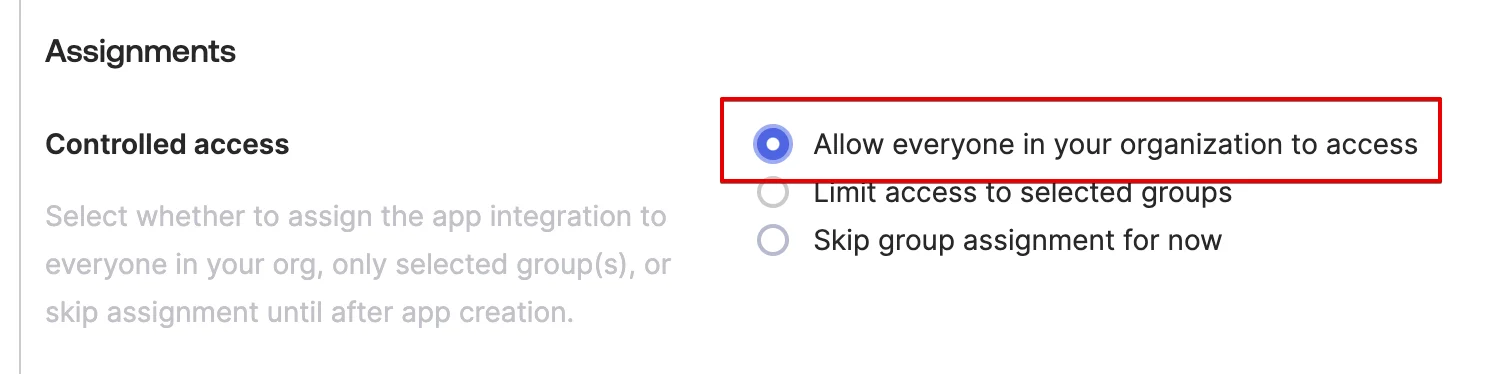
  <Step title="'Assignments' セクションで 'Allow everyone in your organization to access' を選択し、'Save' をクリックします">
    <Frame>
      <img src="https://mintcdn.com/scribe/pvZJQ56rCCLLmCwt/integrations/smart-fields/images/okta-step-6.png?fit=max&auto=format&n=pvZJQ56rCCLLmCwt&q=85&s=670066f0a6ae3eb71f80dfcf35a529cd" alt="Allow everyone オプションが選択された Assignments セクション" className="mx-auto" style={{ width:"85%" }} width="1496" height="374" data-path="integrations/smart-fields/images/okta-step-6.png" />
    </Frame>
  </Step>

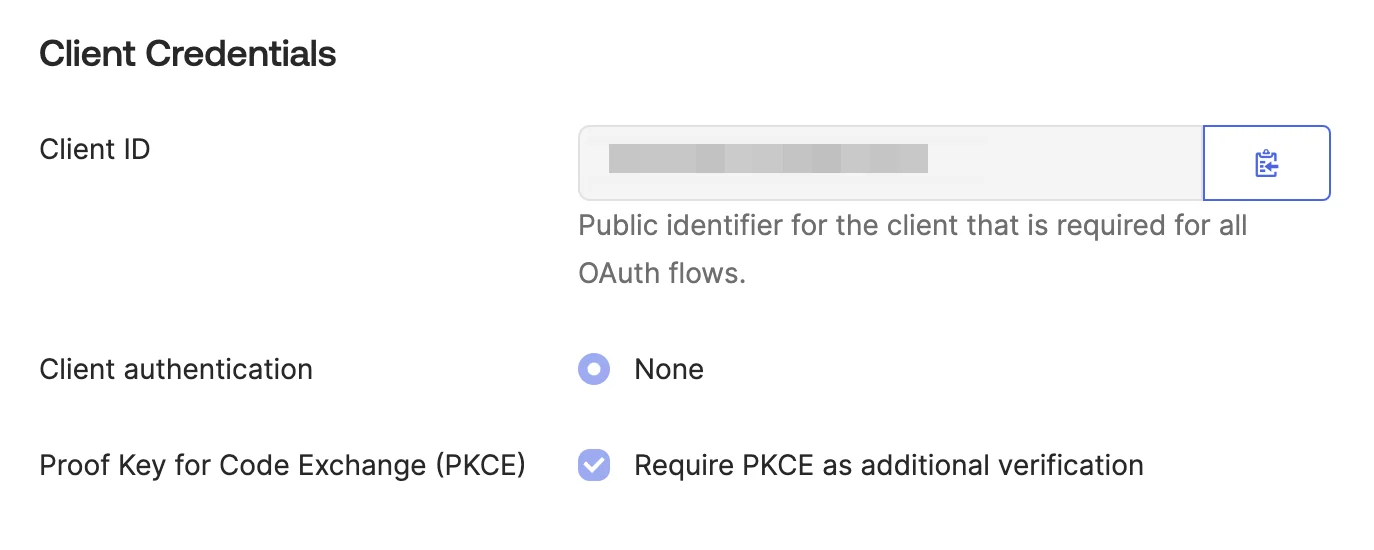
  <Step title="以下の Client ID をコピーして貼り付けます">
    **Client Credentials** セクションで **Client ID** をコピーし、Scribe の対応するフィールドに貼り付けます。
    <Frame>
      <img src="https://mintcdn.com/scribe/pvZJQ56rCCLLmCwt/integrations/smart-fields/images/okta-step-7.png?fit=max&auto=format&n=pvZJQ56rCCLLmCwt&q=85&s=6c9f393987ed5f0904ab508f235c6a25" alt="Client ID が表示された Client Credentials セクション" className="mx-auto" style={{ width:"75%" }} width="1374" height="550" data-path="integrations/smart-fields/images/okta-step-7.png" />
    </Frame>
  </Step>

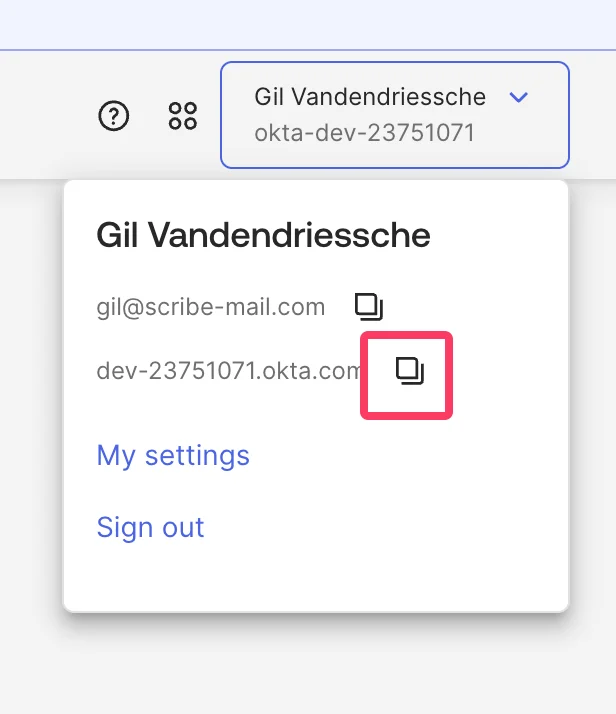
  <Step title="Okta のドメインをコピーして Scribe に貼り付けます">
    Okta 管理コンソール右上のプロフィールをクリックすると、Okta のドメイン(例:`dev-12345678.okta.com`)を確認できます。コピーして Scribe の **ドメイン** フィールドに貼り付けてください。
    <Frame>
      <img src="https://mintcdn.com/scribe/pvZJQ56rCCLLmCwt/integrations/smart-fields/images/okta-step-8.png?fit=max&auto=format&n=pvZJQ56rCCLLmCwt&q=85&s=b25633aff4c4351299767018a8eee320" alt="Okta のドメインが表示されたプロフィールのドロップダウン" className="mx-auto" style={{ width:"58%" }} width="616" height="714" data-path="integrations/smart-fields/images/okta-step-8.png" />
    </Frame>
  </Step>

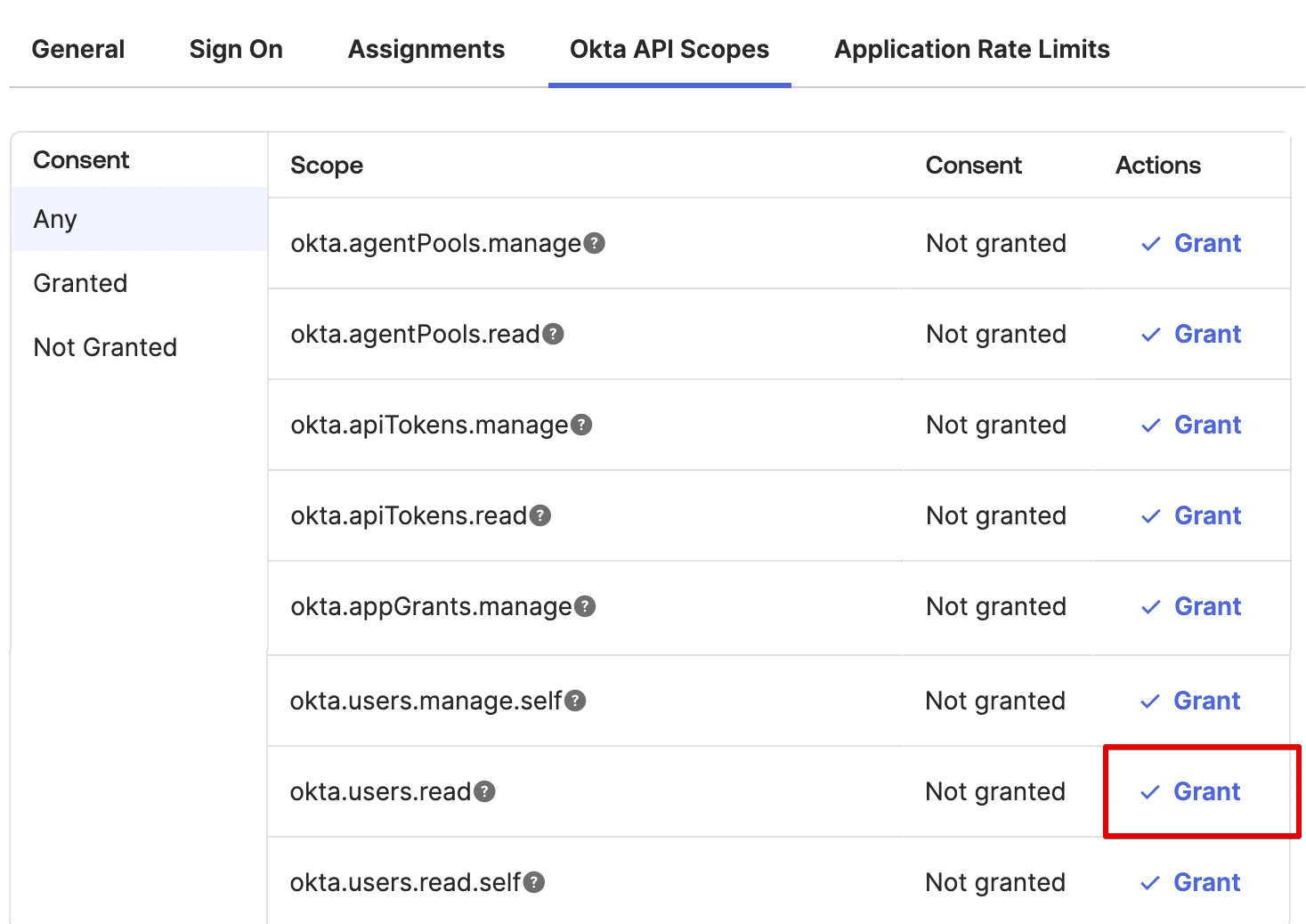
  <Step title="okta.users.read および okta.schemas.read スコープへのアクセスを許可します">
    Okta アプリケーションの **Okta API Scopes** タブを開き、`okta.users.read` と `okta.schemas.read` の横にある **Grant** をクリックします。
    <Frame>
      <img src="https://mintcdn.com/scribe/pvZJQ56rCCLLmCwt/integrations/smart-fields/images/okta-step-9.png?fit=max&auto=format&n=pvZJQ56rCCLLmCwt&q=85&s=4d96c026697de4bb987b1c21fbc922d1" alt="okta.users.read の Grant ボタンがハイライトされた Okta API Scopes タブ" className="mx-auto" style={{ width:"81%" }} width="1467" height="1038" data-path="integrations/smart-fields/images/okta-step-9.png" />
    </Frame>
  </Step>

  <Step title="以下の 'Connect Okta' をクリックし、ポップアップの指示に従います">
    <Frame>
      <img src="https://mintcdn.com/scribe/xbQhr3JjkYildsKM/images/okta-connect-button-in-scribe.png?fit=max&auto=format&n=xbQhr3JjkYildsKM&q=85&s=7841f68b05894b34d2ba074b4bd5cb67" alt="ポップアップ指示のプロンプトが表示された Scribe の Connect Okta ボタン" width="1440" height="366" data-path="images/okta-connect-button-in-scribe.png" />
    </Frame>
  </Step>
</Steps>

## 関連記事

* [Payfit](/ja/integrations/smart-fields/payfit-smart-fields):Payfitのデータを署名に同期します。
* [Rippling](/ja/integrations/smart-fields/rippling-smart-fields):Ripplingのデータを署名に同期します。
* [署名にチームメンバーを割り当てる](/ja/assign-teammates-to-a-signature):Smartfieldの条件を使って署名を自動的に割り当てます。