> ## Documentation Index
> Fetch the complete documentation index at: https://help.scribe-mail.com/llms.txt
> Use this file to discover all available pages before exploring further.
# Zoho Mail
> Zoho MailをScribeに連携し、ユーザーとグループから選択したチームメンバーを同期できます。詳細情報や以降の変更も自動で最新の状態に保たれます。
以下の手順に従って、Zoho Mailのユーザーとグループを Scribe と同期してください。
**Scribe と同期するチームメンバーのみを選択してください。**
**Zoho Mail での変更は Scribe に自動同期されます。**
**SOC 2 Type II 認証取得済み。** データは安全に保護されます。
## インストールガイド
### 前提条件
* 管理者権限を持つ Scribe アカウント
* **Super Admin** または **Admin** アカウントを持つ Zoho Mail 組織
Zoho Mail 組織から選択したチームメンバーをインポートします。同期対象は自由に選べます。
この連携をインストールするには、**Zoho Mail の Super Admin または Admin** である必要があります。
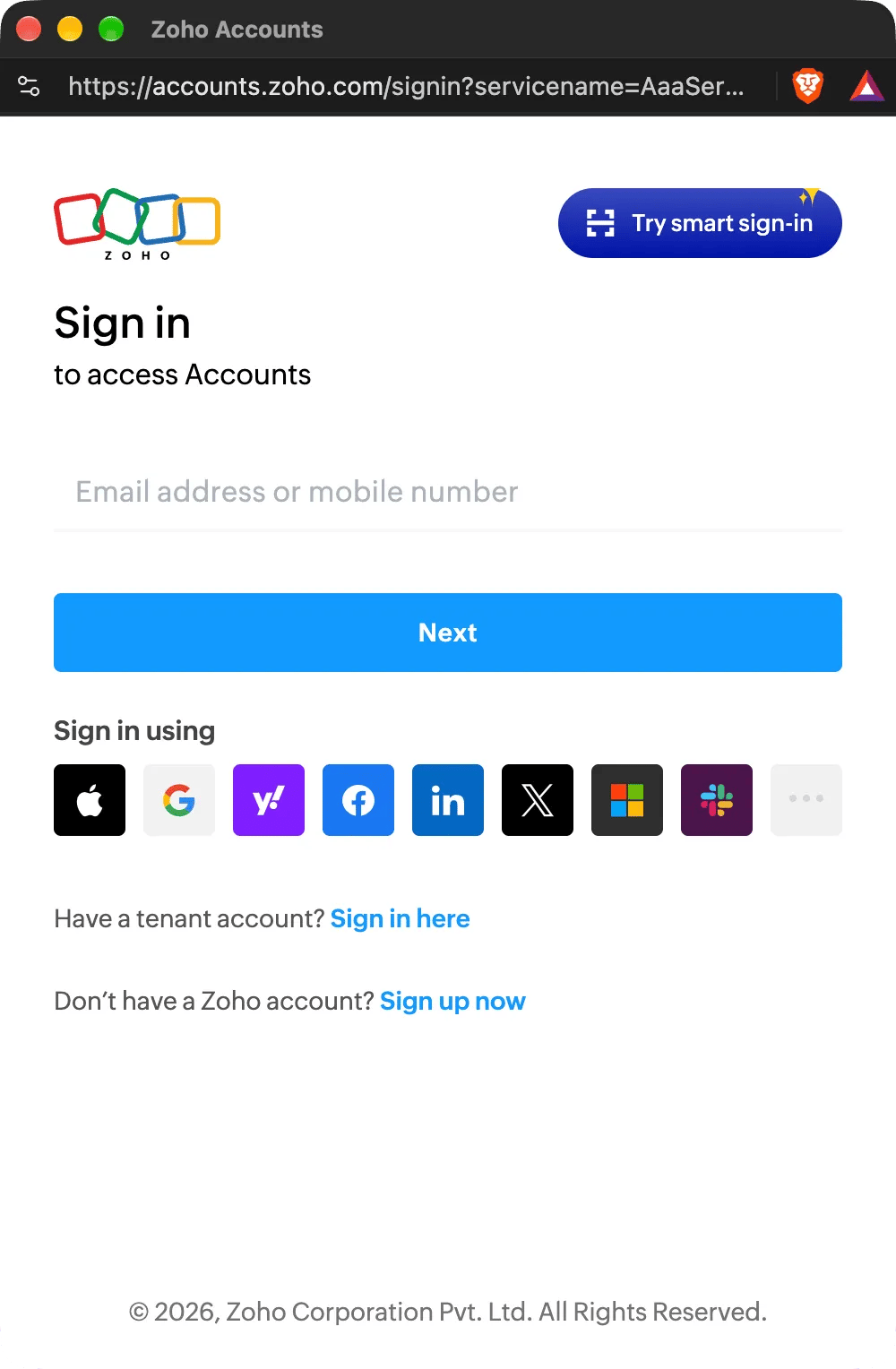
**Connect Zoho Mail** をクリックしてセットアップを開始してください。
すでに Zoho にサインインしている場合、この手順はスキップされます。
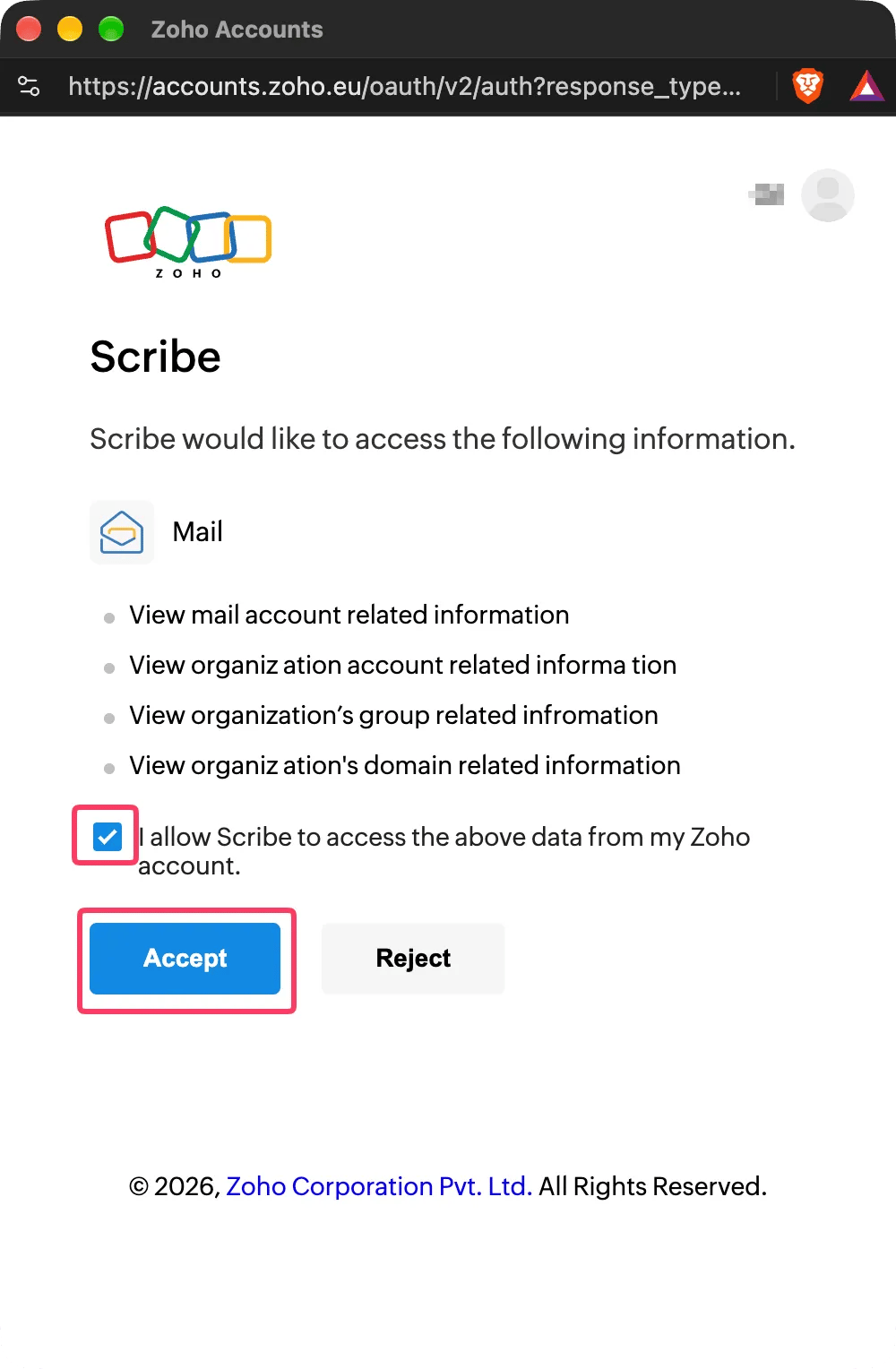
 Scribe はユーザー、エイリアス、グループ、ドメインの読み取りのみを行います。Zoho Mail 側のデータは一切変更せず、メールの送信や読み取りもできません。Zoho Mail API から使用するスコープの一覧は[こちら](/ja/security/scopes-used-from-zoho-mail)をご覧ください。
**I allow Scribe to access the above data from my Zoho account** にチェックを入れ、**Accept** をクリックしてください。
Scribe はユーザー、エイリアス、グループ、ドメインの読み取りのみを行います。Zoho Mail 側のデータは一切変更せず、メールの送信や読み取りもできません。Zoho Mail API から使用するスコープの一覧は[こちら](/ja/security/scopes-used-from-zoho-mail)をご覧ください。
**I allow Scribe to access the above data from my Zoho account** にチェックを入れ、**Accept** をクリックしてください。
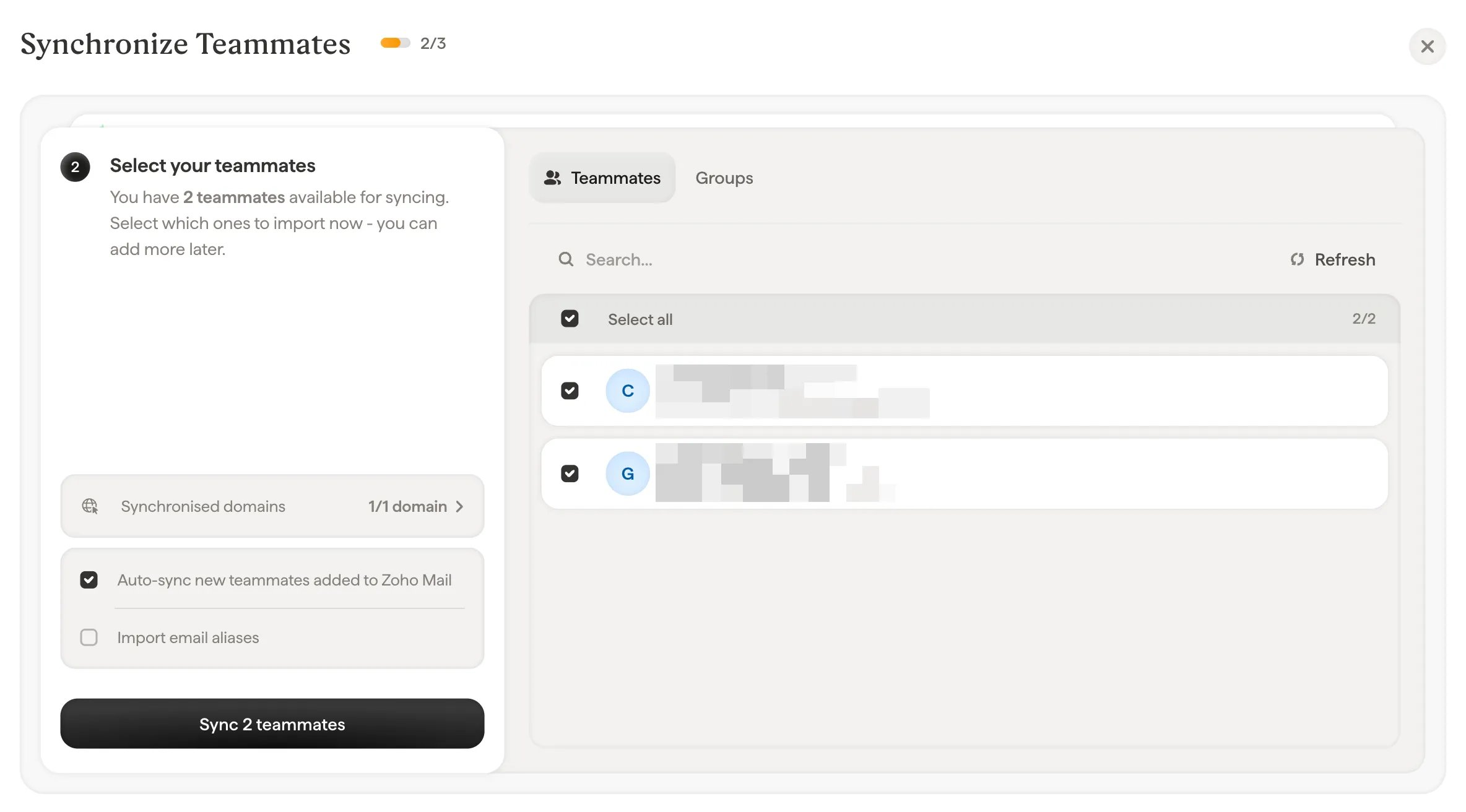
 チームメンバー一覧またはグループからチームメンバーを選択できます。今インポートするメンバーを選んでください。あとから追加することも可能です。情報も同期されるため、後ほど[Smartfield](/ja/smart-fields)を使って署名を自動入力できます。
リストの下には2つのオプションがあります:
* **Zoho Mailに追加された新しいチームメンバーを自動同期**:組織に新規追加されたユーザーが、登録され次第インポートされます。
* **メールエイリアスをインポート**:各チームメンバーの確認済みエイリアスもインポートされ、エイリアスごとに個別の署名を設定できます。
チームメンバー一覧またはグループからチームメンバーを選択できます。今インポートするメンバーを選んでください。あとから追加することも可能です。情報も同期されるため、後ほど[Smartfield](/ja/smart-fields)を使って署名を自動入力できます。
リストの下には2つのオプションがあります:
* **Zoho Mailに追加された新しいチームメンバーを自動同期**:組織に新規追加されたユーザーが、登録され次第インポートされます。
* **メールエイリアスをインポート**:各チームメンバーの確認済みエイリアスもインポートされ、エイリアスごとに個別の署名を設定できます。
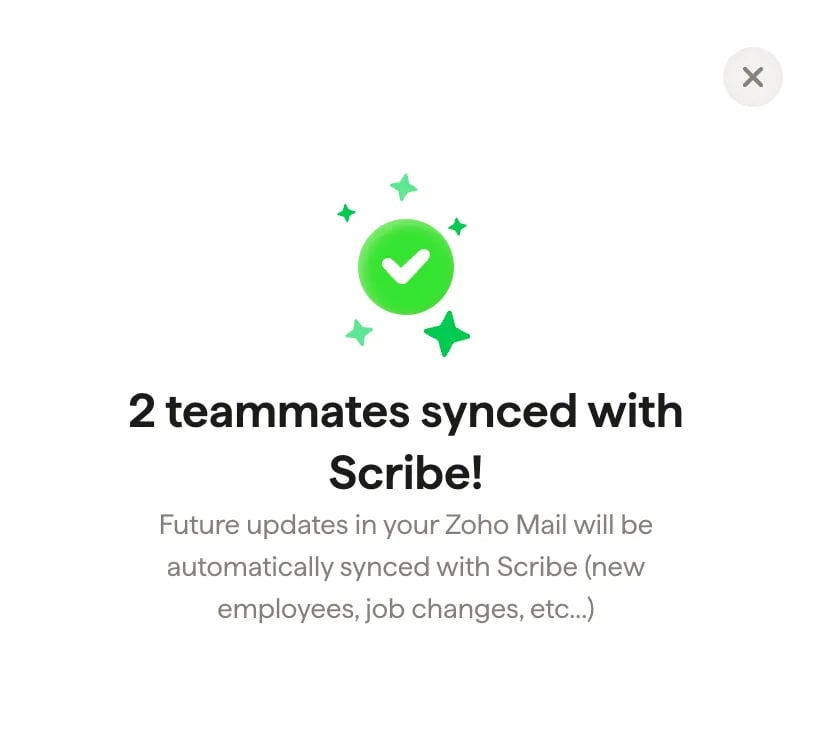
 「Signatures」に移動して[チームメンバーに割り当て](/ja/assign-teammates-to-a-signature)、署名を作成します。今後Zoho Mailで変更があれば、自動的にScribeと同期されます(新入社員、名前の変更など)。
 ## ScribeがZoho Mailから同期する内容
Scribeは、Zoho Mail組織内でアクティブなメールボックスを持つユーザーをインポートします。メールボックスが無効になっているユーザーや、アカウントが停止されているユーザーはインポートされず、次回の同期時にScribeから削除されます。
各チームメンバーについて、ScribeはZoho Mail管理コンソールのユーザーページの以下のフィールドを読み取ります:
* 名と姓
* メールアドレス、およびインポートする場合は確認済みエイリアス
* 携帯電話および勤務先電話
* 番地・町名、市区町村、都道府県、郵便番号、国
* カスタム情報フィールド
* 役職と部署(Zohoでユーザー情報が入力されている場合)
Zoho Mail管理コンソールには役職フィールドがありません。同期するには、Zoho Mailでカスタム情報フィールドとして追加し、役職の[Smartfield](/ja/smart-fields)にマッピングしてください。
Zoho Mailはプロフィール画像をScribeと共有しません。署名に写真を表示するには、プロフィール画像の[Smartfield](/ja/smart-fields)を別のソースにマッピングするか、Scribeで入力してください。
ScribeはZoho Mail組織を1日1回同期します。任意のタイミングで同期するには、Teammatesページで**Refresh**をクリックしてください。
Scribeは、中国(zoho.com.cn)を除くすべてのZohoデータセンターのZohoアカウントに対応しています。1つのZoho Mail組織を接続できるScribeワークスペースは1つです。
## Zoho Mailを切断
Zoho Mailを切断すると、Scribeは組織へのアクセス権を解除します。チームメンバーは手動チームメンバーとしてScribeに残ります。後でZoho Mailを再接続すると、Scribeは同じチームメンバーを重複作成せずに再リンクします。
## トラブルシューティング
接続に失敗した場合、Scribeは次のいずれかのメッセージを表示します。
| メッセージ | 対処方法 |
| - | - |
| You need to be an admin of your Zoho Mail organization to activate this integration. | **Super Admin**または**Admin**アカウントでZohoにサインインするか、Scribeワークスペースに管理者を招待して接続してください。 |
| This Zoho Mail organization is already linked to another Scribe workspace. | 先に他のワークスペースからZoho Mailを切断するか、そのワークスペースから接続してください。 |
| This domain is already linked to another Scribe workspace. | このZoho Mailドメインは他のScribeワークスペースに紐付けられています。そのワークスペースから接続するか、お問い合わせください。 |
| This email is already linked to another Scribe workspace. | このZoho Mailアドレスは他のScribeワークスペースのチームメンバーです。そのワークスペースから接続するか、お問い合わせください。 |
| Scribe does not support the Zoho data center of your account. | お使いのZohoアカウントは中国でホストされており、Scribeは対応していません。 |
| There is an issue with your credentials. Please try again. | **Connect Zoho Mail**から再度開始し、すべてのスコープを承認してください。 |
| Zoho Mail is not responding. Please try again in a few minutes. | Zohoから応答がありませんでした。数分待ってから再度お試しください。 |
ScribeがZoho Mail組織へのアクセスを後から失った場合は、[Zoho Mailへのアクセスが失われた場合](/ja/troubleshooting/zoho-mail-access-lost)をご覧ください。
## 関連記事
* [チームメンバーの概要](/ja/teammates/teammates-overview)
* [Zoho Mailの署名](/ja/integrations/signatures/zoho-mail)
* [Zoho Mailから使用するスコープ](/ja/security/scopes-used-from-zoho-mail)
* [Scribeのセキュリティに関する取り組み](/ja/what-scribe-does-concerning-security)
This documentation is built and hosted on [Mintlify](https://mintlify.com), a developer documentation platform.
## ScribeがZoho Mailから同期する内容
Scribeは、Zoho Mail組織内でアクティブなメールボックスを持つユーザーをインポートします。メールボックスが無効になっているユーザーや、アカウントが停止されているユーザーはインポートされず、次回の同期時にScribeから削除されます。
各チームメンバーについて、ScribeはZoho Mail管理コンソールのユーザーページの以下のフィールドを読み取ります:
* 名と姓
* メールアドレス、およびインポートする場合は確認済みエイリアス
* 携帯電話および勤務先電話
* 番地・町名、市区町村、都道府県、郵便番号、国
* カスタム情報フィールド
* 役職と部署(Zohoでユーザー情報が入力されている場合)
Zoho Mail管理コンソールには役職フィールドがありません。同期するには、Zoho Mailでカスタム情報フィールドとして追加し、役職の[Smartfield](/ja/smart-fields)にマッピングしてください。
Zoho Mailはプロフィール画像をScribeと共有しません。署名に写真を表示するには、プロフィール画像の[Smartfield](/ja/smart-fields)を別のソースにマッピングするか、Scribeで入力してください。
ScribeはZoho Mail組織を1日1回同期します。任意のタイミングで同期するには、Teammatesページで**Refresh**をクリックしてください。
Scribeは、中国(zoho.com.cn)を除くすべてのZohoデータセンターのZohoアカウントに対応しています。1つのZoho Mail組織を接続できるScribeワークスペースは1つです。
## Zoho Mailを切断
Zoho Mailを切断すると、Scribeは組織へのアクセス権を解除します。チームメンバーは手動チームメンバーとしてScribeに残ります。後でZoho Mailを再接続すると、Scribeは同じチームメンバーを重複作成せずに再リンクします。
## トラブルシューティング
接続に失敗した場合、Scribeは次のいずれかのメッセージを表示します。
| メッセージ | 対処方法 |
| - | - |
| You need to be an admin of your Zoho Mail organization to activate this integration. | **Super Admin**または**Admin**アカウントでZohoにサインインするか、Scribeワークスペースに管理者を招待して接続してください。 |
| This Zoho Mail organization is already linked to another Scribe workspace. | 先に他のワークスペースからZoho Mailを切断するか、そのワークスペースから接続してください。 |
| This domain is already linked to another Scribe workspace. | このZoho Mailドメインは他のScribeワークスペースに紐付けられています。そのワークスペースから接続するか、お問い合わせください。 |
| This email is already linked to another Scribe workspace. | このZoho Mailアドレスは他のScribeワークスペースのチームメンバーです。そのワークスペースから接続するか、お問い合わせください。 |
| Scribe does not support the Zoho data center of your account. | お使いのZohoアカウントは中国でホストされており、Scribeは対応していません。 |
| There is an issue with your credentials. Please try again. | **Connect Zoho Mail**から再度開始し、すべてのスコープを承認してください。 |
| Zoho Mail is not responding. Please try again in a few minutes. | Zohoから応答がありませんでした。数分待ってから再度お試しください。 |
ScribeがZoho Mail組織へのアクセスを後から失った場合は、[Zoho Mailへのアクセスが失われた場合](/ja/troubleshooting/zoho-mail-access-lost)をご覧ください。
## 関連記事
* [チームメンバーの概要](/ja/teammates/teammates-overview)
* [Zoho Mailの署名](/ja/integrations/signatures/zoho-mail)
* [Zoho Mailから使用するスコープ](/ja/security/scopes-used-from-zoho-mail)
* [Scribeのセキュリティに関する取り組み](/ja/what-scribe-does-concerning-security)
This documentation is built and hosted on [Mintlify](https://mintlify.com), a developer documentation platform.