> ## Documentation Index
> Fetch the complete documentation index at: https://help.scribe-mail.com/llms.txt
> Use this file to discover all available pages before exploring further.
# マーケティングキャンペーン
> チームのメール署名でマーケティングキャンペーンを実施できます。署名やSmartfieldでターゲティングし、バナーをデザインし、日程をスケジュールして、クリック数とCTRを計測できます。
このガイドでは、[マーケティングキャンペーン](/ja/marketing-overview)の作成、マーケティングブロックのデザイン、配信中キャンペーンの管理について説明します。
## キャンペーンを作成
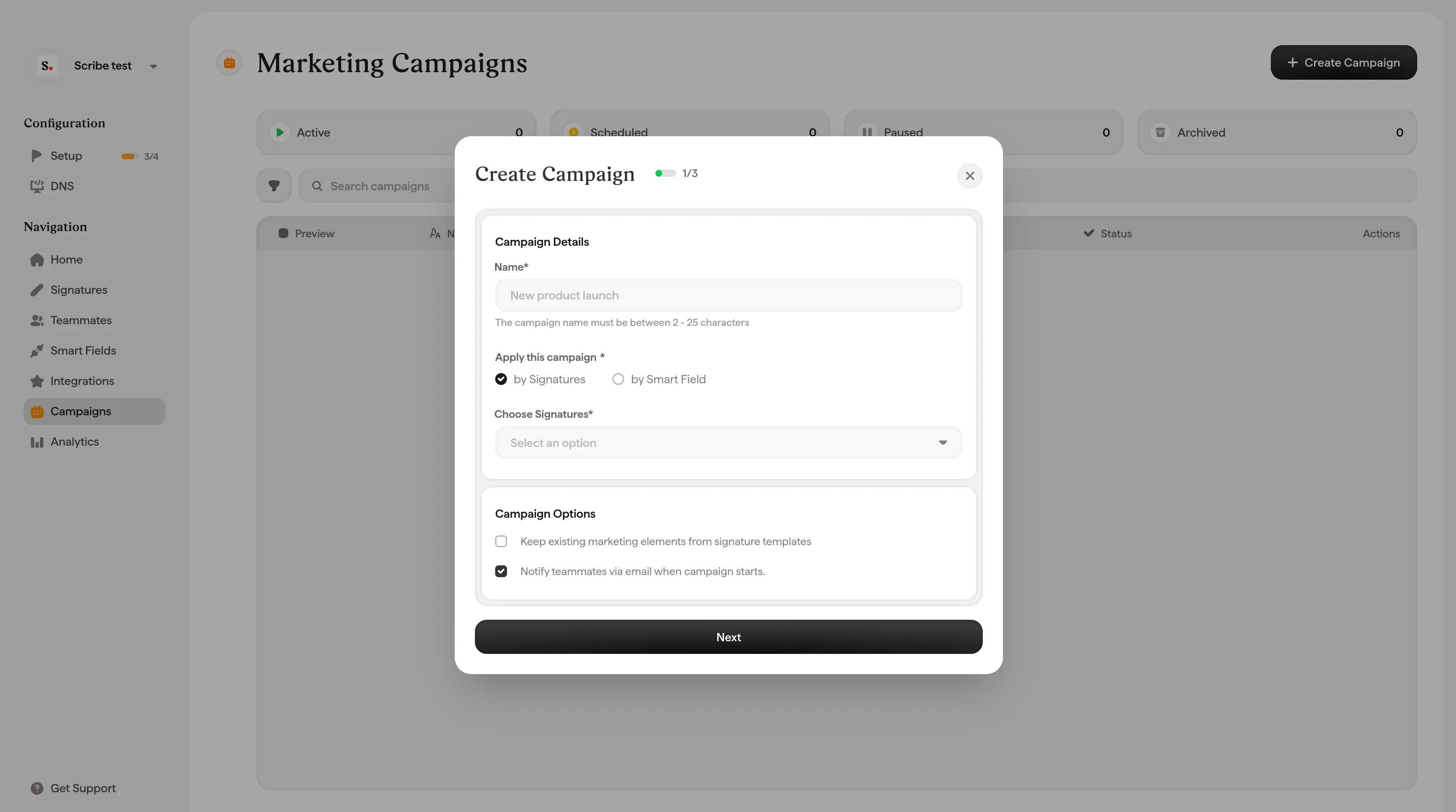
左サイドバーの **Campaigns** に移動し、右上の **+ Create campaign** をクリックしてください。Create Campaign モーダル(ステップ1/2)が開きます。
**Campaign Details** セクションを入力してください。
* **名前。** キャンペーンに分かりやすい名前を付けます(2〜25文字)。
* **このキャンペーンを適用。** チームメンバーへの配信対象の指定方法を選びます:
* **署名で指定。** ドロップダウンから1つ以上の署名テンプレートを選択します。選択した署名を使用しているすべてのチームメンバーにキャンペーンが配信されます。
* **Smartfieldで指定。** Scribeに接続された任意のソースの[Smartfield](/ja/smart-fields)を使って、配信対象のルールを定義します。例:「部署が営業のいずれか」「拠点が東京のいずれか」など。**+ ルールを追加** をクリックすると、複数の条件を組み合わせて、対象となるチームメンバーを正確に指定できます。
 **Campaign Dates** セクションで設定します。
* **Time Zone.** ドロップダウンからタイムゾーンを選択します(例:Guadalajara GMT-6、Berlin GMT+2、Paris GMT+2)。
* **From.** キャンペーンの開始日時を選択します。
* **To.** 終了日時を選択します。
* **Frequency.** キャンペーンの実施頻度を選択します。
* **One time only.** 指定期間中に1回のみ実施します。
* **Monthly.** 毎月自動で繰り返します。
* **Quarterly.** 四半期ごとに自動で繰り返します。
* **Yearly.** 毎年自動で繰り返します。
**Campaign Options** には、任意で設定できる2つの項目があります。
* **署名内の既存マーケティングブロックを保持する。** オンにすると、新しいキャンペーンのマーケティング要素が、チームメンバーの署名にすでにある既存要素と組み合わされます。オフにすると、新しいキャンペーンが現在のマーケティング要素を置き換えます。
* **キャンペーン開始時にチームへメールで通知する。** 対象のチームメンバー全員に、新しいマーケティングキャンペーンが署名に追加されたことを知らせるメールを送信します。**メールをプレビュー** をクリックすると、通知の内容を確認できます。
一部のチームメンバーがすでに別の有効なキャンペーンに含まれている場合、警告が表示されます。このキャンペーンを実行すると、両方のキャンペーンのマーケティング要素が署名内で組み合わされます。
**Next** をクリックしてステップ 2/2 に進みます。キャンペーンエディターが開き、署名に表示されるマーケティング要素をデザインできます。
エディターは 3 つのパネルで構成されています:
* **左パネル(アクション)。** 署名の構造ツリーを表示し、取り消し/やり直しのコントロールと、下部の **+ ブロックを追加** ボタンがあります。
* **中央パネル(プレビュー)。** マーケティングブロックを含む署名のライブプレビューを表示します。複数のテンプレートが対象の場合は、左右の矢印で切り替えできます。
* **右パネル(コンテンツ)。** マーケティングブロックを選択すると表示され、コンテンツとスタイルをカスタマイズできます。
**+ ブロックを追加** をクリックするとブロックピッカーが開きます。利用可能なマーケティングブロックの種類から選択してください:
ソーシャル、バナー、ボタン、ブラウザーストア、フードデリバリー、ゲームストア、Product Hunt、Y Combinator、ポッドキャスト、ストアアプリ、レーティング、ライブ配信、TV ストリーミング、オンラインストア、リーディングアプリ、ミュージックストリーミング。
ブロックの種類を選択すると、署名プレビューに表示され、右側に **コンテンツ** パネルが開きます。ブロックの種類に応じて、次の項目を設定できます:
**コンテンツ**
* **画像。** 画像をアップロードまたはリンクで指定します。サムネイルのプレビューが表示されます。
* **画像リンク。** マーケティング要素がクリックされたときに開く URL。
**スタイル**
* **外観。** 不透明度と角丸の半径を調整します。
* **レイアウト。** 高さと幅をピクセル単位で設定します。
* **カラー。** 背景色を選択します。
* **マージン。** ブロック周辺の余白を調整します。
変更内容は、中央パネルのライブプレビューにリアルタイムで反映されます。
キャンペーンの内容に問題がなければ、次の2つの選択肢があります:
* **キャンペーンを作成。** キャンペーンを即時(または予約した開始日時に)開始します。キャンペーン名と終了日が記載された完了メッセージが表示されます。
* **下書きとして保存。** 有効化せずにキャンペーンを保存します。あとで戻って開始できます。
## キャンペーンの詳細を表示
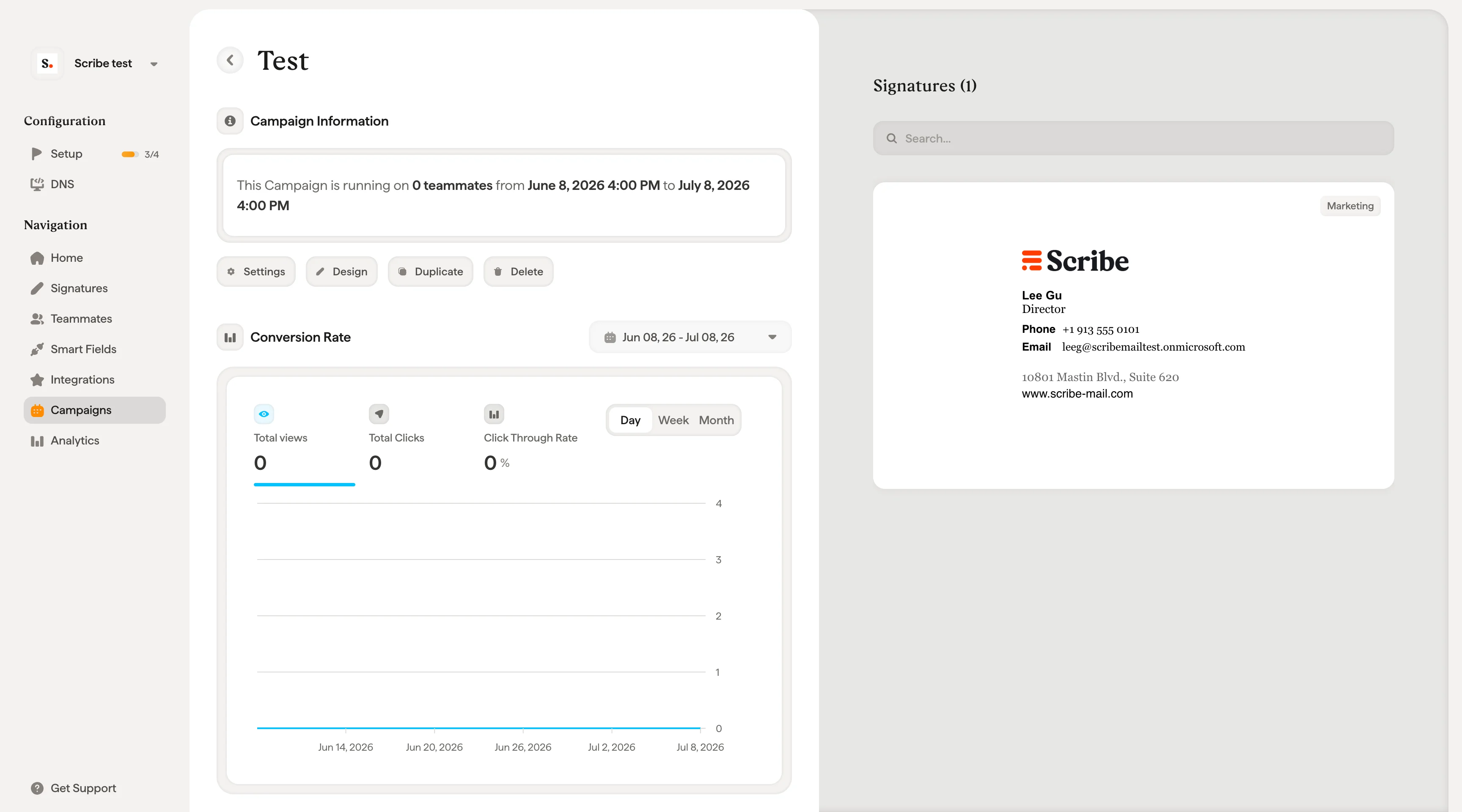
キャンペーン一覧から任意のキャンペーンをクリックする(または **アクション** 欄の目のアイコンをクリックする)と、キャンペーン詳細ページが開きます。ここで確認できる項目は次のとおりです:
* **キャンペーン名とステータス**(有効 / 無効)が上部に表示されます。
* **キャンペーン情報。** 署名数、開始日、終了日を表示します。
* **コンバージョン率** セクションでは、3つの指標を確認できます:
* **総表示回数。** マーケティング要素が表示された回数。
* **総クリック数。** マーケティング要素がクリックされた回数。
* **平均CTR。** クリック率(パーセント表示)。
* **タイムライングラフ。** キャンペーン期間中のクリック数を可視化します。
* **署名パネル**(右側)。キャンペーンに含まれるすべての署名を検索できる一覧で、各署名にはマーケティング要素が実際の文脈で表示されます。
**Campaign Dates** セクションで設定します。
* **Time Zone.** ドロップダウンからタイムゾーンを選択します(例:Guadalajara GMT-6、Berlin GMT+2、Paris GMT+2)。
* **From.** キャンペーンの開始日時を選択します。
* **To.** 終了日時を選択します。
* **Frequency.** キャンペーンの実施頻度を選択します。
* **One time only.** 指定期間中に1回のみ実施します。
* **Monthly.** 毎月自動で繰り返します。
* **Quarterly.** 四半期ごとに自動で繰り返します。
* **Yearly.** 毎年自動で繰り返します。
**Campaign Options** には、任意で設定できる2つの項目があります。
* **署名内の既存マーケティングブロックを保持する。** オンにすると、新しいキャンペーンのマーケティング要素が、チームメンバーの署名にすでにある既存要素と組み合わされます。オフにすると、新しいキャンペーンが現在のマーケティング要素を置き換えます。
* **キャンペーン開始時にチームへメールで通知する。** 対象のチームメンバー全員に、新しいマーケティングキャンペーンが署名に追加されたことを知らせるメールを送信します。**メールをプレビュー** をクリックすると、通知の内容を確認できます。
一部のチームメンバーがすでに別の有効なキャンペーンに含まれている場合、警告が表示されます。このキャンペーンを実行すると、両方のキャンペーンのマーケティング要素が署名内で組み合わされます。
**Next** をクリックしてステップ 2/2 に進みます。キャンペーンエディターが開き、署名に表示されるマーケティング要素をデザインできます。
エディターは 3 つのパネルで構成されています:
* **左パネル(アクション)。** 署名の構造ツリーを表示し、取り消し/やり直しのコントロールと、下部の **+ ブロックを追加** ボタンがあります。
* **中央パネル(プレビュー)。** マーケティングブロックを含む署名のライブプレビューを表示します。複数のテンプレートが対象の場合は、左右の矢印で切り替えできます。
* **右パネル(コンテンツ)。** マーケティングブロックを選択すると表示され、コンテンツとスタイルをカスタマイズできます。
**+ ブロックを追加** をクリックするとブロックピッカーが開きます。利用可能なマーケティングブロックの種類から選択してください:
ソーシャル、バナー、ボタン、ブラウザーストア、フードデリバリー、ゲームストア、Product Hunt、Y Combinator、ポッドキャスト、ストアアプリ、レーティング、ライブ配信、TV ストリーミング、オンラインストア、リーディングアプリ、ミュージックストリーミング。
ブロックの種類を選択すると、署名プレビューに表示され、右側に **コンテンツ** パネルが開きます。ブロックの種類に応じて、次の項目を設定できます:
**コンテンツ**
* **画像。** 画像をアップロードまたはリンクで指定します。サムネイルのプレビューが表示されます。
* **画像リンク。** マーケティング要素がクリックされたときに開く URL。
**スタイル**
* **外観。** 不透明度と角丸の半径を調整します。
* **レイアウト。** 高さと幅をピクセル単位で設定します。
* **カラー。** 背景色を選択します。
* **マージン。** ブロック周辺の余白を調整します。
変更内容は、中央パネルのライブプレビューにリアルタイムで反映されます。
キャンペーンの内容に問題がなければ、次の2つの選択肢があります:
* **キャンペーンを作成。** キャンペーンを即時(または予約した開始日時に)開始します。キャンペーン名と終了日が記載された完了メッセージが表示されます。
* **下書きとして保存。** 有効化せずにキャンペーンを保存します。あとで戻って開始できます。
## キャンペーンの詳細を表示
キャンペーン一覧から任意のキャンペーンをクリックする(または **アクション** 欄の目のアイコンをクリックする)と、キャンペーン詳細ページが開きます。ここで確認できる項目は次のとおりです:
* **キャンペーン名とステータス**(有効 / 無効)が上部に表示されます。
* **キャンペーン情報。** 署名数、開始日、終了日を表示します。
* **コンバージョン率** セクションでは、3つの指標を確認できます:
* **総表示回数。** マーケティング要素が表示された回数。
* **総クリック数。** マーケティング要素がクリックされた回数。
* **平均CTR。** クリック率(パーセント表示)。
* **タイムライングラフ。** キャンペーン期間中のクリック数を可視化します。
* **署名パネル**(右側)。キャンペーンに含まれるすべての署名を検索できる一覧で、各署名にはマーケティング要素が実際の文脈で表示されます。
 ## キャンペーンを一時停止する
キャンペーン詳細ページで **Pause** ボタンをクリックします。キャンペーンのマーケティング要素が署名に表示されなくなり、以前のマーケティング要素に差し替えられる旨を説明する確認ダイアログが表示されます。
**Pause campaign** をクリックして確定するか、**Cancel** をクリックして実行中のままにします。
キャンペーンを一時停止すると、対象となるすべての署名からマーケティング要素が直ちに削除されます。一時停止したキャンペーンはいつでも再開して再び有効化できます。
## キャンペーンを再開する
一時停止中のキャンペーンの詳細ページで **Resume** をクリックすると、再び有効化されます。対象となるすべての署名にマーケティング要素が再表示されます。
## キャンペーンを編集する
一時停止中のキャンペーンは編集できます。一時停止中のキャンペーンの詳細ページで **Edit** ボタンをクリックすると、キャンペーンの詳細、ターゲティング、日付、マーケティングブロックを変更できます。完了したらキャンペーンを再開して、変更内容を反映させます。
## キャンペーンを複製する
キャンペーン詳細ページの **Duplicate** ボタンをクリックすると、キャンペーンのコピーが作成されます。日付の変更やバナー画像の差し替えなど、わずかな調整を加えた類似のキャンペーンをゼロから作り直さずに実施したい場合に便利です。
## キャンペーンを削除する
キャンペーン詳細ページの **Delete** ボタンをクリックすると、キャンペーンが完全に削除されます。キャンペーンが現在有効な場合は、削除前に対象となるすべての署名からマーケティング要素が削除されます。
## 関連記事
* [マーケティングキャンペーンの概要](/ja/marketing-overview):キャンペーンの仕組み、ターゲティング、スケジュール設定、ブロックの種類について。
* [アナリティクス](/ja/analytics-overview):キャンペーンの表示数、クリック数、CTRを計測します。
* [プロモーションバナーを追加する](/ja/can-i-add-a-promotional-banner-in-my-email-signature):署名バナーのデザインと活用シーン。
* [Smartfields](/ja/smart-fields):同期されたチームメンバーのデータを使ってターゲティングルールを作成します。
## キャンペーンを一時停止する
キャンペーン詳細ページで **Pause** ボタンをクリックします。キャンペーンのマーケティング要素が署名に表示されなくなり、以前のマーケティング要素に差し替えられる旨を説明する確認ダイアログが表示されます。
**Pause campaign** をクリックして確定するか、**Cancel** をクリックして実行中のままにします。
キャンペーンを一時停止すると、対象となるすべての署名からマーケティング要素が直ちに削除されます。一時停止したキャンペーンはいつでも再開して再び有効化できます。
## キャンペーンを再開する
一時停止中のキャンペーンの詳細ページで **Resume** をクリックすると、再び有効化されます。対象となるすべての署名にマーケティング要素が再表示されます。
## キャンペーンを編集する
一時停止中のキャンペーンは編集できます。一時停止中のキャンペーンの詳細ページで **Edit** ボタンをクリックすると、キャンペーンの詳細、ターゲティング、日付、マーケティングブロックを変更できます。完了したらキャンペーンを再開して、変更内容を反映させます。
## キャンペーンを複製する
キャンペーン詳細ページの **Duplicate** ボタンをクリックすると、キャンペーンのコピーが作成されます。日付の変更やバナー画像の差し替えなど、わずかな調整を加えた類似のキャンペーンをゼロから作り直さずに実施したい場合に便利です。
## キャンペーンを削除する
キャンペーン詳細ページの **Delete** ボタンをクリックすると、キャンペーンが完全に削除されます。キャンペーンが現在有効な場合は、削除前に対象となるすべての署名からマーケティング要素が削除されます。
## 関連記事
* [マーケティングキャンペーンの概要](/ja/marketing-overview):キャンペーンの仕組み、ターゲティング、スケジュール設定、ブロックの種類について。
* [アナリティクス](/ja/analytics-overview):キャンペーンの表示数、クリック数、CTRを計測します。
* [プロモーションバナーを追加する](/ja/can-i-add-a-promotional-banner-in-my-email-signature):署名バナーのデザインと活用シーン。
* [Smartfields](/ja/smart-fields):同期されたチームメンバーのデータを使ってターゲティングルールを作成します。