> ## Documentation Index
> Fetch the complete documentation index at: https://help.scribe-mail.com/llms.txt
> Use this file to discover all available pages before exploring further.
# メール署名のマーケティングキャンペーン
> チームが送信するすべてのメールをマーケティングチャネルに変えます。キャンペーンバナーを署名に一元的に追加し、チーム全体へ自動的に展開できます。
マーケティングキャンペーンを使うと、チームメンバーのメール署名に[プロモーションバナー](/ja/can-i-add-a-promotional-banner-in-my-email-signature)、ボタン、その他のマーケティング要素を追加でき、送信するすべてのメールをブランド接点に変えられます。各チームメンバーに署名の更新を任せるのではなく、キャンペーンを一元的に管理し、自動で展開できます。
 ## マーケティングキャンペーンを使う理由
チームが送信するすべてのメールは、プロモーションの機会です。製品の発表、開催予定のイベント、新しいブログ記事、ポッドキャスト、アプリのダウンロード案内など、何でも訴求できます。マーケティングキャンペーンを使えば、誰のワークフローも妨げずに、このスペースを活用できます。キャンペーンは署名に直接配信されるため、チームメンバーが行う作業はありません。設定した期間中、マーケティング要素が送信メールに自動的に表示されます。
組み込みの[分析機能](/ja/analytics-overview)で、パフォーマンスを完全に可視化できます。総表示数、総クリック数、平均CTRを時系列で確認でき、効果のある施策を把握できます。
## キャンペーンの仕組み
キャンペーンは、設定した期間中、既存のメール署名に1つ以上の**マーケティングブロック**を追加します。キャンペーンが終了すると、署名は自動的に元の状態に戻ります。
一般的な流れは次のとおりです。
1. **キャンペーンを作成。** 名前を付け、対象となるチームメンバーまたは署名を選び、期間とタイムゾーンを設定します。
2. **マーケティングブロックをデザイン。** ブロックタイプのライブラリ(バナー、ボタン、ソーシャルリンク、アプリストアバッジなど)から選択し、コンテンツとスタイルをカスタマイズします。
3. **公開。** マーケティング要素がチームメンバーの署名にすぐに表示されます。必要に応じてチームへメールで通知できます。
4. **パフォーマンスを追跡。** キャンペーン詳細ページからビュー数、クリック数、CTRをモニタリングできます。
5. **一時停止・編集・終了。** いつでもキャンペーンを一時停止して、署名からマーケティング要素を取り除けます。一時停止中のキャンペーンを編集して、対象、期間、マーケティングブロックを調整し、再開できます。あるいは終了日まで実行すれば、署名は自動的に元に戻ります。
## マーケティングキャンペーンを使う理由
チームが送信するすべてのメールは、プロモーションの機会です。製品の発表、開催予定のイベント、新しいブログ記事、ポッドキャスト、アプリのダウンロード案内など、何でも訴求できます。マーケティングキャンペーンを使えば、誰のワークフローも妨げずに、このスペースを活用できます。キャンペーンは署名に直接配信されるため、チームメンバーが行う作業はありません。設定した期間中、マーケティング要素が送信メールに自動的に表示されます。
組み込みの[分析機能](/ja/analytics-overview)で、パフォーマンスを完全に可視化できます。総表示数、総クリック数、平均CTRを時系列で確認でき、効果のある施策を把握できます。
## キャンペーンの仕組み
キャンペーンは、設定した期間中、既存のメール署名に1つ以上の**マーケティングブロック**を追加します。キャンペーンが終了すると、署名は自動的に元の状態に戻ります。
一般的な流れは次のとおりです。
1. **キャンペーンを作成。** 名前を付け、対象となるチームメンバーまたは署名を選び、期間とタイムゾーンを設定します。
2. **マーケティングブロックをデザイン。** ブロックタイプのライブラリ(バナー、ボタン、ソーシャルリンク、アプリストアバッジなど)から選択し、コンテンツとスタイルをカスタマイズします。
3. **公開。** マーケティング要素がチームメンバーの署名にすぐに表示されます。必要に応じてチームへメールで通知できます。
4. **パフォーマンスを追跡。** キャンペーン詳細ページからビュー数、クリック数、CTRをモニタリングできます。
5. **一時停止・編集・終了。** いつでもキャンペーンを一時停止して、署名からマーケティング要素を取り除けます。一時停止中のキャンペーンを編集して、対象、期間、マーケティングブロックを調整し、再開できます。あるいは終了日まで実行すれば、署名は自動的に元に戻ります。
 ## キャンペーンのターゲティング
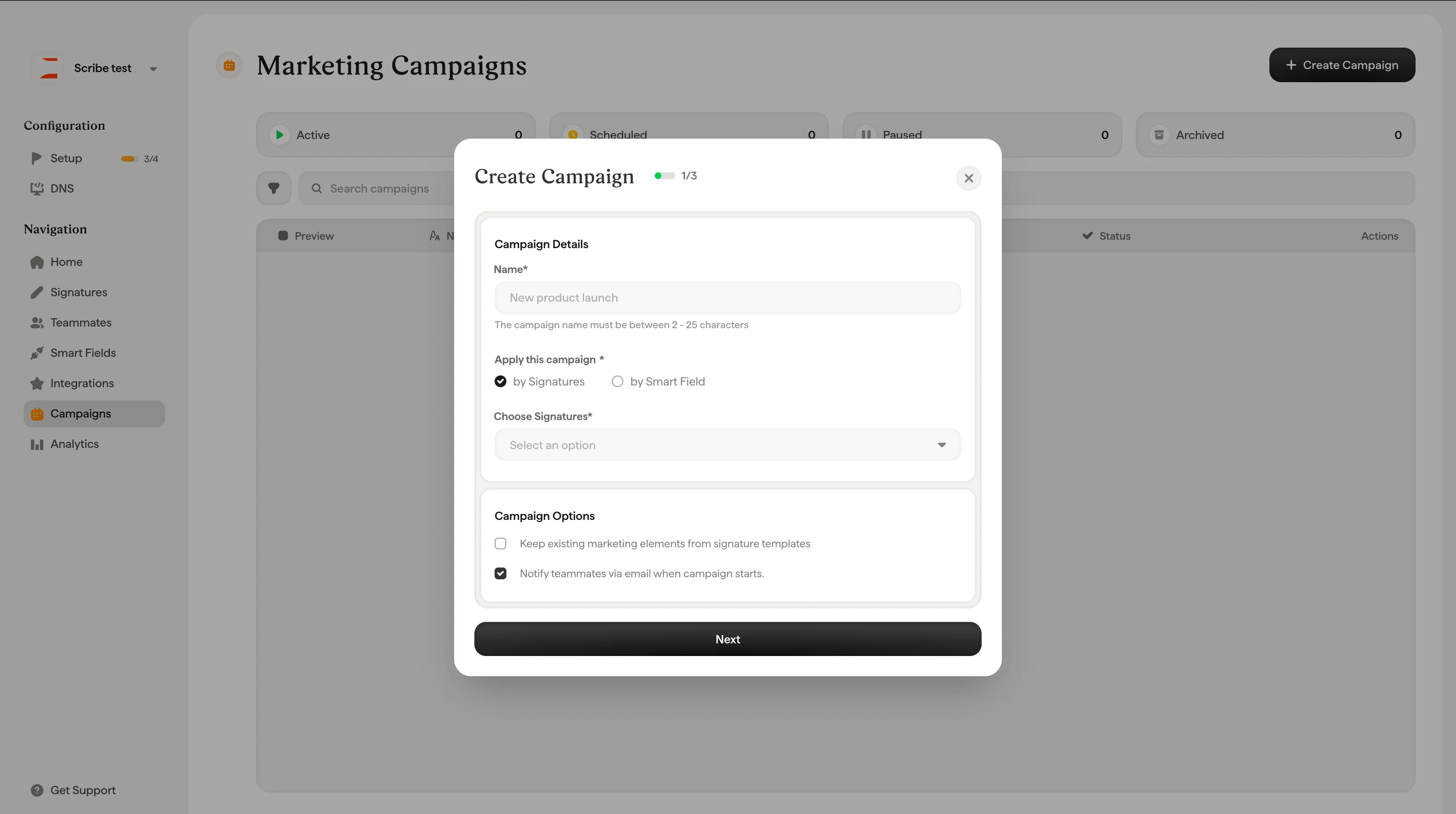
キャンペーンの適用方法は2通りあります。
* \*\*署名で指定。\*\*特定の署名テンプレートを1つ以上選択します。それらの署名を使用しているすべてのチームメンバーにキャンペーンが表示されます。
* \*\*Smartfieldで指定。\*\*Scribeに接続された任意のソースの[Smartfield](/ja/smart-fields)に基づいてターゲティングルールを定義します。複数の条件を組み合わせて、対象のチームメンバーを正確に絞り込めます(例:「部署が営業」かつ「拠点が東京」)。署名を手動で選ぶことなく、キャンペーンの表示対象をきめ細かく制御できます。
## キャンペーンのスケジュール設定
各キャンペーンには **開始** 日と **終了** 日があり、選択したタイムゾーン(グアダラハラ、ベルリン、パリなど)で具体的な時刻を設定します。**頻度** も選択できます。
* **1回のみ。** 設定した期間中に1回だけ実行されます。
* **毎月。** 毎月自動的に繰り返されます。
* **四半期ごと。** 四半期ごとに自動的に繰り返されます。
* **毎年。** 毎年自動的に繰り返されます。
## マーケティングブロックの種類
キャンペーンを作成する際、以下のマーケティングブロックを署名に追加できます。
| カテゴリ | ブロックの種類 |
| ----------- | -------------------------------- |
| リンク・CTA | ボタン、バナー、ソーシャル |
| アプリのプロモーション | ブラウザストア、ストアアプリ、ゲームストア |
| コンテンツ | ポッドキャスト、ライブ配信、TV配信、音楽配信、読書アプリ |
| ソーシャルプルーフ | Product Hunt、Y Combinator、レーティング |
| コマース | オンラインストア、フードデリバリー |
各ブロックは、画像、リンク、サイズ、角丸、不透明度、背景色、余白を個別にカスタマイズできます。
## キャンペーンの分析
キャンペーンが有効になると、詳細ページにリアルタイムのパフォーマンスデータが表示されます。
* **総表示回数。** マーケティング要素が署名に表示された回数です。
* **総クリック数。** 受信者がマーケティング要素をクリックした回数です。
* **平均CTR。** キャンペーン内のすべての署名を通したクリック率です。
タイムラインチャートでは、キャンペーン期間中のクリック数の推移が表示され、傾向の把握やプロモーション効果の測定に活用できます。
## キャンペーンのステータス
キャンペーンは次の3つの状態のいずれかになります。
* **有効。** 実行中で、チームメンバーの署名に表示されています。
* **無効。** 一時停止または終了した状態。マーケティング要素は署名から削除されています。
* **アーカイブ済み。** 有効ではなくなり、参照用にアーカイブタブへ移動された状態。
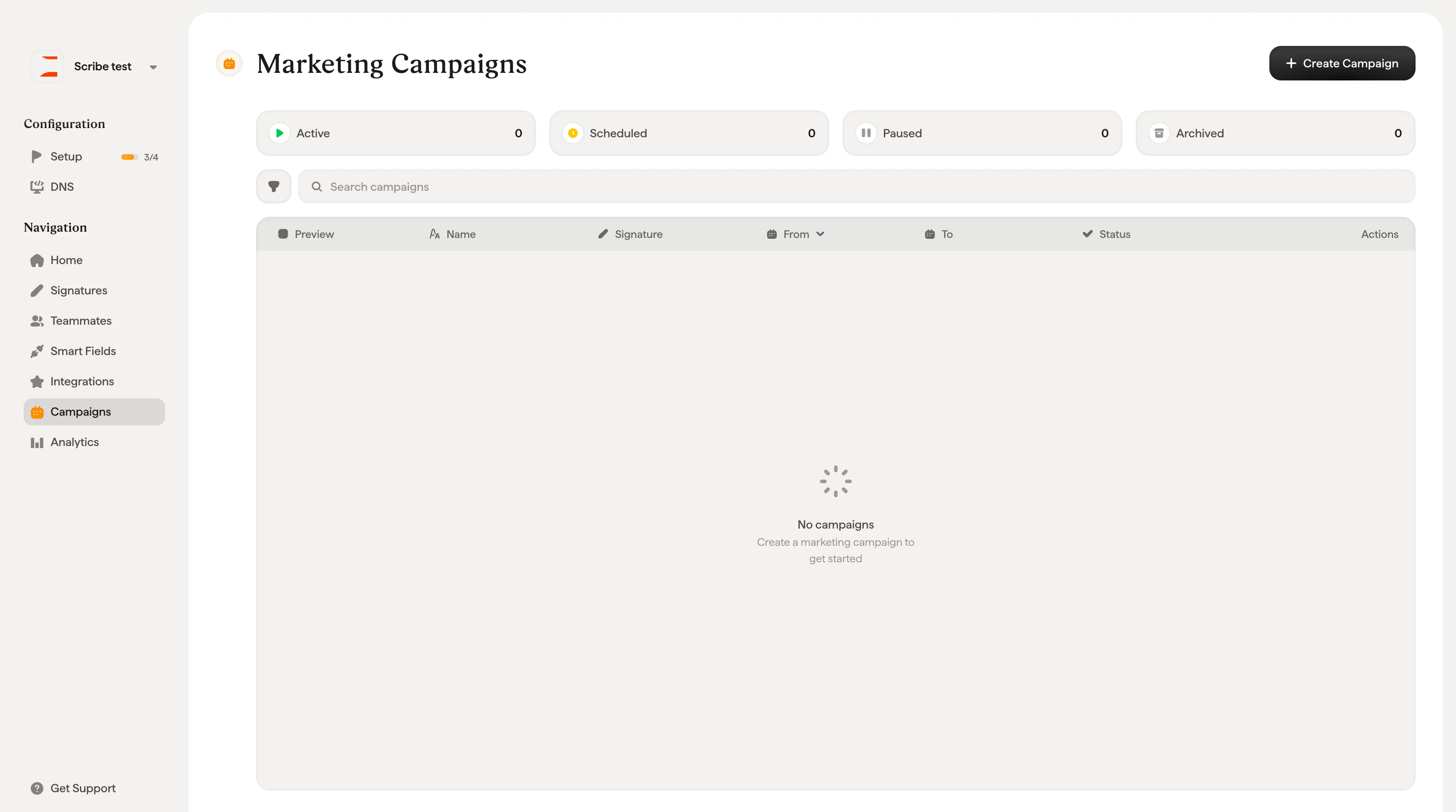
キャンペーンページでは、**有効なキャンペーン**、**無効なキャンペーン**、**アーカイブ済みキャンペーン**の3つのタブにキャンペーンが整理され、各タブにはその状態のキャンペーン数が表示されます。
## 関連記事
* [マーケティングキャンペーンを作成](/ja/marketing-campaign):ターゲティング、スケジュール、マーケティングブロックの設定手順を解説します。
* [分析](/ja/analytics-overview):各キャンペーンの表示数、クリック数、CTRを追跡できます。
* [プロモーションバナーを追加](/ja/can-i-add-a-promotional-banner-in-my-email-signature):署名バナーの形式、サイズ、活用例を紹介します。
* [Smartfields](/ja/smart-fields):部署、拠点、同期済みの任意のフィールドでキャンペーンをターゲティングできます。
## キャンペーンのターゲティング
キャンペーンの適用方法は2通りあります。
* \*\*署名で指定。\*\*特定の署名テンプレートを1つ以上選択します。それらの署名を使用しているすべてのチームメンバーにキャンペーンが表示されます。
* \*\*Smartfieldで指定。\*\*Scribeに接続された任意のソースの[Smartfield](/ja/smart-fields)に基づいてターゲティングルールを定義します。複数の条件を組み合わせて、対象のチームメンバーを正確に絞り込めます(例:「部署が営業」かつ「拠点が東京」)。署名を手動で選ぶことなく、キャンペーンの表示対象をきめ細かく制御できます。
## キャンペーンのスケジュール設定
各キャンペーンには **開始** 日と **終了** 日があり、選択したタイムゾーン(グアダラハラ、ベルリン、パリなど)で具体的な時刻を設定します。**頻度** も選択できます。
* **1回のみ。** 設定した期間中に1回だけ実行されます。
* **毎月。** 毎月自動的に繰り返されます。
* **四半期ごと。** 四半期ごとに自動的に繰り返されます。
* **毎年。** 毎年自動的に繰り返されます。
## マーケティングブロックの種類
キャンペーンを作成する際、以下のマーケティングブロックを署名に追加できます。
| カテゴリ | ブロックの種類 |
| ----------- | -------------------------------- |
| リンク・CTA | ボタン、バナー、ソーシャル |
| アプリのプロモーション | ブラウザストア、ストアアプリ、ゲームストア |
| コンテンツ | ポッドキャスト、ライブ配信、TV配信、音楽配信、読書アプリ |
| ソーシャルプルーフ | Product Hunt、Y Combinator、レーティング |
| コマース | オンラインストア、フードデリバリー |
各ブロックは、画像、リンク、サイズ、角丸、不透明度、背景色、余白を個別にカスタマイズできます。
## キャンペーンの分析
キャンペーンが有効になると、詳細ページにリアルタイムのパフォーマンスデータが表示されます。
* **総表示回数。** マーケティング要素が署名に表示された回数です。
* **総クリック数。** 受信者がマーケティング要素をクリックした回数です。
* **平均CTR。** キャンペーン内のすべての署名を通したクリック率です。
タイムラインチャートでは、キャンペーン期間中のクリック数の推移が表示され、傾向の把握やプロモーション効果の測定に活用できます。
## キャンペーンのステータス
キャンペーンは次の3つの状態のいずれかになります。
* **有効。** 実行中で、チームメンバーの署名に表示されています。
* **無効。** 一時停止または終了した状態。マーケティング要素は署名から削除されています。
* **アーカイブ済み。** 有効ではなくなり、参照用にアーカイブタブへ移動された状態。
キャンペーンページでは、**有効なキャンペーン**、**無効なキャンペーン**、**アーカイブ済みキャンペーン**の3つのタブにキャンペーンが整理され、各タブにはその状態のキャンペーン数が表示されます。
## 関連記事
* [マーケティングキャンペーンを作成](/ja/marketing-campaign):ターゲティング、スケジュール、マーケティングブロックの設定手順を解説します。
* [分析](/ja/analytics-overview):各キャンペーンの表示数、クリック数、CTRを追跡できます。
* [プロモーションバナーを追加](/ja/can-i-add-a-promotional-banner-in-my-email-signature):署名バナーの形式、サイズ、活用例を紹介します。
* [Smartfields](/ja/smart-fields):部署、拠点、同期済みの任意のフィールドでキャンペーンをターゲティングできます。