> ## Documentation Index
> Fetch the complete documentation index at: https://help.scribe-mail.com/llms.txt
> Use this file to discover all available pages before exploring further.
# メンバー
> 追加費用なしでScribeワークスペースに人を招待し、管理範囲を制御するオーナー・管理者・メンバーのいずれかの役割を割り当てられます。
メンバーとは、Scribeの[ワークスペース](/ja/workspaces)にアクセスできる人のことです。署名・キャンペーン・設定を管理する側であり、署名を管理される対象であるチームメンバーとは異なります。メンバーは[追加費用なしで](/ja/plans)何人でも招待でき、それぞれの担当範囲に合わせたロールを割り当てられます。
Scribeでは、メンバーとチームメンバーは別の概念です。**メンバー**はワークスペースにログインして管理する人です。\*\*[チームメンバー](/ja/teammates/teammates-overview)\*\*はメール署名を作成・配信する対象となる人です。同じ人が両方を兼ねることもあります。
 ## 役割とアクセス権限
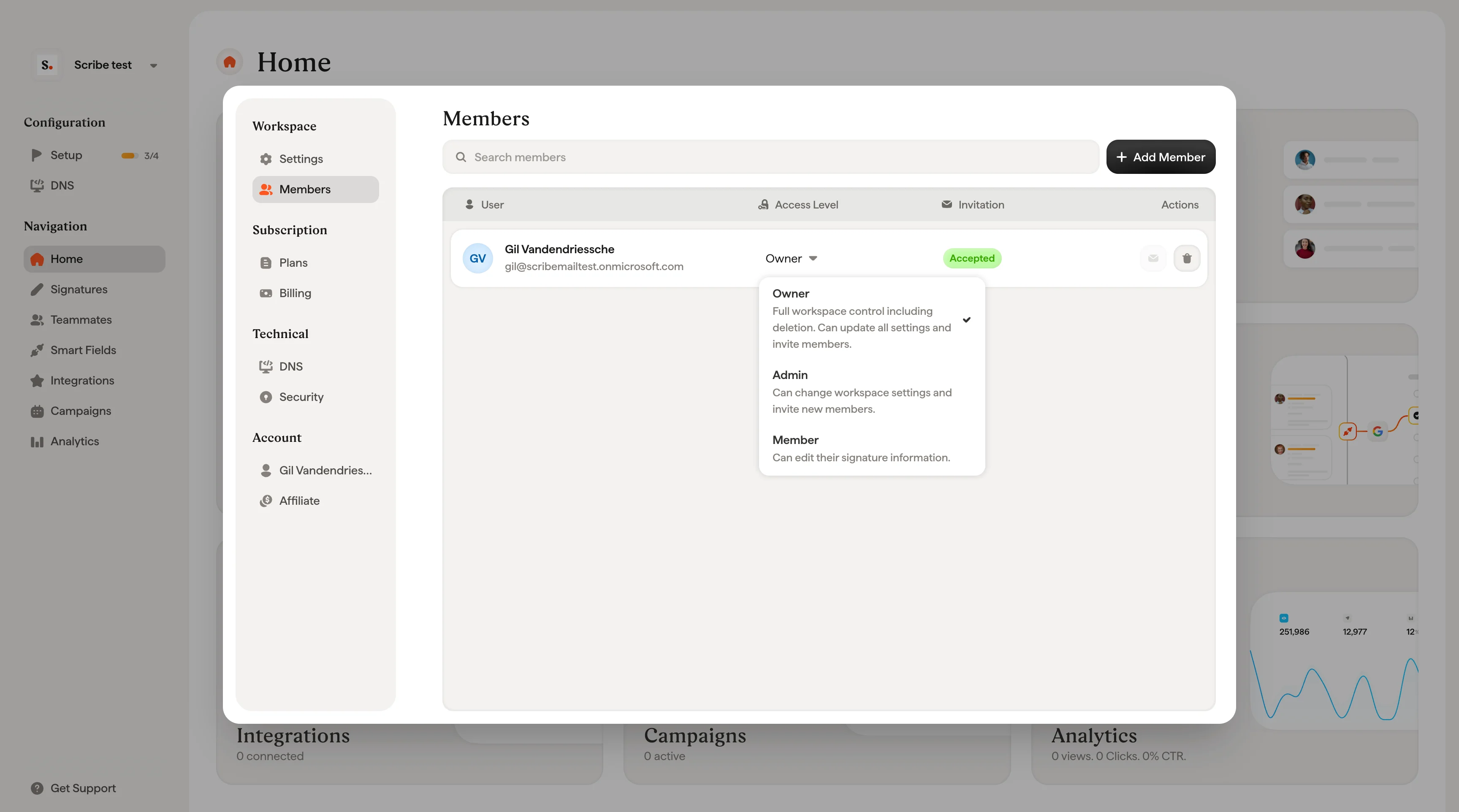
すべてのメンバーには、3つの役割のいずれかが割り当てられます。役割は、メンバー一覧のAccess Levelドロップダウンからいつでも変更できます。
### オーナー
ワークスペースの削除を含む、すべての権限を持ちます。すべての設定の更新とメンバーの招待が可能です。オーナーは1ワークスペースにつき1名のみで、所有権の移譲は現オーナーのみが行えます。
### 管理者
ワークスペース設定の変更と新規メンバーの招待が可能です。ワークスペースの削除と所有権の移譲はできません。
### メンバー
自分の署名情報のみ編集できます。ワークスペース設定やその他の管理機能にはアクセスできません。
## 新規メンバーを招待
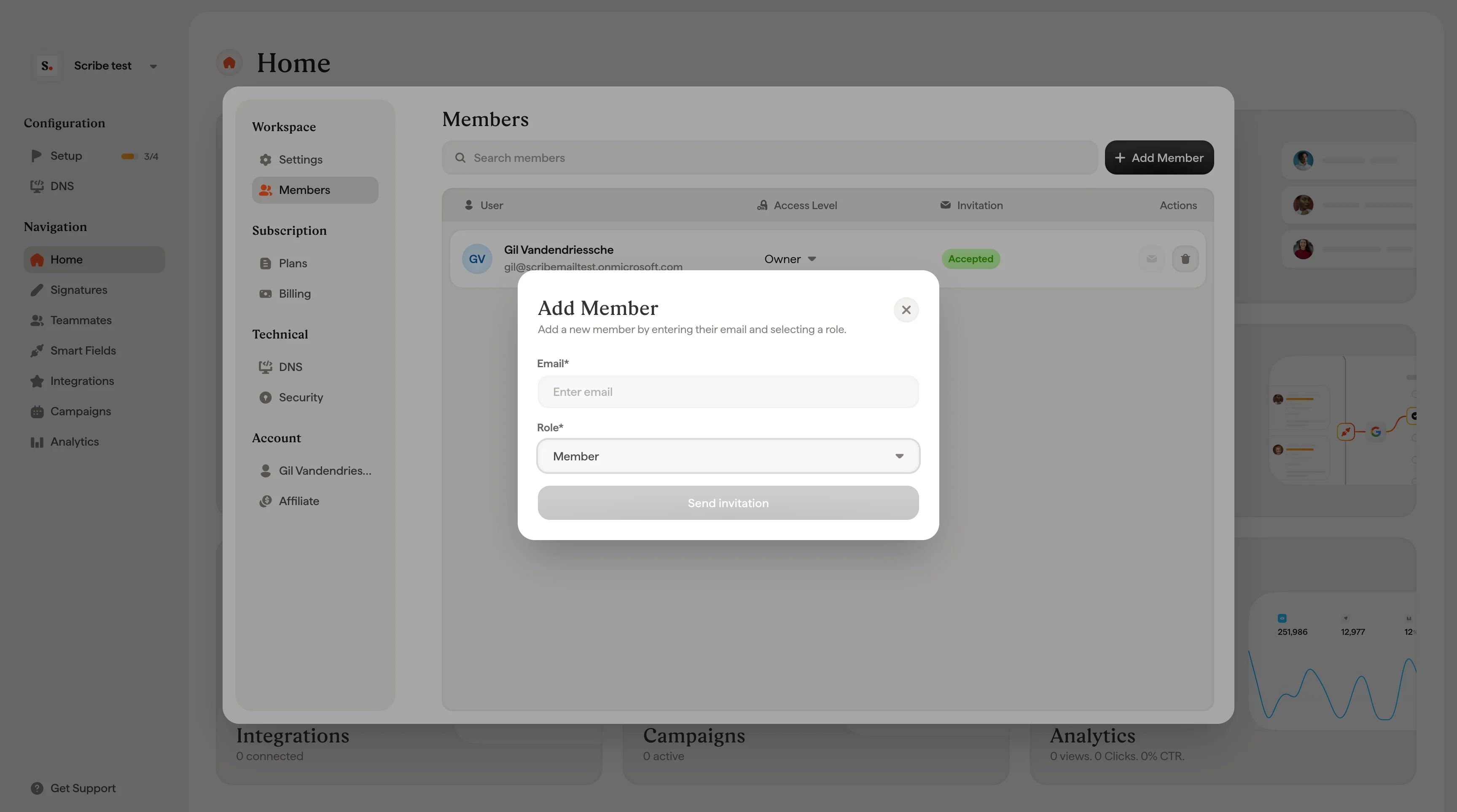
メンバーページ右上の **+ Add Members** をクリックします。
**Email** 欄に新規メンバーのメールアドレスを入力し、**Role** ドロップダウンから役割を選択します。ドロップダウンには各役割でできることが表示されるため、選択の参考になります。
## 役割とアクセス権限
すべてのメンバーには、3つの役割のいずれかが割り当てられます。役割は、メンバー一覧のAccess Levelドロップダウンからいつでも変更できます。
### オーナー
ワークスペースの削除を含む、すべての権限を持ちます。すべての設定の更新とメンバーの招待が可能です。オーナーは1ワークスペースにつき1名のみで、所有権の移譲は現オーナーのみが行えます。
### 管理者
ワークスペース設定の変更と新規メンバーの招待が可能です。ワークスペースの削除と所有権の移譲はできません。
### メンバー
自分の署名情報のみ編集できます。ワークスペース設定やその他の管理機能にはアクセスできません。
## 新規メンバーを招待
メンバーページ右上の **+ Add Members** をクリックします。
**Email** 欄に新規メンバーのメールアドレスを入力し、**Role** ドロップダウンから役割を選択します。ドロップダウンには各役割でできることが表示されるため、選択の参考になります。
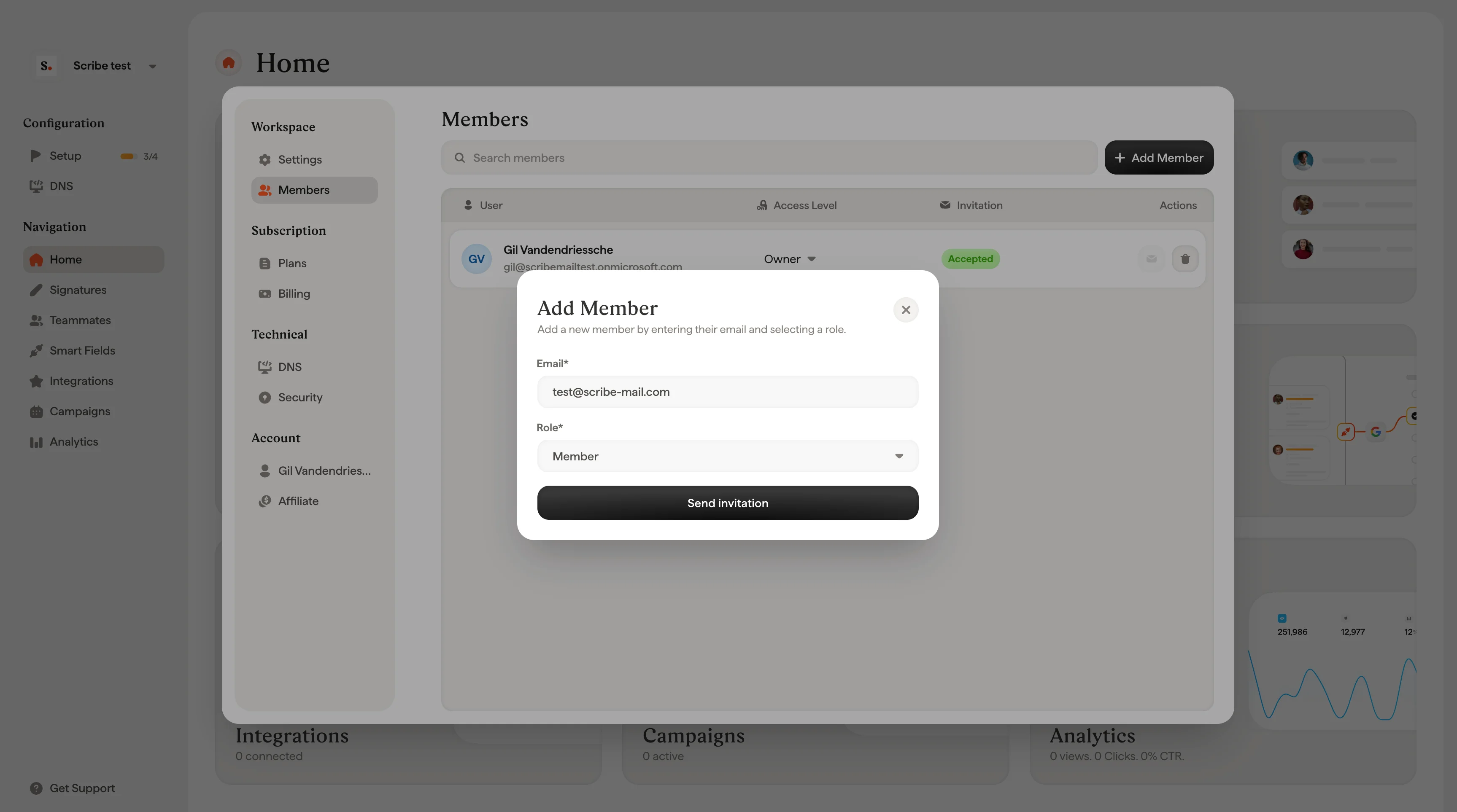
 **Send invitation** をクリックします。招待した相手と割り当てたロールを示す確認画面が表示されます。
 新しいメンバーは、招待を承諾するまで **Pending** ステータスでテーブルに表示されます。
## 招待を再送する
メンバーがまだ招待を承諾していない場合は、再送できます。テーブルで該当メンバー(**Pending** ステータスで表示)を探し、Actions 列の封筒アイコンをクリックしてください。
## メンバーのロールを変更する
メンバーの横にある **Access Level** ドロップダウンをクリックし、新しいロールを選択します。変更はすぐに反映されます。Owner ロールはこの方法では変更できません。所有権の譲渡は現在の Owner のみが行えます。
## メンバーを削除する
削除したいメンバーの Actions 列にあるゴミ箱アイコンをクリックします。メンバーを削除するとワークスペースへのアクセス権が完全に取り消されるため、確認ダイアログが表示されます。確定するには **Delete**、戻るには **Cancel** をクリックしてください。
メンバーの削除は取り消せません。削除されたメンバーは、ただちにワークスペースへのすべてのアクセス権を失います。
## 関連記事
* [アカウント](/ja/account):ワークスペースをまたいで引き継がれる個人プロフィールを管理します。
* [ワークスペース](/ja/workspaces):メンバーが所属するワークスペースを作成・管理します。
* [SSO/SAMLの設定](/ja/security/how-do-i-configure-sso-saml-in-scribe):メンバーが自社のIDプロバイダーでサインインできるようにします。
新しいメンバーは、招待を承諾するまで **Pending** ステータスでテーブルに表示されます。
## 招待を再送する
メンバーがまだ招待を承諾していない場合は、再送できます。テーブルで該当メンバー(**Pending** ステータスで表示)を探し、Actions 列の封筒アイコンをクリックしてください。
## メンバーのロールを変更する
メンバーの横にある **Access Level** ドロップダウンをクリックし、新しいロールを選択します。変更はすぐに反映されます。Owner ロールはこの方法では変更できません。所有権の譲渡は現在の Owner のみが行えます。
## メンバーを削除する
削除したいメンバーの Actions 列にあるゴミ箱アイコンをクリックします。メンバーを削除するとワークスペースへのアクセス権が完全に取り消されるため、確認ダイアログが表示されます。確定するには **Delete**、戻るには **Cancel** をクリックしてください。
メンバーの削除は取り消せません。削除されたメンバーは、ただちにワークスペースへのすべてのアクセス権を失います。
## 関連記事
* [アカウント](/ja/account):ワークスペースをまたいで引き継がれる個人プロフィールを管理します。
* [ワークスペース](/ja/workspaces):メンバーが所属するワークスペースを作成・管理します。
* [SSO/SAMLの設定](/ja/security/how-do-i-configure-sso-saml-in-scribe):メンバーが自社のIDプロバイダーでサインインできるようにします。