> ## Documentation Index
> Fetch the complete documentation index at: https://help.scribe-mail.com/llms.txt
> Use this file to discover all available pages before exploring further.
# 署名をプレビュー
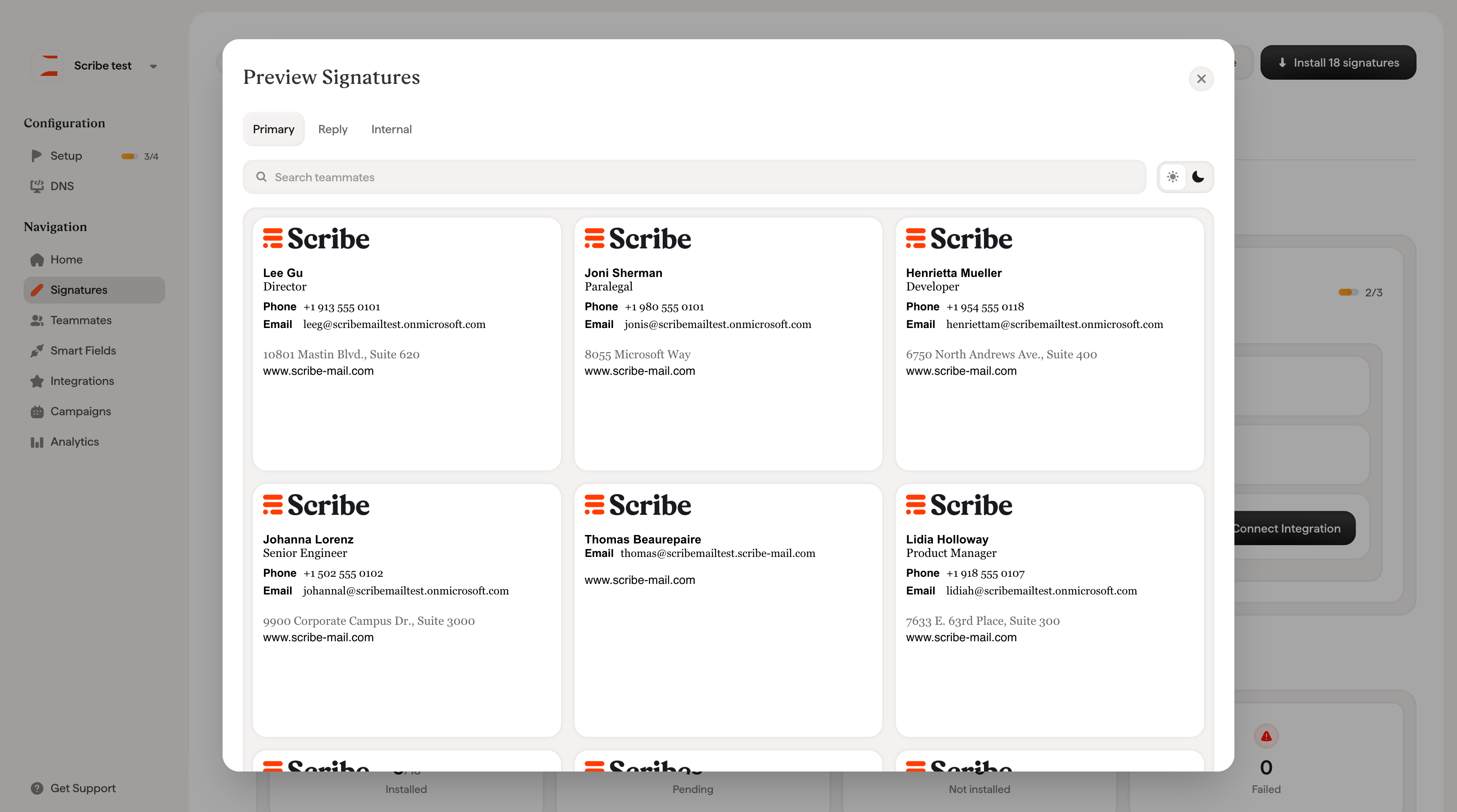
> プライマリ・返信・社内の各バリアントについて、ライトモードとダークモードで、各チームメンバーの署名がインストール前にどう表示されるかを正確に確認できます。
[署名詳細ページ](/ja/signature-detail-page)の上部にある**Preview Signatures**をクリックすると、プレビューモーダルが開きます。
## プレビューに表示される内容
プレビューでは、割り当てられたすべてのチームメンバーの署名が並べて表示され、実際の[Smartfieldデータ](/ja/smart-fields)が入力された状態で確認できます。これにより、デプロイ前に名前、役職、電話番号などの項目が正しく表示されているかを確認できます。
各署名カードには、チームメンバーのメールに表示されるとおりのデザインがそのまま描画されます。
## バリアントで絞り込み
モーダル上部の3つのタブで、署名のコンテキストを切り替えられます:
* **Primary**:新規送信メールに使用されるメイン署名
* **Reply**:[返信時のバリアント](/ja/signature-variants)(有効化されている場合)
* **Internal**:社内向けバリアント(有効化されている場合)
## 検索と表示オプション
**検索バー** を使うと、特定のチームメンバーのプレビューを名前で探せます。
**ライトモード**(太陽アイコン)と **ダークモード**(月アイコン)を切り替えて、明るい背景と暗い背景のメールで署名がどう表示されるかを確認できます。さまざまなメールクライアントのテーマでのコントラストや可読性をチェックするのに便利です。
 プレビューは、インストール前に問題を見つけるのに最適です。空欄になっている項目(Smartfieldのデータ未設定)、暗い背景でレイアウトが崩れていないか、チームメンバー間で書式に不整合がないかを確認してください。
## 関連記事
* [署名の概要](/ja/signatures-overview):プレビューが署名ワークフローのどこに位置するかを解説します。
* [署名のインストール](/ja/install-signatures):プレビューで問題がなければ署名をデプロイします。
* [署名のステータス](/ja/signature-status):署名ごとにデザイン・チームメンバー・インストールの状態を追跡します。
プレビューは、インストール前に問題を見つけるのに最適です。空欄になっている項目(Smartfieldのデータ未設定)、暗い背景でレイアウトが崩れていないか、チームメンバー間で書式に不整合がないかを確認してください。
## 関連記事
* [署名の概要](/ja/signatures-overview):プレビューが署名ワークフローのどこに位置するかを解説します。
* [署名のインストール](/ja/install-signatures):プレビューで問題がなければ署名をデプロイします。
* [署名のステータス](/ja/signature-status):署名ごとにデザイン・チームメンバー・インストールの状態を追跡します。