> ## Documentation Index
> Fetch the complete documentation index at: https://help.scribe-mail.com/llms.txt
> Use this file to discover all available pages before exploring further.
# 署名詳細ページ
> 署名を開いたときに表示されるすべて:デザインプレビュー、設定チェックリスト、インストール状況、キャンペーン、分析を一目で確認できます。
署名ページで任意の署名カードをクリックすると、詳細ページが開きます。デザインから配信まで、ひとつの署名を管理するためのコマンドセンターです。
詳細ページは5つのタブで構成されています:**概要**、**[チームメンバー](/ja/assign-teammates-to-a-signature)**、**[バリアント](/ja/signature-variants)**、**[アナリティクス](/ja/signature-analytics)**、**[設定](/ja/signature-settings)**。この記事では概要タブについて説明します。
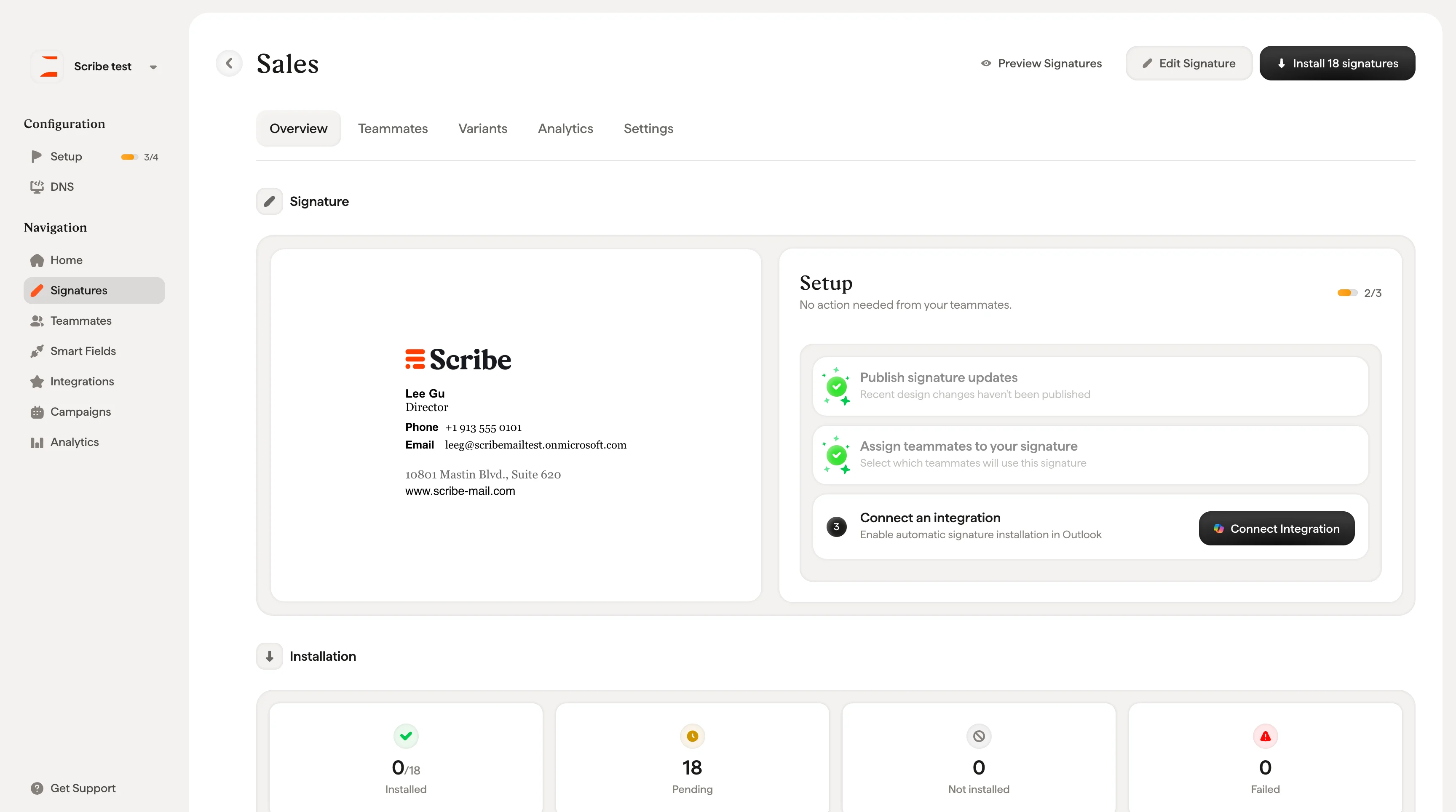 ページ上部には、常時利用できる3つのアクションがあります:
* **[署名をプレビュー](/ja/preview-signatures)**:各チームメンバーに対して署名がどのように表示されるか確認します
* **署名を編集**:署名エディターを開きます
* **X署名をインストール**:割り当てたチームメンバーに署名を展開します
## 署名プレビュー
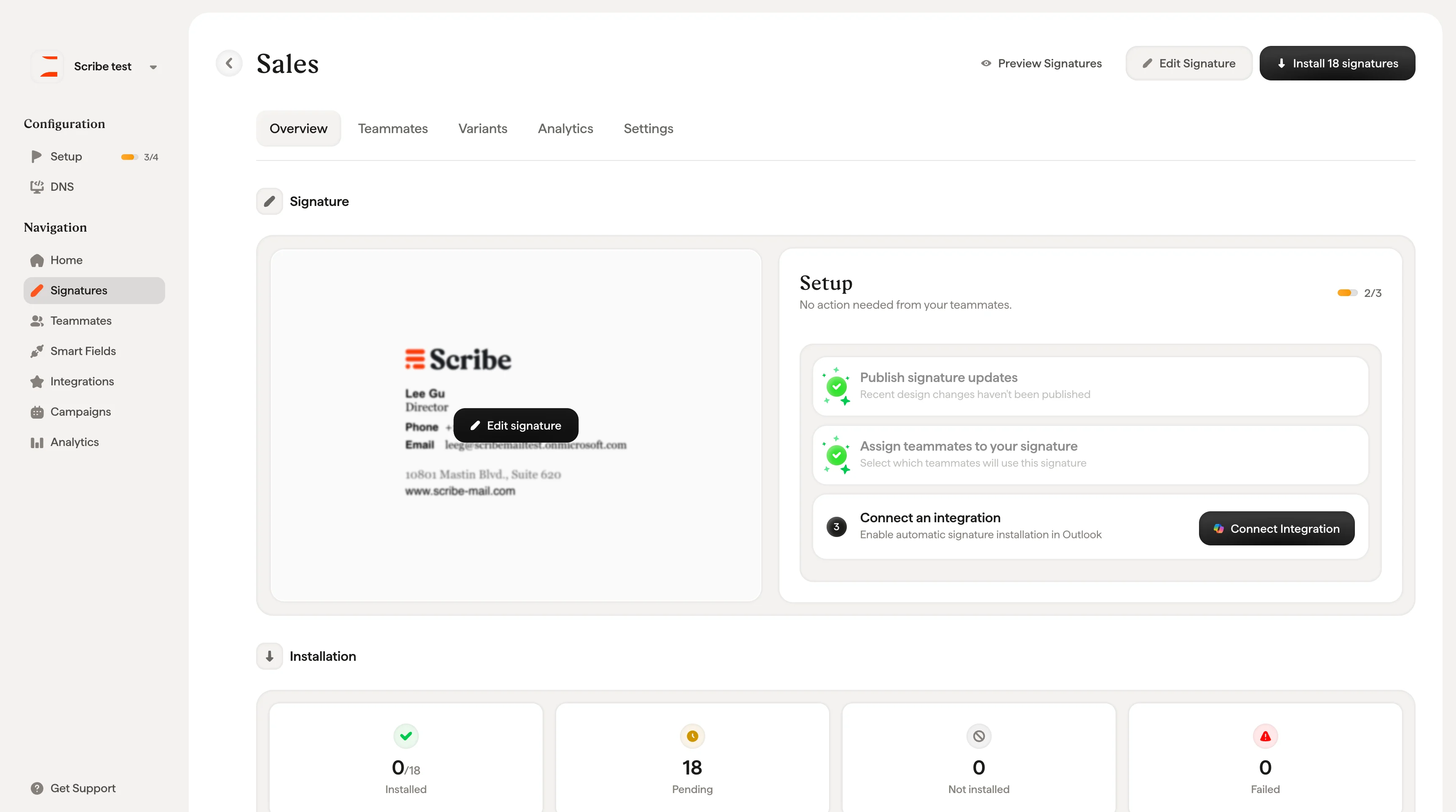
概要タブの左側には、署名デザインのライブプレビューが表示されます。プレビューにマウスを合わせると **署名を編集** ボタンが表示され、そのままエディターへ移動できます。
ページ上部には、常時利用できる3つのアクションがあります:
* **[署名をプレビュー](/ja/preview-signatures)**:各チームメンバーに対して署名がどのように表示されるか確認します
* **署名を編集**:署名エディターを開きます
* **X署名をインストール**:割り当てたチームメンバーに署名を展開します
## 署名プレビュー
概要タブの左側には、署名デザインのライブプレビューが表示されます。プレビューにマウスを合わせると **署名を編集** ボタンが表示され、そのままエディターへ移動できます。
 ## 設定チェックリスト
右側には、進捗を追跡する **設定** パネルがステップ形式で表示されます。右上のカウンター(例:「1/3」)で、完了したステップ数を確認できます。
ステップは、自動連携を利用するか手動で設定するかによって異なります。
**連携を利用する場合(Google WorkspaceまたはMicrosoft 365):**
1. **署名の更新を公開**:未公開のデザイン変更がある場合、**更新を公開** をクリックして反映します。初回インストール後は、公開した更新がチームメンバーへ自動的に配信され、再インストールは不要です。
2. **署名にチームメンバーを割り当て**:この署名を使用するチームメンバーを選択します。チームメンバーが追加されると「割り当て済み」バッジが表示されます。
3. **連携を接続**:Google WorkspaceまたはMicrosoft 365アカウントを連携して、自動インストールを有効化します。**連携を接続** をクリックして設定してください。
**連携なしの場合(手動設定):**
1. **署名の更新を公開**:上記と同じです。
2. **チームメンバーを署名に割り当て**:上記と同じです。
3. **チームメンバーに署名のインストールを依頼**:**チームメンバーを招待**をクリックすると、Scribeへの参加と署名の自分でのインストールを依頼するメールが送信されます。
自動連携を利用している場合、設定パネルには **「チームメンバーの操作は不要」** と表示されます。すべて管理者側で完結します。手動設定の場合は、チームメンバーが招待を承諾して署名をインストールする操作を行う必要があります。
## インストール
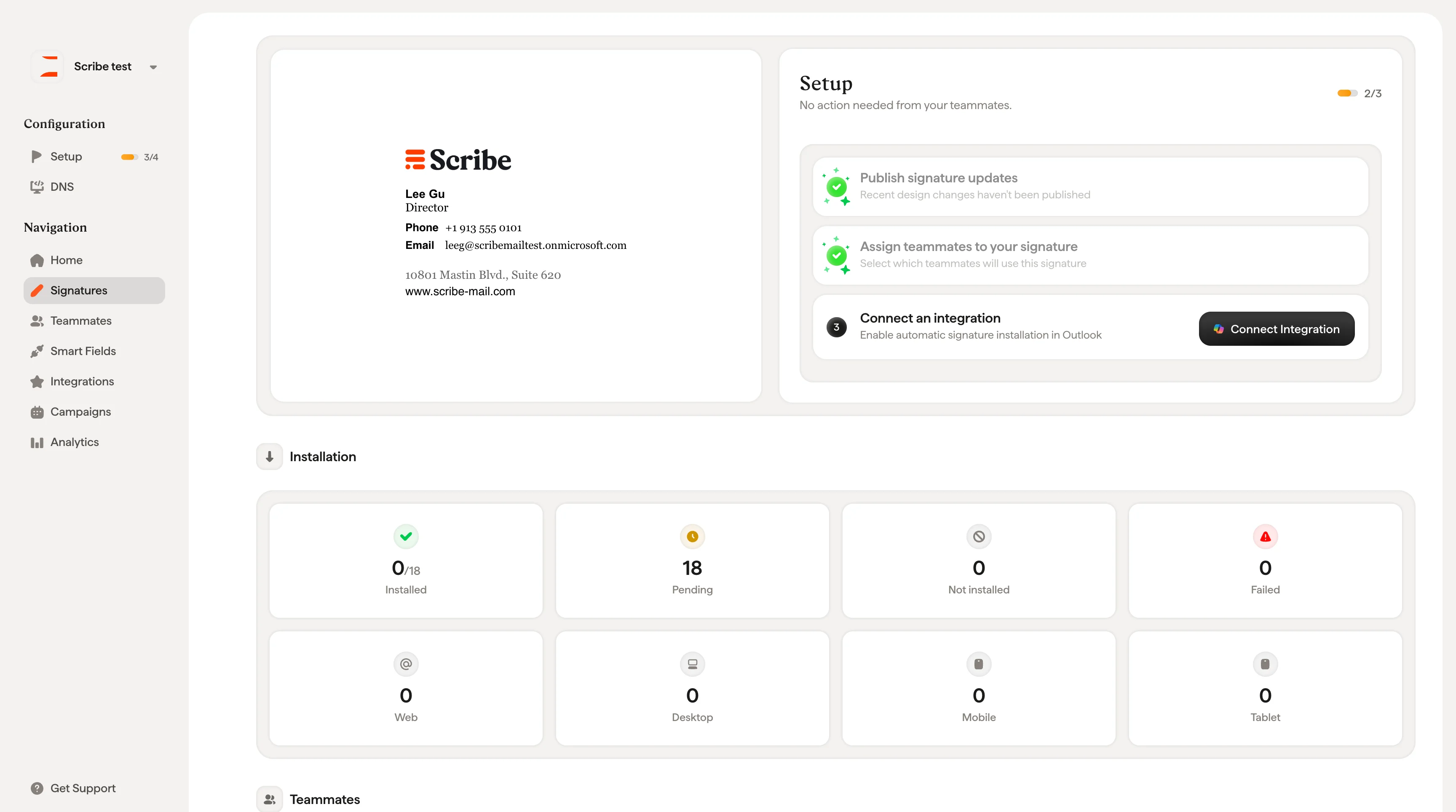
設定パネルの下に、この署名のインストール状況を要約する4枚のカードが表示されます。
| カード | 意味 |
| ------------ | ------------------------------------- |
| **インストール済み** | 署名のデプロイに成功したチームメンバー(例:「0/1」) |
| **保留中** | インストール要求を送信済み、GoogleまたはMicrosoftの処理待ち |
| **未インストール** | まだ署名を受け取っていないチームメンバー |
| **失敗** | インストール時にエラーが発生 |
2列目のカードは、デバイス種別ごとのインストール内訳を示します:**Web**、**デスクトップ**、**モバイル**、**タブレット**。
## 設定チェックリスト
右側には、進捗を追跡する **設定** パネルがステップ形式で表示されます。右上のカウンター(例:「1/3」)で、完了したステップ数を確認できます。
ステップは、自動連携を利用するか手動で設定するかによって異なります。
**連携を利用する場合(Google WorkspaceまたはMicrosoft 365):**
1. **署名の更新を公開**:未公開のデザイン変更がある場合、**更新を公開** をクリックして反映します。初回インストール後は、公開した更新がチームメンバーへ自動的に配信され、再インストールは不要です。
2. **署名にチームメンバーを割り当て**:この署名を使用するチームメンバーを選択します。チームメンバーが追加されると「割り当て済み」バッジが表示されます。
3. **連携を接続**:Google WorkspaceまたはMicrosoft 365アカウントを連携して、自動インストールを有効化します。**連携を接続** をクリックして設定してください。
**連携なしの場合(手動設定):**
1. **署名の更新を公開**:上記と同じです。
2. **チームメンバーを署名に割り当て**:上記と同じです。
3. **チームメンバーに署名のインストールを依頼**:**チームメンバーを招待**をクリックすると、Scribeへの参加と署名の自分でのインストールを依頼するメールが送信されます。
自動連携を利用している場合、設定パネルには **「チームメンバーの操作は不要」** と表示されます。すべて管理者側で完結します。手動設定の場合は、チームメンバーが招待を承諾して署名をインストールする操作を行う必要があります。
## インストール
設定パネルの下に、この署名のインストール状況を要約する4枚のカードが表示されます。
| カード | 意味 |
| ------------ | ------------------------------------- |
| **インストール済み** | 署名のデプロイに成功したチームメンバー(例:「0/1」) |
| **保留中** | インストール要求を送信済み、GoogleまたはMicrosoftの処理待ち |
| **未インストール** | まだ署名を受け取っていないチームメンバー |
| **失敗** | インストール時にエラーが発生 |
2列目のカードは、デバイス種別ごとのインストール内訳を示します:**Web**、**デスクトップ**、**モバイル**、**タブレット**。
 ## チームメンバー
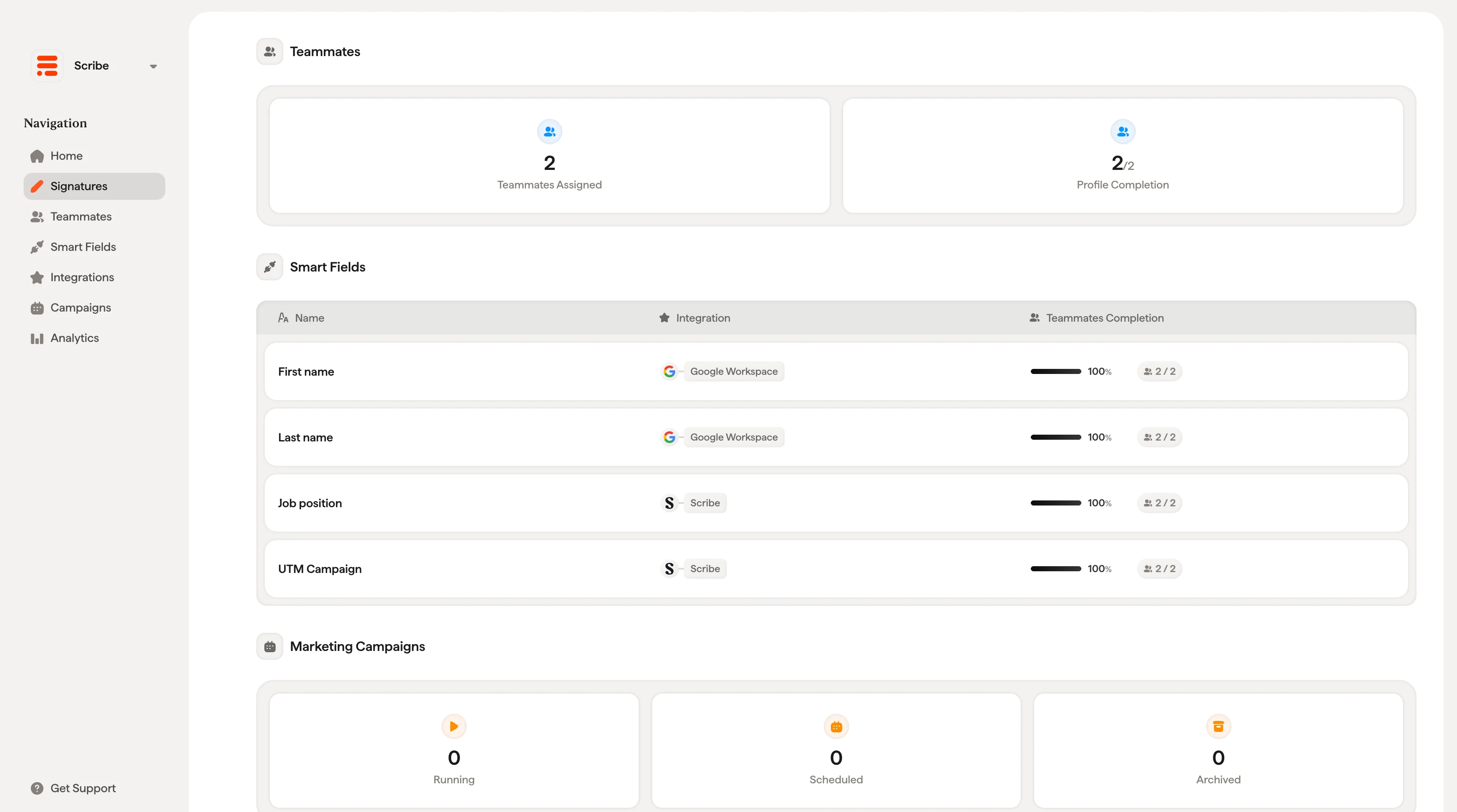
2枚のカードで、チームメンバーの割り当て状況をひと目で確認できます。
* **割り当て済みチームメンバー**:この署名に割り当てられているチームメンバーの数
* **プロフィール入力率**:割り当て済みのチームメンバー全体における、Smartfieldデータの平均入力率
プロフィール入力率が低い場合、署名デザインで使用されている情報(電話番号、役職など)を入力していないチームメンバーがいることを意味します。その結果、署名内の該当フィールドが空欄になったり、プレースホルダーのテキストが表示されたりします。
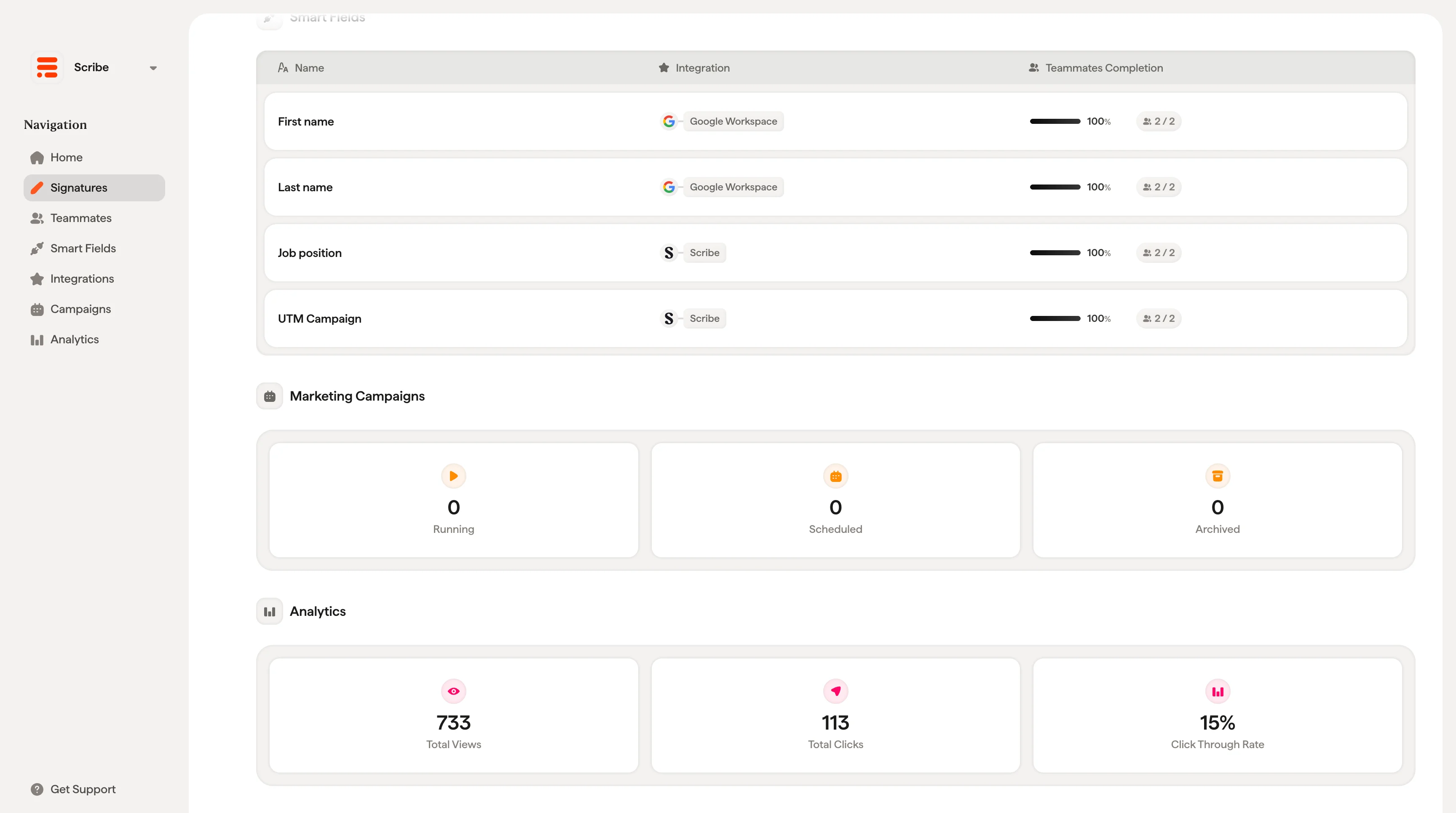
## この署名で使用されているSmartfields
この署名のデザインで使用されているすべての[Smartfield](/ja/smart-fields)が、3つの列を持つ表に一覧表示されます:
* **名前**:Smartfield(例:名、役職、勤務先電話番号)
* **連携元**:データの取得元(例:Entra ID、Google Workspace、Scribe)
* **チームメンバーの入力状況**:プログレスバーと件数(例:79%で「15/19」)で、割り当てられたチームメンバーのうち何名がこのフィールドを入力済みかを表示
これにより、どのフィールドが原因で署名が不完全になっているかをすばやく特定し、チームメンバーのプロフィールを更新するか、署名デザインを調整することで対処できます。
## チームメンバー
2枚のカードで、チームメンバーの割り当て状況をひと目で確認できます。
* **割り当て済みチームメンバー**:この署名に割り当てられているチームメンバーの数
* **プロフィール入力率**:割り当て済みのチームメンバー全体における、Smartfieldデータの平均入力率
プロフィール入力率が低い場合、署名デザインで使用されている情報(電話番号、役職など)を入力していないチームメンバーがいることを意味します。その結果、署名内の該当フィールドが空欄になったり、プレースホルダーのテキストが表示されたりします。
## この署名で使用されているSmartfields
この署名のデザインで使用されているすべての[Smartfield](/ja/smart-fields)が、3つの列を持つ表に一覧表示されます:
* **名前**:Smartfield(例:名、役職、勤務先電話番号)
* **連携元**:データの取得元(例:Entra ID、Google Workspace、Scribe)
* **チームメンバーの入力状況**:プログレスバーと件数(例:79%で「15/19」)で、割り当てられたチームメンバーのうち何名がこのフィールドを入力済みかを表示
これにより、どのフィールドが原因で署名が不完全になっているかをすばやく特定し、チームメンバーのプロフィールを更新するか、署名デザインを調整することで対処できます。
 ## マーケティングキャンペーン
3つのカードで、この署名のキャンペーン状況を表示します。
* **実施中**:現在配信中のキャンペーン
* **予約済み**:今後開始予定のキャンペーン
* **アーカイブ済み**:過去のキャンペーン
キャンペーンは専用のキャンペーンセクションから管理します。ここに表示されるのは概要のみです。
## アナリティクス
3つのカードで、パフォーマンスの概要をひと目で確認できます。
* **総表示回数**:署名が表示された回数
* **総クリック数**:受信者が署名内の要素をクリックした回数
* **クリック率**:表示回数に対するクリックの割合
詳細な分析を確認するには、**アナリティクス**タブに切り替えてください。
## マーケティングキャンペーン
3つのカードで、この署名のキャンペーン状況を表示します。
* **実施中**:現在配信中のキャンペーン
* **予約済み**:今後開始予定のキャンペーン
* **アーカイブ済み**:過去のキャンペーン
キャンペーンは専用のキャンペーンセクションから管理します。ここに表示されるのは概要のみです。
## アナリティクス
3つのカードで、パフォーマンスの概要をひと目で確認できます。
* **総表示回数**:署名が表示された回数
* **総クリック数**:受信者が署名内の要素をクリックした回数
* **クリック率**:表示回数に対するクリックの割合
詳細な分析を確認するには、**アナリティクス**タブに切り替えてください。
 ## 関連記事
* [署名の概要](/ja/signatures-overview):署名ライブラリと詳細ページの関係について。
* [署名の作成と管理](/ja/create-and-manage-signatures):署名の作成、複製、整理。
* [署名をインストール](/ja/install-signatures):割り当てたチームメンバーに署名を展開。
## 関連記事
* [署名の概要](/ja/signatures-overview):署名ライブラリと詳細ページの関係について。
* [署名の作成と管理](/ja/create-and-manage-signatures):署名の作成、複製、整理。
* [署名をインストール](/ja/install-signatures):割り当てたチームメンバーに署名を展開。