> ## Documentation Index
> Fetch the complete documentation index at: https://help.scribe-mail.com/llms.txt
> Use this file to discover all available pages before exploring further.
# 署名バリアント
> Scribeの返信用および内部署名のバリアントを活用して、状況に応じて異なるデザインを表示できます。Microsoft 365、Outlook、Google Workspaceに対応。
署名のバリアントは [Microsoft 365 と Outlook](/ja/integrations/signatures/microsoft-365-client-side)、および Google Workspace と Microsoft 365 の[サーバーサイドインストール](/ja/integrations/signatures/google-workspace-server-side)で動作します。クライアントサイドの Gmail インストールでは適用されません。Gmail 設定に単一の署名のみが書き込まれ、メールの文脈ごとのバリアントはありません。
署名バリアントを使うと、メールのコンテキストに応じて異なる署名デザインを使い分けられます。毎回同じフル署名を表示する代わりに、返信用や社内メール用に軽量なバージョンを設定できます。
[署名詳細ページ](/ja/signature-detail-page)から、**Variants** タブをクリックします。
## バリアントの仕組み
すべての署名には**プライマリ**署名があります。これは新規送信メールに使われるメインのデザインです。バリアントを使うと、他の2つのコンテキスト向けに代替デザインを定義できます。
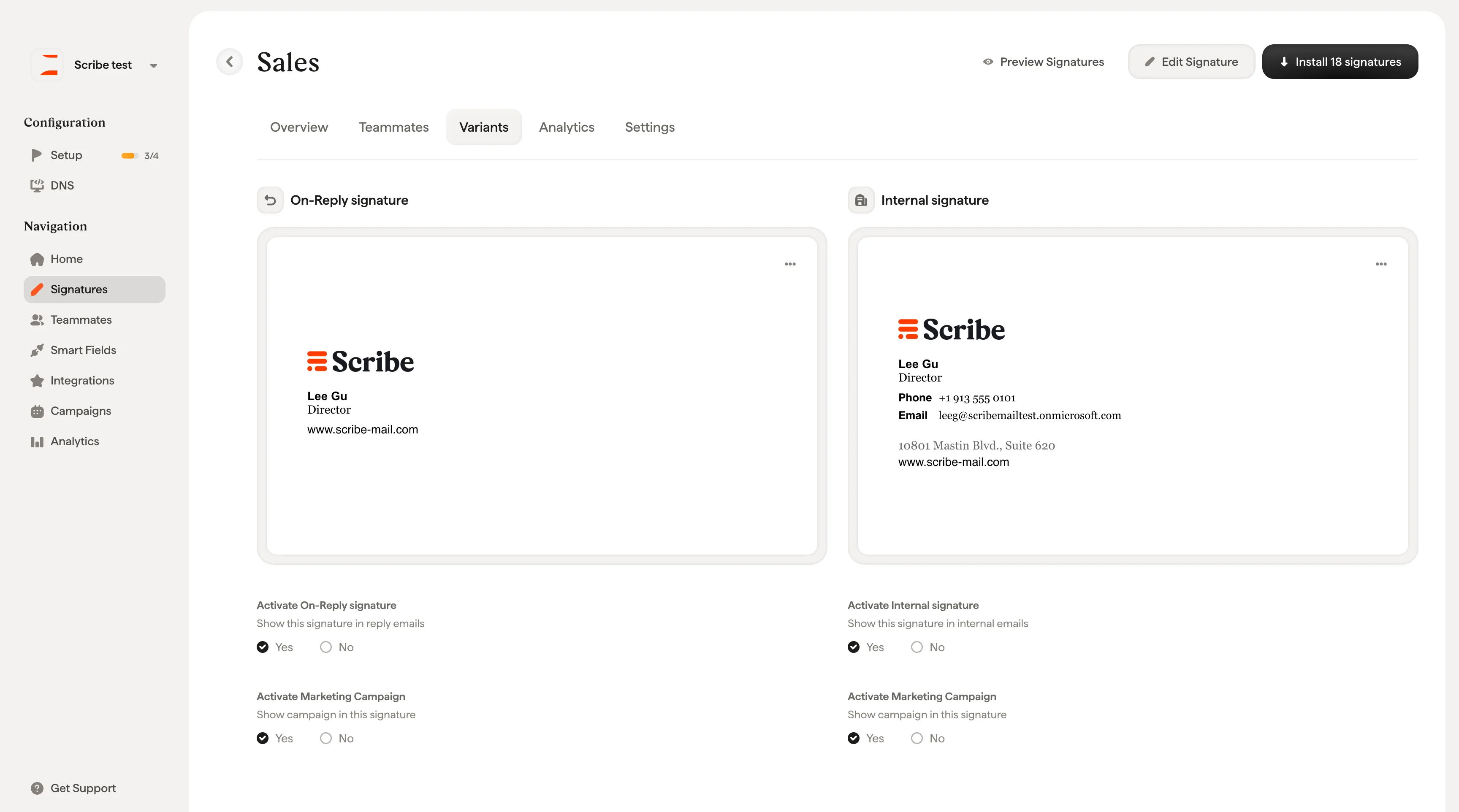
**返信用署名**:チームメンバーがメールに返信または転送するときに使用します。通常はプライマリ署名の短縮版で、たとえばフルバナーやSNSアイコンを省き、氏名・役職・電話番号のみとします。
**内部署名**:チームメンバーが組織内の相手にメールを送るときに使用します。受信者がすでに送信者を知っているため最小限のデザインにする、あるいは社内コミュニケーション用に異なるビジュアルスタイルにする、といった使い方ができます。
 ## バリアントを有効化する
各バリアントには、プレビューの下に有効化チェックボックスがあります。
* **返信用署名を有効化**:はい / いいえ
* **内部署名を有効化**:はい / いいえ
**はい** に設定するとバリアントが有効になります。**いいえ** に設定した場合は、その状況でプライマリ署名が使用されます。
各バリアントには独自の **マーケティングキャンペーンを有効化** トグルもあり、返信メールや社内メールにキャンペーンバナーを表示するかどうかを、プライマリ署名とは独立して制御できます。
## バリアントを編集する
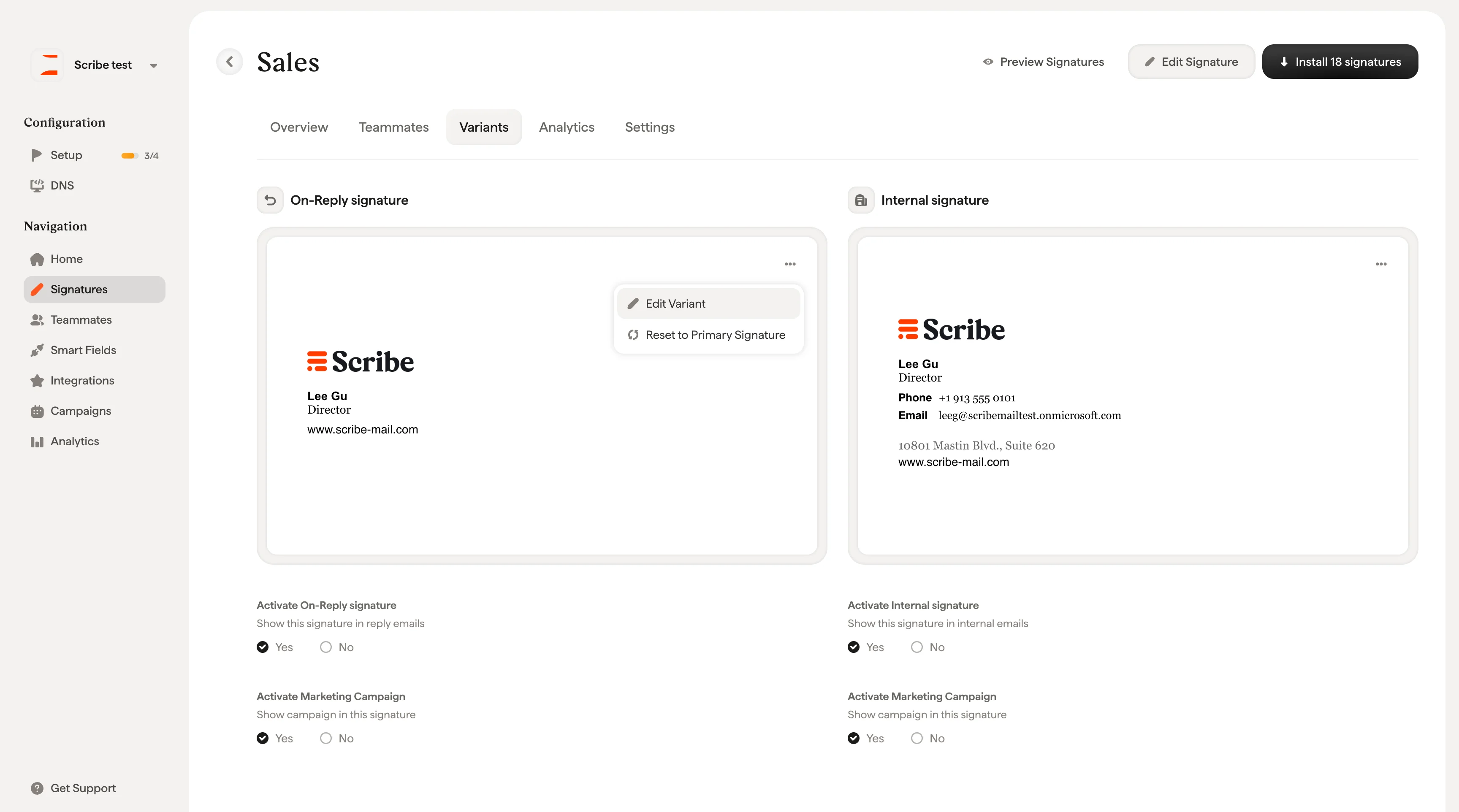
各バリアントカードの **⋯** メニューをクリックすると、2つのオプションが表示されます:
* **Edit Variant**:バリアントを[署名エディター](/ja/editor/editor-overview)で開き、プライマリ署名とは独立してデザインをカスタマイズできます
* **Reset to Primary Signature**:バリアントをプライマリ署名のデザインに戻します
## バリアントを有効化する
各バリアントには、プレビューの下に有効化チェックボックスがあります。
* **返信用署名を有効化**:はい / いいえ
* **内部署名を有効化**:はい / いいえ
**はい** に設定するとバリアントが有効になります。**いいえ** に設定した場合は、その状況でプライマリ署名が使用されます。
各バリアントには独自の **マーケティングキャンペーンを有効化** トグルもあり、返信メールや社内メールにキャンペーンバナーを表示するかどうかを、プライマリ署名とは独立して制御できます。
## バリアントを編集する
各バリアントカードの **⋯** メニューをクリックすると、2つのオプションが表示されます:
* **Edit Variant**:バリアントを[署名エディター](/ja/editor/editor-overview)で開き、プライマリ署名とは独立してデザインをカスタマイズできます
* **Reset to Primary Signature**:バリアントをプライマリ署名のデザインに戻します
 よくある構成は、プライマリ署名にはフルデザインとキャンペーンバナーを残し、返信用には短くバナーなしのバリアントを使い、社内向けには名前と役職のみのミニマルなバリアントを使う、というものです。これにより、社外向けメールはブランドを保ちつつ、社内のやり取りはすっきりと保てます。
## 関連記事
* [署名の概要](/ja/signatures-overview):バリアントが署名のワークフローにどう組み込まれるか。
* [署名のプレビュー](/ja/preview-signatures):インストール前にプライマリ・返信・社内向けの各バリアントを確認。
* [署名の優先順位](/ja/signature-priority):Outlook を利用するチームメンバー向けに複数の署名を並び替え。
よくある構成は、プライマリ署名にはフルデザインとキャンペーンバナーを残し、返信用には短くバナーなしのバリアントを使い、社内向けには名前と役職のみのミニマルなバリアントを使う、というものです。これにより、社外向けメールはブランドを保ちつつ、社内のやり取りはすっきりと保てます。
## 関連記事
* [署名の概要](/ja/signatures-overview):バリアントが署名のワークフローにどう組み込まれるか。
* [署名のプレビュー](/ja/preview-signatures):インストール前にプライマリ・返信・社内向けの各バリアントを確認。
* [署名の優先順位](/ja/signature-priority):Outlook を利用するチームメンバー向けに複数の署名を並び替え。