> ## Documentation Index
> Fetch the complete documentation index at: https://help.scribe-mail.com/llms.txt
> Use this file to discover all available pages before exploring further.
# Microsoft Entra IDを連携
> Microsoft Entra IDから会社のディレクトリをScribeに同期し、チームメンバーを自動でインポートしてプロフィール情報を最新の状態に保ちます。
Microsoft Entra IDのディレクトリをScribeと同期して、チームメンバー・組織単位・グループをインポートできます。連携後はScribeがディレクトリと自動的に同期し続け、チームメンバーの参加・離脱・役割変更に応じて署名も更新されます。
 ## 前提条件
* Microsoft Entra IDの **Global Admin** ロール
* 有効なMicrosoft 365サブスクリプション
ScribeとMicrosoft Entra IDの連携を承認できるのはGlobal Adminのみです。このロールをお持ちでない場合、ScribeからGlobal Adminを招待してこの手順を完了するよう案内されます。
## ステップ1:連携を開始
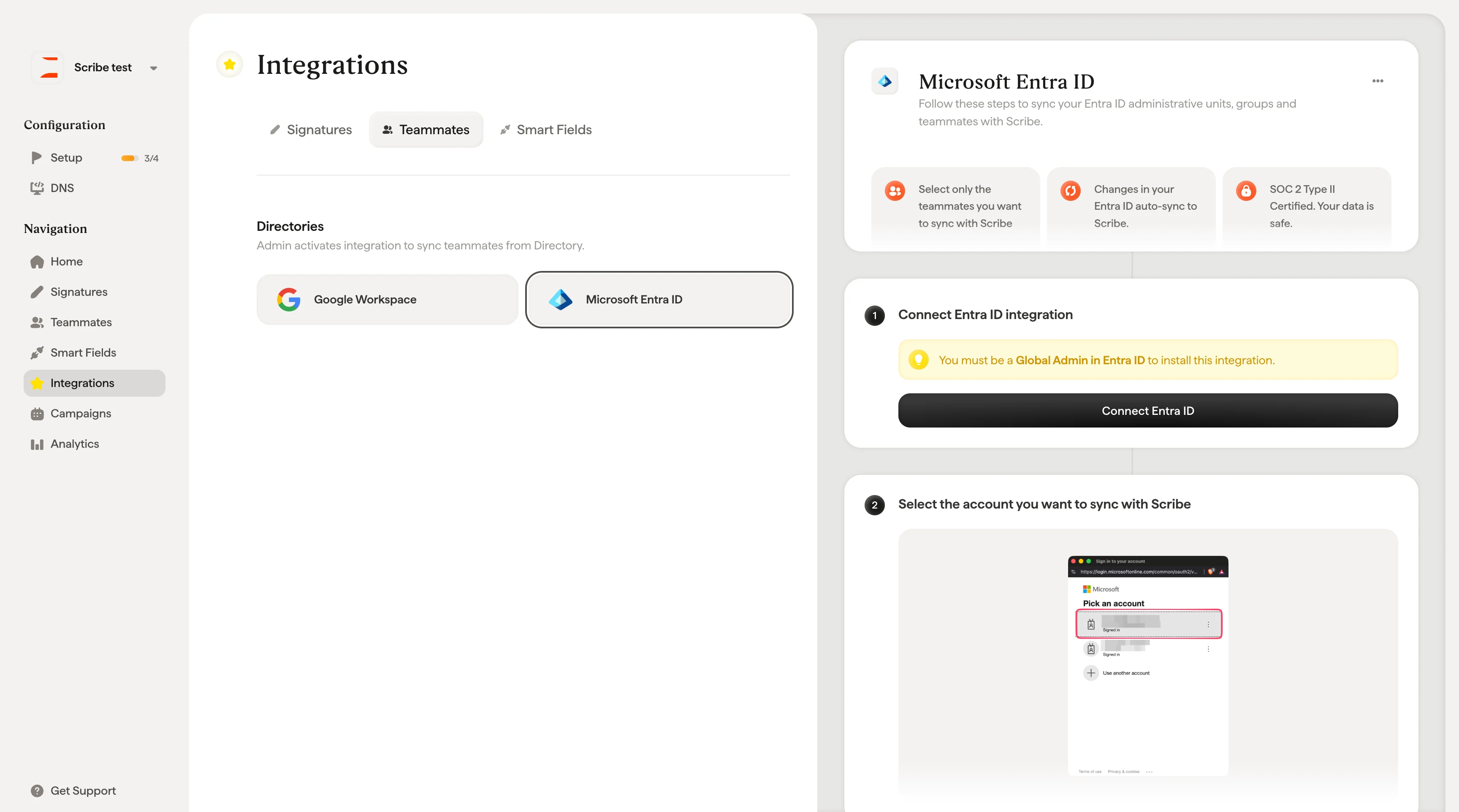
**Settings → Integrations** に移動し、Microsoft Entra IDのカードで **Connect** をクリックしてください。
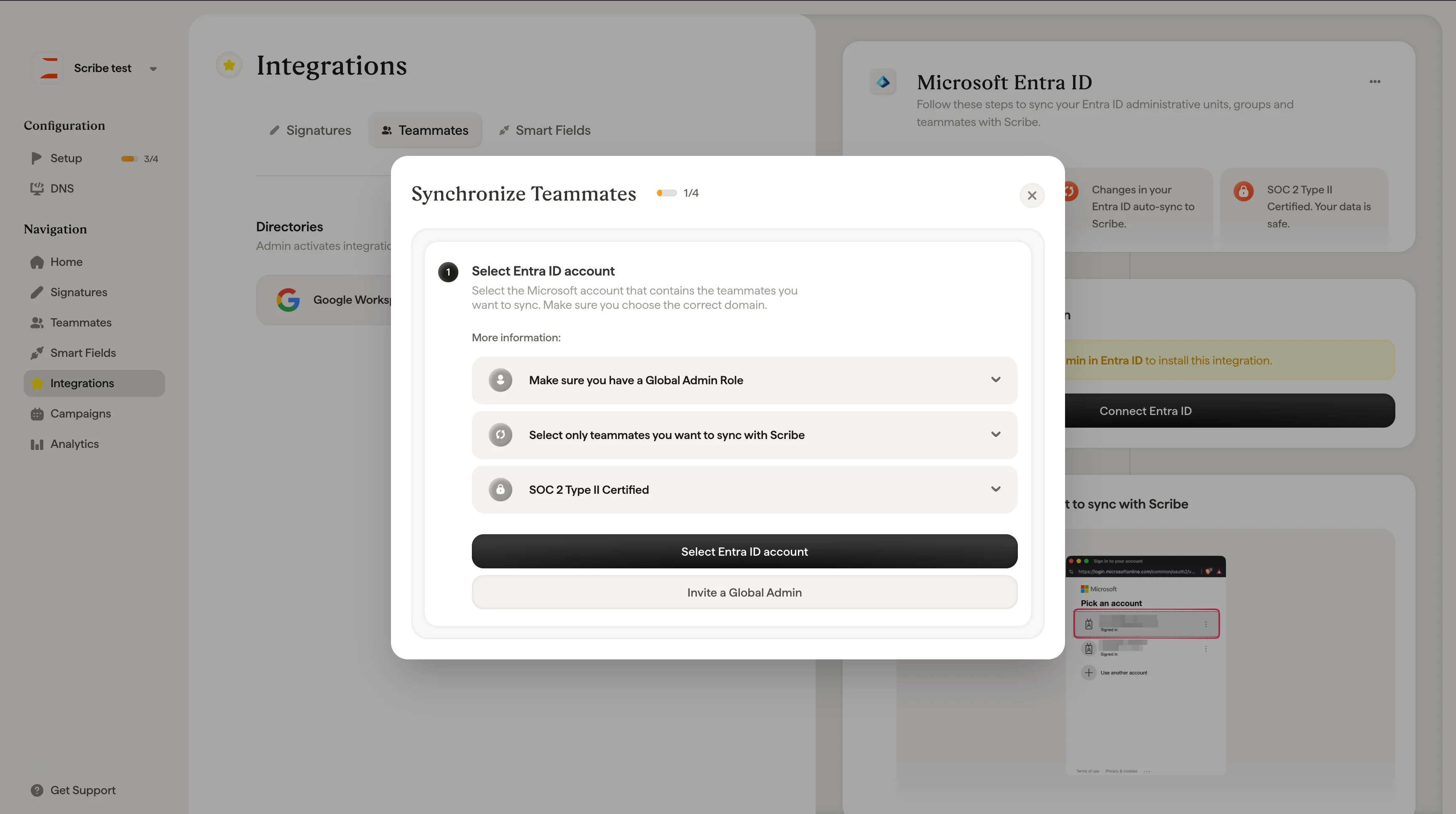
セットアップ手順の概要を示すモーダルが表示されます:
1. Entra IDを連携
2. アカウントを選択
3. スコープを承認
4. チームメンバーを選択
**Connect Entra ID** をクリックして開始してください。
## 前提条件
* Microsoft Entra IDの **Global Admin** ロール
* 有効なMicrosoft 365サブスクリプション
ScribeとMicrosoft Entra IDの連携を承認できるのはGlobal Adminのみです。このロールをお持ちでない場合、ScribeからGlobal Adminを招待してこの手順を完了するよう案内されます。
## ステップ1:連携を開始
**Settings → Integrations** に移動し、Microsoft Entra IDのカードで **Connect** をクリックしてください。
セットアップ手順の概要を示すモーダルが表示されます:
1. Entra IDを連携
2. アカウントを選択
3. スコープを承認
4. チームメンバーを選択
**Connect Entra ID** をクリックして開始してください。
 ## ステップ2:Microsoftアカウントを選択
Microsoftのサインイン画面が表示されます。組織のMicrosoft 365テナントに紐づくアカウントを選択してください。
## ステップ2:Microsoftアカウントを選択
Microsoftのサインイン画面が表示されます。組織のMicrosoft 365テナントに紐づくアカウントを選択してください。
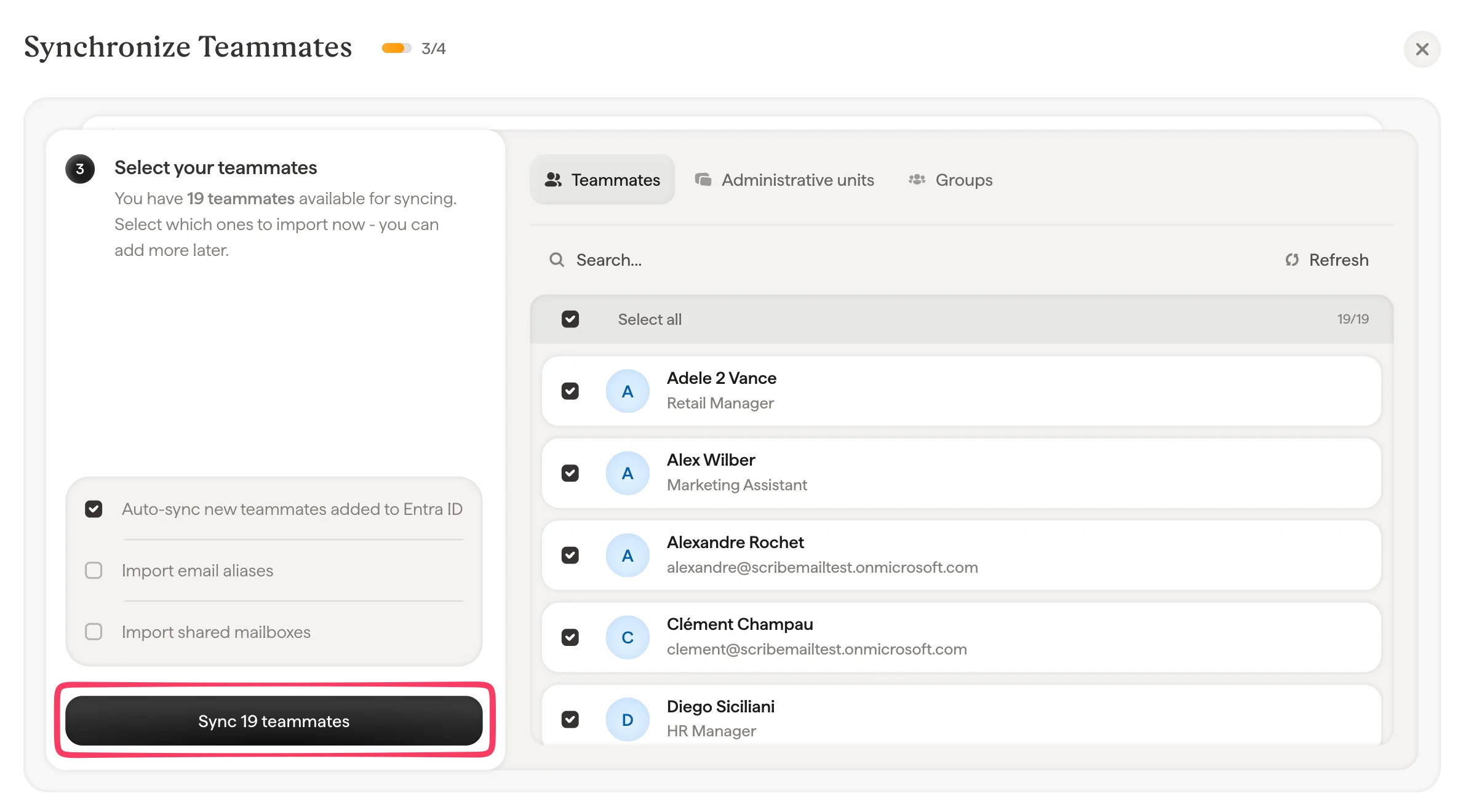 必ず **Global Admin** ロールを持つアカウントでサインインしてください。管理者以外のアカウントでサインインすると、承認に失敗します。
## ステップ3:権限を承認
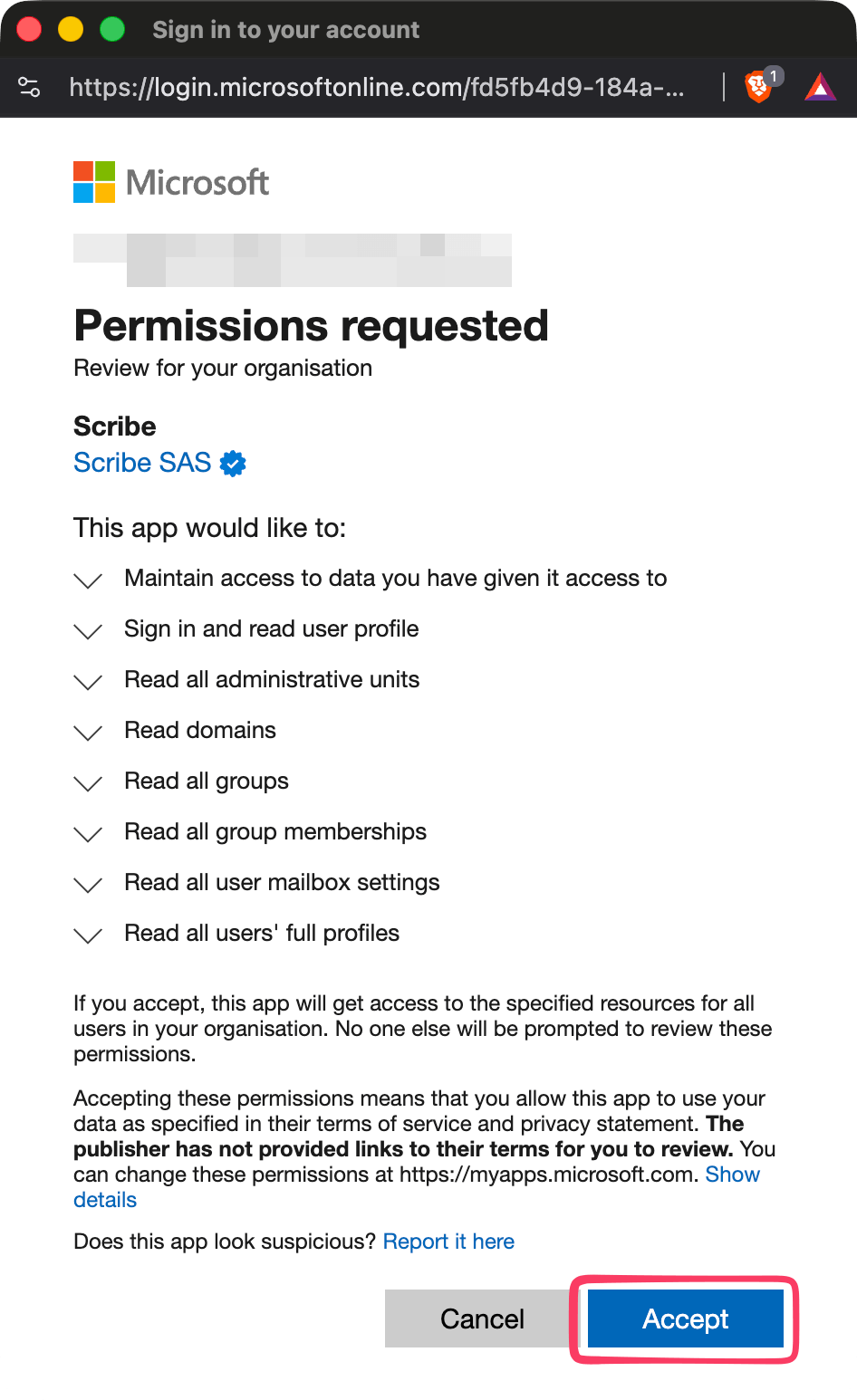
Microsoftは、Scribeがディレクトリを読み取るために必要なスコープを一覧表示する **「Permissions requested」** の同意画面を表示します。これらの権限により、Scribeは次のことを行えます。
* 組織構造(ユーザー、グループ、部署)の読み取り
* 適切なメンバーへの署名の自動配信
* ディレクトリの変更に応じた署名の最新化
権限を確認し、**Accept** をクリックしてください。
必ず **Global Admin** ロールを持つアカウントでサインインしてください。管理者以外のアカウントでサインインすると、承認に失敗します。
## ステップ3:権限を承認
Microsoftは、Scribeがディレクトリを読み取るために必要なスコープを一覧表示する **「Permissions requested」** の同意画面を表示します。これらの権限により、Scribeは次のことを行えます。
* 組織構造(ユーザー、グループ、部署)の読み取り
* 適切なメンバーへの署名の自動配信
* ディレクトリの変更に応じた署名の最新化
権限を確認し、**Accept** をクリックしてください。
 Scribeはディレクトリへの読み取り専用アクセスのみを要求します。Entra ID内のデータは変更されません。ScribeはSOC 2 Type IIに準拠しています。[セキュリティ対策の詳細はこちら](/ja/what-scribe-does-concerning-security)。
## ステップ4:同期するチームメンバーを選択
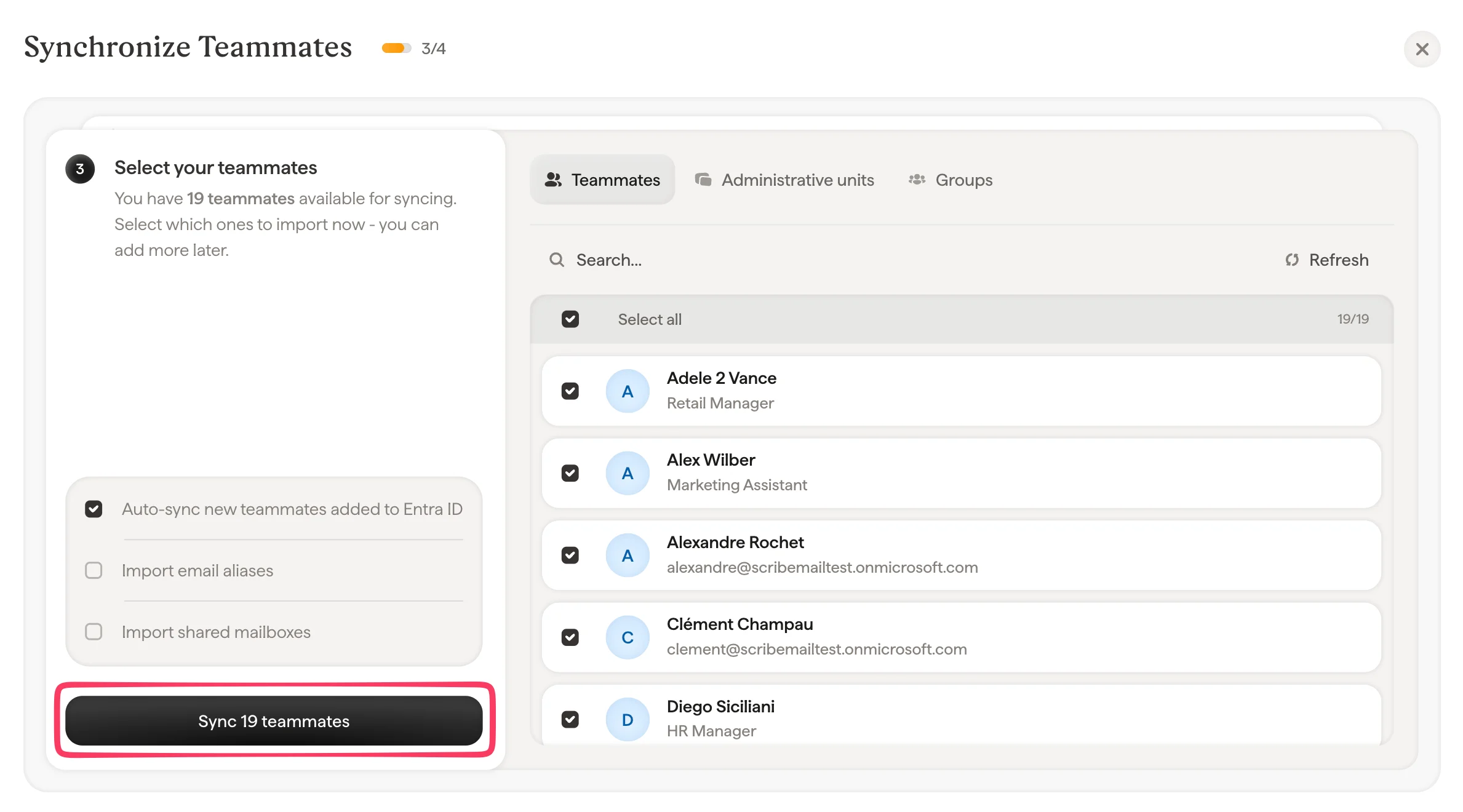
認可後、**Synchronize Teammates** のモーダルが表示されます。インポートするチームメンバーの選択方法は次の3通りです。
### Teammatesタブ
ディレクトリから個別のチームメンバーを参照して選択します。**Select all** で全員をインポートするか、特定の人物を選択できます。
### Unitsタブ
組織単位全体を選択し、その中のチームメンバーを一度にすべてインポートします。特定の部署を同期したい大規模組織で便利です。
### Groupsタブ
Entra IDディレクトリからグループを選択します。**filter dropdown** を使用してグループタイプで絞り込めます。
* **Microsoft 365 groups**
* **Email Enabled Security Groups**
* **Security Groups**
* **Distribution Groups**
このフィルターにより、さまざまな種類のグループを多数含むディレクトリでも、目的のグループを素早く見つけられます。
Scribeはディレクトリへの読み取り専用アクセスのみを要求します。Entra ID内のデータは変更されません。ScribeはSOC 2 Type IIに準拠しています。[セキュリティ対策の詳細はこちら](/ja/what-scribe-does-concerning-security)。
## ステップ4:同期するチームメンバーを選択
認可後、**Synchronize Teammates** のモーダルが表示されます。インポートするチームメンバーの選択方法は次の3通りです。
### Teammatesタブ
ディレクトリから個別のチームメンバーを参照して選択します。**Select all** で全員をインポートするか、特定の人物を選択できます。
### Unitsタブ
組織単位全体を選択し、その中のチームメンバーを一度にすべてインポートします。特定の部署を同期したい大規模組織で便利です。
### Groupsタブ
Entra IDディレクトリからグループを選択します。**filter dropdown** を使用してグループタイプで絞り込めます。
* **Microsoft 365 groups**
* **Email Enabled Security Groups**
* **Security Groups**
* **Distribution Groups**
このフィルターにより、さまざまな種類のグループを多数含むディレクトリでも、目的のグループを素早く見つけられます。
 ### インポートのオプション
選択画面の下部には、追加で2つのオプションがあります:
* **メールエイリアスをインポート**:認証済みドメイン全体のエイリアスをインポートします。ドメイン数をクリックすると、対象とするドメインを設定できます。
* **共有メールボックスをインポート**:Microsoft 365テナントから共有メールボックスをインポートし、署名を割り当てられるようにします。
どちらのオプションも、既定で有効になっています。
## ステップ5:同期を完了する
チームメンバーを選択したら、**同期**をクリックしてください。Scribeが、選択したチームメンバーとその情報をインポートします。
以降、Entra IDディレクトリでの変更(入社、退職、ロール変更など)は、自動同期の設定に応じてScribeへ自動的に反映されます。
## 自動同期の設定
Scribeは既定で、Entra IDディレクトリに追加された新しいチームメンバーを自動的に同期します。この動作は、ユニットやグループごとにカスタマイズできます:
* **チームメンバー**:特定のユニットやグループに割り当てられていない、今後のすべてのチームメンバーの自動同期を切り替え
* **ユニット**:組織ユニットごとに自動同期を切り替え
* **グループ**:グループごとに自動同期を切り替え
これらの設定は、**設定 → 連携 → Microsoft Entra ID**からいつでも変更できます。
## トラブルシューティング
**グローバル管理者ロールを持っていない場合**
IT管理者に接続作業を依頼するか、一時的にグローバル管理者ロールを付与してもらってください。Scribeから管理者宛てに、代理で招待メールを送信することもできます。
**権限の同意画面でエラーが表示される場合**
グローバル管理者権限を持つ正しいMicrosoftアカウントでサインインしているか確認してください。組織で条件付きアクセスポリシーが設定されている場合は、サードパーティアプリへの同意が許可されているかも確認してください。
**同期後にチームメンバーが表示されない**
表示されないチームメンバーが、選択したユニットまたはグループに含まれているか確認してください。**設定 → 連携 → Microsoft Entra ID** からいつでも選択を調整できます。
### インポートのオプション
選択画面の下部には、追加で2つのオプションがあります:
* **メールエイリアスをインポート**:認証済みドメイン全体のエイリアスをインポートします。ドメイン数をクリックすると、対象とするドメインを設定できます。
* **共有メールボックスをインポート**:Microsoft 365テナントから共有メールボックスをインポートし、署名を割り当てられるようにします。
どちらのオプションも、既定で有効になっています。
## ステップ5:同期を完了する
チームメンバーを選択したら、**同期**をクリックしてください。Scribeが、選択したチームメンバーとその情報をインポートします。
以降、Entra IDディレクトリでの変更(入社、退職、ロール変更など)は、自動同期の設定に応じてScribeへ自動的に反映されます。
## 自動同期の設定
Scribeは既定で、Entra IDディレクトリに追加された新しいチームメンバーを自動的に同期します。この動作は、ユニットやグループごとにカスタマイズできます:
* **チームメンバー**:特定のユニットやグループに割り当てられていない、今後のすべてのチームメンバーの自動同期を切り替え
* **ユニット**:組織ユニットごとに自動同期を切り替え
* **グループ**:グループごとに自動同期を切り替え
これらの設定は、**設定 → 連携 → Microsoft Entra ID**からいつでも変更できます。
## トラブルシューティング
**グローバル管理者ロールを持っていない場合**
IT管理者に接続作業を依頼するか、一時的にグローバル管理者ロールを付与してもらってください。Scribeから管理者宛てに、代理で招待メールを送信することもできます。
**権限の同意画面でエラーが表示される場合**
グローバル管理者権限を持つ正しいMicrosoftアカウントでサインインしているか確認してください。組織で条件付きアクセスポリシーが設定されている場合は、サードパーティアプリへの同意が許可されているかも確認してください。
**同期後にチームメンバーが表示されない**
表示されないチームメンバーが、選択したユニットまたはグループに含まれているか確認してください。**設定 → 連携 → Microsoft Entra ID** からいつでも選択を調整できます。