> ## Documentation Index
> Fetch the complete documentation index at: https://help.scribe-mail.com/llms.txt
> Use this file to discover all available pages before exploring further.
# チームメンバーのプロフィール
> Scribeでチームメンバーを管理:Smartfieldの情報を編集し、署名を割り当て、メールクライアントに展開し、各署名のインストール状況を確認できます。
チームメンバーのプロフィール画面では、個人情報・割り当て済みの署名・インストール状況を確認・管理できます。チームメンバー本人が招待を受けて自身の情報を更新する画面でもあります。
 ## プロフィールの概要
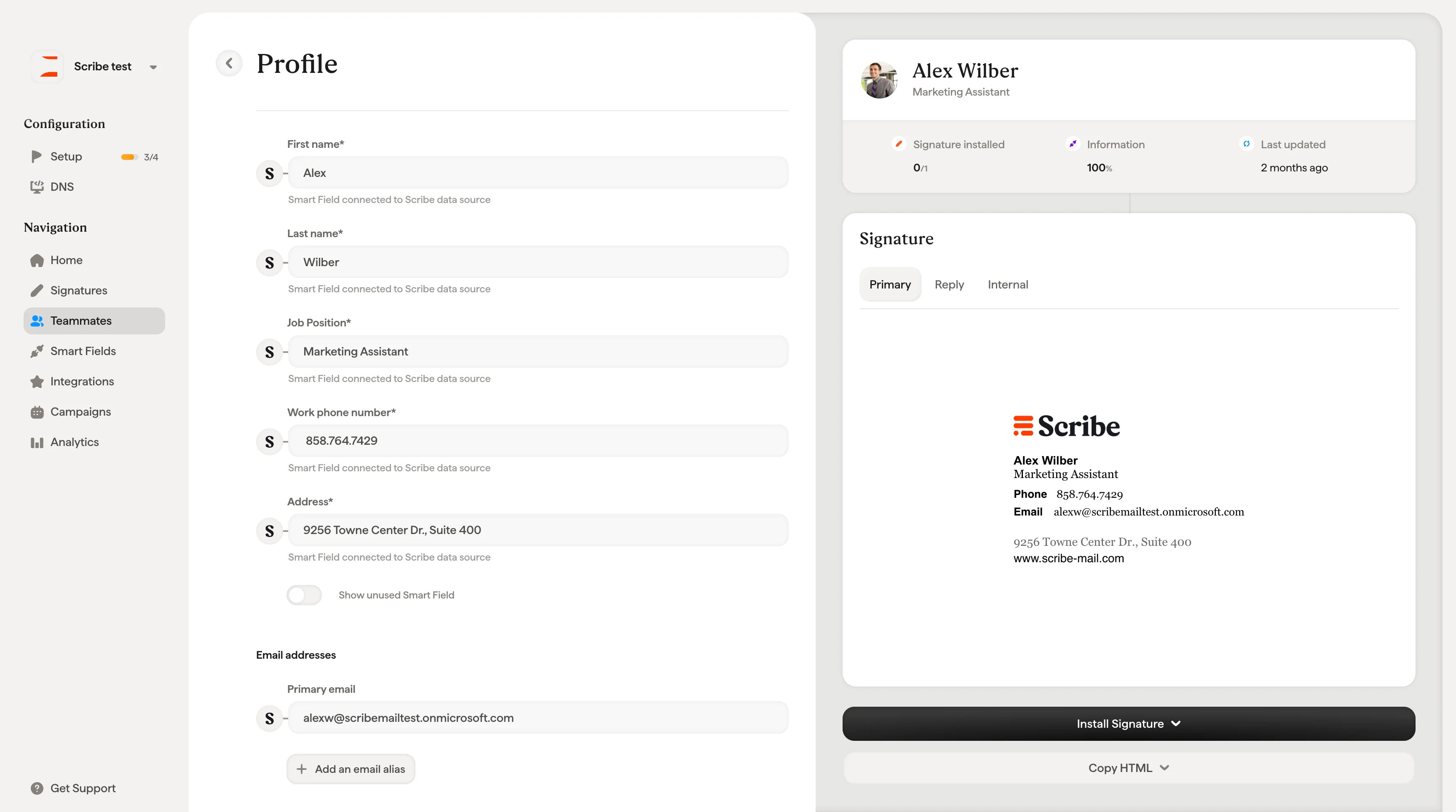
プロフィールページの上部には、チームメンバーの氏名・役職と、次の3つの主要指標を示すサマリーカードが表示されます。
* **インストール済み署名**:割り当てられた署名のうち、正常に展開された数(例:0/1、2/2)。
* **情報**:プロフィール項目の入力済み割合(%)。
* **最終更新日時**:プロフィールが最後に更新された日時。ホバーすると正確な日時を確認できます。
## 個人情報
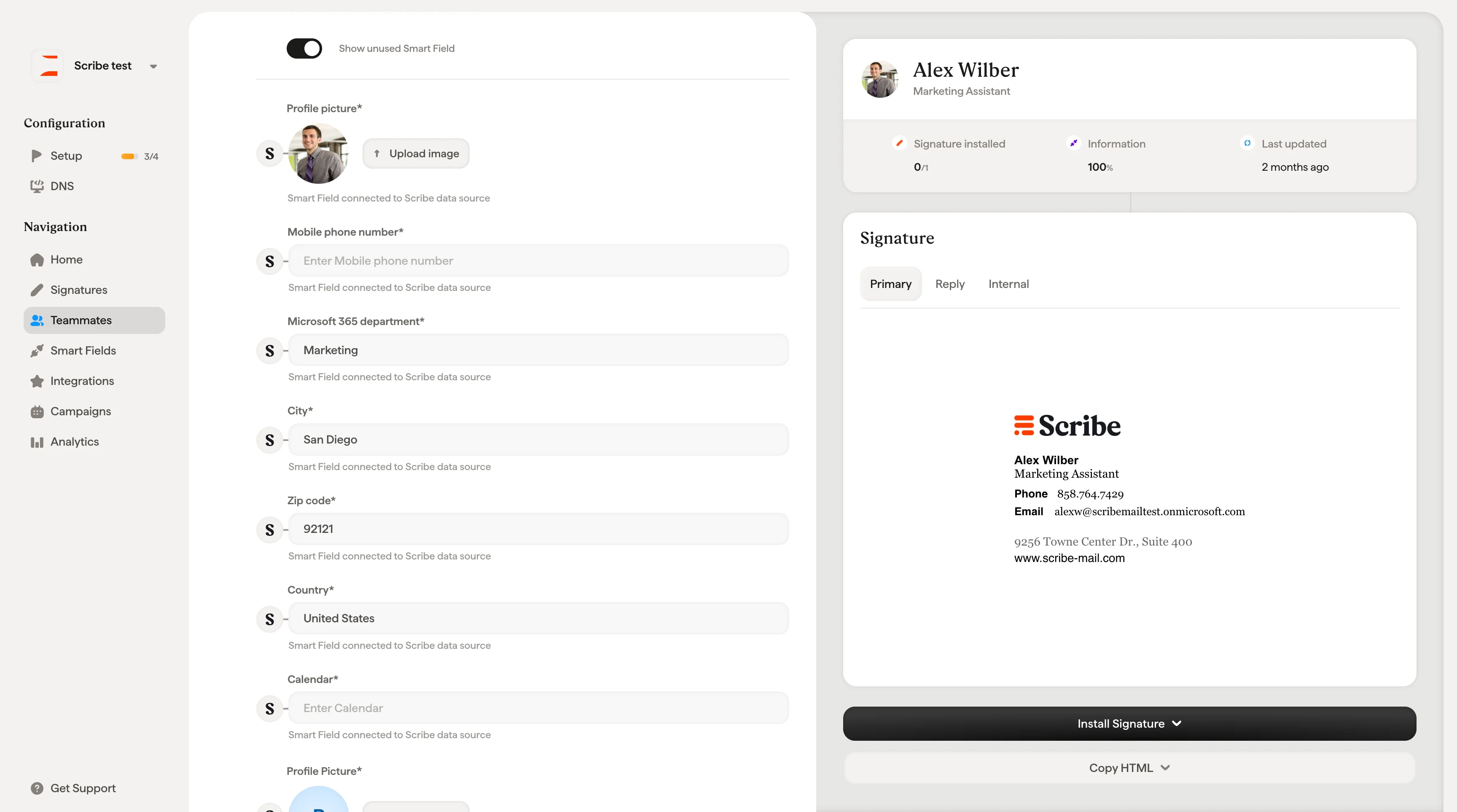
プロフィールフォームでは、チームメンバーの情報が **Smartfields** として表示されます。各項目には、データソースを示すアイコンが付きます。
* **Google Workspace** または **Microsoft Entra ID**:ディレクトリから同期される項目。ロックされており(🔒 アイコンで表示)、プロフィール上で直接編集できません。変更するには、ディレクトリ側で更新して次回の同期を待つか、**Smartfields** に移動してデータソースをScribeに切り替えてください。
* **HRIS**:連携済みのHRシステムから同期される項目。ディレクトリの情報が最新でなく、HRISのデータが正確な場合に役立ちます。ディレクトリ同期項目と同様、HRIS項目もプロフィール上ではロックされます。
* **Scribe**:Scribe自体のデータベースに保存される項目。入力欄で直接編集できます。
HRISをScribeに連携すると、Google WorkspaceやMicrosoft Entra IDのディレクトリが不完全でも、役職・電話番号・部署などの最新情報でチームメンバーのプロフィールを自動入力できます。詳しくは[HRIS連携](/ja/integrations-overview)をご覧ください。
デフォルトでは、主要なフィールド(プロフィール画像、姓、名、役職)のみが表示されます。
### 未使用のSmartfieldsを表示する
フォーム下部の **未使用のSmartfieldを表示** をオンにすると、勤務先電話番号、携帯電話番号、作成済みのカスタムSmartfieldsなど、追加のフィールドが表示されます。デフォルトでは表示されていないデータを入力したり確認したりする際に便利です。
## プロフィールの概要
プロフィールページの上部には、チームメンバーの氏名・役職と、次の3つの主要指標を示すサマリーカードが表示されます。
* **インストール済み署名**:割り当てられた署名のうち、正常に展開された数(例:0/1、2/2)。
* **情報**:プロフィール項目の入力済み割合(%)。
* **最終更新日時**:プロフィールが最後に更新された日時。ホバーすると正確な日時を確認できます。
## 個人情報
プロフィールフォームでは、チームメンバーの情報が **Smartfields** として表示されます。各項目には、データソースを示すアイコンが付きます。
* **Google Workspace** または **Microsoft Entra ID**:ディレクトリから同期される項目。ロックされており(🔒 アイコンで表示)、プロフィール上で直接編集できません。変更するには、ディレクトリ側で更新して次回の同期を待つか、**Smartfields** に移動してデータソースをScribeに切り替えてください。
* **HRIS**:連携済みのHRシステムから同期される項目。ディレクトリの情報が最新でなく、HRISのデータが正確な場合に役立ちます。ディレクトリ同期項目と同様、HRIS項目もプロフィール上ではロックされます。
* **Scribe**:Scribe自体のデータベースに保存される項目。入力欄で直接編集できます。
HRISをScribeに連携すると、Google WorkspaceやMicrosoft Entra IDのディレクトリが不完全でも、役職・電話番号・部署などの最新情報でチームメンバーのプロフィールを自動入力できます。詳しくは[HRIS連携](/ja/integrations-overview)をご覧ください。
デフォルトでは、主要なフィールド(プロフィール画像、姓、名、役職)のみが表示されます。
### 未使用のSmartfieldsを表示する
フォーム下部の **未使用のSmartfieldを表示** をオンにすると、勤務先電話番号、携帯電話番号、作成済みのカスタムSmartfieldsなど、追加のフィールドが表示されます。デフォルトでは表示されていないデータを入力したり確認したりする際に便利です。
 ディレクトリから同期されているためにフィールドがロックされている場合は、ロックアイコンにカーソルを合わせると変更方法のツールチップが表示されます。ディレクトリの値を上書きしたい場合は、[Smartfields](/ja/smart-fields)ページで任意のフィールドのデータソースをScribeに切り替えられます。
## 署名
プロフィールの右側には、チームメンバーに割り当てられた署名のプレビューが表示されます。複数のメールアドレスを持つ、または複数の署名が割り当てられているチームメンバーの場合は、署名セクション上部の **ドロップダウン** で切り替えられます。
**Microsoftユーザーのみ:** 署名プレビューには **Primary**、**Reply**、**Internal** のタブが表示され、Outlookで利用できる3つの署名スロットに対応します。
### 署名を割り当てる
署名がまだ割り当てられていない場合、署名セクションには空の状態と **+ Assign Signature** ボタンが表示されます。クリックして署名ピッカーを開き、利用可能な署名テンプレートから選択し、**Assign Signature** をクリックして確定してください。
[署名](/ja/assign-teammates-to-a-signature)ページから一括で署名を割り当てることもできます。
## 署名のインストール
プロフィール下部の **Install Signature** ボタンから、チームメンバーのメールクライアントに署名を配信できます。
### 連携が接続されていない場合
**Install Signature ▾** のドロップダウンをクリックすると、接続可能な連携先が表示されます:
* **Google Workspace**:GoogleのAPI経由でインストール(サーバーサイド、チームメンバー側の操作は不要)。
* **Microsoft Entra ID**:MicrosoftのAPI経由でインストール。
* **Front**、**Outreach**、**Salesloft**:これらのサードパーティ製メールプラットフォームにインストール。
いずれかを選択して連携の設定を開始してください。
### 連携が接続されている場合
署名が配信された後、**Install Signature** ボタンにマウスオーバーすると **インストール状況テーブル** が表示されます:
| 列 | 説明 |
| ----------- | -------------------------------------------------------------- |
| Signatures | 割り当てられた署名の名前 |
| Platform | WebまたはMobile |
| Integration | メールクライアントまたはプラットフォーム(例:Outlook Windows、Apple Mail、Server Side) |
| Date | インストールが試行された日時 |
| Status | **Installed**、**Pending**、または **Failed** |
このテーブルにより、配信状況を一目で把握し、問題を切り分けられます。
### HTMLをコピー
**Copy HTML ▾** ボタンは Install Signature の下に常に表示されています。署名のHTMLソースをコピーし、Scribeの自動連携に対応していないメールクライアントやプラットフォームへ手動で貼り付けることができます(チームメンバーによる操作も可能)。
## チームメンバービュー(招待されたチームメンバー)
チームメンバーがメールでプロフィール入力の招待を受けると、簡略化されたアプリ画面が表示されます。ナビゲーションには **Profile** と **Integrations** の2項目のみが表示されます。
このビューから、チームメンバーは次の操作ができます。
* **データソースがScribeに設定されているフィールドを編集**:入力欄に直接入力できます。
* **ディレクトリ(Google WorkspaceまたはMicrosoft Entra ID)から同期されたフィールドは閲覧のみ可能で編集不可**:これらはロックされたままになります。
* **割り当てられた署名とインストール状況を確認**できます。
プロフィール更新のために招待されたチームメンバーは、Scribeのダッシュボード全体にはアクセスできません。自身の情報のみ閲覧・編集できます。
ディレクトリから同期されているためにフィールドがロックされている場合は、ロックアイコンにカーソルを合わせると変更方法のツールチップが表示されます。ディレクトリの値を上書きしたい場合は、[Smartfields](/ja/smart-fields)ページで任意のフィールドのデータソースをScribeに切り替えられます。
## 署名
プロフィールの右側には、チームメンバーに割り当てられた署名のプレビューが表示されます。複数のメールアドレスを持つ、または複数の署名が割り当てられているチームメンバーの場合は、署名セクション上部の **ドロップダウン** で切り替えられます。
**Microsoftユーザーのみ:** 署名プレビューには **Primary**、**Reply**、**Internal** のタブが表示され、Outlookで利用できる3つの署名スロットに対応します。
### 署名を割り当てる
署名がまだ割り当てられていない場合、署名セクションには空の状態と **+ Assign Signature** ボタンが表示されます。クリックして署名ピッカーを開き、利用可能な署名テンプレートから選択し、**Assign Signature** をクリックして確定してください。
[署名](/ja/assign-teammates-to-a-signature)ページから一括で署名を割り当てることもできます。
## 署名のインストール
プロフィール下部の **Install Signature** ボタンから、チームメンバーのメールクライアントに署名を配信できます。
### 連携が接続されていない場合
**Install Signature ▾** のドロップダウンをクリックすると、接続可能な連携先が表示されます:
* **Google Workspace**:GoogleのAPI経由でインストール(サーバーサイド、チームメンバー側の操作は不要)。
* **Microsoft Entra ID**:MicrosoftのAPI経由でインストール。
* **Front**、**Outreach**、**Salesloft**:これらのサードパーティ製メールプラットフォームにインストール。
いずれかを選択して連携の設定を開始してください。
### 連携が接続されている場合
署名が配信された後、**Install Signature** ボタンにマウスオーバーすると **インストール状況テーブル** が表示されます:
| 列 | 説明 |
| ----------- | -------------------------------------------------------------- |
| Signatures | 割り当てられた署名の名前 |
| Platform | WebまたはMobile |
| Integration | メールクライアントまたはプラットフォーム(例:Outlook Windows、Apple Mail、Server Side) |
| Date | インストールが試行された日時 |
| Status | **Installed**、**Pending**、または **Failed** |
このテーブルにより、配信状況を一目で把握し、問題を切り分けられます。
### HTMLをコピー
**Copy HTML ▾** ボタンは Install Signature の下に常に表示されています。署名のHTMLソースをコピーし、Scribeの自動連携に対応していないメールクライアントやプラットフォームへ手動で貼り付けることができます(チームメンバーによる操作も可能)。
## チームメンバービュー(招待されたチームメンバー)
チームメンバーがメールでプロフィール入力の招待を受けると、簡略化されたアプリ画面が表示されます。ナビゲーションには **Profile** と **Integrations** の2項目のみが表示されます。
このビューから、チームメンバーは次の操作ができます。
* **データソースがScribeに設定されているフィールドを編集**:入力欄に直接入力できます。
* **ディレクトリ(Google WorkspaceまたはMicrosoft Entra ID)から同期されたフィールドは閲覧のみ可能で編集不可**:これらはロックされたままになります。
* **割り当てられた署名とインストール状況を確認**できます。
プロフィール更新のために招待されたチームメンバーは、Scribeのダッシュボード全体にはアクセスできません。自身の情報のみ閲覧・編集できます。