> ## Documentation Index
> Fetch the complete documentation index at: https://help.scribe-mail.com/llms.txt
> Use this file to discover all available pages before exploring further.
# Google Workspace APIによるアクセス拒否
> チームメンバーが所属する組織部門またはグループに対してScribeアドインを有効化し、Google Workspace APIによるアクセス拒否エラーを解消します。
「Google Workspace API has forbidden access to this teammate's signature」というメッセージが表示された場合、Scribeはそのチームメンバーの署名をインストールできません。これは、そのチームメンバーが所属する組織部門またはグループに対して、Scribeの[Google Workspaceアドイン](/ja/integrations/signatures/google-workspace-client-side)が無効になっているときに発生します。
アドインへのアクセスを許可するユーザーは、管理者がGoogle Workspace管理コンソールから制御します。Scribeが署名をインストールできるようにするには、対象のチームメンバーの組織部門もしくはグループ、または全員に対してアドインを有効化してください。
これらの設定を変更するには、Google Workspaceのスーパー管理者である必要があります。スーパー管理者でない場合は、IT担当者を招待してください。
## アドインへのアクセス権を変更する
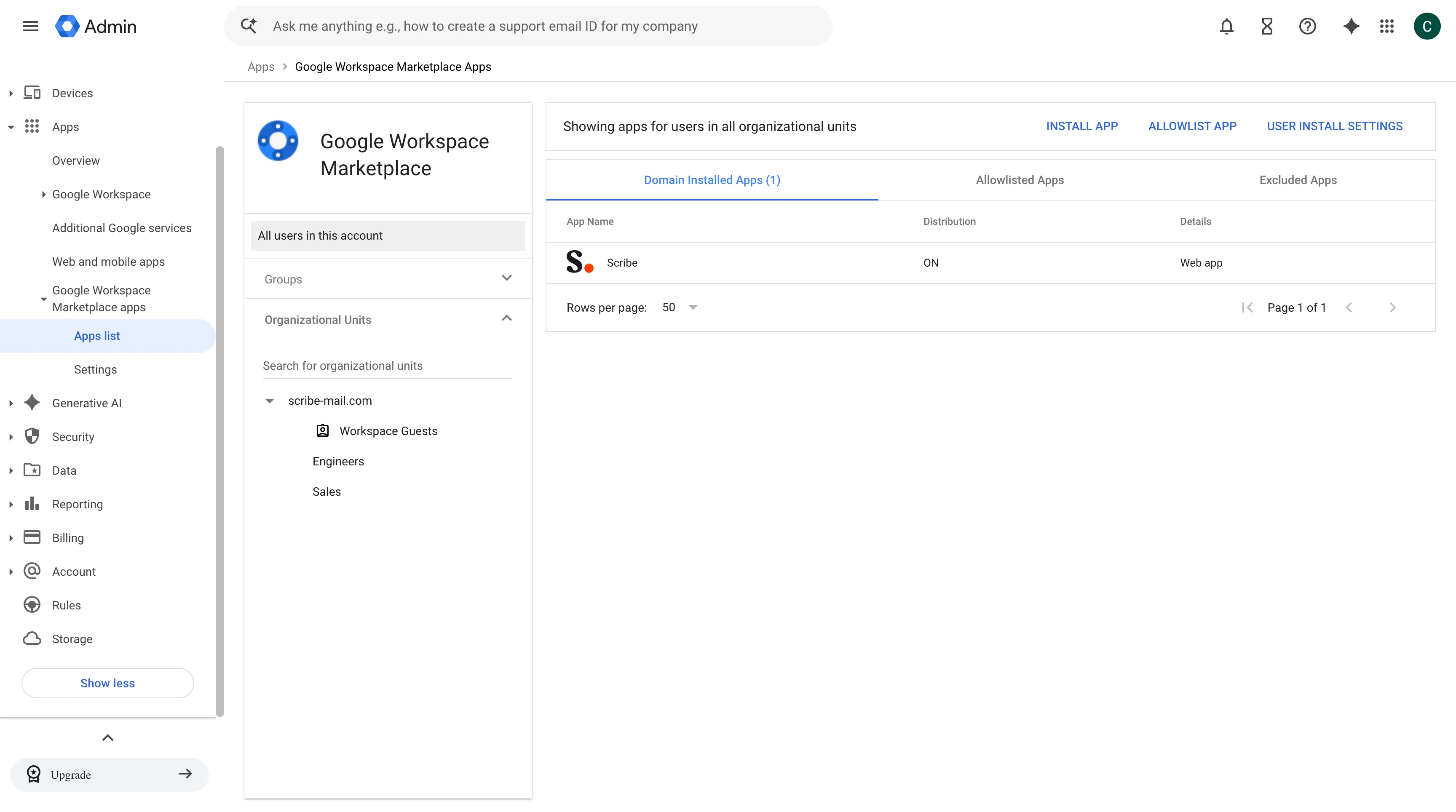
[Google Workspace管理コンソール](https://admin.google.com/)を開き、「アプリ」→「Google Workspace Marketplaceアプリ」→「アプリ一覧」の順に移動します。
インストール済みのMarketplaceアプリ一覧からScribeを選択します。
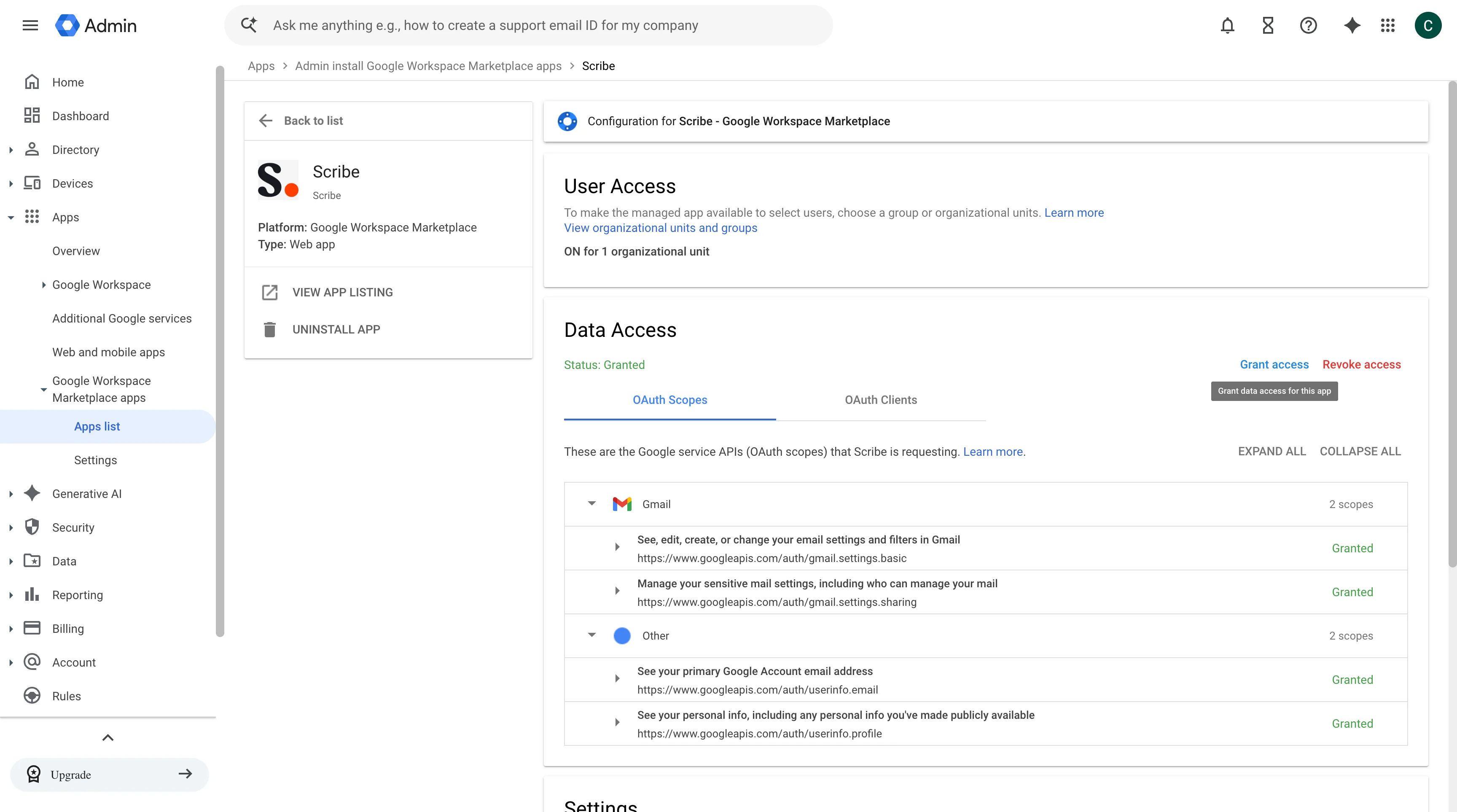
 「ユーザーアクセス」セクションで、「組織部門とグループを表示」をクリックします。このセクションには、現在アドインが有効化されている組織部門の数も表示されます。
 署名のインストールに失敗したチームメンバーが含まれる組織部門またはグループを選択し、「アプリの配布」を「オン」に設定します。ドメイン全体でアドインを利用可能にするには、「全員に対してオン」を選択します。「保存」をクリックします。
 Scribeに戻り、チームメンバーの署名を再度インストールします。アドオンがアクセスできるようになると、ステータスが「Failed」から「Installed」に変わります。
Google Workspace 管理コンソールでの変更は、反映までに数分かかる場合があります。保存直後に署名がまだ失敗する場合は、数分待ってから再インストールしてください。
## 関連記事
* [署名のインストールステータスとエラー](/ja/signature-installation-statuses-and-errors)
* [Google Workspace へのアクセスが失われた](/ja/troubleshooting/google-workspace-access-lost)
* [Google アドオンが検証されない](/ja/troubleshooting/google-add-in-not-validating)
* [管理者ポリシーによって適用済み](/ja/troubleshooting/admin-policy-enforced)
Scribeに戻り、チームメンバーの署名を再度インストールします。アドオンがアクセスできるようになると、ステータスが「Failed」から「Installed」に変わります。
Google Workspace 管理コンソールでの変更は、反映までに数分かかる場合があります。保存直後に署名がまだ失敗する場合は、数分待ってから再インストールしてください。
## 関連記事
* [署名のインストールステータスとエラー](/ja/signature-installation-statuses-and-errors)
* [Google Workspace へのアクセスが失われた](/ja/troubleshooting/google-workspace-access-lost)
* [Google アドオンが検証されない](/ja/troubleshooting/google-add-in-not-validating)
* [管理者ポリシーによって適用済み](/ja/troubleshooting/admin-policy-enforced)