> ## Documentation Index
> Fetch the complete documentation index at: https://help.scribe-mail.com/llms.txt
> Use this file to discover all available pages before exploring further.
# AI 어시스턴트를 Scribe에 연결하기
> Claude, ChatGPT, Cursor 등을 OAuth로 Scribe MCP 서버에 연결하세요. 채팅·코딩 어시스턴트의 단계별 설정 안내.
MCP를 지원하는 어시스턴트라면 무엇이든 몇 분 안에 Scribe에 연결할 수 있어요. 엔드포인트는 어디서나 동일하며, Scribe 계정으로 로그인(OAuth)하므로 API 키를 붙여 넣을 필요가 없어요.
```text theme={null}
https://mcp.scribe-mail.com/mcp
```
연결되면 읽기 작업은 자동으로 실행돼요. 쓰기 작업은 먼저 확인을 요청해요. 연결이 접근할 수 있는 범위는 [FAQ](/ko/ai-agents/faq)를 참고하세요.
## 채팅 어시스턴트
### Claude를 Scribe에 연결하기
모든 Claude 요금제에서 작동해요.
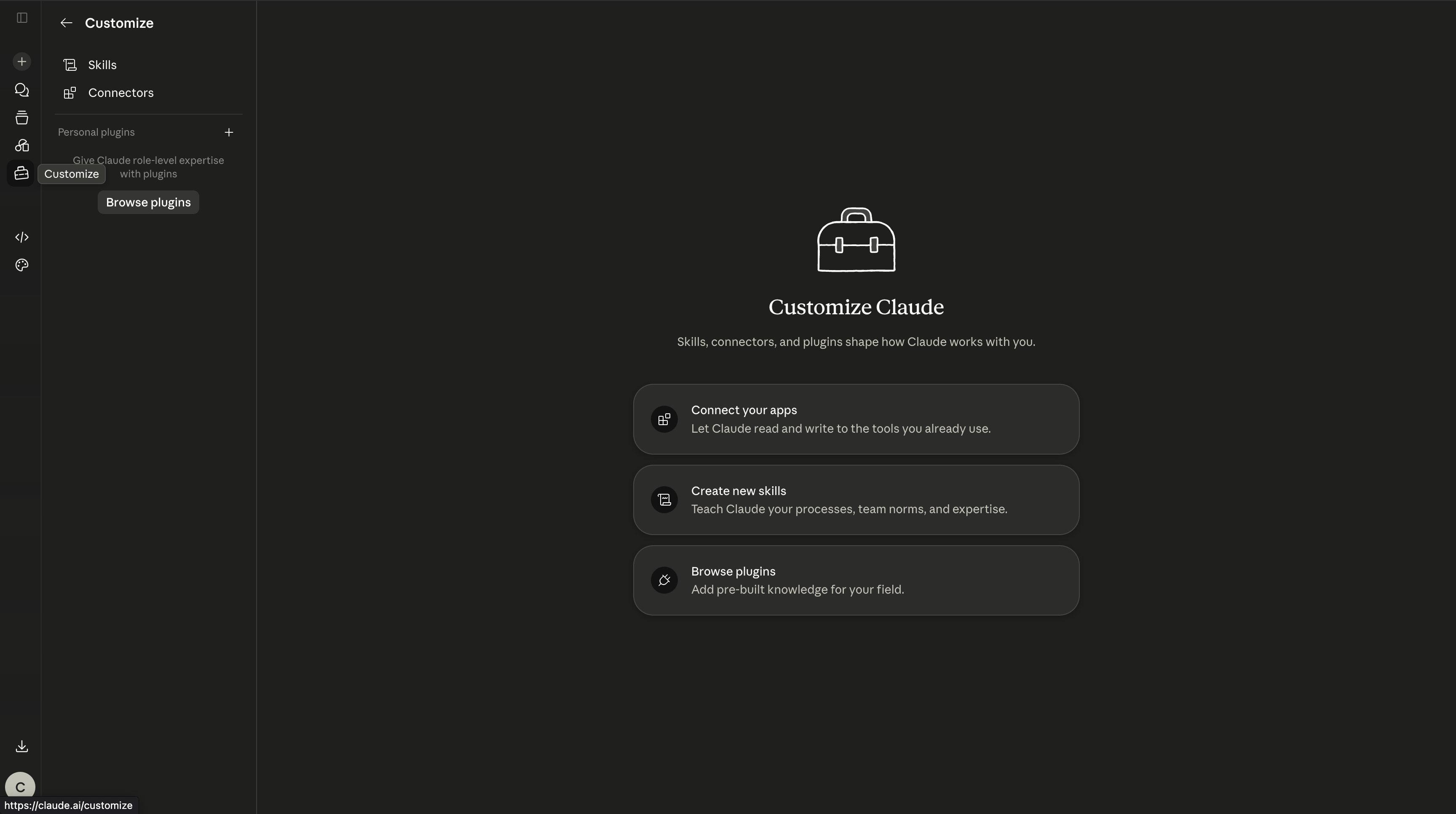
1. Claude 웹 또는 데스크톱에서 왼쪽 메뉴의 **Customize**를 여세요.
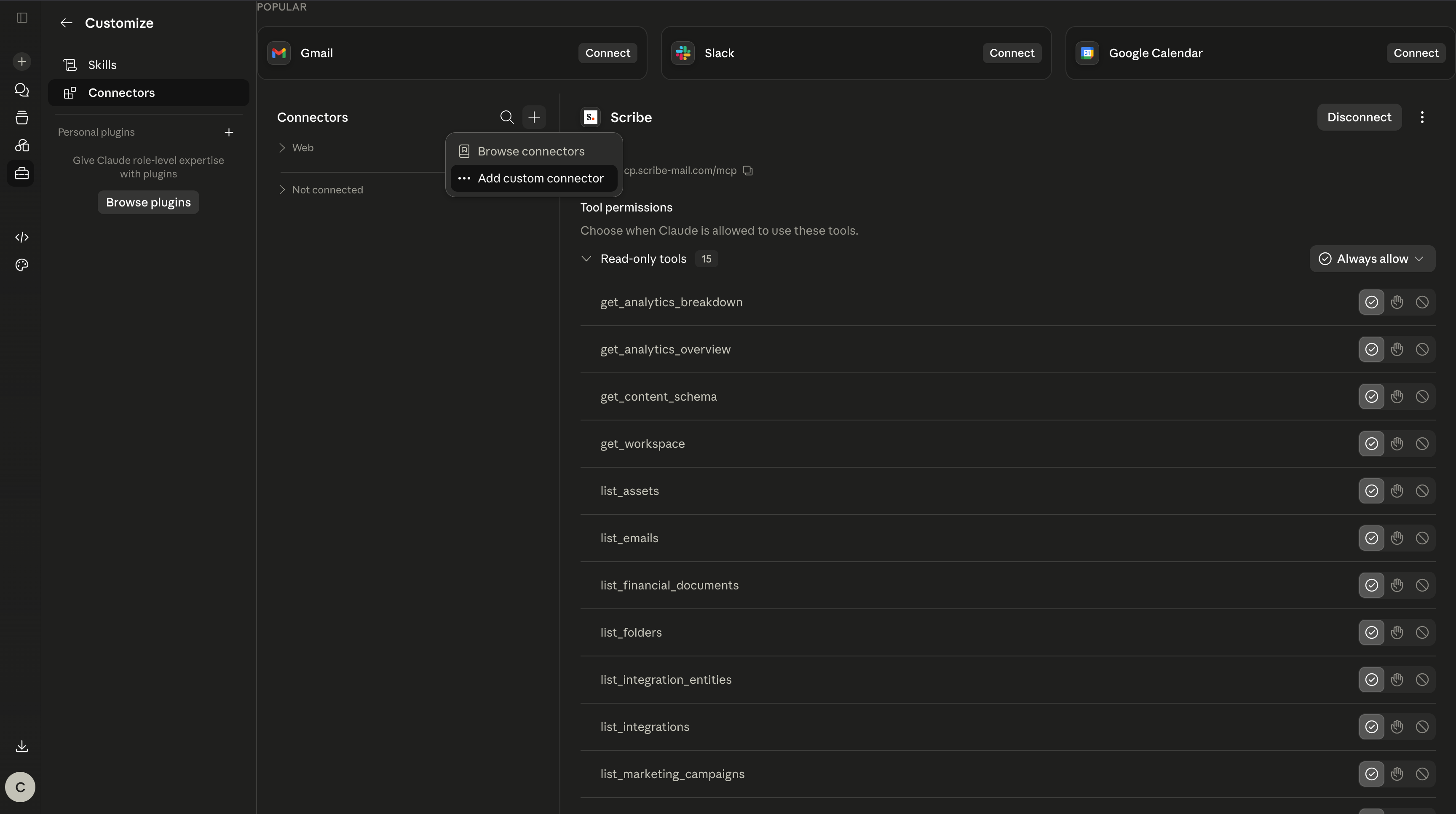
 2. **Connectors**로 이동해 더하기 아이콘을 클릭한 다음 **Add custom connector**를 선택하세요.
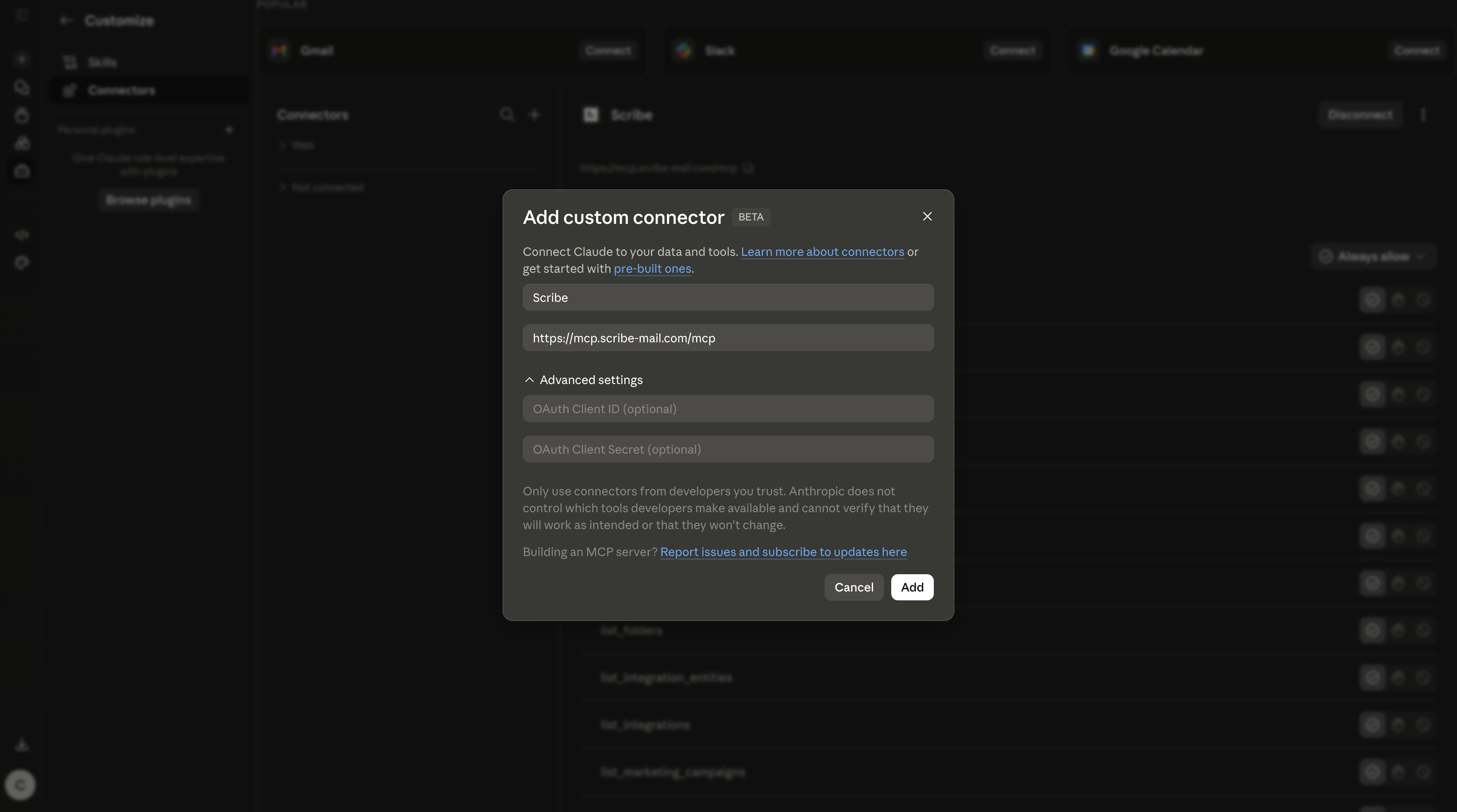
 3. 이름을 `Scribe`로 지정하고 아래 URL을 붙여 넣은 다음 **Add**를 클릭하세요:
```text theme={null}
https://mcp.scribe-mail.com/mcp
```
3. 이름을 `Scribe`로 지정하고 아래 URL을 붙여 넣은 다음 **Add**를 클릭하세요:
```text theme={null}
https://mcp.scribe-mail.com/mcp
```
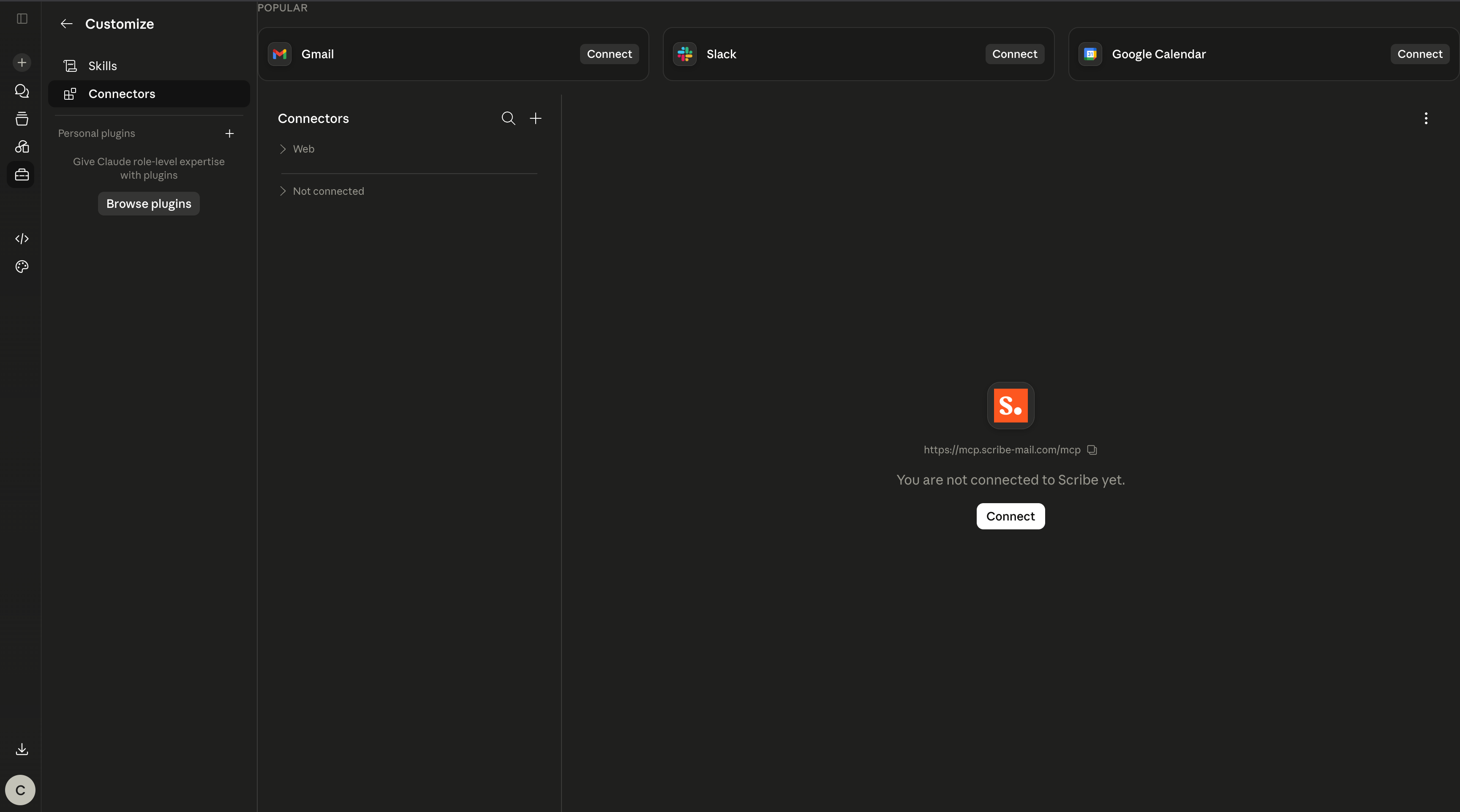
 4. 이제 커넥터 목록에 Scribe가 표시돼요. **Connect**를 클릭하세요.
 5. 안내가 표시되면 Scribe 계정으로 로그인하세요.
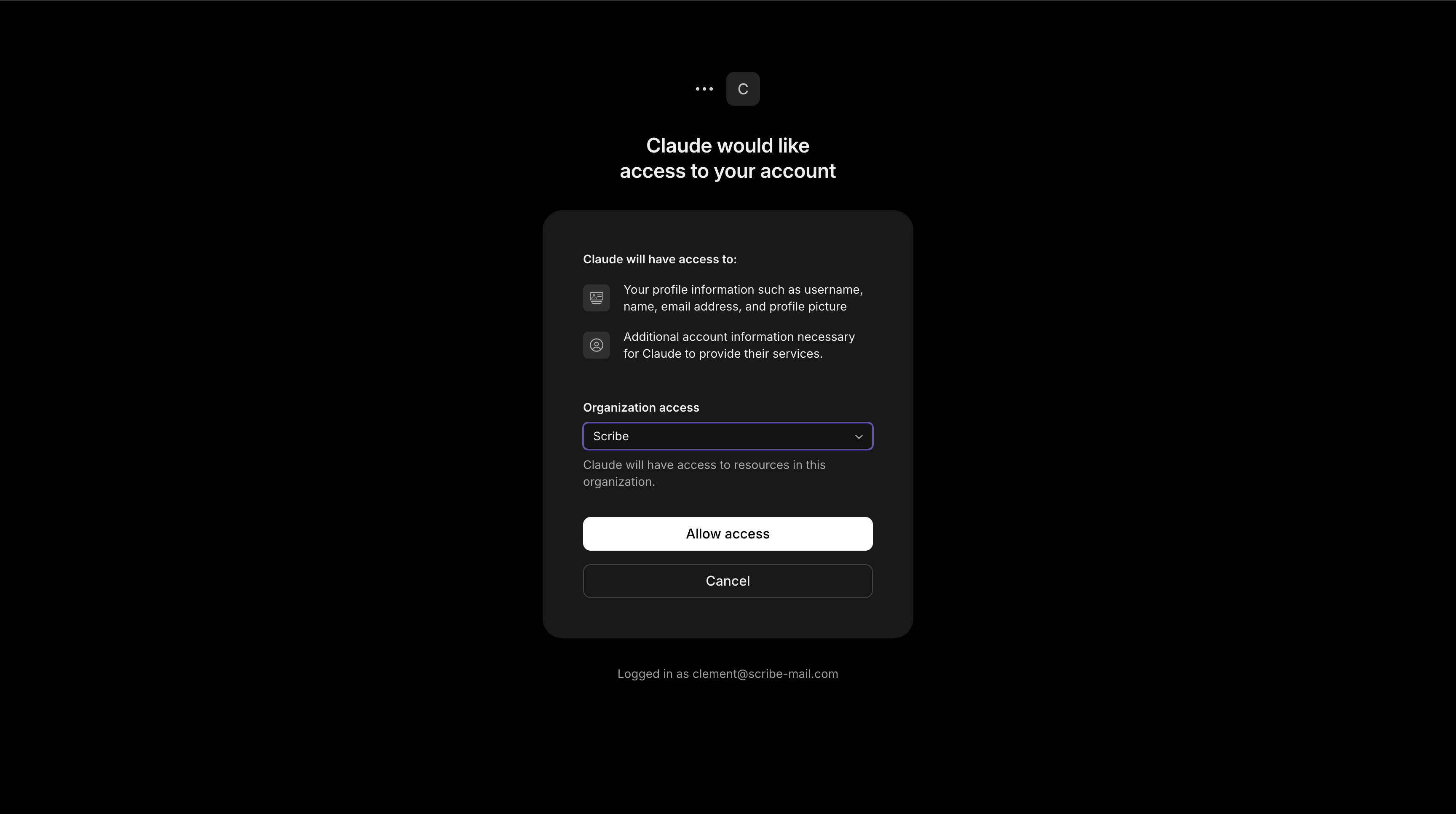
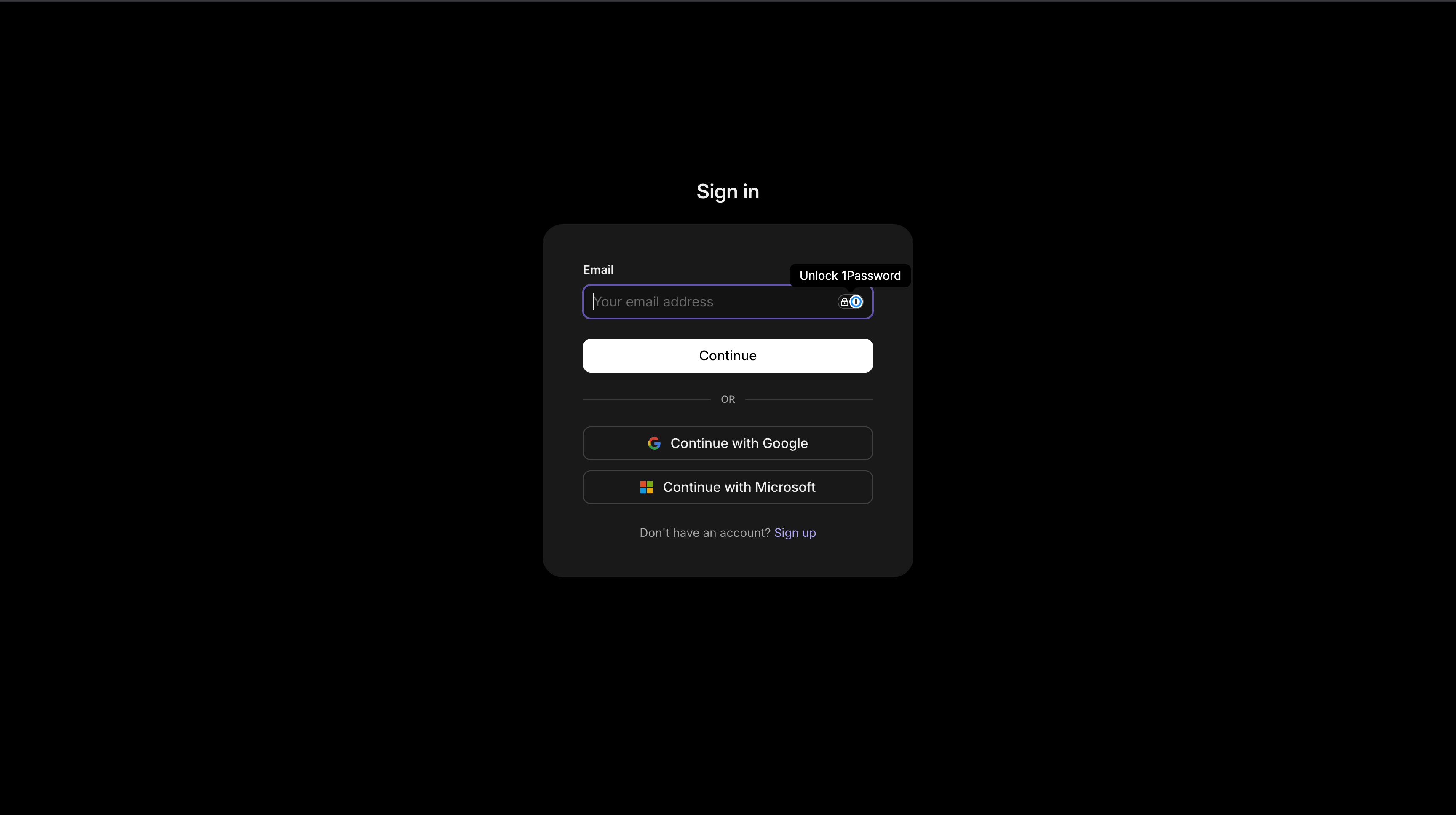 6. 접근 권한을 확인한 다음 **Allow access**를 클릭하세요.
 7. 완료. Scribe가 연결되었고, 필요할 때마다 각 도구의 권한을 조정할 수 있어요.
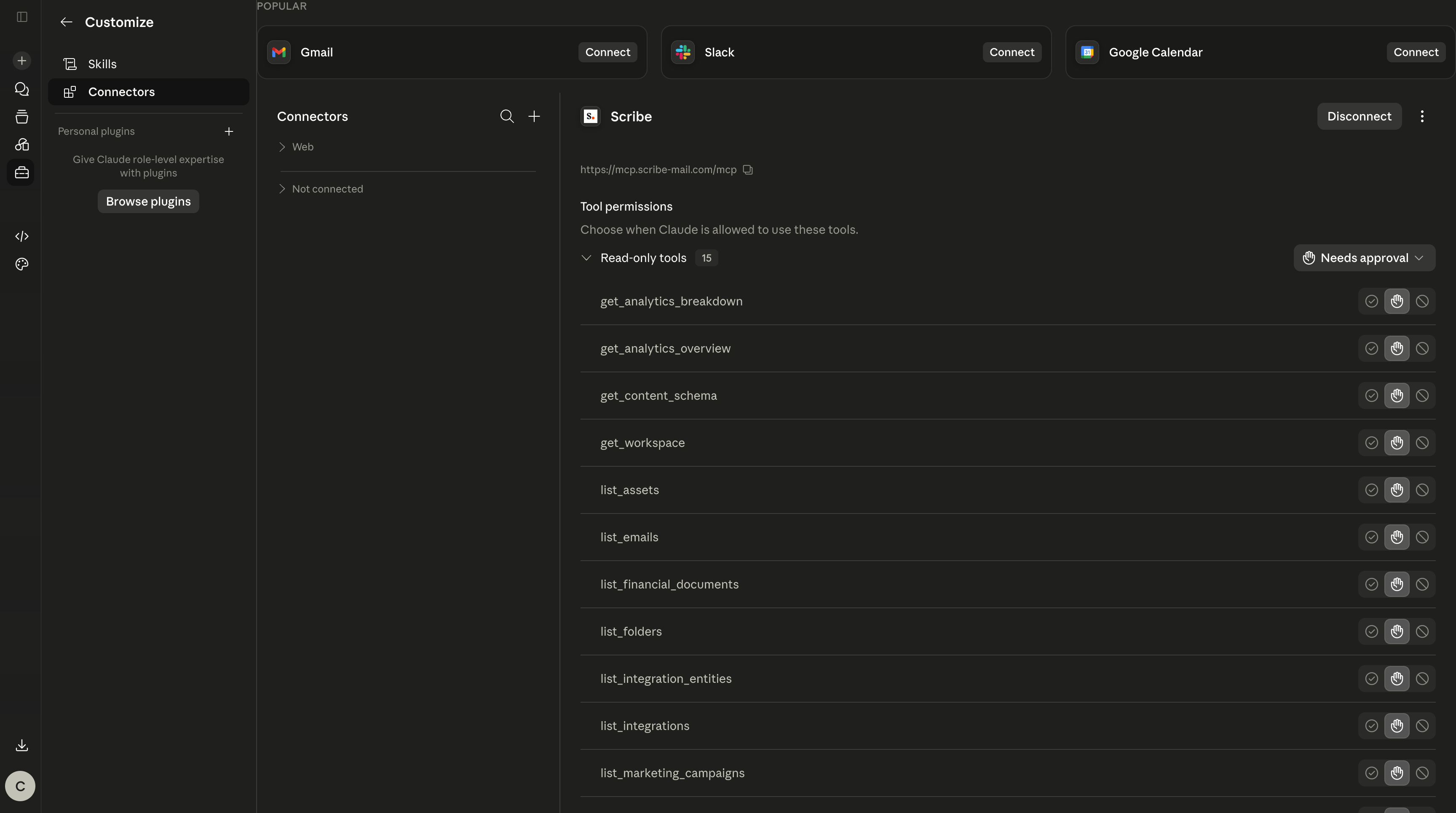 새 채팅을 열고 Scribe 커넥터를 통해 계정을 관리하도록 Claude에게 요청하세요. 서명 생성부터 분석 데이터 조회까지 가능해요.
 ### ChatGPT를 Scribe에 연결
웹에서 개발자 모드가 활성화된 Plus, Pro, Business 또는 Enterprise 요금제가 필요해요.
1. 프로필 아이콘을 클릭한 다음 **Settings**를 여세요.
### ChatGPT를 Scribe에 연결
웹에서 개발자 모드가 활성화된 Plus, Pro, Business 또는 Enterprise 요금제가 필요해요.
1. 프로필 아이콘을 클릭한 다음 **Settings**를 여세요.
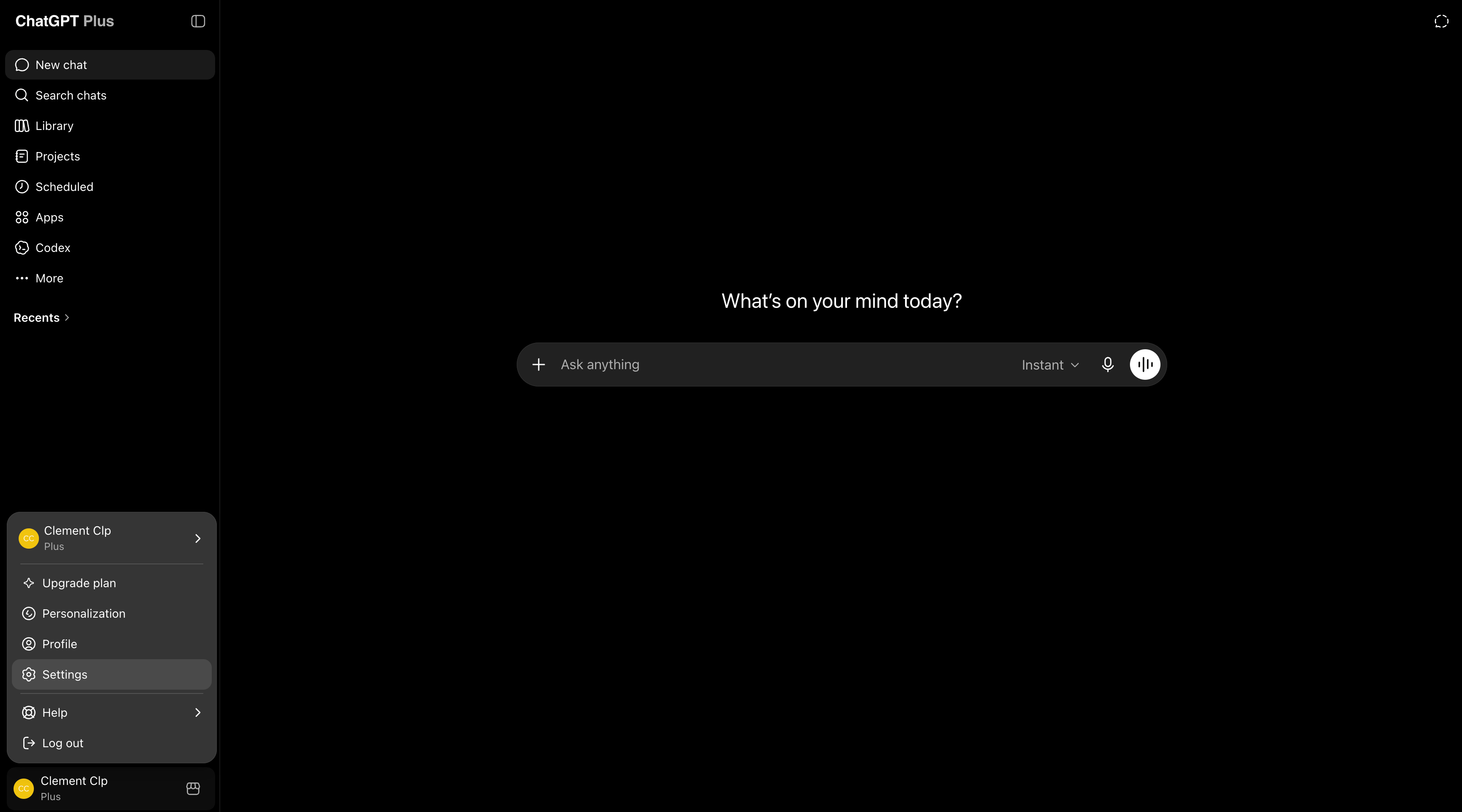 2. **Apps** 탭을 열고 **Advanced settings** 행에서 **Create app**을 클릭하세요.
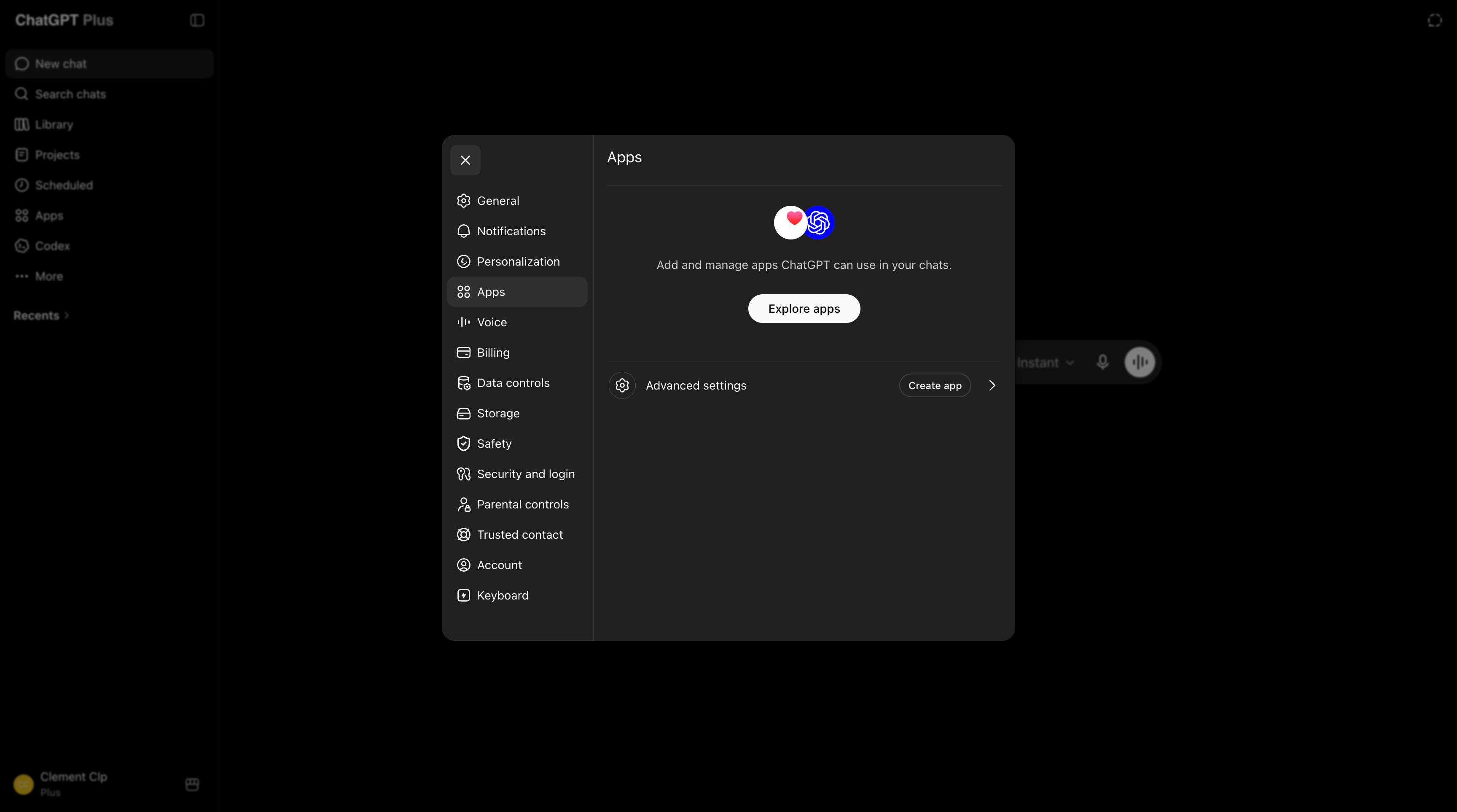 3. **Developer mode**를 켠 다음 상단의 **Create app**을 클릭하세요.
 4. 이름을 `Scribe`로 지정하고, 아래 URL을 연결 필드에 붙여 넣은 뒤 **I understand and want to continue**를 체크하고 **Create**를 클릭하세요:
```text theme={null}
https://mcp.scribe-mail.com/mcp
```
4. 이름을 `Scribe`로 지정하고, 아래 URL을 연결 필드에 붙여 넣은 뒤 **I understand and want to continue**를 체크하고 **Create**를 클릭하세요:
```text theme={null}
https://mcp.scribe-mail.com/mcp
```
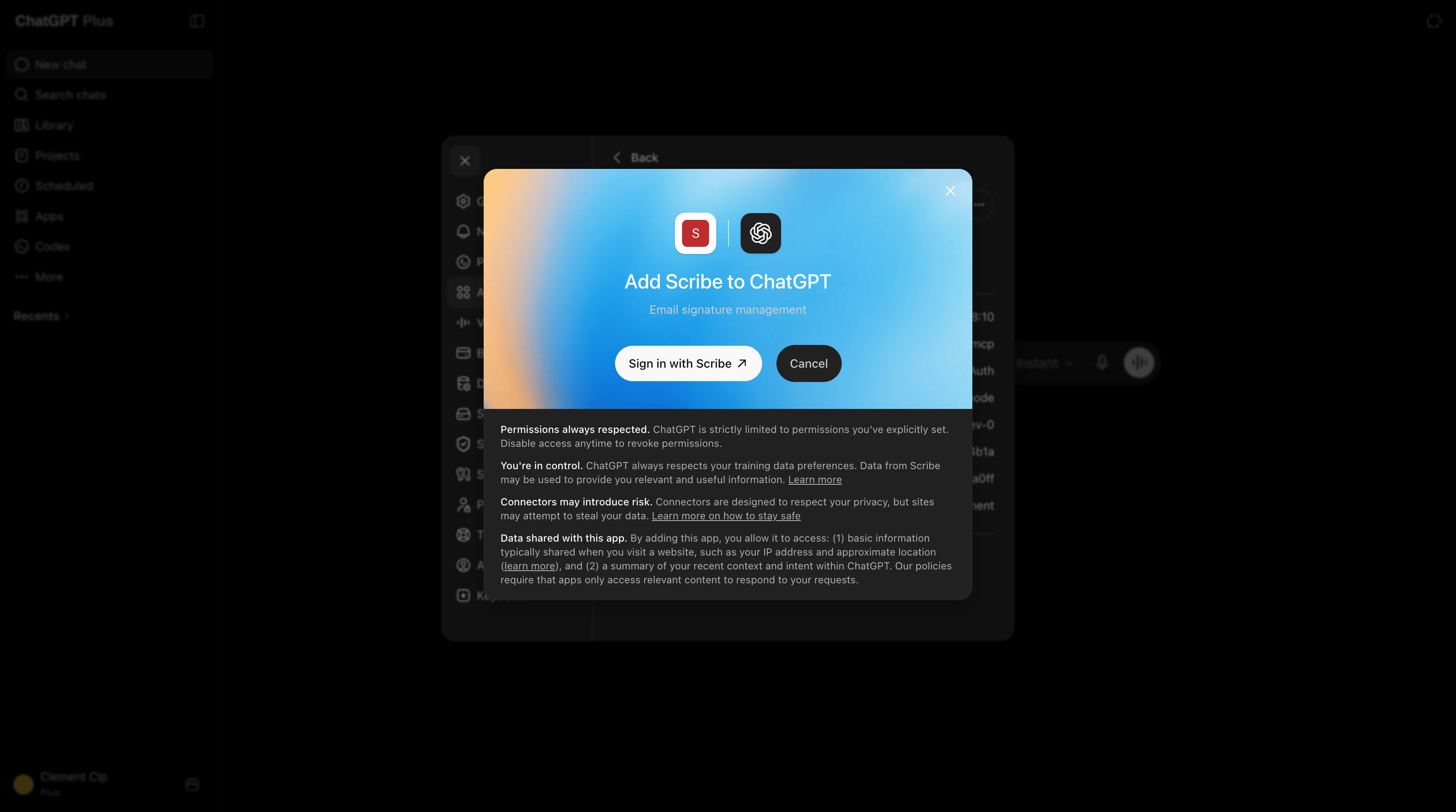
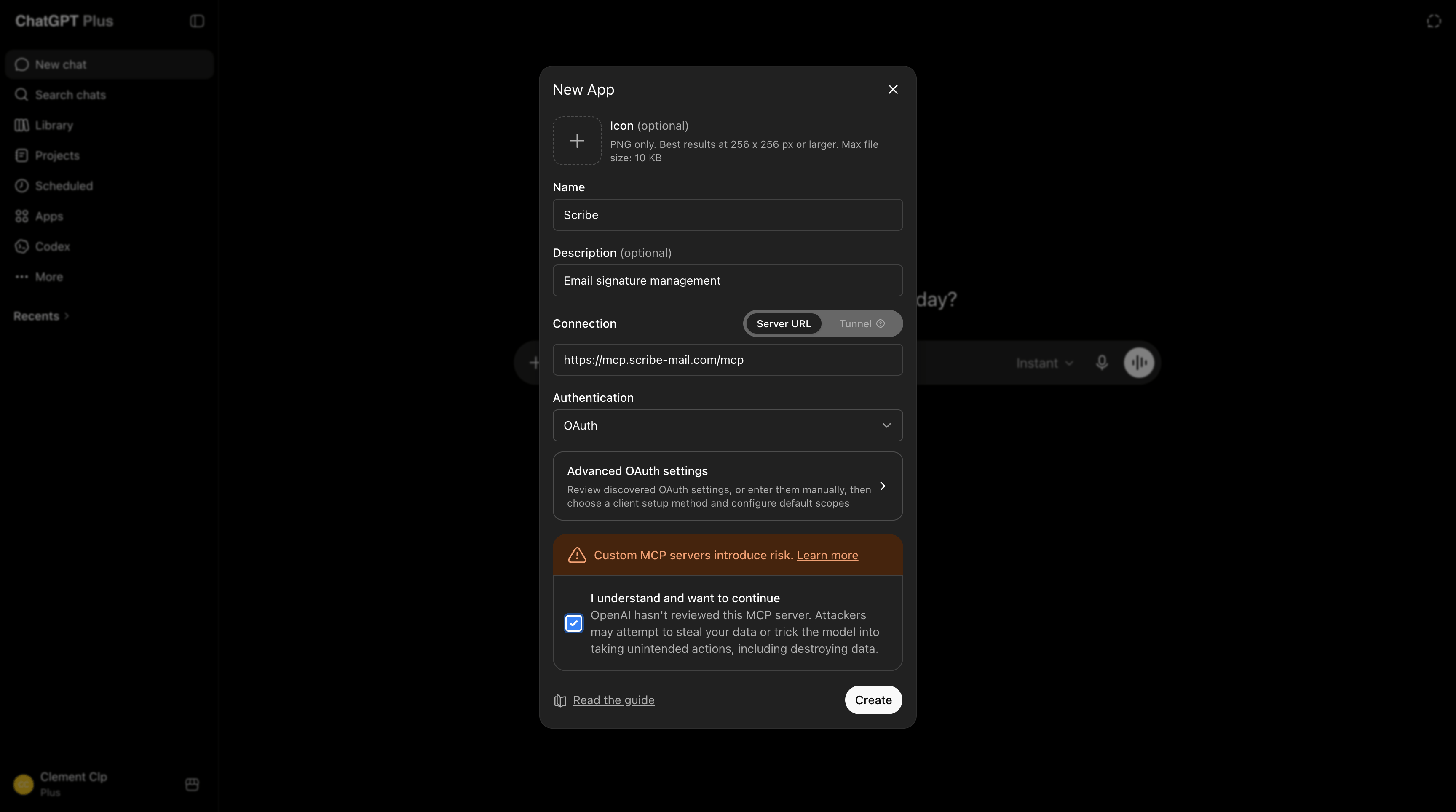 5. **Sign in with Scribe**를 클릭하세요.
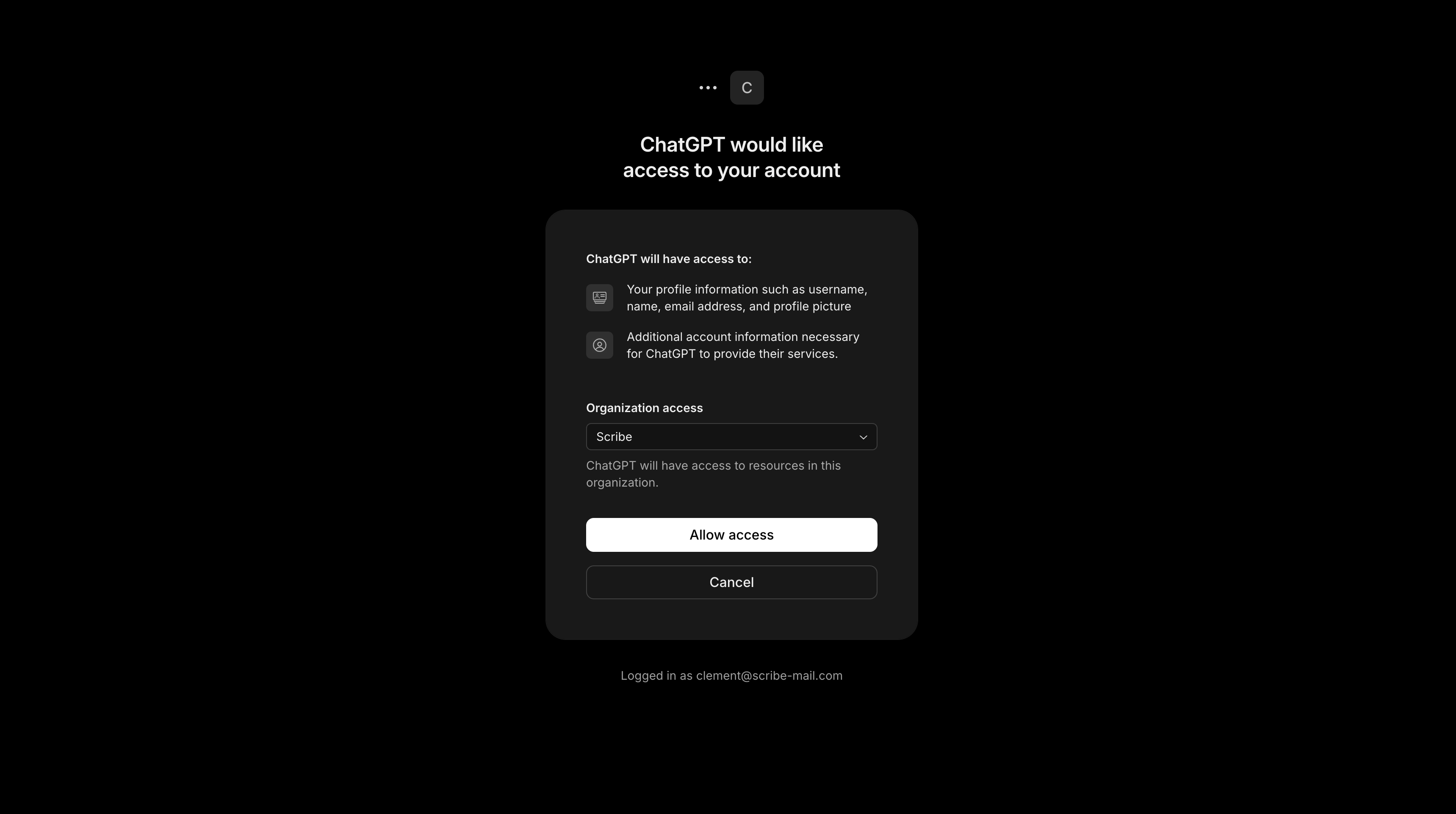
 6. ChatGPT가 Scribe 계정을 사용할 수 있도록 **Allow access**를 클릭하세요.
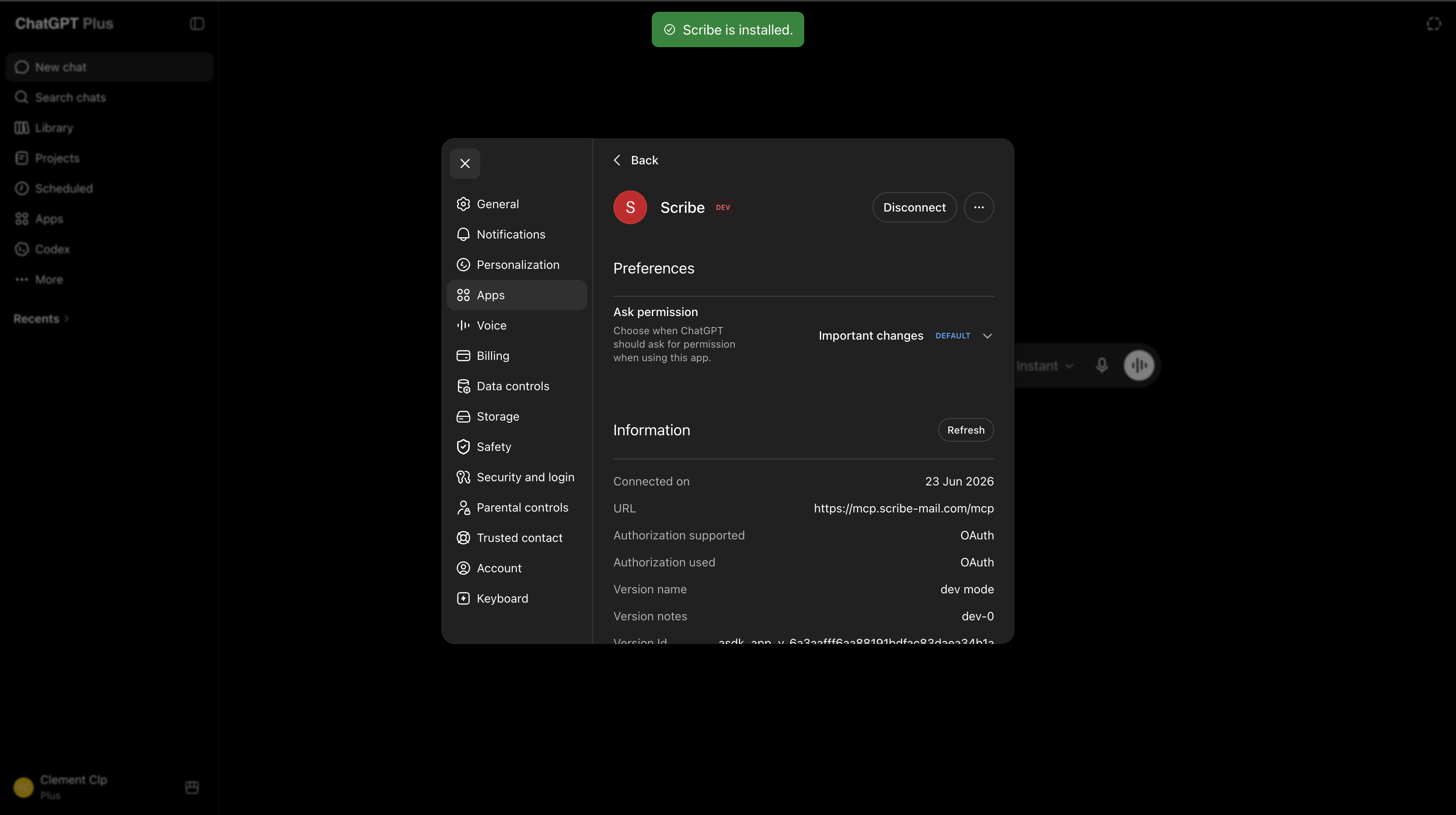
 7. 이제 Scribe가 ChatGPT 앱으로 설치되었어요.
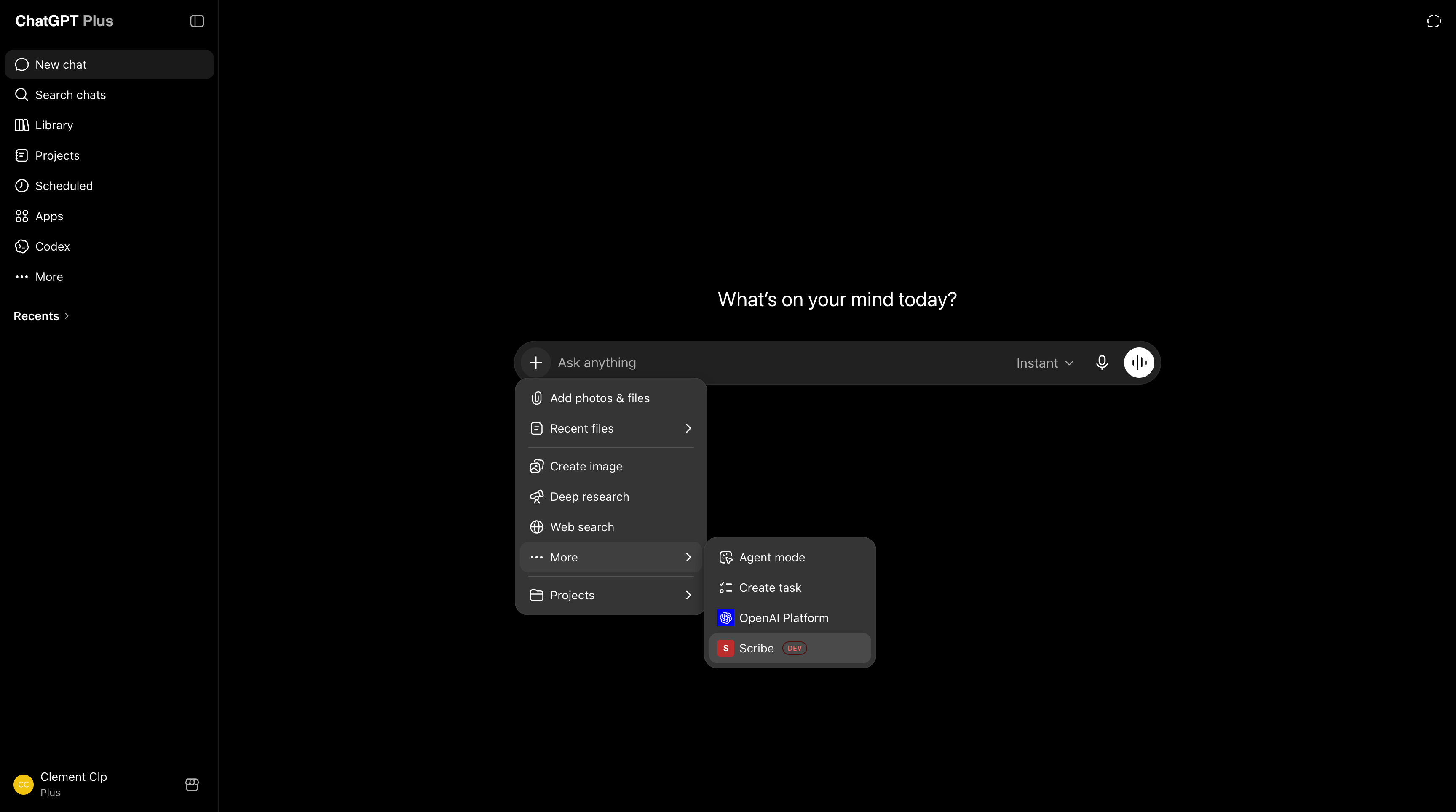
 8. 새 채팅을 시작하고 더하기 메뉴를 연 다음 **More**에서 **Scribe**를 선택하세요.
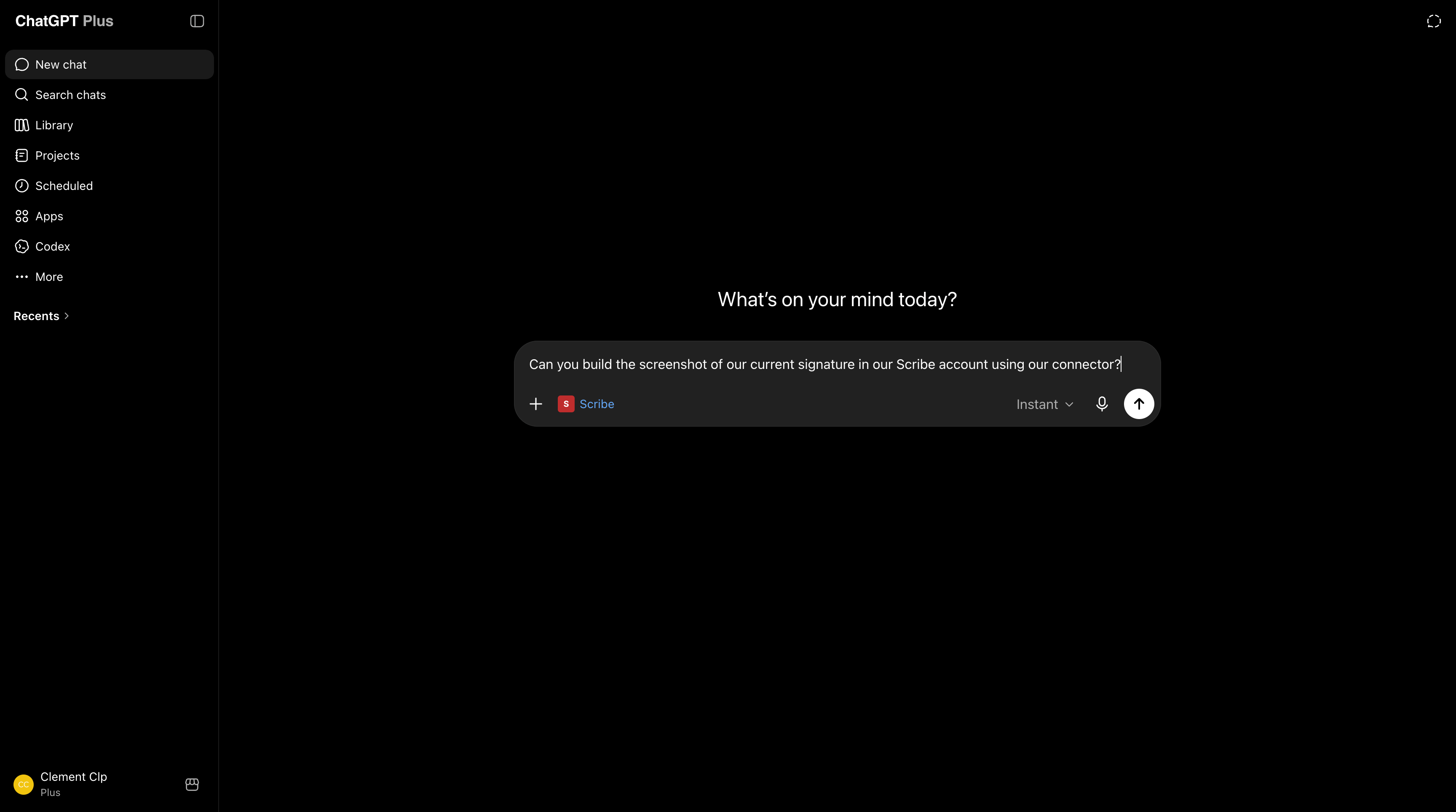
 9. 서명 생성부터 분석 데이터 조회까지, ChatGPT에 Scribe 계정 관리를 요청하세요.
 ### Mistral Vibe를 Scribe에 연결
무료 요금제에서 사용할 수 있어요.
1. Mistral Vibe에서 **Context**를 열고 **Connectors**로 이동한 다음 **Add Connector**를 클릭하세요.
### Mistral Vibe를 Scribe에 연결
무료 요금제에서 사용할 수 있어요.
1. Mistral Vibe에서 **Context**를 열고 **Connectors**로 이동한 다음 **Add Connector**를 클릭하세요.
 2. **Custom MCP Connector** 탭을 여세요. 이름을 `Scribe`로 지정하고, 아래 URL을 **Server**에 붙여 넣고, 인증 방식은 **OAuth2.1**로 둔 다음 **Connect**를 클릭하세요.
```text theme={null}
https://mcp.scribe-mail.com/mcp
```
2. **Custom MCP Connector** 탭을 여세요. 이름을 `Scribe`로 지정하고, 아래 URL을 **Server**에 붙여 넣고, 인증 방식은 **OAuth2.1**로 둔 다음 **Connect**를 클릭하세요.
```text theme={null}
https://mcp.scribe-mail.com/mcp
```
 3. 안내가 표시되면 Scribe 계정으로 로그인하고 액세스 권한을 검토한 다음 **Allow access**를 클릭하세요.
 4. 완료되었어요. Scribe가 연결되었고, 필요할 때마다 **Functions**에서 도구를 확인할 수 있어요.
 새 채팅을 열고 **Scribe** 커넥터를 선택한 다음, 서명 생성부터 분석 데이터 조회까지 Mistral Vibe에 계정 관리를 요청하세요.
 ### Grok을 Scribe에 연결
유료 계정이 필요해요.
1. grok.com에서 메시지 작성창의 **+** 메뉴를 열고 **Add connector**를 클릭하세요.
### Grok을 Scribe에 연결
유료 계정이 필요해요.
1. grok.com에서 메시지 작성창의 **+** 메뉴를 열고 **Add connector**를 클릭하세요.
 2. **New Connector** 대화상자에서 **Custom**을 선택해 직접 커넥터를 추가하세요.
 3. 이름을 `Scribe`로 지정하고, 아래 URL을 **Server URL**에 붙여 넣은 다음 **Add Connector**를 클릭하세요:
```text theme={null}
https://mcp.scribe-mail.com/mcp
```
3. 이름을 `Scribe`로 지정하고, 아래 URL을 **Server URL**에 붙여 넣은 다음 **Add Connector**를 클릭하세요:
```text theme={null}
https://mcp.scribe-mail.com/mcp
```
 4. 메시지가 표시되면 Scribe 계정으로 로그인하고, 접근 권한을 확인한 다음 **Allow access**를 클릭하세요.
 Scribe가 연결되었어요. **+** 메뉴를 열고 **Connectors**로 이동해 **Scribe**를 활성화한 다음, 서명 생성부터 분석 데이터 조회까지 Grok에 계정 관리를 요청하세요.
 ### Gemini를 Scribe에 연결
Google Cloud 콘솔에서 Google Workspace 관리자가 Gemini Enterprise를 통해 설정해요.
1. 관리자가 커스텀 MCP 서버 데이터 스토어를 추가하고 다음 URL을 입력해요:
```text theme={null}
https://mcp.scribe-mail.com/mcp
```
2. 관리자가 OAuth 클라이언트(client id, secret, 리디렉션)를 등록한 후 권한을 부여해요.
3. 관리자가 사용자에게 Scribe 도구를 활성화해요.
### Microsoft Copilot을 Scribe에 연결
두 가지 역할로 구성합니다. 관리자 또는 메이커가 `Copilot Studio`에서 Scribe 에이전트를 한 번 만들어 두면, 팀은 게시된 에이전트와 채팅으로 대화합니다. 일반 Copilot 채팅에는 Scribe 도구가 자동으로 포함되지 않습니다.
**사전 준비**
* 사용할 사람마다 `Microsoft 365 Copilot` 사용자
* 설정을 진행하는 사람의 `Copilot Studio` 사용 권한
* 에이전트에 생성형 오케스트레이션이 활성화되어 있어야 함
**설정(관리자 또는 메이커)**
아래 단계는 Microsoft의 [Add an existing MCP server to an agent](https://learn.microsoft.com/en-us/microsoft-copilot-studio/mcp-add-existing-server-to-agent) 가이드를 따르며, Scribe 값을 입력한 형태입니다.
1. `Copilot Studio`에서 에이전트를 열거나 새로 만든 다음, **Tools**, **Add a tool**, **New tool**, **Model Context Protocol** 순으로 이동합니다.
2. **Add a Model Context Protocol server**에서 **Server name**을 `Scribe`로 설정하고, 짧은 **Server description**을 추가한 다음, URL을 스트리밍 가능한 엔드포인트로 **Server URL**에 붙여 넣습니다.
```text theme={null}
https://mcp.scribe-mail.com/mcp
```
3. **Authentication**을 **OAuth 2.0**으로 설정한 다음, **Dynamic discovery**를 선택하면 Scribe가 OAuth 동적 클라이언트 등록을 지원하므로 Copilot이 자동으로 등록됩니다. **Create**를 클릭한 다음 도구를 활성화합니다.
4. 생성형 오케스트레이션이 켜져 있지 않다면 활성화합니다.
5. 에이전트를 게시합니다.
6. **Channels**에서 팀이 실제로 일하는 공간(Microsoft Teams 또는 `Microsoft 365 Copilot` 앱)에서 사용할 수 있도록 설정합니다.
**팀에서 사용하는 방법**
1. Microsoft Teams 또는 `Microsoft 365 Copilot` 앱에서 게시된 Scribe 에이전트를 엽니다.
2. 채팅으로 Scribe를 관리합니다.
쓰기 작업은 변경 전에 확인을 요청합니다.
테넌트 전체 페더레이션 커넥터는 Copilot 채팅에서 검색과 그라운딩에 Scribe를 노출합니다. 위에서 설명한 게시 에이전트 방식은 서명 생성과 팀에 설치 같은 작업을 수행할 수 있도록 해줍니다.
### DeepSeek을 Scribe에 연결
DeepSeek 앱에는 자체 커넥터가 없어요. MCP를 지원하는 클라이언트(Claude, Cursor 등)에서 모델을 DeepSeek으로 선택해 Scribe를 사용하세요.
### Qwen을 Scribe에 연결
명령줄 도구인 Qwen Code를 사용하세요. Qwen 채팅 앱에는 커넥터가 없어요.
`mcpServers` 아래의 `settings.json`에 Scribe를 추가한 다음, 처음 연결할 때 로그인을 완료하세요.
```json theme={null}
{
"mcpServers": {
"scribe": {
"type": "http",
"url": "https://mcp.scribe-mail.com/mcp"
}
}
}
```
## 코딩 어시스턴트
### Claude Code를 Scribe에 연결
서버를 추가한 다음 확인하세요.
```bash theme={null}
claude mcp add --transport http scribe https://mcp.scribe-mail.com/mcp
claude mcp list
```
처음 사용할 때 Scribe에 로그인하세요.
### Cursor를 Scribe에 연결
모든 프로젝트에 적용하려면 `~/.cursor/mcp.json`에, 단일 프로젝트에만 적용하려면 `.cursor/mcp.json`에 Scribe를 추가하세요. 창을 다시 로드한 다음 연결 시 로그인하세요.
```json theme={null}
{
"mcpServers": {
"scribe": {
"type": "http",
"url": "https://mcp.scribe-mail.com/mcp"
}
}
}
```
또는 한 번의 클릭으로 추가할 수 있어요.
### Codex를 Scribe에 연결
서버를 추가하면 `~/.codex/config.toml`에 기록돼요. 이어서 OAuth로 로그인하세요.
```bash theme={null}
codex mcp add scribe --url https://mcp.scribe-mail.com/mcp
```
### Hermes를 Scribe에 연결
OAuth로 서버를 추가하세요. 처음 연결할 때 로그인을 위해 브라우저가 열려요:
```bash theme={null}
hermes mcp add scribe --url https://mcp.scribe-mail.com/mcp
```
### OpenClaw를 Scribe에 연결
`~/.openclaw/openclaw.json`에 `mcpServers` 항목을 추가하거나 `mcporter`을 사용하세요:
```json theme={null}
{
"mcpServers": {
"scribe": {
"type": "http",
"url": "https://mcp.scribe-mail.com/mcp"
}
}
}
```
## 다음 단계
어시스턴트에게 Scribe 워크플로 전체를 부여하세요
영역별로 정리된 모든 Scribe MCP 도구
연결 및 도구 문제를 해결하세요
접근 권한, 데이터 보안, 지원되는 어시스턴트
### Gemini를 Scribe에 연결
Google Cloud 콘솔에서 Google Workspace 관리자가 Gemini Enterprise를 통해 설정해요.
1. 관리자가 커스텀 MCP 서버 데이터 스토어를 추가하고 다음 URL을 입력해요:
```text theme={null}
https://mcp.scribe-mail.com/mcp
```
2. 관리자가 OAuth 클라이언트(client id, secret, 리디렉션)를 등록한 후 권한을 부여해요.
3. 관리자가 사용자에게 Scribe 도구를 활성화해요.
### Microsoft Copilot을 Scribe에 연결
두 가지 역할로 구성합니다. 관리자 또는 메이커가 `Copilot Studio`에서 Scribe 에이전트를 한 번 만들어 두면, 팀은 게시된 에이전트와 채팅으로 대화합니다. 일반 Copilot 채팅에는 Scribe 도구가 자동으로 포함되지 않습니다.
**사전 준비**
* 사용할 사람마다 `Microsoft 365 Copilot` 사용자
* 설정을 진행하는 사람의 `Copilot Studio` 사용 권한
* 에이전트에 생성형 오케스트레이션이 활성화되어 있어야 함
**설정(관리자 또는 메이커)**
아래 단계는 Microsoft의 [Add an existing MCP server to an agent](https://learn.microsoft.com/en-us/microsoft-copilot-studio/mcp-add-existing-server-to-agent) 가이드를 따르며, Scribe 값을 입력한 형태입니다.
1. `Copilot Studio`에서 에이전트를 열거나 새로 만든 다음, **Tools**, **Add a tool**, **New tool**, **Model Context Protocol** 순으로 이동합니다.
2. **Add a Model Context Protocol server**에서 **Server name**을 `Scribe`로 설정하고, 짧은 **Server description**을 추가한 다음, URL을 스트리밍 가능한 엔드포인트로 **Server URL**에 붙여 넣습니다.
```text theme={null}
https://mcp.scribe-mail.com/mcp
```
3. **Authentication**을 **OAuth 2.0**으로 설정한 다음, **Dynamic discovery**를 선택하면 Scribe가 OAuth 동적 클라이언트 등록을 지원하므로 Copilot이 자동으로 등록됩니다. **Create**를 클릭한 다음 도구를 활성화합니다.
4. 생성형 오케스트레이션이 켜져 있지 않다면 활성화합니다.
5. 에이전트를 게시합니다.
6. **Channels**에서 팀이 실제로 일하는 공간(Microsoft Teams 또는 `Microsoft 365 Copilot` 앱)에서 사용할 수 있도록 설정합니다.
**팀에서 사용하는 방법**
1. Microsoft Teams 또는 `Microsoft 365 Copilot` 앱에서 게시된 Scribe 에이전트를 엽니다.
2. 채팅으로 Scribe를 관리합니다.
쓰기 작업은 변경 전에 확인을 요청합니다.
테넌트 전체 페더레이션 커넥터는 Copilot 채팅에서 검색과 그라운딩에 Scribe를 노출합니다. 위에서 설명한 게시 에이전트 방식은 서명 생성과 팀에 설치 같은 작업을 수행할 수 있도록 해줍니다.
### DeepSeek을 Scribe에 연결
DeepSeek 앱에는 자체 커넥터가 없어요. MCP를 지원하는 클라이언트(Claude, Cursor 등)에서 모델을 DeepSeek으로 선택해 Scribe를 사용하세요.
### Qwen을 Scribe에 연결
명령줄 도구인 Qwen Code를 사용하세요. Qwen 채팅 앱에는 커넥터가 없어요.
`mcpServers` 아래의 `settings.json`에 Scribe를 추가한 다음, 처음 연결할 때 로그인을 완료하세요.
```json theme={null}
{
"mcpServers": {
"scribe": {
"type": "http",
"url": "https://mcp.scribe-mail.com/mcp"
}
}
}
```
## 코딩 어시스턴트
### Claude Code를 Scribe에 연결
서버를 추가한 다음 확인하세요.
```bash theme={null}
claude mcp add --transport http scribe https://mcp.scribe-mail.com/mcp
claude mcp list
```
처음 사용할 때 Scribe에 로그인하세요.
### Cursor를 Scribe에 연결
모든 프로젝트에 적용하려면 `~/.cursor/mcp.json`에, 단일 프로젝트에만 적용하려면 `.cursor/mcp.json`에 Scribe를 추가하세요. 창을 다시 로드한 다음 연결 시 로그인하세요.
```json theme={null}
{
"mcpServers": {
"scribe": {
"type": "http",
"url": "https://mcp.scribe-mail.com/mcp"
}
}
}
```
또는 한 번의 클릭으로 추가할 수 있어요.
### Codex를 Scribe에 연결
서버를 추가하면 `~/.codex/config.toml`에 기록돼요. 이어서 OAuth로 로그인하세요.
```bash theme={null}
codex mcp add scribe --url https://mcp.scribe-mail.com/mcp
```
### Hermes를 Scribe에 연결
OAuth로 서버를 추가하세요. 처음 연결할 때 로그인을 위해 브라우저가 열려요:
```bash theme={null}
hermes mcp add scribe --url https://mcp.scribe-mail.com/mcp
```
### OpenClaw를 Scribe에 연결
`~/.openclaw/openclaw.json`에 `mcpServers` 항목을 추가하거나 `mcporter`을 사용하세요:
```json theme={null}
{
"mcpServers": {
"scribe": {
"type": "http",
"url": "https://mcp.scribe-mail.com/mcp"
}
}
}
```
## 다음 단계
어시스턴트에게 Scribe 워크플로 전체를 부여하세요
영역별로 정리된 모든 Scribe MCP 도구
연결 및 도구 문제를 해결하세요
접근 권한, 데이터 보안, 지원되는 어시스턴트