> ## Documentation Index
> Fetch the complete documentation index at: https://help.scribe-mail.com/llms.txt
> Use this file to discover all available pages before exploring further.
# 분석 대시보드
> 각 탭에서 이메일 서명 성과를 확인할 수 있어요. 캠페인, 서명, 팀원, 국가별로 조회 수, 클릭 수, 클릭률을 추적해 보세요.
이 가이드에서는 분석 대시보드의 각 탭을 살펴보고 데이터를 읽고 자세히 들여다보는 방법을 설명해요.
## 개요 탭
개요 탭은 분석을 열었을 때 기본으로 표시되는 화면이에요. 워크스페이스 전체의 서명 활동을 요약해서 보여줘요.
상단의 네 가지 지표 카드에는 집계 수치가 표시돼요: **총 조회 수**, **총 도달(고유 사용자)**, **총 클릭 수**, **평균 CTR**. 각 지표의 의미는 [분석 개요](/ko/analytics-overview#what-analytics-tracks)를 참고하세요.
지표 아래의 타임라인 차트는 선택한 기간 동안의 서명 활동을 보여줘요. **일**, **주**, **월** 토글로 차트의 그룹 단위를 바꿀 수 있어요. 데이터 지점 위에 마우스를 올리면 해당 기간의 정확한 값이 표시돼요.
기간을 조정하려면 오른쪽 상단의 기간 선택기를 사용하세요.
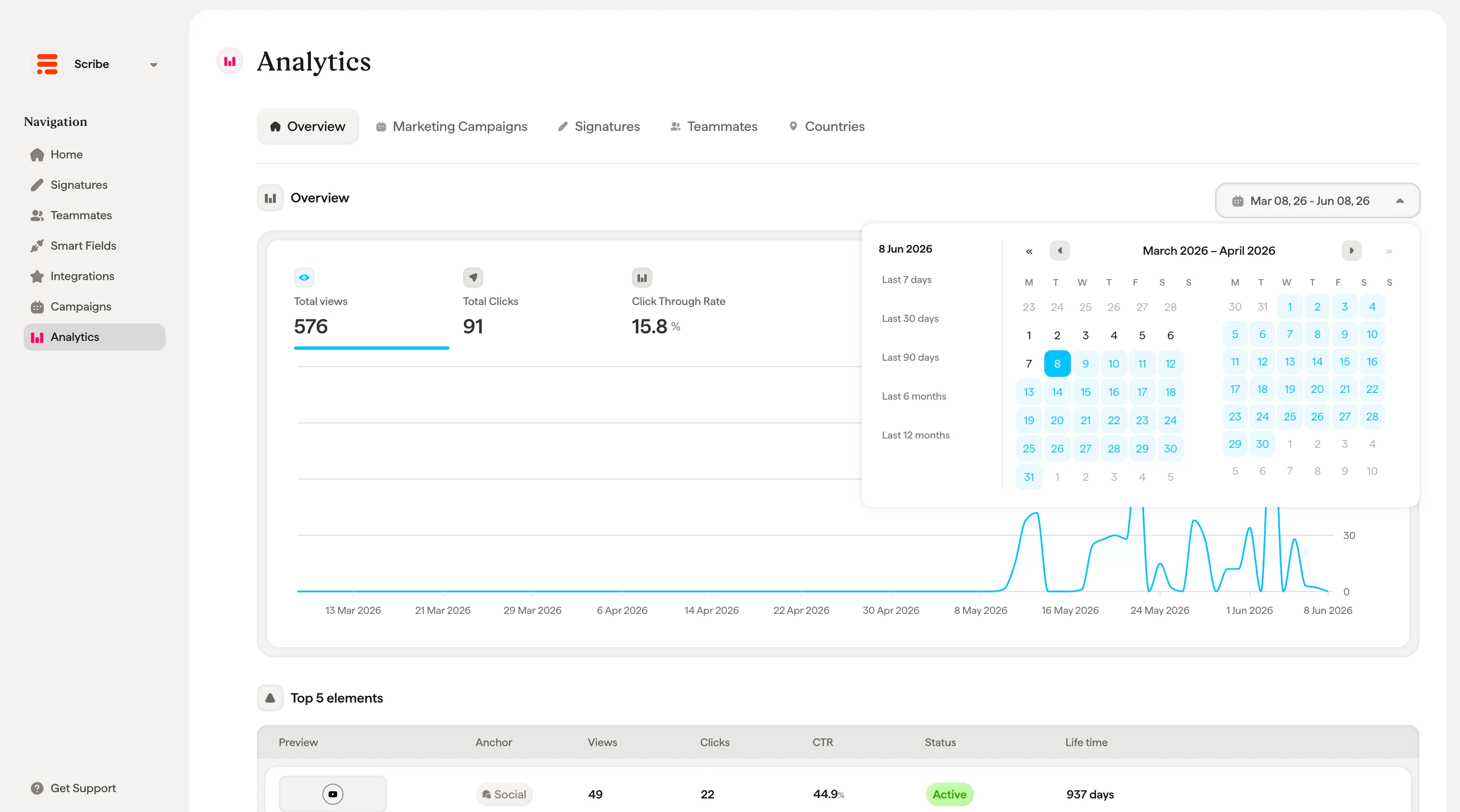 아래로 스크롤하면 세 가지 순위 표가 보여요: **상위 5개 요소**, **상위 5명 팀원**, **상위 5개 국가**. 한눈에 가장 좋은 성과를 확인할 수 있어요.
## 마케팅 캠페인 탭
마케팅 캠페인 탭에는 모든 캠페인이 성과 데이터와 함께 나열돼요. 각 행에는 다음 항목이 표시돼요:
| 열 | 설명 |
| ----- | ------------------------- |
| 미리 보기 | 마케팅 요소의 썸네일 미리 보기 |
| 이름 | 캠페인 이름 |
| 서명 | 대상 서명(여러 개인 경우 개수 표시) |
| 시작 | 캠페인 시작일 |
| 종료 | 캠페인 종료일 |
| 조회 수 | 캠페인 기간 동안의 총 서명 조회 수 |
| 클릭 수 | 마케팅 요소의 총 클릭 수 |
| CTR | 클릭률 |
| 상태 | 활성 또는 비활성 |
| 작업 | 화살표를 클릭하면 캠페인 상세 페이지가 열려요 |
## 서명 탭
서명 탭에서는 서명 템플릿별 성과를 집계해 보여줘요. 각 행에는 다음 항목이 표시돼요.
| 열 | 설명 |
| ---- | ------------------------ |
| 서명 | 서명 템플릿 이름 |
| 노출 수 | 이 서명을 사용하는 모든 팀원의 총 노출 수 |
| 클릭 수 | 이 서명의 요소에서 발생한 총 클릭 수 |
| CTR | 클릭률 |
| 작업 | 화살표를 클릭하면 서명 상세 페이지가 열려요 |
### 서명 상세 페이지
서명 행의 화살표를 클릭하면 상세 페이지가 열려요. 이 페이지에는 다음 내용이 표시돼요.
* **서명 미리 보기.** 왼쪽에 서명이 실시간으로 렌더링돼요.
* **전환율.** 동일한 네 가지 지표 카드(총 노출 수, 총 도달 수, 총 클릭 수, 평균 CTR)가 해당 서명에만 적용된 값으로 표시돼요.
* **타임라인 차트.** 이 서명의 시간대별 활동을 보여주는 차트로, 일/주/월 단위로 전환할 수 있어요.
* **상위 5개 요소.** 이 서명에서 성과가 가장 좋은 요소를 보여주는 표로, 미리 보기, 요소 유형, 링크, 노출 수, 클릭 수, CTR, 상태, 사용 기간이 표시돼요.
## 팀원 탭
팀원 탭에서는 팀원별 개별 성과를 확인할 수 있어요. 상단의 검색창과 **필터** 버튼으로 특정 팀원을 빠르게 찾을 수 있어요.
각 행에는 다음 항목이 표시돼요.
| 열 | 설명 |
| ---- | --------------------- |
| 팀원 | 이름과 직책 |
| 서명 | 해당 팀원에게 할당된 서명 템플릿 |
| 노출 수 | 이 팀원의 서명에서 발생한 총 노출 수 |
| 클릭 수 | 서명 요소에서 발생한 총 클릭 수 |
| CTR | 클릭률 |
### 팀원 상세 페이지
팀원을 클릭하면 개별 상세 페이지가 열려요. 이 페이지에서 확인할 수 있는 항목은 다음과 같아요:
* **개요 지표.** 해당 팀원의 총 조회수, 총 도달(고유 사용자), 총 클릭수, 평균 CTR.
* **타임라인 차트.** 일/주/월 전환과 날짜 범위 선택이 가능한 시간대별 활동.
* **상위 5개 요소.** 해당 팀원의 서명에서 성과가 가장 좋은 요소를 보여주는 표로, 미리보기, 요소 유형, 링크, 서명, 조회수, 클릭수, CTR, 상태, 사용 기간을 표시해요.
아래로 스크롤하면 세 가지 순위 표가 보여요: **상위 5개 요소**, **상위 5명 팀원**, **상위 5개 국가**. 한눈에 가장 좋은 성과를 확인할 수 있어요.
## 마케팅 캠페인 탭
마케팅 캠페인 탭에는 모든 캠페인이 성과 데이터와 함께 나열돼요. 각 행에는 다음 항목이 표시돼요:
| 열 | 설명 |
| ----- | ------------------------- |
| 미리 보기 | 마케팅 요소의 썸네일 미리 보기 |
| 이름 | 캠페인 이름 |
| 서명 | 대상 서명(여러 개인 경우 개수 표시) |
| 시작 | 캠페인 시작일 |
| 종료 | 캠페인 종료일 |
| 조회 수 | 캠페인 기간 동안의 총 서명 조회 수 |
| 클릭 수 | 마케팅 요소의 총 클릭 수 |
| CTR | 클릭률 |
| 상태 | 활성 또는 비활성 |
| 작업 | 화살표를 클릭하면 캠페인 상세 페이지가 열려요 |
## 서명 탭
서명 탭에서는 서명 템플릿별 성과를 집계해 보여줘요. 각 행에는 다음 항목이 표시돼요.
| 열 | 설명 |
| ---- | ------------------------ |
| 서명 | 서명 템플릿 이름 |
| 노출 수 | 이 서명을 사용하는 모든 팀원의 총 노출 수 |
| 클릭 수 | 이 서명의 요소에서 발생한 총 클릭 수 |
| CTR | 클릭률 |
| 작업 | 화살표를 클릭하면 서명 상세 페이지가 열려요 |
### 서명 상세 페이지
서명 행의 화살표를 클릭하면 상세 페이지가 열려요. 이 페이지에는 다음 내용이 표시돼요.
* **서명 미리 보기.** 왼쪽에 서명이 실시간으로 렌더링돼요.
* **전환율.** 동일한 네 가지 지표 카드(총 노출 수, 총 도달 수, 총 클릭 수, 평균 CTR)가 해당 서명에만 적용된 값으로 표시돼요.
* **타임라인 차트.** 이 서명의 시간대별 활동을 보여주는 차트로, 일/주/월 단위로 전환할 수 있어요.
* **상위 5개 요소.** 이 서명에서 성과가 가장 좋은 요소를 보여주는 표로, 미리 보기, 요소 유형, 링크, 노출 수, 클릭 수, CTR, 상태, 사용 기간이 표시돼요.
## 팀원 탭
팀원 탭에서는 팀원별 개별 성과를 확인할 수 있어요. 상단의 검색창과 **필터** 버튼으로 특정 팀원을 빠르게 찾을 수 있어요.
각 행에는 다음 항목이 표시돼요.
| 열 | 설명 |
| ---- | --------------------- |
| 팀원 | 이름과 직책 |
| 서명 | 해당 팀원에게 할당된 서명 템플릿 |
| 노출 수 | 이 팀원의 서명에서 발생한 총 노출 수 |
| 클릭 수 | 서명 요소에서 발생한 총 클릭 수 |
| CTR | 클릭률 |
### 팀원 상세 페이지
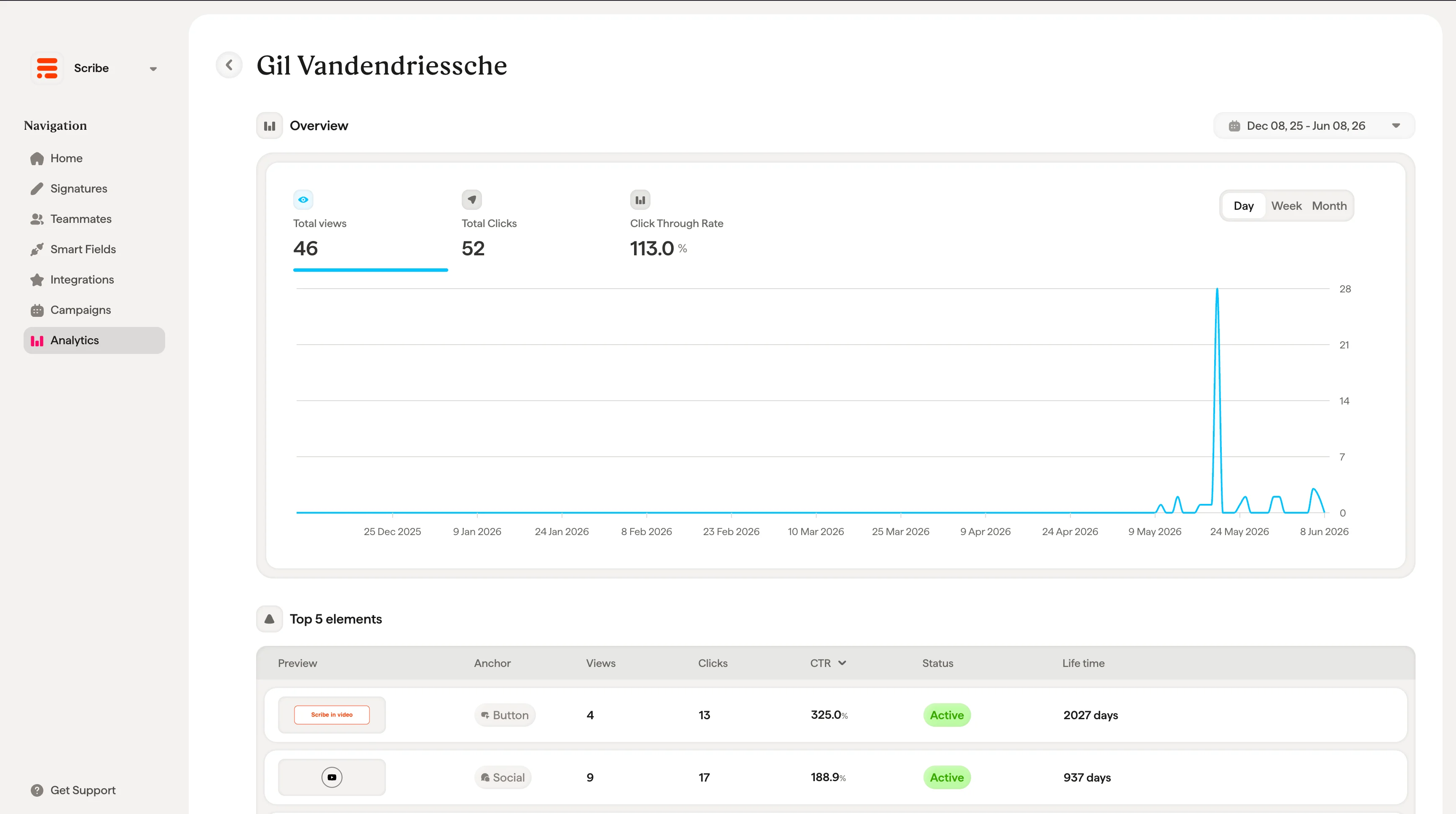
팀원을 클릭하면 개별 상세 페이지가 열려요. 이 페이지에서 확인할 수 있는 항목은 다음과 같아요:
* **개요 지표.** 해당 팀원의 총 조회수, 총 도달(고유 사용자), 총 클릭수, 평균 CTR.
* **타임라인 차트.** 일/주/월 전환과 날짜 범위 선택이 가능한 시간대별 활동.
* **상위 5개 요소.** 해당 팀원의 서명에서 성과가 가장 좋은 요소를 보여주는 표로, 미리보기, 요소 유형, 링크, 서명, 조회수, 클릭수, CTR, 상태, 사용 기간을 표시해요.
 ## 국가 탭
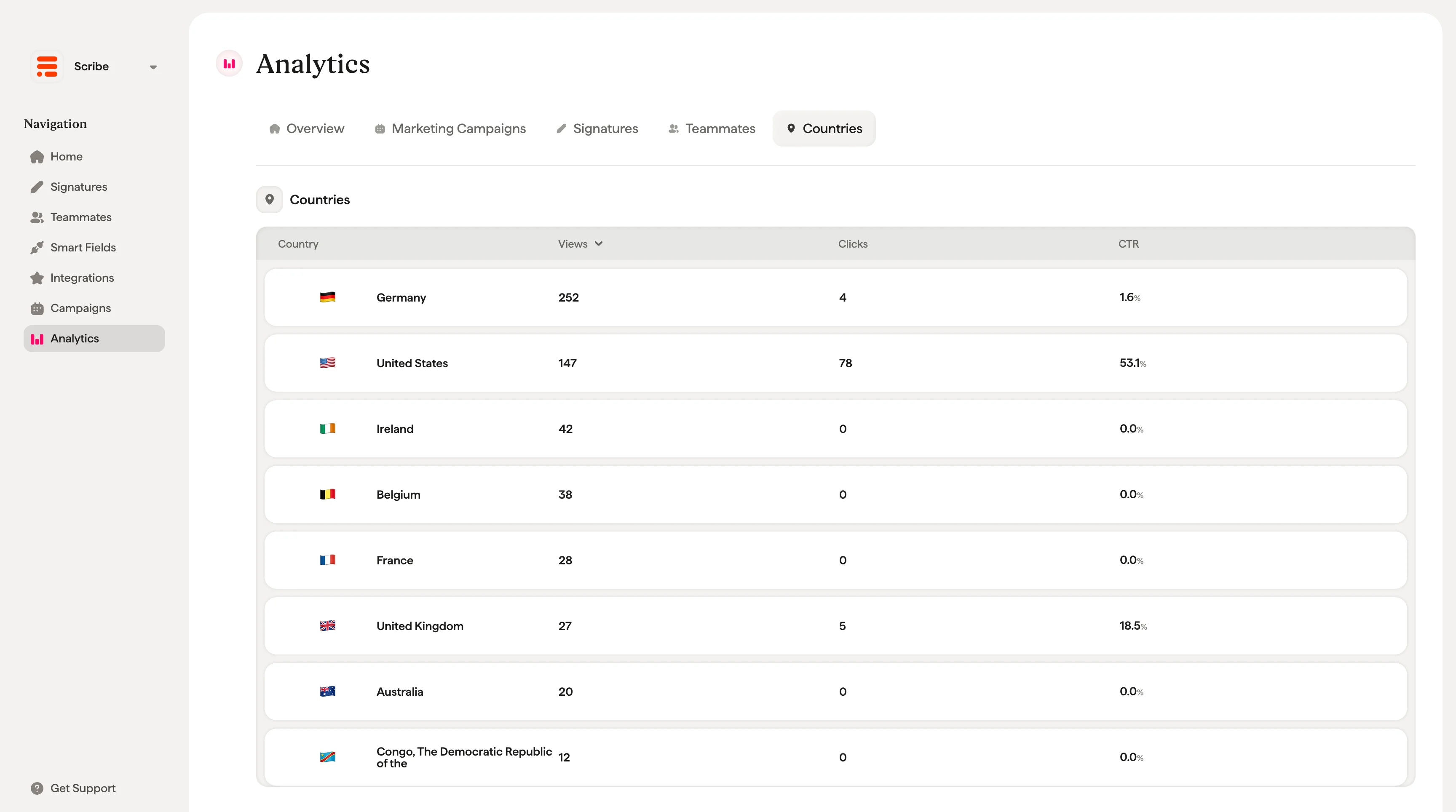
국가 탭에서는 서명 인게이지먼트를 지역별로 나눠서 볼 수 있어요. 각 행에는 다음 항목이 표시돼요:
| 열 | 설명 |
| --- | ------------------- |
| 국가 | 국기와 함께 표시되는 국가명 |
| 조회수 | 해당 국가 수신자의 총 서명 조회수 |
| 클릭수 | 해당 국가 수신자의 총 클릭수 |
| CTR | 해당 국가의 클릭률 |
이메일이 어디에서 가장 큰 효과를 내고 있는지 파악하고, 특정 지역에 맞춰 캠페인을 조정하는 데 도움이 돼요.
## 국가 탭
국가 탭에서는 서명 인게이지먼트를 지역별로 나눠서 볼 수 있어요. 각 행에는 다음 항목이 표시돼요:
| 열 | 설명 |
| --- | ------------------- |
| 국가 | 국기와 함께 표시되는 국가명 |
| 조회수 | 해당 국가 수신자의 총 서명 조회수 |
| 클릭수 | 해당 국가 수신자의 총 클릭수 |
| CTR | 해당 국가의 클릭률 |
이메일이 어디에서 가장 큰 효과를 내고 있는지 파악하고, 특정 지역에 맞춰 캠페인을 조정하는 데 도움이 돼요.