> ## Documentation Index
> Fetch the complete documentation index at: https://help.scribe-mail.com/llms.txt
> Use this file to discover all available pages before exploring further.
# 결제
> 결제 설정 페이지에서 Scribe 구독, 결제 수단, 청구지 주소, 인보이스, 세금 정보, 크레딧을 관리하세요.
결제 페이지에서는 Scribe 구독과 관련된 모든 항목을 관리할 수 있어요. [요금제](/ko/plans), 결제 수단, 청구지 주소, 세금 정보, 인보이스를 한곳에서 확인하고 관리할 수 있어요.
왼쪽 사이드바에서 **Configuration → Billing**으로 이동하면 페이지를 열 수 있어요.
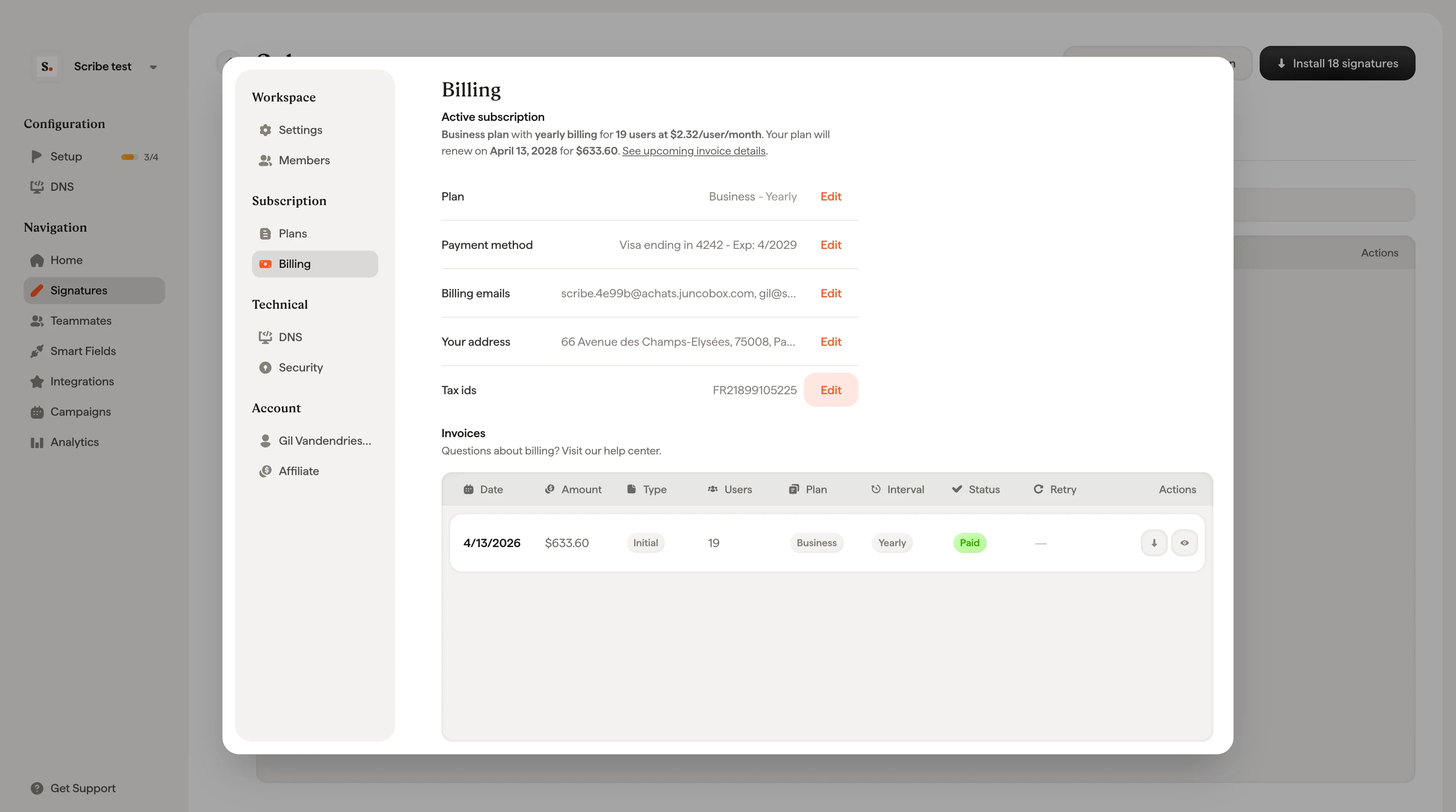 ## 구독 개요
결제 페이지 상단에서 현재 구독 상태 요약을 확인할 수 있어요.
무료 체험 기간 동안에는 남은 일수와 함께 무제한 사용자, 무제한 서명, 모든 Scribe 기능을 이용할 수 있다는 안내가 표시돼요.
요약 아래에서는 다음 항목을 확인하고 수정할 수 있어요.
| 항목 | 설명 |
| ------------------ | ------------------------------------------------------------------ |
| **Plan** | 현재 요금제(무료 체험, Business, Enterprise). 요금제를 변경하려면 **Edit**을 클릭하세요. |
| **Payment method** | 자동 결제에 사용되는 등록된 카드. 결제 수단을 추가하거나 업데이트하려면 **Edit**을 클릭하세요. |
| **Billing emails** | 인보이스와 결제 알림을 받는 이메일 주소. 업데이트하려면 **Edit**을 클릭하세요. |
| **Your address** | 인보이스에 표시되는 회사 청구 주소. 업데이트하려면 **Edit**을 클릭하세요. |
| **Tax id** | 인보이스에 표시되는 회사 세금 식별 번호(VAT, GST 등). 업데이트하려면 **Edit**을 클릭하세요. |
| **Credits** | 사용 가능한 계정 크레딧. 크레딧은 다음 인보이스에 자동으로 적용돼요. 크레딧을 구매하려면 **Add**를 클릭하세요. |
## 청구 주소 업데이트
**Your address** 또는 **Billing emails** 옆의 **Edit**을 클릭하면 청구 주소 양식이 열려요.
양식에는 다음 항목이 포함됩니다.
**정보**
* **회사명**: 청구서에 표시될 법인명이에요.
* **청구 이메일**: 청구서와 결제 알림을 받을 이메일 주소예요. 쉼표로 구분해 최대 10개까지 추가할 수 있어요.
* **세금 ID**: 회사 세금 식별 번호예요(VAT, GST 등).
**주소**
* 도로명, 건물 번호, 호수/스위트, 우편번호, 도시, 국가
**Update**를 클릭해 변경 사항을 저장하세요. 업데이트된 청구 정보는 이후 발행되는 모든 청구서에 반영돼요.
청구 주소와 세금 ID는 규정에 맞는 청구서를 발행하는 데 사용돼요. 회사의 공식 등록 정보와 일치하는지 확인하세요.
***
## 청구서
Billing 페이지 하단에는 전체 청구서 내역이 표 형태로 표시돼요.
각 청구서 행에는 다음 항목이 포함돼요.
| 열 | 설명 |
| ----------- | ------------------------------------------------------------------------------------------------------------ |
| **날짜** | 인보이스가 발행된 날짜. |
| **금액** | 청구된 총금액. |
| **인보이스 유형** | 청구 유형. 아래 [인보이스 유형](#invoice-types) 참고. |
| **사용자** | 이 인보이스의 유료 사용자 수. 유료 사용자는 기본 이메일이 [Scribe 서명에 할당된](/ko/assign-teammates-to-a-signature) 팀원이에요. 별칭 이메일은 무료예요. |
| **요금제** | 이 인보이스와 연결된 요금제(Business 또는 Enterprise). |
| **결제 주기** | 월간 또는 연간 결제 주기. |
| **상태** | 결제 상태. 아래 [인보이스 상태](#invoice-statuses) 참고. |
| **결제 재시도** | 결제가 실패한 경우 재시도 횟수(예: 6/9)를 표시해요. 마우스를 올리면 다음 재시도 날짜를 확인할 수 있어요. |
| **작업** | 다운로드, 세부 정보 보기, 결제 재시도. |
### 인보이스 종류
| 종류 | 설명 |
| ---------- | ------------------------------------------------------------------------------------- |
| **최초** | 새 구독을 시작하거나 상위 요금제로 업그레이드할 때 발행되는 첫 인보이스예요. 기본 요금제 비용과 추가 사용자 비용이 포함돼요. |
| **갱신** | 구독에 대해 정기적으로 반복 발행되는 인보이스예요. 결제 주기에 따라 매월 또는 매년 청구되며, 직전 인보이스 이후 추가된 사용자 비용도 함께 청구돼요. |
| **추가 사용자** | 구독에 추가된 사용자에 대해 현재 요금제 위에 별도로 청구돼요. 새 사용자 비용은 결제 주기에 따라 일할 계산돼요. |
| **크레딧 노트** | Scribe 팀이 결제 조정, 환불 또는 계정별 사유로 계정에 수동으로 적용하는 크레딧이에요. |
### 인보이스 상태
| 상태 | 설명 |
| --------- | --------------------------------------------------------------------------------------------------- |
| **결제 완료** | 결제가 정상적으로 처리됐어요. 툴팁에서 정확한 날짜, 시간, 사용된 카드를 확인할 수 있어요. |
| **결제 실패** | 결제 시도가 실패했어요. 잔액 부족이나 카드 만료가 흔한 원인이에요. Scribe가 자동으로 결제를 재시도해요. 아래 [결제 실패](#failed-payments)를 참고하세요. |
| **취소됨** | 결제가 9번 연속 실패하면 Stripe가 구독을 자동으로 취소해요. 서명을 계속 사용하려면 새 구독을 활성화해야 해요. |
### 인보이스 작업
각 인보이스 행 오른쪽에 작업 버튼이 있어요.
* **다운로드**: 인보이스 PDF 또는 영수증 PDF를 다운로드해요.
* **인보이스 상세 보기**: 구독 요약, 사용자 조정 내역, 세금, 합계가 정리된 인보이스 상세 내역이 열려요.
* **결제 재시도**: 실패한 결제를 수동으로 재시도해요(실패한 인보이스에만 표시돼요).
***
## 청구서 세부 정보 보기
청구서 행의 **눈 아이콘**을 클릭하면 청구서 세부 정보 또는 예정된 청구서 모달이 열려요.
모달에는 다음 항목이 표시돼요:
* **구독 요약**: 요금제 이름, 결제 주기, 사용자 수, 사용자당 가격, 계산식(예: \$3.0 × 사용자 235명 × 12개월).
* **사용자 조정**: 결제 기간 중에 추가되거나 제거된 사용자와 일할 계산된 청구액 및 크레딧.
* **소계(세금 제외)**: 세금 전 총액.
* **세금**: 청구지 주소를 기준으로 한 VAT 또는 기타 해당 세금.
* **총액**: 최종 청구 금액.
* **갱신일**: 요금제가 자동으로 갱신되는 날짜.
* **Stripe Climate**: Scribe는 Stripe Climate를 통해 구독료의 1%를 [대기 중 CO₂ 제거](/ko/climate)에 기여해요.
예정된 청구서에 "User adjustment for current period"가 표시된다면, 이는 결제 주기 중에 추가되거나 제거된 사용자에 대한 일할 크레딧 또는 청구예요.
***
## 결제 실패
결제가 실패하면 Scribe가 Stripe를 통해 자동으로 결제를 재시도해요. **Payment Retry** 열에는 최대 9회 중 현재 시도 횟수가 표시돼요(예: 6/9).
재시도 횟수에 마우스를 올리면 다음 자동 재시도 날짜를 볼 수 있어요.
9회 연속 실패하면 Stripe가 구독을 자동으로 취소하고 서명이 비활성화돼요. 서비스를 복구하려면 취소된 청구서 행에서 **Activate new subscription**을 클릭하세요.
### 결제 수동으로 재시도하기
카드를 업데이트했거나 문제를 해결했다면 다음 자동 재시도를 기다릴 필요가 없어요.
**Configuration → Billing**으로 이동해 **Payment Failed** 상태의 청구서를 찾으세요.
Actions 열의 **retry** 아이콘(원형 화살표)을 클릭하세요.
확인 대화상자에 결제될 카드, 청구서 날짜, 금액이 표시돼요. 진행하려면 **Retry payment**를 클릭하세요.
***
## 크레딧
크레딧은 선불 금액으로, 다음 청구서에 자동으로 적용돼요. 현재 크레딧 잔액은 결제 페이지에서 확인할 수 있어요.
크레딧은 크레딧 필드 옆의 **추가**를 클릭해 충전할 수 있고, 청구 조정이나 계정별 사유에 따라 Scribe 팀에서 적용할 수도 있어요.
## 관련 문서
* [요금](/ko/pricing): 사용자별 요금, 일할 계산, 무료 체험이 어떻게 작동하는지 알아보세요.
* [요금제](/ko/plans): Free, Business, Enterprise 티어를 기능별로 비교해 보세요.
* [요금제 한도와 변경](/ko/plan-limits-and-changes): 팀 규모나 요금제가 변경될 때 어떤 일이 일어나는지 확인하세요.
## 구독 개요
결제 페이지 상단에서 현재 구독 상태 요약을 확인할 수 있어요.
무료 체험 기간 동안에는 남은 일수와 함께 무제한 사용자, 무제한 서명, 모든 Scribe 기능을 이용할 수 있다는 안내가 표시돼요.
요약 아래에서는 다음 항목을 확인하고 수정할 수 있어요.
| 항목 | 설명 |
| ------------------ | ------------------------------------------------------------------ |
| **Plan** | 현재 요금제(무료 체험, Business, Enterprise). 요금제를 변경하려면 **Edit**을 클릭하세요. |
| **Payment method** | 자동 결제에 사용되는 등록된 카드. 결제 수단을 추가하거나 업데이트하려면 **Edit**을 클릭하세요. |
| **Billing emails** | 인보이스와 결제 알림을 받는 이메일 주소. 업데이트하려면 **Edit**을 클릭하세요. |
| **Your address** | 인보이스에 표시되는 회사 청구 주소. 업데이트하려면 **Edit**을 클릭하세요. |
| **Tax id** | 인보이스에 표시되는 회사 세금 식별 번호(VAT, GST 등). 업데이트하려면 **Edit**을 클릭하세요. |
| **Credits** | 사용 가능한 계정 크레딧. 크레딧은 다음 인보이스에 자동으로 적용돼요. 크레딧을 구매하려면 **Add**를 클릭하세요. |
## 청구 주소 업데이트
**Your address** 또는 **Billing emails** 옆의 **Edit**을 클릭하면 청구 주소 양식이 열려요.
양식에는 다음 항목이 포함됩니다.
**정보**
* **회사명**: 청구서에 표시될 법인명이에요.
* **청구 이메일**: 청구서와 결제 알림을 받을 이메일 주소예요. 쉼표로 구분해 최대 10개까지 추가할 수 있어요.
* **세금 ID**: 회사 세금 식별 번호예요(VAT, GST 등).
**주소**
* 도로명, 건물 번호, 호수/스위트, 우편번호, 도시, 국가
**Update**를 클릭해 변경 사항을 저장하세요. 업데이트된 청구 정보는 이후 발행되는 모든 청구서에 반영돼요.
청구 주소와 세금 ID는 규정에 맞는 청구서를 발행하는 데 사용돼요. 회사의 공식 등록 정보와 일치하는지 확인하세요.
***
## 청구서
Billing 페이지 하단에는 전체 청구서 내역이 표 형태로 표시돼요.
각 청구서 행에는 다음 항목이 포함돼요.
| 열 | 설명 |
| ----------- | ------------------------------------------------------------------------------------------------------------ |
| **날짜** | 인보이스가 발행된 날짜. |
| **금액** | 청구된 총금액. |
| **인보이스 유형** | 청구 유형. 아래 [인보이스 유형](#invoice-types) 참고. |
| **사용자** | 이 인보이스의 유료 사용자 수. 유료 사용자는 기본 이메일이 [Scribe 서명에 할당된](/ko/assign-teammates-to-a-signature) 팀원이에요. 별칭 이메일은 무료예요. |
| **요금제** | 이 인보이스와 연결된 요금제(Business 또는 Enterprise). |
| **결제 주기** | 월간 또는 연간 결제 주기. |
| **상태** | 결제 상태. 아래 [인보이스 상태](#invoice-statuses) 참고. |
| **결제 재시도** | 결제가 실패한 경우 재시도 횟수(예: 6/9)를 표시해요. 마우스를 올리면 다음 재시도 날짜를 확인할 수 있어요. |
| **작업** | 다운로드, 세부 정보 보기, 결제 재시도. |
### 인보이스 종류
| 종류 | 설명 |
| ---------- | ------------------------------------------------------------------------------------- |
| **최초** | 새 구독을 시작하거나 상위 요금제로 업그레이드할 때 발행되는 첫 인보이스예요. 기본 요금제 비용과 추가 사용자 비용이 포함돼요. |
| **갱신** | 구독에 대해 정기적으로 반복 발행되는 인보이스예요. 결제 주기에 따라 매월 또는 매년 청구되며, 직전 인보이스 이후 추가된 사용자 비용도 함께 청구돼요. |
| **추가 사용자** | 구독에 추가된 사용자에 대해 현재 요금제 위에 별도로 청구돼요. 새 사용자 비용은 결제 주기에 따라 일할 계산돼요. |
| **크레딧 노트** | Scribe 팀이 결제 조정, 환불 또는 계정별 사유로 계정에 수동으로 적용하는 크레딧이에요. |
### 인보이스 상태
| 상태 | 설명 |
| --------- | --------------------------------------------------------------------------------------------------- |
| **결제 완료** | 결제가 정상적으로 처리됐어요. 툴팁에서 정확한 날짜, 시간, 사용된 카드를 확인할 수 있어요. |
| **결제 실패** | 결제 시도가 실패했어요. 잔액 부족이나 카드 만료가 흔한 원인이에요. Scribe가 자동으로 결제를 재시도해요. 아래 [결제 실패](#failed-payments)를 참고하세요. |
| **취소됨** | 결제가 9번 연속 실패하면 Stripe가 구독을 자동으로 취소해요. 서명을 계속 사용하려면 새 구독을 활성화해야 해요. |
### 인보이스 작업
각 인보이스 행 오른쪽에 작업 버튼이 있어요.
* **다운로드**: 인보이스 PDF 또는 영수증 PDF를 다운로드해요.
* **인보이스 상세 보기**: 구독 요약, 사용자 조정 내역, 세금, 합계가 정리된 인보이스 상세 내역이 열려요.
* **결제 재시도**: 실패한 결제를 수동으로 재시도해요(실패한 인보이스에만 표시돼요).
***
## 청구서 세부 정보 보기
청구서 행의 **눈 아이콘**을 클릭하면 청구서 세부 정보 또는 예정된 청구서 모달이 열려요.
모달에는 다음 항목이 표시돼요:
* **구독 요약**: 요금제 이름, 결제 주기, 사용자 수, 사용자당 가격, 계산식(예: \$3.0 × 사용자 235명 × 12개월).
* **사용자 조정**: 결제 기간 중에 추가되거나 제거된 사용자와 일할 계산된 청구액 및 크레딧.
* **소계(세금 제외)**: 세금 전 총액.
* **세금**: 청구지 주소를 기준으로 한 VAT 또는 기타 해당 세금.
* **총액**: 최종 청구 금액.
* **갱신일**: 요금제가 자동으로 갱신되는 날짜.
* **Stripe Climate**: Scribe는 Stripe Climate를 통해 구독료의 1%를 [대기 중 CO₂ 제거](/ko/climate)에 기여해요.
예정된 청구서에 "User adjustment for current period"가 표시된다면, 이는 결제 주기 중에 추가되거나 제거된 사용자에 대한 일할 크레딧 또는 청구예요.
***
## 결제 실패
결제가 실패하면 Scribe가 Stripe를 통해 자동으로 결제를 재시도해요. **Payment Retry** 열에는 최대 9회 중 현재 시도 횟수가 표시돼요(예: 6/9).
재시도 횟수에 마우스를 올리면 다음 자동 재시도 날짜를 볼 수 있어요.
9회 연속 실패하면 Stripe가 구독을 자동으로 취소하고 서명이 비활성화돼요. 서비스를 복구하려면 취소된 청구서 행에서 **Activate new subscription**을 클릭하세요.
### 결제 수동으로 재시도하기
카드를 업데이트했거나 문제를 해결했다면 다음 자동 재시도를 기다릴 필요가 없어요.
**Configuration → Billing**으로 이동해 **Payment Failed** 상태의 청구서를 찾으세요.
Actions 열의 **retry** 아이콘(원형 화살표)을 클릭하세요.
확인 대화상자에 결제될 카드, 청구서 날짜, 금액이 표시돼요. 진행하려면 **Retry payment**를 클릭하세요.
***
## 크레딧
크레딧은 선불 금액으로, 다음 청구서에 자동으로 적용돼요. 현재 크레딧 잔액은 결제 페이지에서 확인할 수 있어요.
크레딧은 크레딧 필드 옆의 **추가**를 클릭해 충전할 수 있고, 청구 조정이나 계정별 사유에 따라 Scribe 팀에서 적용할 수도 있어요.
## 관련 문서
* [요금](/ko/pricing): 사용자별 요금, 일할 계산, 무료 체험이 어떻게 작동하는지 알아보세요.
* [요금제](/ko/plans): Free, Business, Enterprise 티어를 기능별로 비교해 보세요.
* [요금제 한도와 변경](/ko/plan-limits-and-changes): 팀 규모나 요금제가 변경될 때 어떤 일이 일어나는지 확인하세요.