> ## Documentation Index
> Fetch the complete documentation index at: https://help.scribe-mail.com/llms.txt
> Use this file to discover all available pages before exploring further.
# 발신 도메인 설정
> Scribe에서 사용자 지정 발신 도메인을 설정해 서명 링크에 자체 회사 도메인을 사용하세요. CNAME 레코드 2개를 추가한 뒤 DNS가 전파되면 확인하세요.
이 가이드에서는 사용자 지정 발신 도메인을 설정해 모든 서명 URL이 Scribe 기본값(sendassets.io) 대신 자체 회사 도메인을 사용하도록 하는 방법을 안내합니다.
왜 이 설정이 필요한지 잘 모르겠다면, 먼저 [발신 도메인을 설정하는 이유](/ko/why-configure-a-sending-domain)를 읽어 보세요.
 ## 발신 도메인 설정하기
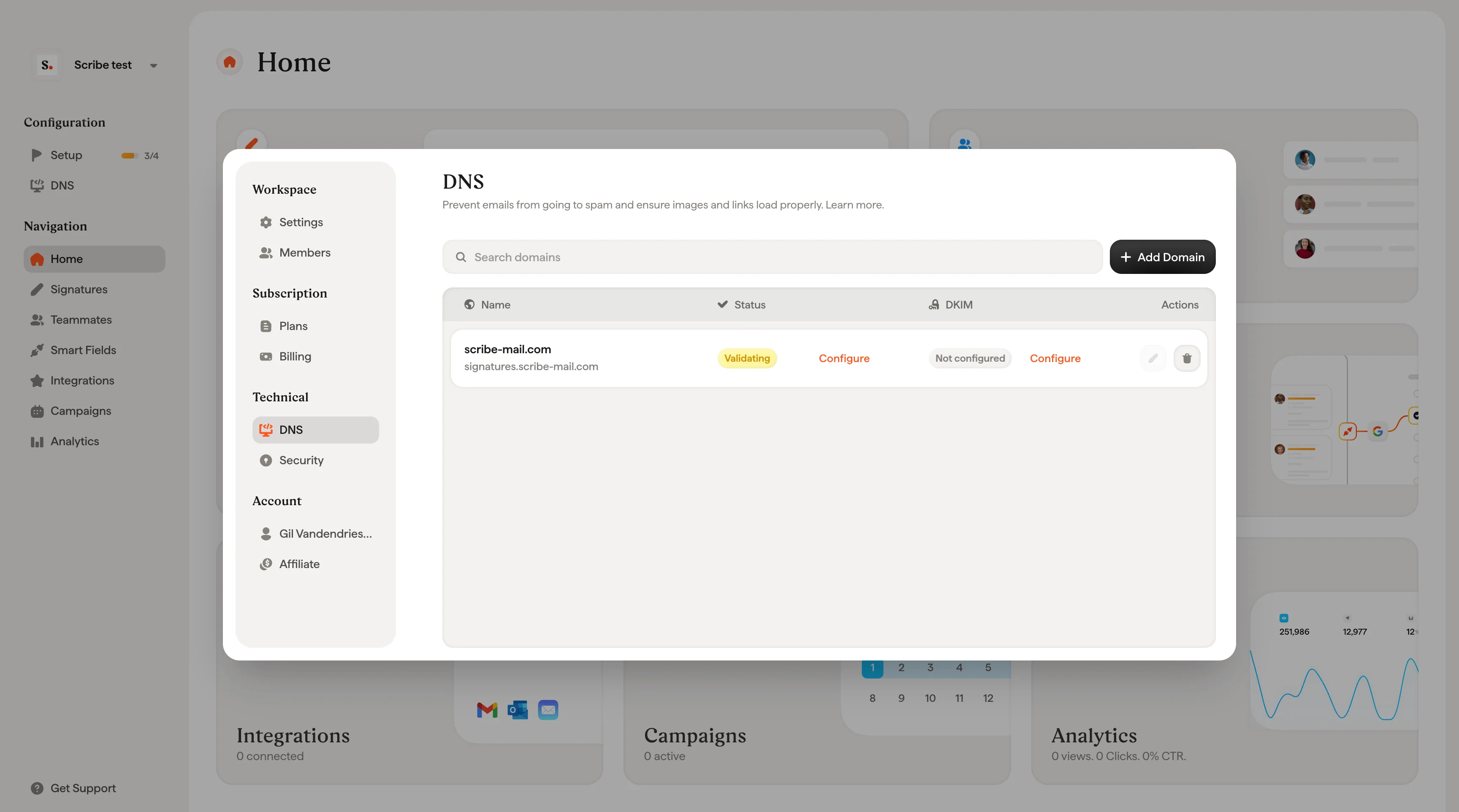
왼쪽 사이드바에서 **Configuration → DNS**로 이동하세요.
이메일 제공업체(Google Workspace 또는 Microsoft 365)를 Scribe와 이미 동기화한 경우, 도메인이 자동으로 표시됩니다. **Configure**를 클릭해 진행하세요.
도메인이 목록에 없다면 **Add a domain**을 클릭하고 회사 도메인을 입력하세요(예: `mycompany.com`).
발신 도메인에 사용할 접두사를 선택하세요. 회사 도메인과 결합되어 전체 발신 도메인이 만들어집니다.
예를 들어 `signature`를 입력하고 도메인이 `mycompany.com`라면, 발신 도메인은 `signature.mycompany.com`가 됩니다.
자주 쓰는 접두사:
* `signature`
* `email-signature`
* `sig`
* `mail`
Scribe에 **CNAME 레코드 2개**가 표시되며, 도메인 제공업체의 DNS 설정에 추가해야 합니다.
| 레코드 종류 | 호스트 이름 | 필수 값 |
| ------ | ----------------------------- | ----------------------------------------- |
| CNAME | 원하는 접두사(예: `email-signature`) | `custom-hostname-ass...`(Scribe에서 제공) |
| CNAME | `_acm...`(Scribe에서 제공) | `email-signature.scribe-...`(Scribe에서 제공) |
각 값 옆의 **Copy** 버튼을 사용해 그대로 복사하세요.
설정 방법은 두 가지가 있어요:
**옵션 A: 자동 설정(권장)**
Scribe의 설정 마법사를 따라 도메인 제공업체에 DNS 레코드를 자동으로 구성하세요. 개발자가 필요하지 않으며, Scribe가 구성을 대신 처리해요.
**옵션 B: 수동 설정**
제공업체에서 자동 설정을 지원하지 않는 경우, 복사 버튼이 있는 두 개의 CNAME 레코드가 표시돼요. 도메인 제공업체의 DNS 관리 패널(예: GoDaddy, Cloudflare, Google Domains, OVH, Namecheap 등)에서 두 레코드를 직접 추가하세요.
두 레코드를 모두 추가한 뒤 **I have copied 2/2 records**를 클릭해 진행하세요.
**도움이 필요하신가요?** **Forward instructions to a colleague**를 클릭해 공유 가능한 링크를 만드세요. 이 링크를 IT 팀이나 도메인 관리 담당자에게 보내면, Scribe에 접근하지 않고도 DNS 설정을 완료할 수 있어요.
DNS 전파에는 최대 48시간이 걸릴 수 있어요. DNS 레코드가 전파되면 Scribe의 상태가 자동으로 **Validated**로 변경돼요.
전파 상태는 언제든지 확인할 수 있어요:
* Scribe DNS 설정 페이지에서
* [DNS Checker](https://dnschecker.org/#CNAME/) 같은 외부 도구를 사용해서
검증이 완료되면 워크스페이스 전체의 서명 URL이 sendassets.io 대신 커스텀 발송 도메인을 자동으로 사용해요. 개별 서명을 업데이트할 필요는 없어요.
**Cloudflare 사용자**: 도메인을 Cloudflare로 관리하는 경우 다음을 확인하세요:
* 프록시 상태를 **DNS only**(주황색이 아닌 회색 구름 아이콘)로 설정하세요.
* Cloudflare DNS 설정에서 **CNAME flattening을 비활성화**하세요.
이 설정을 하지 않으면 Scribe가 발송 도메인을 검증할 수 없어요.
***
## 자주 묻는 질문
이미 사용 중이지 않다면 어떤 서브도메인이든 사용할 수 있어요. `signature.your-company.com`이나 `email-signature.your-company.com`처럼 의미가 분명한 이름을 권장해요. 루트 도메인(예: `your-company.com`)은 사용하지 마세요. 항상 서브도메인을 사용하세요.
DNS 변경은 보통 몇 분에서 몇 시간 안에 전파되지만, 드물게 최대 48시간이 걸릴 수도 있어요. 48시간이 지나도 검증이 완료되지 않으면 두 CNAME 레코드가 올바르게 설정되었는지 다시 확인하세요.
네. DNS 설정 페이지에서 언제든지 발송 도메인을 변경할 수 있어요. 새 DNS 레코드를 추가하고 검증해야 해요. 검증이 완료되면 모든 서명 URL이 새 도메인으로 자동 전환돼요.
네. 설정 중에 **Forward instructions to a colleague**를 클릭하면 공유 가능한 링크가 생성돼요. 이 링크를 IT 팀이나 도메인 관리자에게 보내면 Scribe 계정 없이도 추가해야 할 레코드를 정확히 확인할 수 있어요.
아니요. 발송 도메인은 서명 자산 URL과 추적 링크에 사용되며, 이메일 인증에는 사용되지 않아요. DKIM과 SPF는 이메일 서비스 제공업체에서 별도로 관리하는 설정이에요. Scribe는 마케팅 배너를 위한 DKIM 서명도 제공해요. 제공 여부는 [요금제 비교](/ko/plans)에서 확인할 수 있어요.
## 발신 도메인 설정하기
왼쪽 사이드바에서 **Configuration → DNS**로 이동하세요.
이메일 제공업체(Google Workspace 또는 Microsoft 365)를 Scribe와 이미 동기화한 경우, 도메인이 자동으로 표시됩니다. **Configure**를 클릭해 진행하세요.
도메인이 목록에 없다면 **Add a domain**을 클릭하고 회사 도메인을 입력하세요(예: `mycompany.com`).
발신 도메인에 사용할 접두사를 선택하세요. 회사 도메인과 결합되어 전체 발신 도메인이 만들어집니다.
예를 들어 `signature`를 입력하고 도메인이 `mycompany.com`라면, 발신 도메인은 `signature.mycompany.com`가 됩니다.
자주 쓰는 접두사:
* `signature`
* `email-signature`
* `sig`
* `mail`
Scribe에 **CNAME 레코드 2개**가 표시되며, 도메인 제공업체의 DNS 설정에 추가해야 합니다.
| 레코드 종류 | 호스트 이름 | 필수 값 |
| ------ | ----------------------------- | ----------------------------------------- |
| CNAME | 원하는 접두사(예: `email-signature`) | `custom-hostname-ass...`(Scribe에서 제공) |
| CNAME | `_acm...`(Scribe에서 제공) | `email-signature.scribe-...`(Scribe에서 제공) |
각 값 옆의 **Copy** 버튼을 사용해 그대로 복사하세요.
설정 방법은 두 가지가 있어요:
**옵션 A: 자동 설정(권장)**
Scribe의 설정 마법사를 따라 도메인 제공업체에 DNS 레코드를 자동으로 구성하세요. 개발자가 필요하지 않으며, Scribe가 구성을 대신 처리해요.
**옵션 B: 수동 설정**
제공업체에서 자동 설정을 지원하지 않는 경우, 복사 버튼이 있는 두 개의 CNAME 레코드가 표시돼요. 도메인 제공업체의 DNS 관리 패널(예: GoDaddy, Cloudflare, Google Domains, OVH, Namecheap 등)에서 두 레코드를 직접 추가하세요.
두 레코드를 모두 추가한 뒤 **I have copied 2/2 records**를 클릭해 진행하세요.
**도움이 필요하신가요?** **Forward instructions to a colleague**를 클릭해 공유 가능한 링크를 만드세요. 이 링크를 IT 팀이나 도메인 관리 담당자에게 보내면, Scribe에 접근하지 않고도 DNS 설정을 완료할 수 있어요.
DNS 전파에는 최대 48시간이 걸릴 수 있어요. DNS 레코드가 전파되면 Scribe의 상태가 자동으로 **Validated**로 변경돼요.
전파 상태는 언제든지 확인할 수 있어요:
* Scribe DNS 설정 페이지에서
* [DNS Checker](https://dnschecker.org/#CNAME/) 같은 외부 도구를 사용해서
검증이 완료되면 워크스페이스 전체의 서명 URL이 sendassets.io 대신 커스텀 발송 도메인을 자동으로 사용해요. 개별 서명을 업데이트할 필요는 없어요.
**Cloudflare 사용자**: 도메인을 Cloudflare로 관리하는 경우 다음을 확인하세요:
* 프록시 상태를 **DNS only**(주황색이 아닌 회색 구름 아이콘)로 설정하세요.
* Cloudflare DNS 설정에서 **CNAME flattening을 비활성화**하세요.
이 설정을 하지 않으면 Scribe가 발송 도메인을 검증할 수 없어요.
***
## 자주 묻는 질문
이미 사용 중이지 않다면 어떤 서브도메인이든 사용할 수 있어요. `signature.your-company.com`이나 `email-signature.your-company.com`처럼 의미가 분명한 이름을 권장해요. 루트 도메인(예: `your-company.com`)은 사용하지 마세요. 항상 서브도메인을 사용하세요.
DNS 변경은 보통 몇 분에서 몇 시간 안에 전파되지만, 드물게 최대 48시간이 걸릴 수도 있어요. 48시간이 지나도 검증이 완료되지 않으면 두 CNAME 레코드가 올바르게 설정되었는지 다시 확인하세요.
네. DNS 설정 페이지에서 언제든지 발송 도메인을 변경할 수 있어요. 새 DNS 레코드를 추가하고 검증해야 해요. 검증이 완료되면 모든 서명 URL이 새 도메인으로 자동 전환돼요.
네. 설정 중에 **Forward instructions to a colleague**를 클릭하면 공유 가능한 링크가 생성돼요. 이 링크를 IT 팀이나 도메인 관리자에게 보내면 Scribe 계정 없이도 추가해야 할 레코드를 정확히 확인할 수 있어요.
아니요. 발송 도메인은 서명 자산 URL과 추적 링크에 사용되며, 이메일 인증에는 사용되지 않아요. DKIM과 SPF는 이메일 서비스 제공업체에서 별도로 관리하는 설정이에요. Scribe는 마케팅 배너를 위한 DKIM 서명도 제공해요. 제공 여부는 [요금제 비교](/ko/plans)에서 확인할 수 있어요.