> ## Documentation Index
> Fetch the complete documentation index at: https://help.scribe-mail.com/llms.txt
> Use this file to discover all available pages before exploring further.
# 액션 바
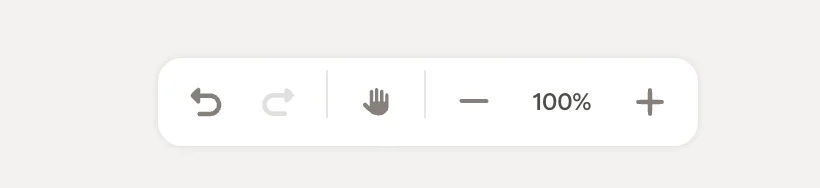
> 서명 편집기 하단의 액션 바에서 편집 내용을 실행 취소·다시 실행하고, 핸드 도구로 무한 캔버스를 이동하며, 확대/축소를 조절할 수 있어요.
액션 바는 [편집기](/ko/editor/editor-overview) 캔버스 하단에 자리합니다. 실행 취소/다시 실행, 캔버스 탐색, 확대/축소 컨트롤에 빠르게 접근할 수 있어요.
 ## 실행 취소와 다시 실행
* **실행 취소**: 마지막 변경 사항을 되돌려요. 여러 번 클릭하면 편집 기록을 거슬러 올라갈 수 있어요.
* **다시 실행**: 방금 실행 취소한 변경 사항을 복원해요.
## 핸드 도구
핸드 도구를 사용하면 블록을 실수로 선택하거나 이동시키지 않고 캔버스를 이동할 수 있어요. 핸드 아이콘을 클릭하면 활성화되며, 활성화 시 아이콘이 강조 표시돼요. 다시 클릭하면 비활성화되어 기본 선택 모드로 돌아가요.
핸드 도구는 화면을 확대한 상태에서 레이아웃을 흐트러뜨리지 않고 서명의 다른 영역으로 이동해야 할 때 특히 유용해요.
## 확대/축소
* **−**: 축소해서 서명을 더 넓게 볼 수 있어요
* **100%**: 현재 확대/축소 수준을 보여줘요. 클릭하면 100%로 초기화돼요.
* **+**: 확대해서 세부 조정을 할 수 있어요
캔버스는 무한하므로 필요한 수준의 디테일에 맞춰 자유롭게 확대·축소하며 디자인할 수 있어요.
## 관련 문서
* [캔버스](/ko/editor/canvas)
* [트리 패널](/ko/editor/tree-panel)
* [편집기 상단 바](/ko/editor/editor-top-bar)
## 실행 취소와 다시 실행
* **실행 취소**: 마지막 변경 사항을 되돌려요. 여러 번 클릭하면 편집 기록을 거슬러 올라갈 수 있어요.
* **다시 실행**: 방금 실행 취소한 변경 사항을 복원해요.
## 핸드 도구
핸드 도구를 사용하면 블록을 실수로 선택하거나 이동시키지 않고 캔버스를 이동할 수 있어요. 핸드 아이콘을 클릭하면 활성화되며, 활성화 시 아이콘이 강조 표시돼요. 다시 클릭하면 비활성화되어 기본 선택 모드로 돌아가요.
핸드 도구는 화면을 확대한 상태에서 레이아웃을 흐트러뜨리지 않고 서명의 다른 영역으로 이동해야 할 때 특히 유용해요.
## 확대/축소
* **−**: 축소해서 서명을 더 넓게 볼 수 있어요
* **100%**: 현재 확대/축소 수준을 보여줘요. 클릭하면 100%로 초기화돼요.
* **+**: 확대해서 세부 조정을 할 수 있어요
캔버스는 무한하므로 필요한 수준의 디테일에 맞춰 자유롭게 확대·축소하며 디자인할 수 있어요.
## 관련 문서
* [캔버스](/ko/editor/canvas)
* [트리 패널](/ko/editor/tree-panel)
* [편집기 상단 바](/ko/editor/editor-top-bar)